 Totali PoS
Resumo
Esse artigo tem por objetivo apresentar o processo para cadastrar, editar e consultar os dados dos suários, seus papéis e suas permissões.
Cadastro
O funcionário deve conter um cadastro na retaguarda, para depois defini-lo como usuário do sistema.
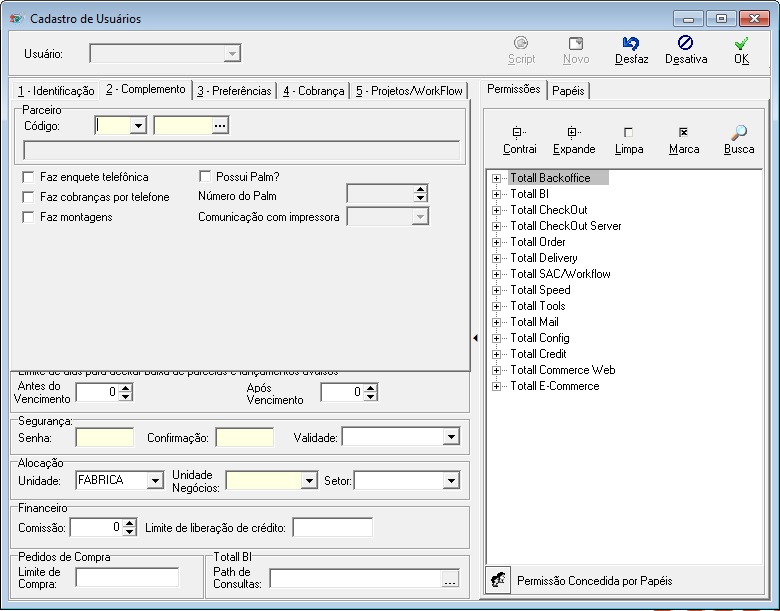
- No Totali Backoffice >>> Principal >>> Parceiro >>> Cadastro faça o cadastro do seu funcionário. Feito o cadastro, você deve indicá-lo como Usuário. Para isso, acesse Principal >>> Usuários >>> Cadastro.
Papéis
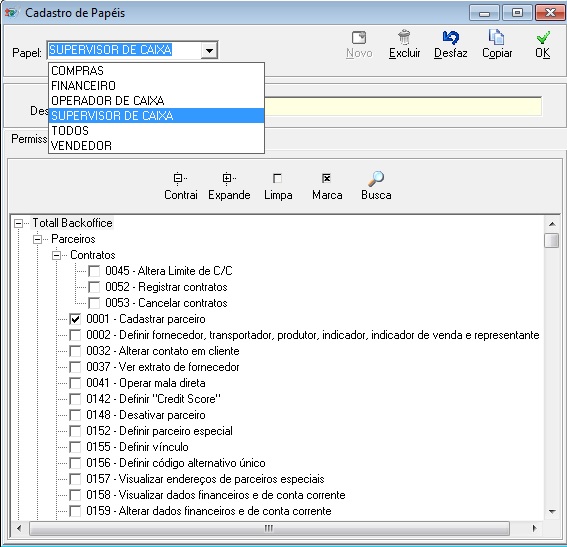
O Totali Commerce disponibiliza um processo para determinar as permissões de usuários através da identificação por papel de atuação na empresa como: administradores, gerentes, vendedores ou operadores de caixa. Você pode criar quantos papéis forem necessários e ao determinar o papel ou papéis para um usuário esse receberá as permissões pré-estabelecidas nesses papéis.
- Sua empresa pode determinar quais papéis serão usados como: Operador de Caixa, Supervisor de Caixa, Vendedor, Administrador e etc.
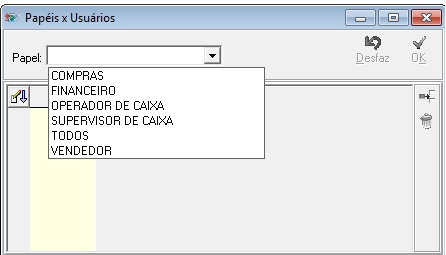
- Você pode determinar um papel por usuário, para isso acesse Totali Backoffice >>> Principal >>> Usuários >>> Papéis.
Permissões
Para melhor entender o que é um papel, considere uma empresa, nela podemos identificar os seguintes papéis: diretor, gerente, vendedor, etc. Através deles podemos definir um conjunto de permissões que determinado grupo de usuários devem ter. Por exemplo, todo vendedor tem permissão para registrar vendas, já o gerente tem permissão para cancelar a venda. Assim bastará definir estas permissões aos papéis e automaticamente os vendedores e gerentes cadastrados nos papéis receberão estas permissões.
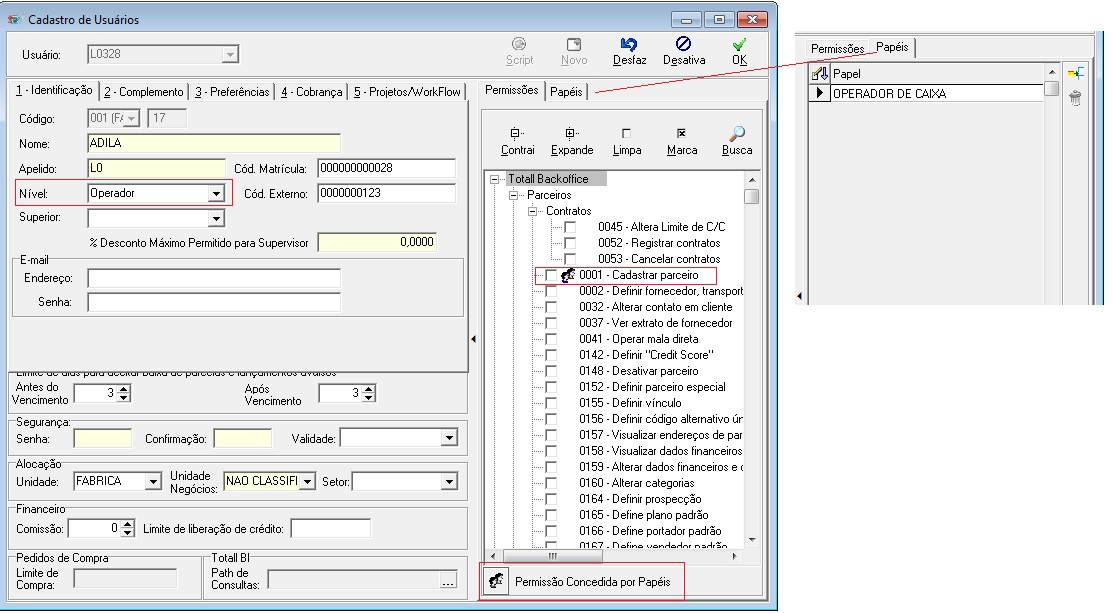
Além das permissões atribuídas pelo Papel podem ser indicadas outras permissões para o usuário caso ele necessite de alguma permissão adicional que não deve ser atribuída no Papel, pois os demais usuários não devem receber esta permissão.
Para definir uma permissão específica para um usuário, acesse Totali Backoffice >>> Principal >>> Usuários >>> Cadastro. Selecione o usuário e pesquise a permissão desejada, marque ou desmarque e faça a gravação do script.
Nesse momento, o Totali PoS executará uma carga incremental.
Permissões Automáticas
Ao indicar determinadas permissões como automáticas, o Totali PoS não solicitará uma autorização do usuário com senha. Entende-se que o usuário tem a permissão e, portanto, não há necessidade de autorização.
Considerações!
Por motivos de segurança na operação dos dados, algumas permissões não são consideradas automáticas como:
Abertura Caixa;
Fechamento de Caixa;
Cancelamento de Vendas...
Para configurar uma Permissão como "Automática", acesse Totali Backoffcie >>> Principal >>> Usuários >>> Papéis >>> Permissões.
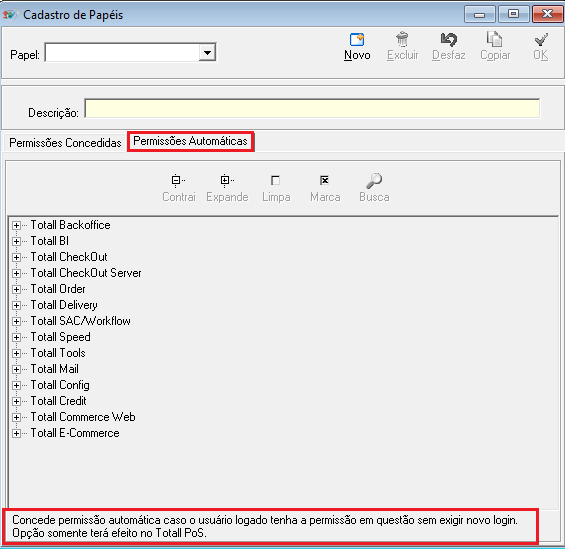
- Selecione o papel que deseja atribuir a permissão como automática, marque a opção e salve.
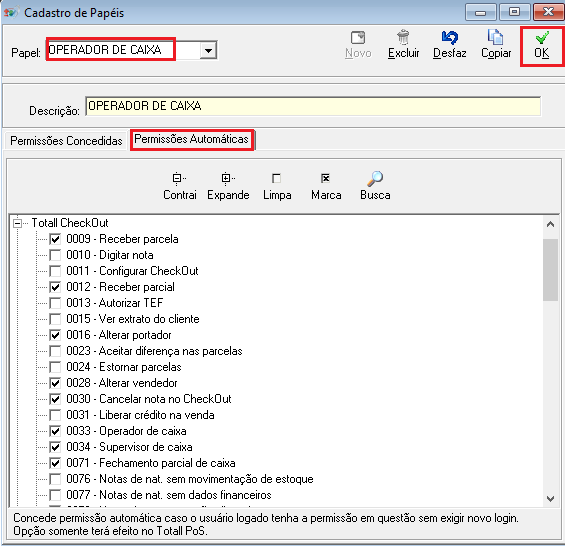
- Para que as permissões automáticas sejam consideradas para o papel ou para o usuário deve-se acessar o cadastro de usuários.
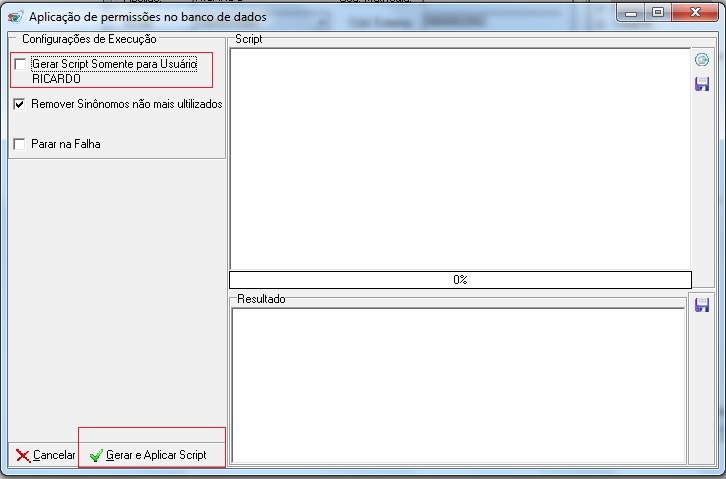
- Para aplicar as permissões automáticas por papel, selecione o cadastro de um usuário do papel específico e no botão Ok, desabilite a opção: Gerar Script somente para o usuário. Quando desejar aplicar a permissão automática, somente para o usuário marque a opção citada.
Referenciado por: Ordem de Serviço - Totali Order Web | Totali POS |