Normas e Procedimentos
Cadastramento de RAT?s
Acesse o seguinte link http://www.totall.com.br/nova/ip/acesso.asp ;
Informe o Usuáro e Senha. Clique no botão Entrar;
No campo Localizar Parceiros, informe o nome do cliente e clique no botão Pesquisar. Veja a figura abaixo:
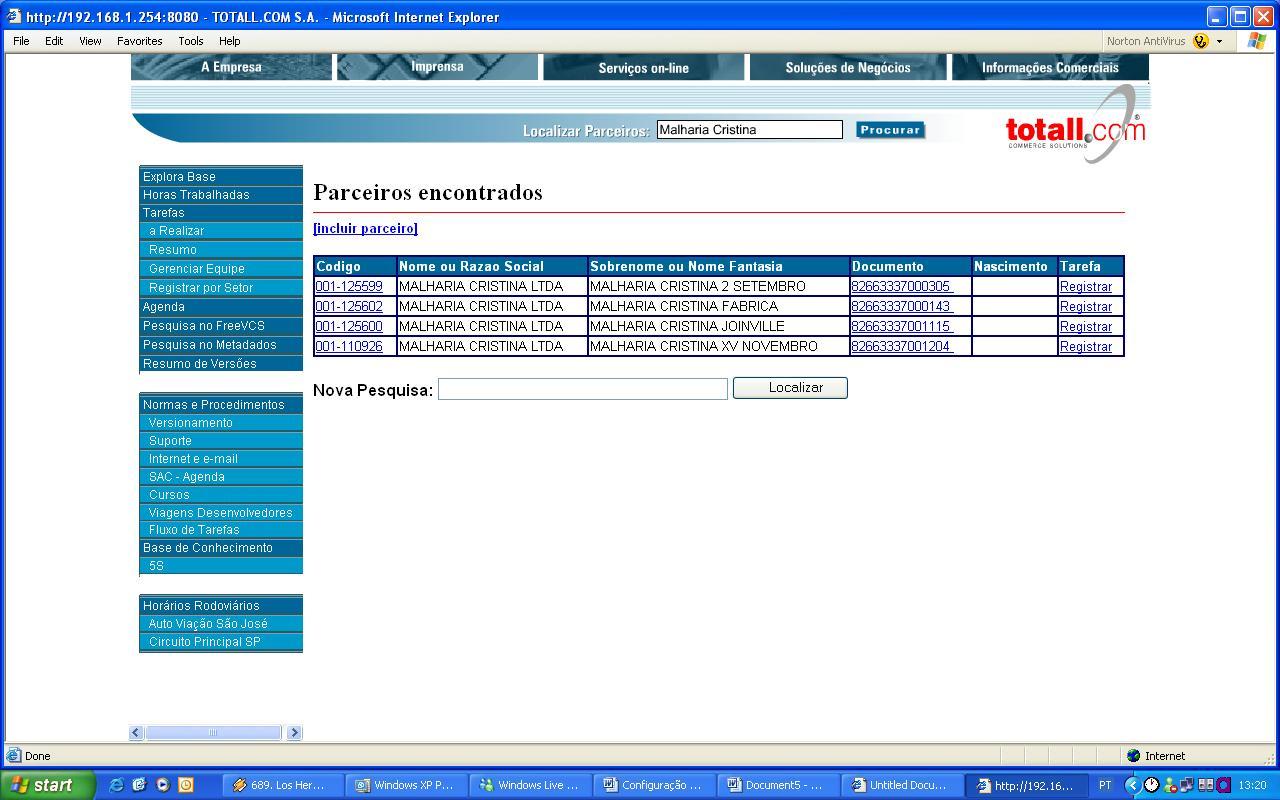
Informe o Usuáro e Senha. Clique no botão Entrar;
Na coluna Documento, clique conforme desejado;
Clique no Projeto correspondente;
Clique no menu Tarefas -> Registrar;
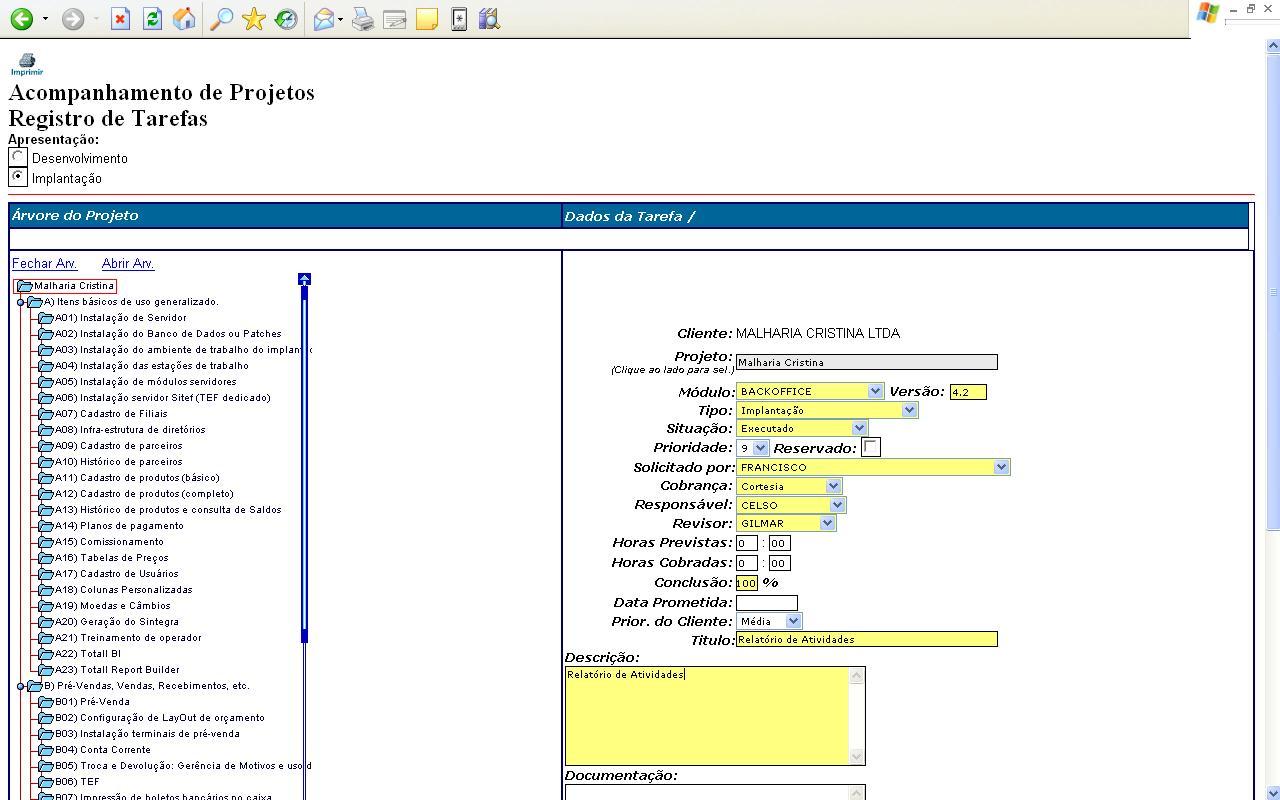
Selecione o item de projeto na Árvore de Projetos e configure os demais campos em destacados conforme exemplo da figura abaixo:
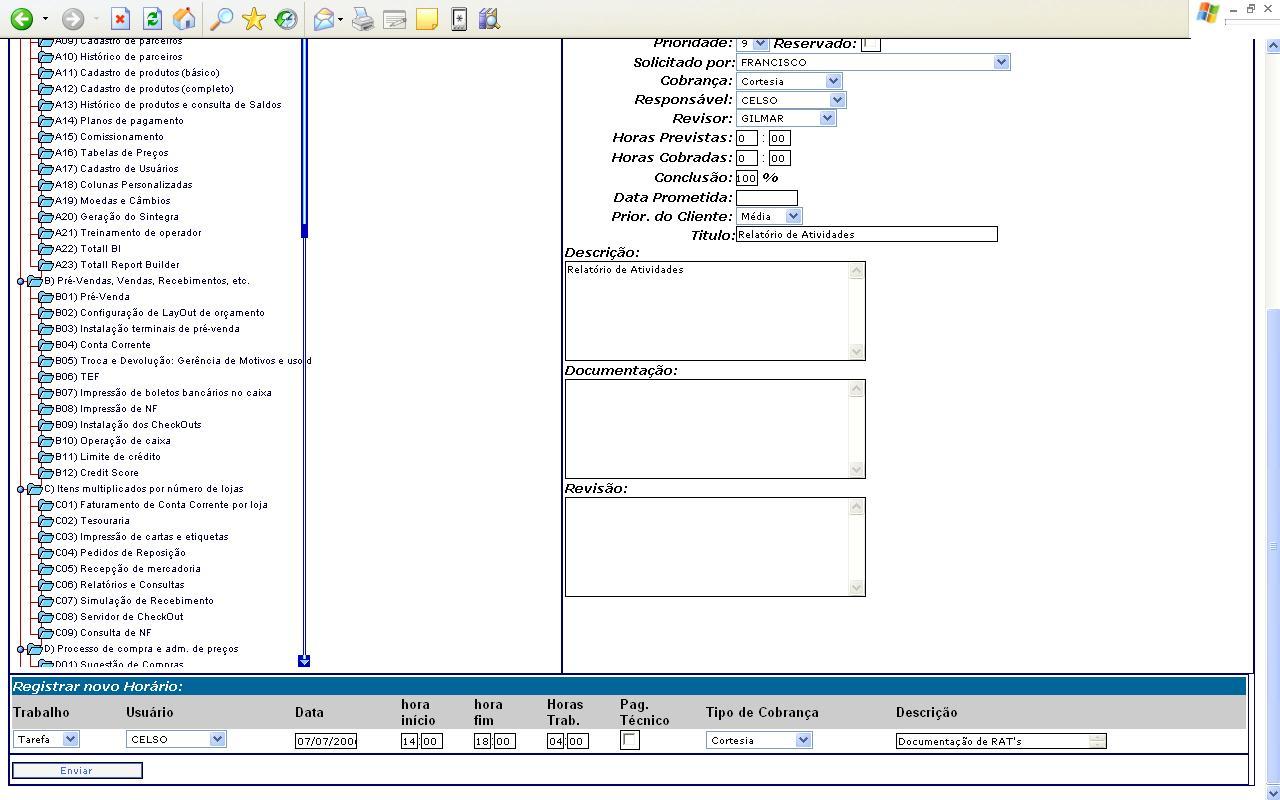
Continuado a imagem acima, no final da página preencha os campos Usuário, Data, Hora Início, Hora Fim, Horas Trab, Pag. Técnico, Tipo de Cobrança e Descrição para cada tarefa executada ao longo do dia. Veja o exemplo abaixo:
Clique no botão Enviar e feche a tela em seguida. Novamente selecione o número do documento na coluna Documento; Clique no projeto desejado; Clique no menu RAT -> Compor;
Na tela ?Relatório de Atividades Técnicas?, selecione o período desejado e clique no botão Pesquisar; Confirme se as tarefas registradas estão ok. Para cada tarefa realizada no dia que irá compor a RAT, clique no drop-list da coluna RAT de cada um e selecione a opção NOVA. Veja a figura abaixo:
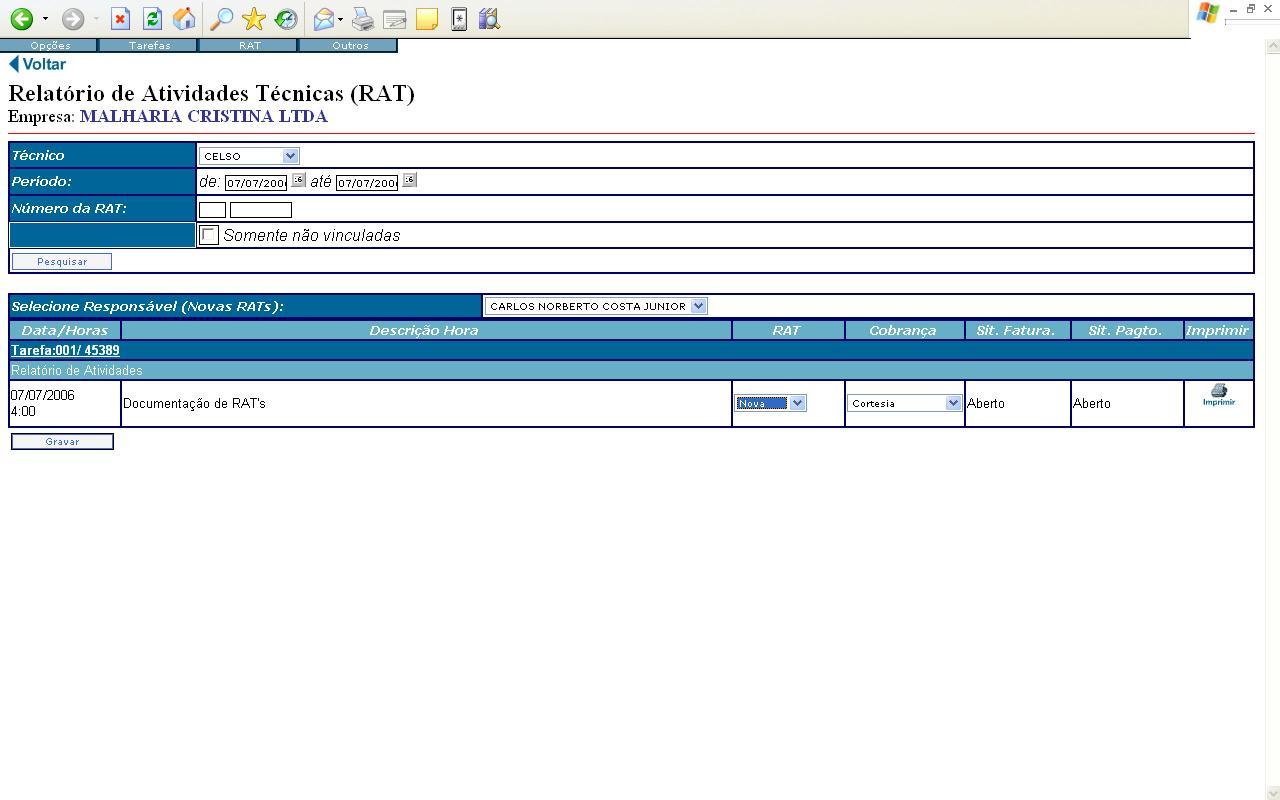
A seguir, clique no botão Gravar.
Cliqe no menu RAT -> Imprimir.
Selecione o período desejado e clique no botão Buscar;
Na coluna RAT nº, clique no número da RAT composta anteriormente caso desejar prosseguir com o processo de impressão;
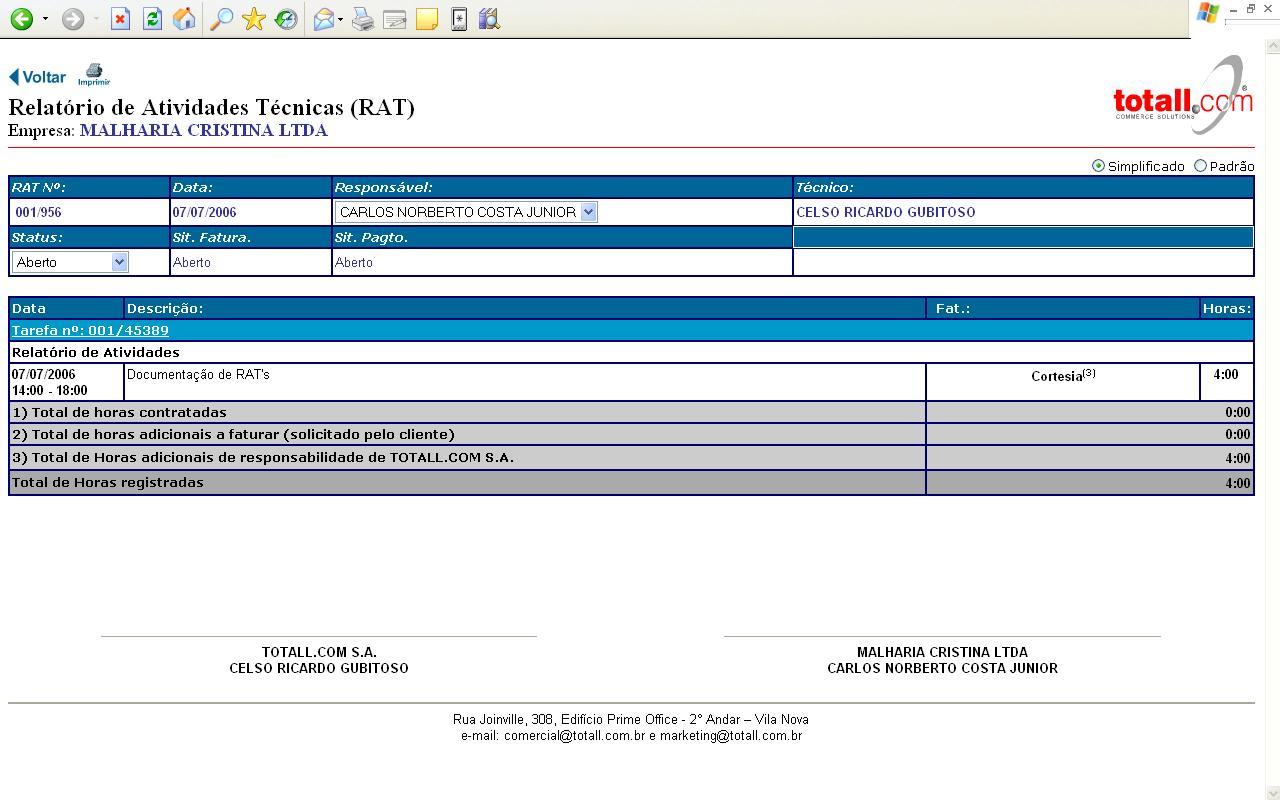
Caso optado pela impressão da RAT, clique na imagem Imprimir no canto superior esquerdo da tela.
Veja a figura abaixo: