Cadastro de série, filial, almoxarifado e emissor de cupom fiscal/impressora fiscal no Totali Config.
Cadastro
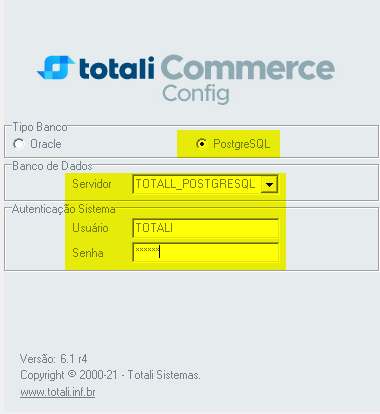
Executar o Totali Config [ TTConfig.exe ].
Informar tipo de banco [ Oracle/PostgreSQL ] e [ Servidor/Usuário/Senha ] do banco de dados.
| Para cadastrar [ Série para Devolução ] é necessário possuir parceiro administrador de cartões. Este cadastro deve ser realizado no Totali Backoffice (TTBackof.exe), clicando-se no menu [ Parceiro ], [ Cadastro ]. Na tela [ Cadastro de Parceiros ], aba [ Identificação ], deve-se marcar a opção [ Admin. de Cartões ].
| Os campos em amarelo são de preenchimento obrigatório.
Série
Venda > Séries
| Cadastrar série para Cupom Fiscal ou NFC-e e Devolução de Venda.
| Preencher apenas a aba [ Dados ], uma vez que as outras abas serão utilizadas especificamente para impressão em formulário continuo.
| O campo [ Série Fiscal ] exportado deve ser informado exceto para Cupom Fiscal e NFC-e.
Clicar em [ Incluir ].
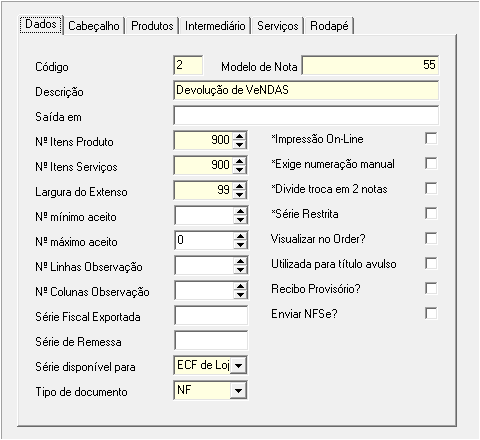
Código: informar código da série da Nota Fiscal;
Modelo de Nota: informar código do modelo (ex.: 55 – Nota Fiscal Eletrônica);
Descrição: informar descrição da série;
Nº Itens Produtos: informar [ 900 ], número máximo de itens de produtos permitido em uma NF-e;
Nº Itens Serviços: informar [ 900 ], número máximo de itens de serviços permitido em uma NF-e;
Largura do Extenso: informar [ 99 ], porém esta largura será utilizada especificamente para impressão em formulário contínuo;
Série Fiscal Exportada: código que será exportado para o EME4;
Série Disponível: selecionar [ ECF de Loja ];
Tipo de Documento: informar tipo de documento que será utilizado.
Filial
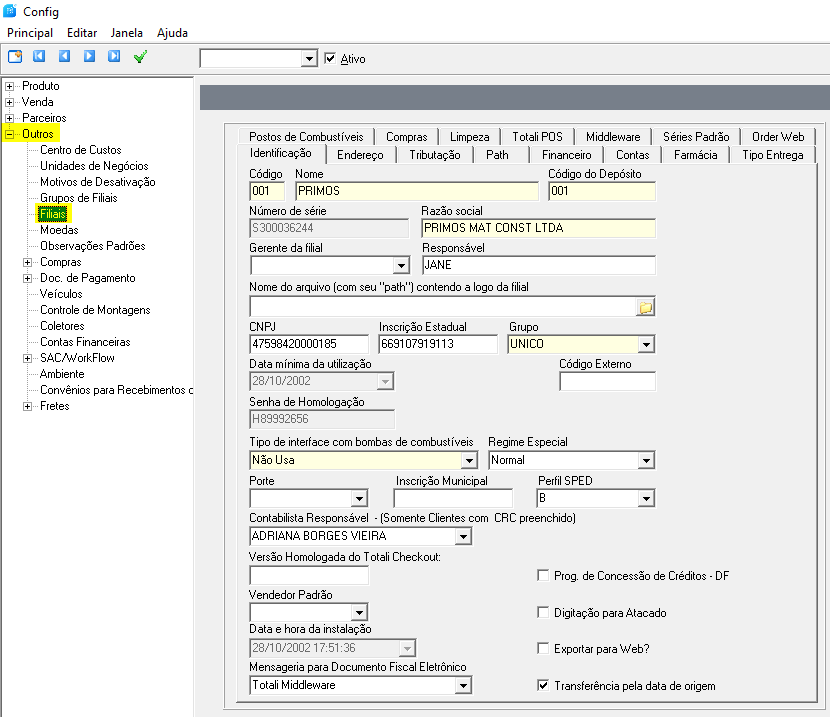
Outros > Filiais
Clicar em [ Incluir ].
Aba Identificação
Código: informar código da filial (idêntico ao cadastrado no EME4, preenchido com “zeros” à esquerda);
Nome: informar nome fantasia da filial;
Código Depósito: informar código do depósito (idêntico ao cadastrado no EME4, preenchido com “zeros” à esquerda);
Razão Social: informar razão social da filial;
Grupo: informar [ ÚNICO ];
Tipo de interface com bombas de combustíveis: informar [ Não Usa ].
Aba Endereço
**CEP:**informar CEP da localização da filial. Caso não saiba o CEP, clique no botão [ … ] para buscá-lo.
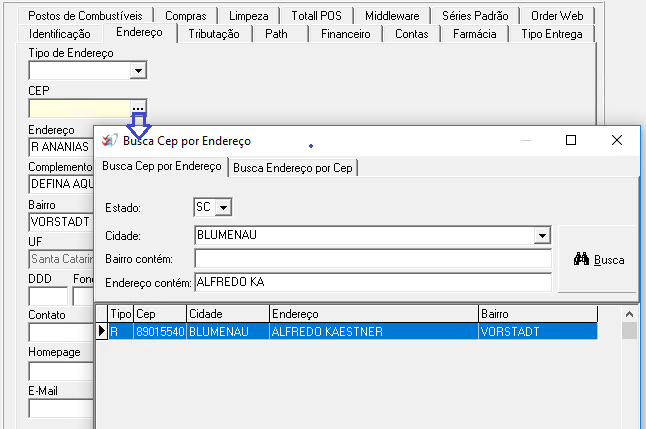
Endereço: informar endereço completo da filial (rua, número, complemento, bairro, UF e Cidade);
Telefone da Empresa: informar telefone da filial.
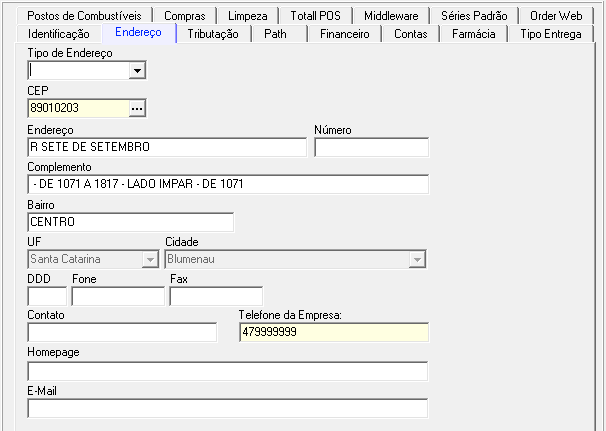
Abas [Tributação/Geral]
Regime Tributário: informar regime tributário da filial;
Lucro: informar tipo de lucro da filial;
Percentual de PIS/COFINS/CSLL: informar percentuais de retenção de serviços, NF entrada e NF saída da filial;
Rateio do IPI sobre o Frete: informar rateio sobre o frete da filial;
Tipo de Comércio: informar tipo de comércio da filial.
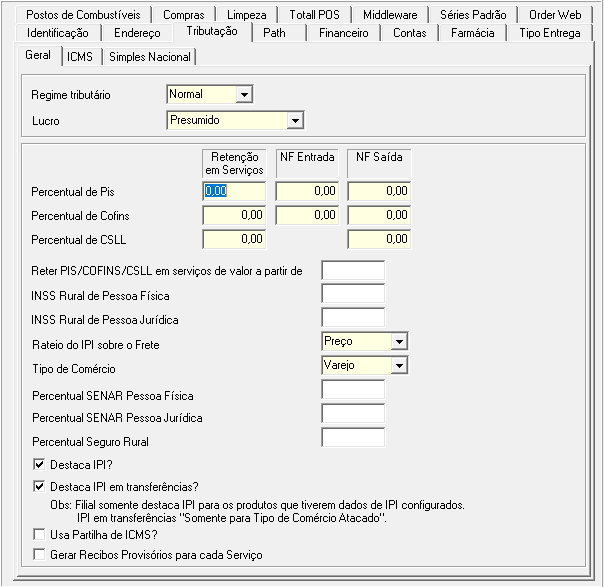
Aba [Path]
| Cadastrar os caminhos/paths dos arquivos utilizados pelo Totali Checkout. Estes caminhos/paths exigem a criação e o compartilhamento das pastas no servidor de aplicação.
Path de pedidos para CheckOut: informar caminho da pasta de pedidos para checkout;
Path de requisições para CheckOut: informar caminho da pasta de requisições para checkout;
Path de carga para CheckOut: informar caminho da pasta de carga para checkout;
Path de numeração das notas: informar caminho da pasta de numeração das notas.
| A pasta de numeração das Notas Fiscais deve possuir o arquivo [ NUMNOT.DBF]. Este arquivo será responsável por controlar a numeração das Notas Fiscais fornecendo a última numeração ao Totali CheckoutNF.
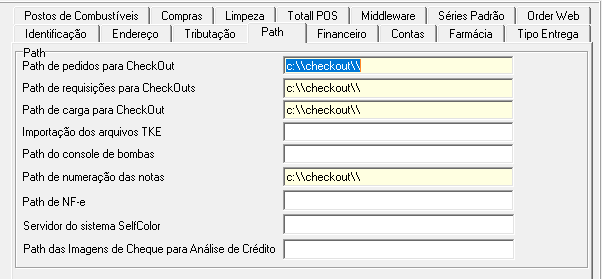
Aba [Contas ]
Localização: informar [ NÃO CLASSIFICADA], pois o controle das contas de tesouraria não será feito pelo Totali Checkout;
Conta: informar conta centralizadora da filial;
Cheque-Troco: informar conta do cheque-troco.
| O campo [ Cheque-Troco ] é utilizado quando a empresa gera troco para o cliente através de cheque, sendo mais comumente utilizado em postos de combustíveis.
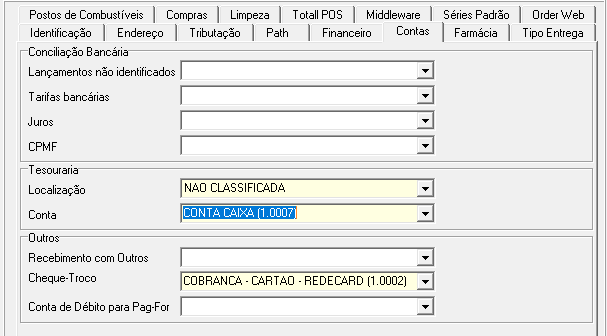
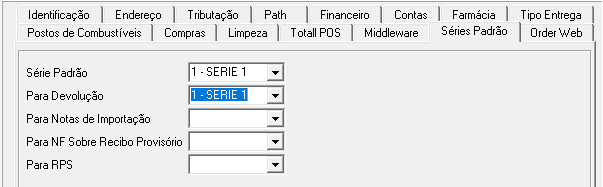
Aba [Séries Padrão]
Série Padrão: informar série padrão da filial;
Para Devolução: informar série para devolução da filial.
Almoxarifado
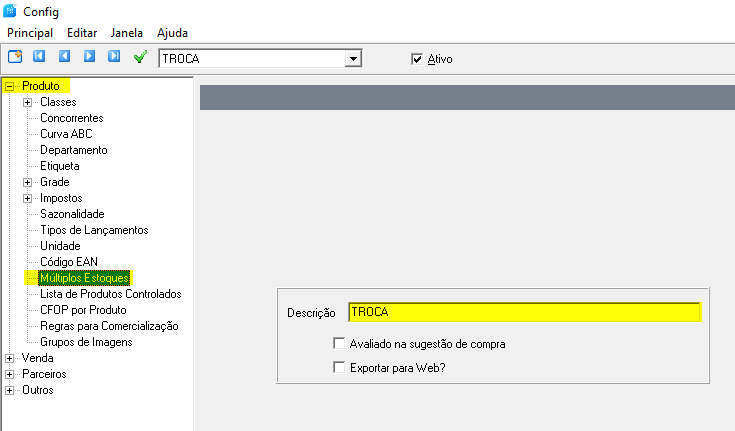
Produto > Múltiplos Estoques
Clicar em [ Incluir ].
Descrição: informar descrição/nome do almoxarifado idêntico ao cadastrado no EME4.
Emissor de Cupom Fiscal
Venda > Emissor de Cupom Fiscal
Clicar em [ Incluir ].
Aba [Geral]
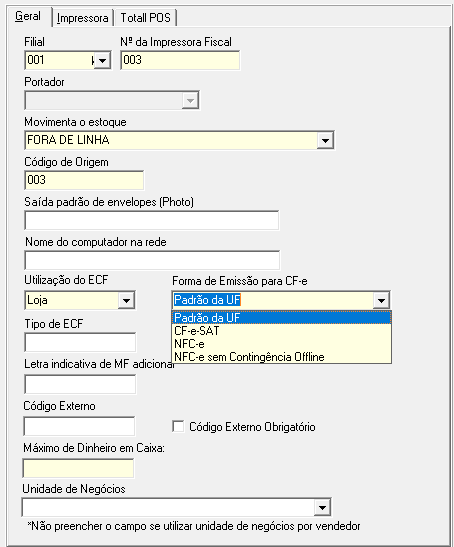
Filial: informar filial do emissor de cupom fiscal;
Nº da Impressora Fiscal: informar número da impressora fiscal. Este número pode ser obtido ao emitir uma Leitura X (no rodapé);
Movimenta o estoque: o almoxarifado fará a movimentação de estoque. Caso ainda não tenha sido cadastrado, clique aqui.
Código de origem: informar o valor constante no campo [ Nº da Impressora Fiscal ];
Nome do computador na rede: informar ou deixar que o Totali Checkout envie esta informação no seu primeiro uso;
Utilização do ECF: informar [ Loja ], pois o emissor de cupom fiscal será utilizado para vendas no frente de caixa;
Forma de Emissão para CF-e: selecionar forma de emissão de cupom fiscal eletrônico. Caso não seja cupom fiscal eletrônico, deixar a opção [ Padrão da UF];
Máximo de Dinheiro em Caixa: informar valor máximo em dinheiro que pode permanecer no caixa, sem que obrigue efetuar a sangria.
Aba [Impressora]
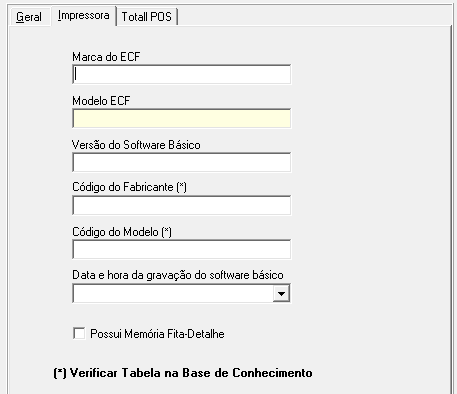
Marca do ECF: informar marca do emissor de cupom fiscal/impressora fiscal;
Modelo do ECF: informar modelo do emissor de cupom fiscal/impressora fiscal.
Clicar em [ Grava toda a configuração ].