Referenciado por: Instalação TEF |
Arquivos para Baixar
Simulador Clique para baixar o Simulador
Roteiro de Pré-Homologação Clique para baixar
Guia Técnico da Solução TEF Discado Clique para baixar
Número TecBAn.: 5304702002010000014
Configuração
No Checkout Utilizar o menu .: Registrar \ Tef \ Outras Redes
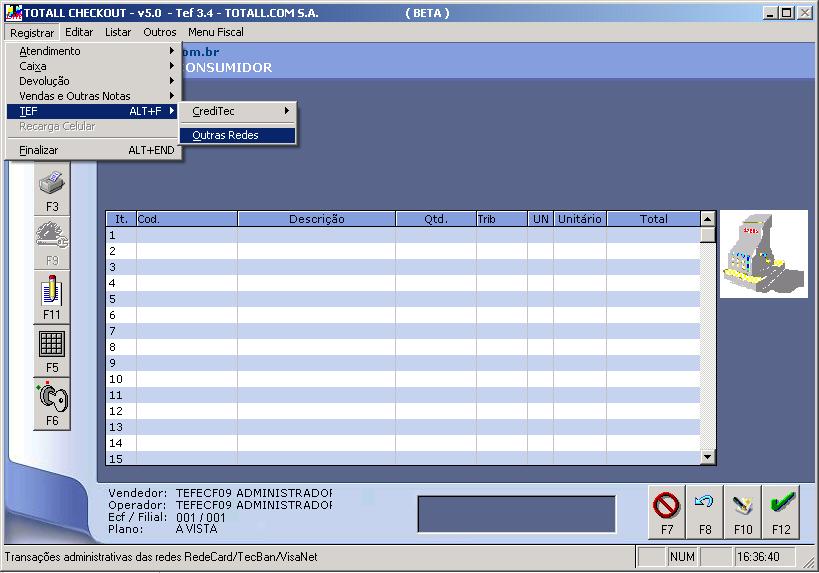
Selecionar a Opção "4 - Tec Ban" 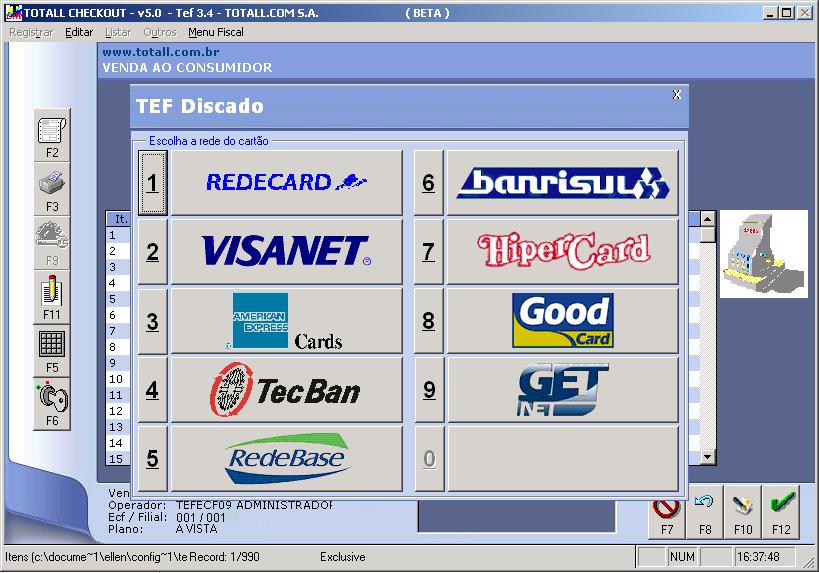
ESSA CONFIGURAÿÿO ÿ PARA SIMULADOR E UTILIZADO SOMENTE EM LABORATÿRIO DE DESENVOLVIMENTO
O sistema da Tecban mostra a mensagem informando que é um simulador e que não irá cobrar as parcelas dos cliente, confirme a mensagem.
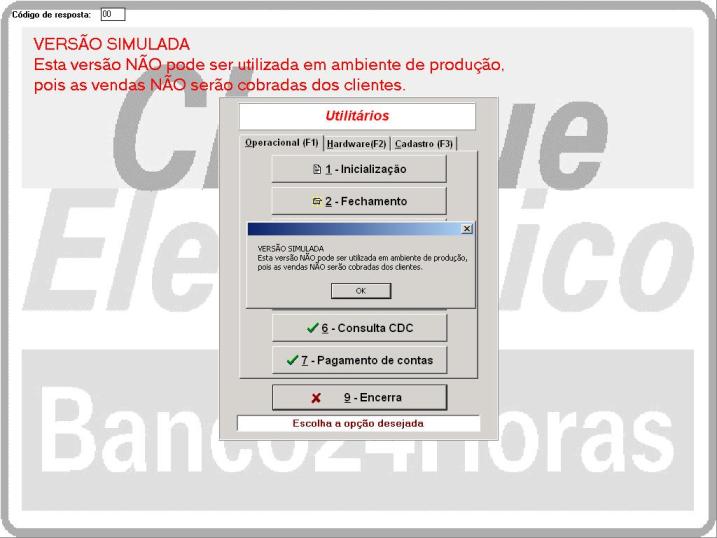
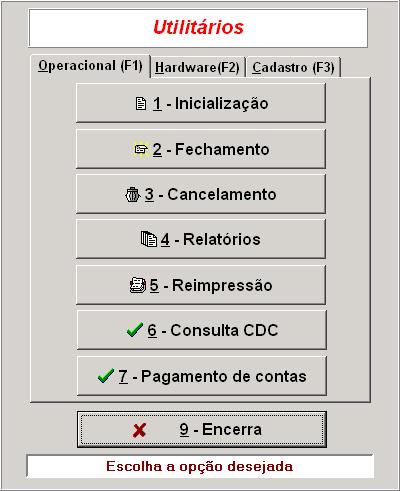
A tela do Administrador da TecBan é dividido em 3 opção .:
Operacional -
Hadware - utilizado para configurar os periféricos exemplo: PinPED.
Cadastro - Utilizado para realizar as configurações.
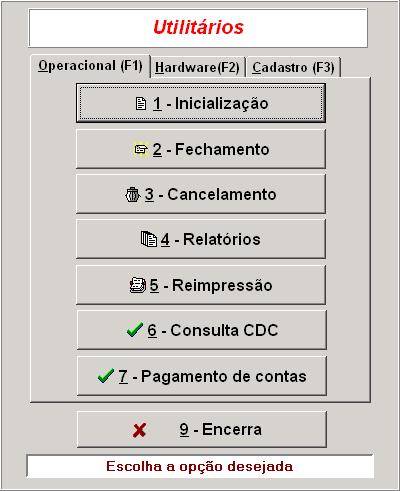
OPERACIONAL [F1]
Com toda a configuração realizada(REALIZAÿÿO DE TODOS OS PASSOS DE CADASTRO[F3]) volte a Guia inicial Operacional[F1]
E clique em "1 - Inicializar".
Após alguns instante, caso tenha uma impressora conectada será emitido uma Relatório Gerencial com as devidas configurações.
HARDWARE [F2]
PARA OS TESTES NÿO ÿ NECESSÁRIO CONFIGURAR O PINPED.
CADASTRO [F3]
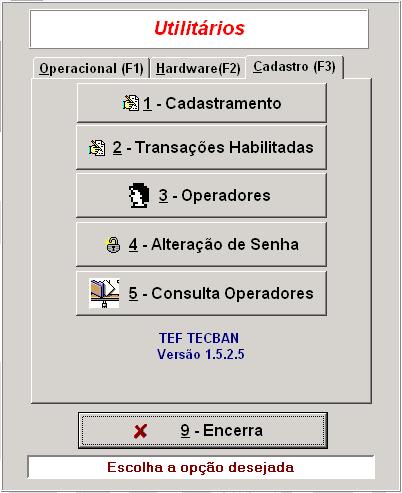
Operador
Para inicarmos as Configurações devemos cadastrar um OPERADOR. Para facilitar use operador 1 e senha 1
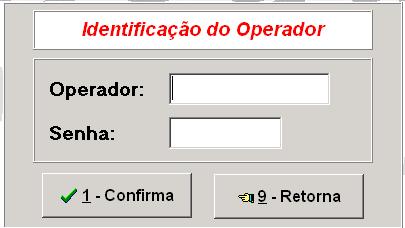
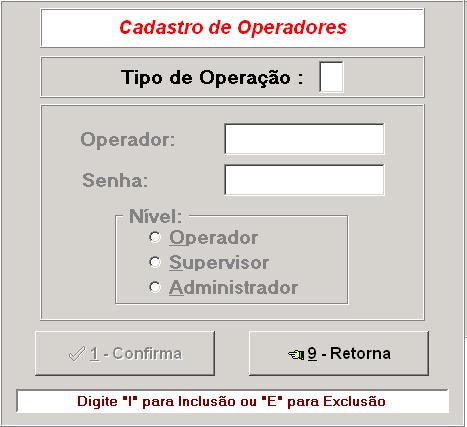
Informe:
"I" para o Campo TIPO DE OPERAÿÿO
"1" para Operador
"1" para Senha
selecione ADMINISTRADOR e "Confirme"
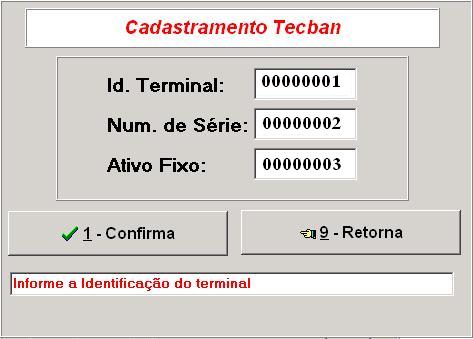
Cadastramento
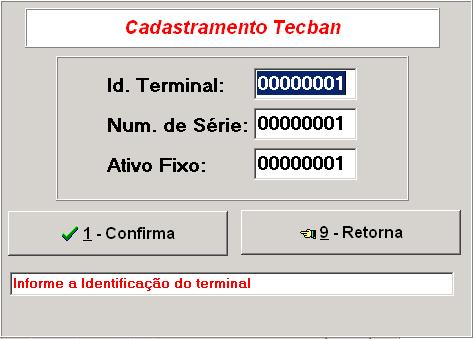
Cadastrar o Terminal da TECBAN conforme a imagem: 00000001, 00000002 e 00000003;
Transações Habilitadas
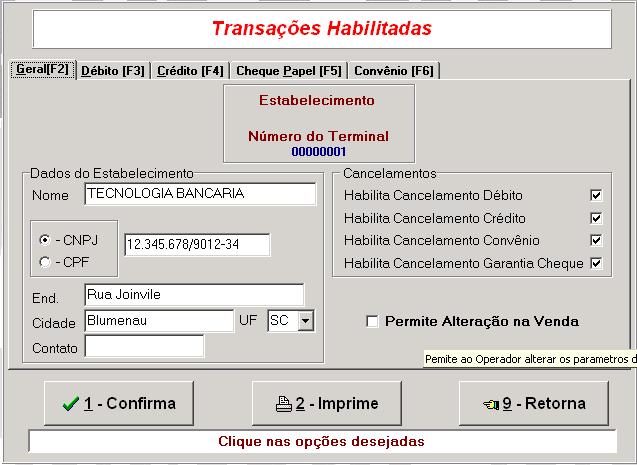
Nessa tela será configurados todas as Operações que serão utilizadas pelo Checkout.
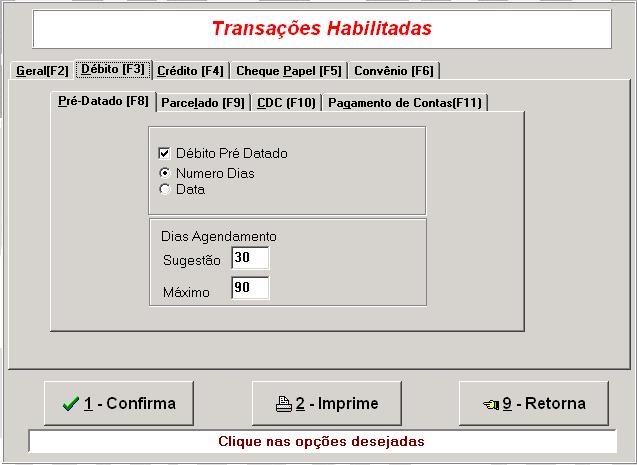
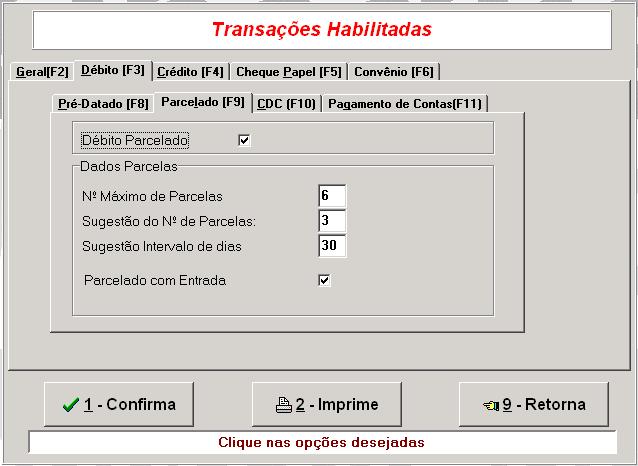
TODAS AS CONFIGURAÿÿES DEVERÿO SER CONFORME AS IMAGENS
Geral [F2]
Habilitar todos os cancelamentos. E informar os demais campos conforme a imagem.
Configuração de Debito[F3] - Pré Datados [F8]
Configuração de Debito[F3] - Parcelamento [F9]
Configuração de Debito[F3] - CDC[F10]
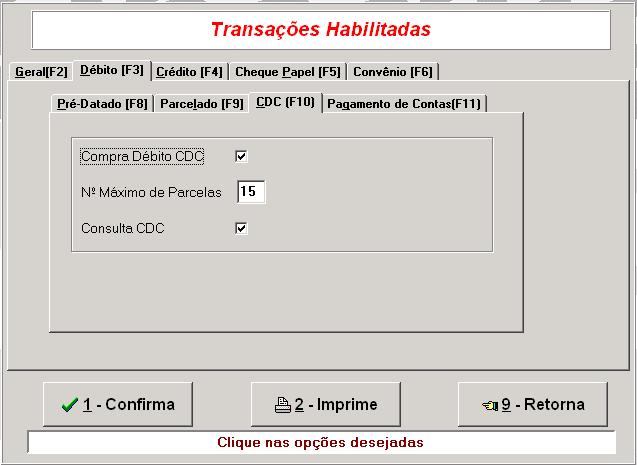
Configuração de Debito[F3] - Pagamento de Contas[F11]
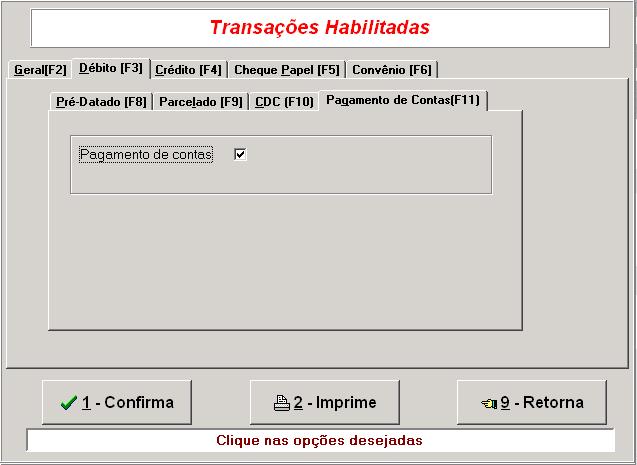
Configuração de Créditos[F4]
Quando não utilizamos PINPED - marcar a Opção Crédito não Magnético
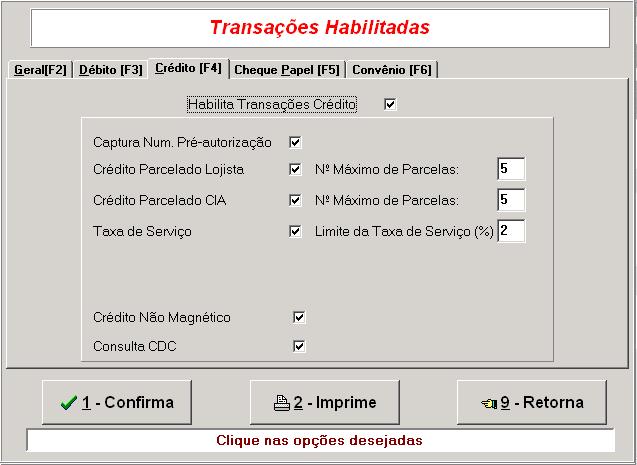
Cheque Papel [F5]
Quando habilitado "Imprime Cupom Consulta Cheque Papel" o sistema imprimi um Relatório com as informações da consulta de cheque. 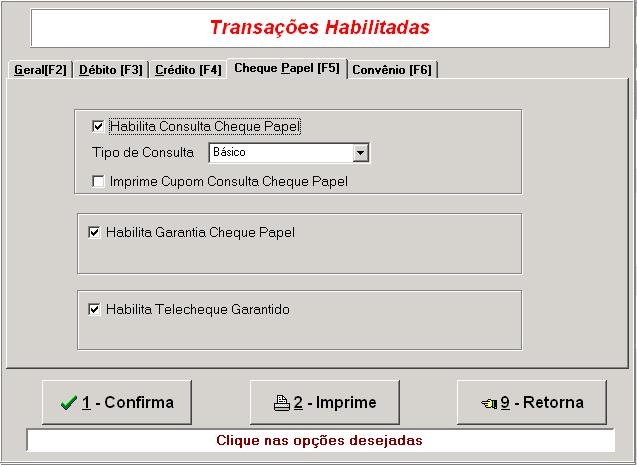
Convênio [F6]
Venda com Debito Usando Cartão
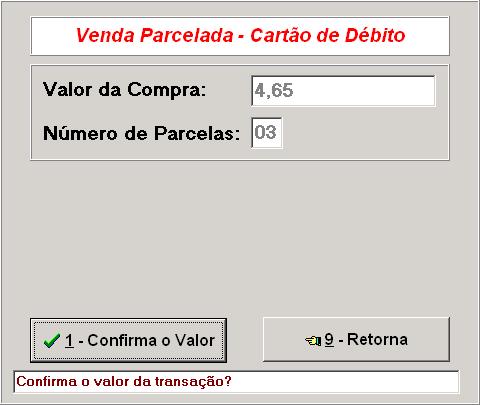
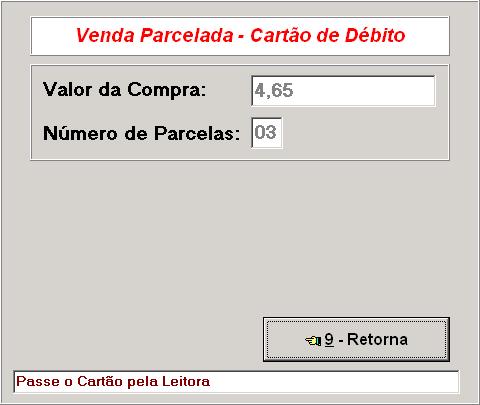
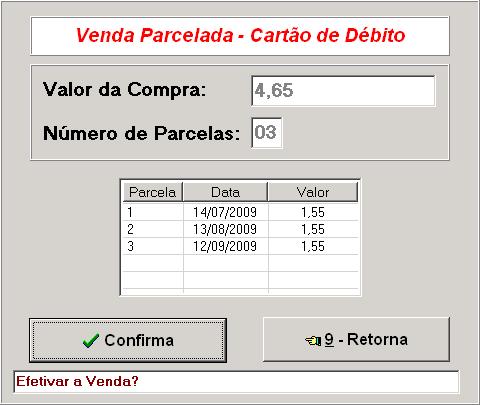
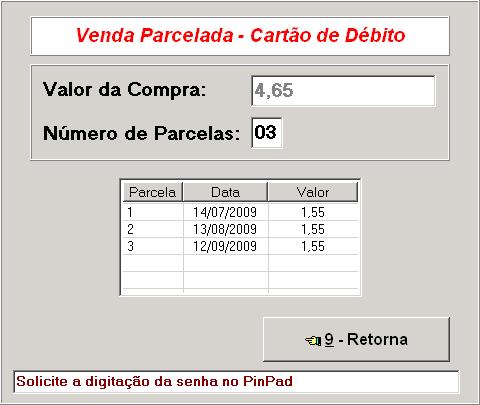
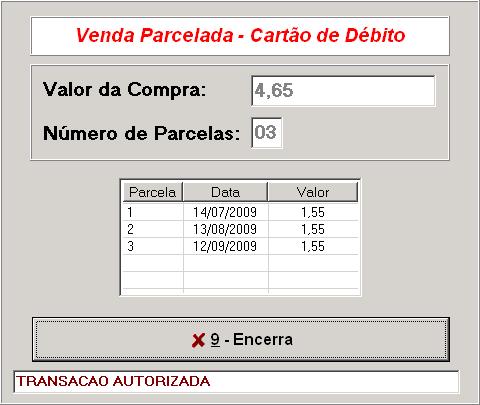
Debito Parcelado
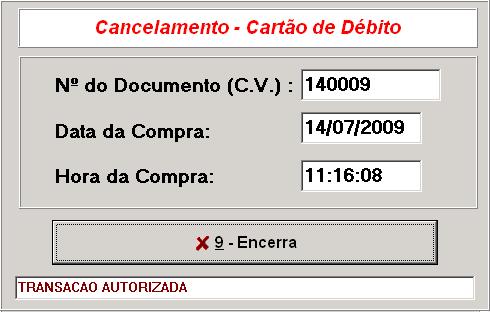
Cancelamento
Funções Administrativas .: Registro >> TEF >> Outras Redes 4- TecBan.
Selecionar a Opção Cancelar.
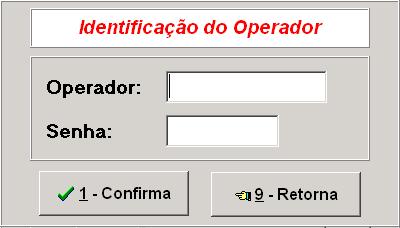
Informe o Operador "1" e a Senha"1"
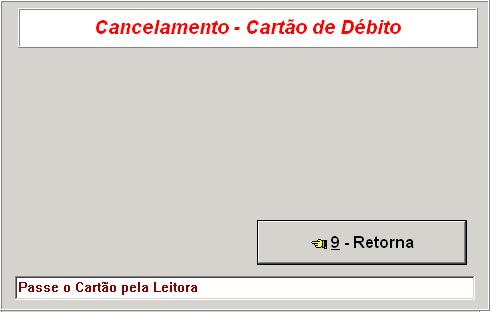
Passe o Cartão no PINPAD
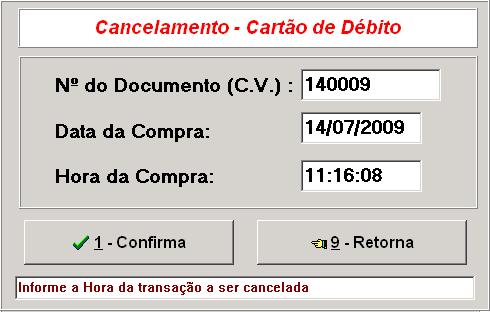
Informe o Cv = DOC a Data e a Hora que foram impressos no comprovante de Crédito e Débito e clique em CONFIRMA
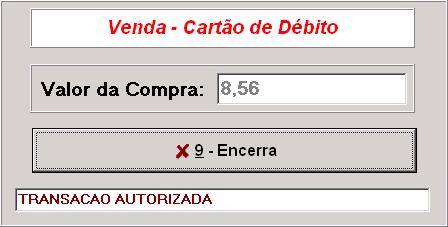
Após mostrar a mensagem de Transação Autorizada clique em Encerrar
Débito à vista
Faça os passos conforme descritos
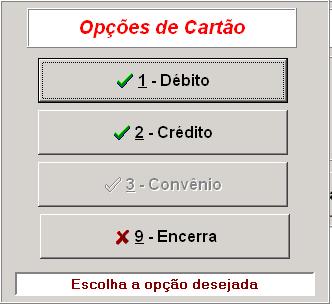
Passo 1 = Opção .: 1- Débito
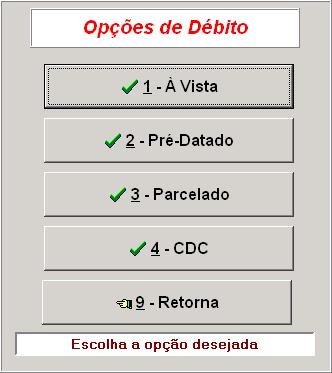
Passo 2 = Opção .: 1- ÿ vista
Passo 3 = CONFIRME o VALOR da transação
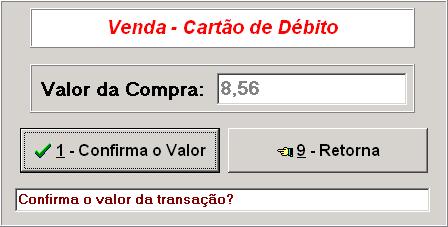
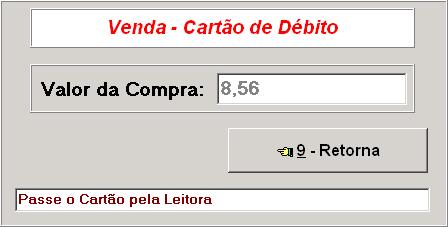
Passo 4 = Passe o cartão no PINPAD
Passo 5 = Solicite a Senha {para testes utilize a senha "1"}
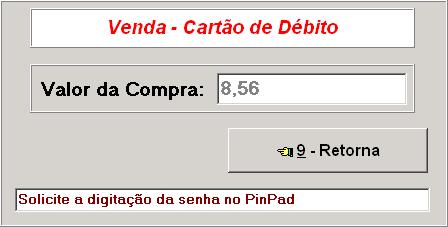
Passo 6 = aguarde a Mensagem e pode 9-ENCERRAR .