 Totali CheckOut
Referenciado por: Instalação TEF |
Conceito
BANRISUL .: Um Banco ligado ao Rio Grande do Sul!
Como banco múltiplo, o Grupo Banrisul oferece ampla variedade de produtos e serviços financeiros, incluindo cartões de crédito, seguros, previdência privada, grupos de consórcios e administração de recursos de terceiros. Suas operações de crédito abrangem os segmentos de pessoas físicas e jurídicas, bem como financiamento imobiliário e rural.
Link para informações
Para homologação do software de automação comercial, verifique os requisitos técnicos necessários nos arquivos relacionados abaixo.
Preencha a Ficha de Cadastramento, salve-a e envie por e-mail para [email protected]
Ficha de Cadastramento [29_Kbytes] Clique para baixar
Gerenciador Padrão [866.79_Kbytes] Clique para baixar
Guia Técnico Gerenciador[136.68_Kbytes] Padrão Clique para baixar
PDV Simulado 3.70 [6.46 Mbytes] Clique para baixar
Roteiro Banrisul Pré-Homologação [80_Kbytes] Clique para baixar
Tabela de Erros [15.23_Kbytes] Clique para baixar
Página official da Barinsul Clique para Acessar Página Inicial » Áreas Temáticas » Banricompras » Para quem Vende » Banricompras » Homologação de Software House
Instalação
Gerenciador Padrão
O Banrisul utiliza o mesmo Gerenciador da TecBan, caso o TecBan já esteja instalado não é necessário instalar novamente.
Caso não esteja instalado .: Gerenciador padrão Tef Disc
Após a instalação deve-se reiniciar o computador
Banrisul
Após baixar a instalação do simulador, localize no seu computador e execute o arquivo, Setup.exe
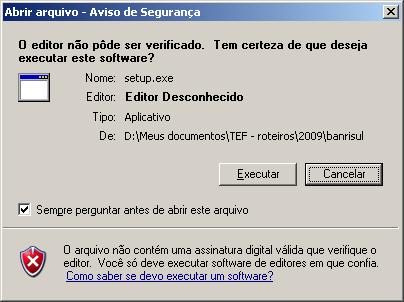
1 - Após clicar(2x) no arquivo setup.exe, o sistema poderá apresentar a mensagem abaixo, nesse caso clique em EXECUTAR
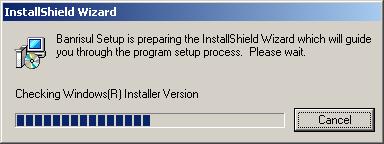
2 - Aguarde, até abrir a tela de instalação.
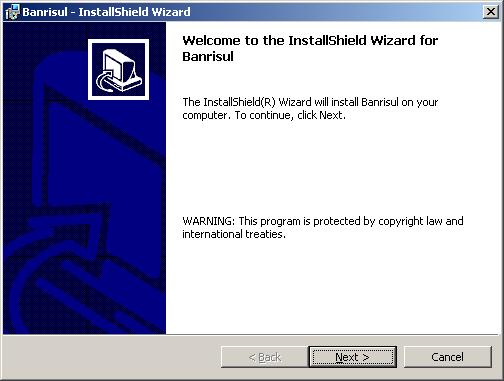
3 - Caso queira instalar o Banrisul no seu computador clique em NEXT.
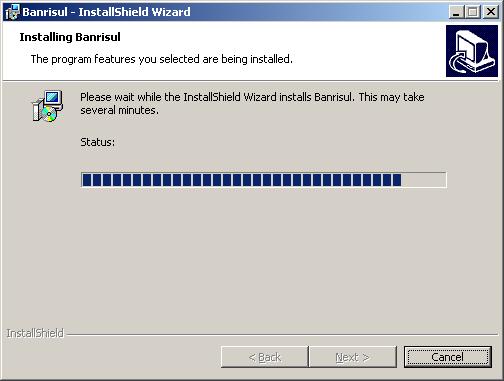
4 - Aguarde, até terminara a instalação.
5 - Ao apresentar a tela de finalização, também pergunta se quer executar o programa, pode manter marcado, e clique em FINISH.
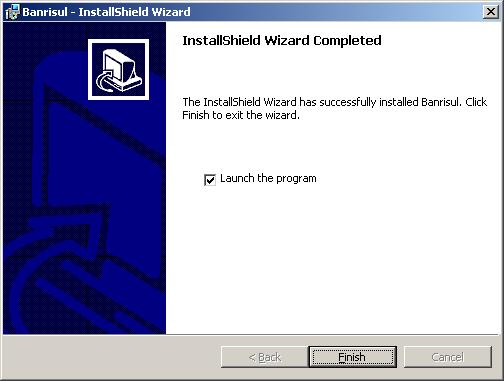
Após instalação reinicie o computador
Configuração Banricompras
O Banrisul somente funciona com o PinPed configurado
1 - Para acessar as configuração do Banrisul no Checkout Clique em F5 >> F >> Clique em Banrisul
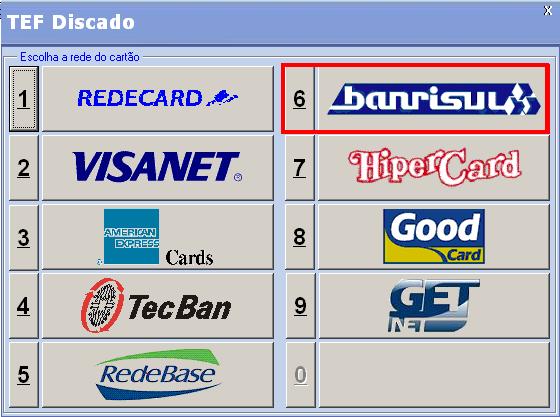
2 - Após selecionar a bandeira o Checkout chama a tela do tef_disc, Clique em Banrisul
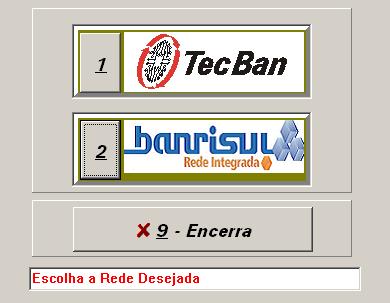
3 - Já com o sistema da Banrisul aberto selecione a opção Administrativo
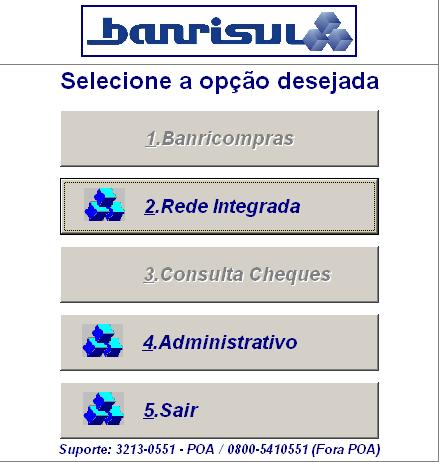
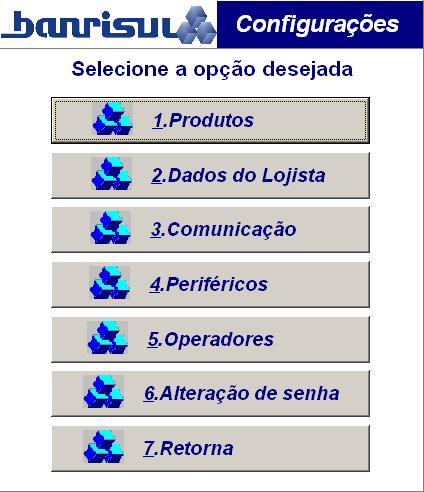
4 - Na segunda tela selecione a opção Configurações
Para poder editar as Configuração de todas as telas deverá utilizar o seguinte Usuário:
Usuário: BANRISUL (maiúsculo) Senha: 111111
Para visualização das configuração podemos utilizar o seguinte usuário:
Usuário: 1 Senha: 1
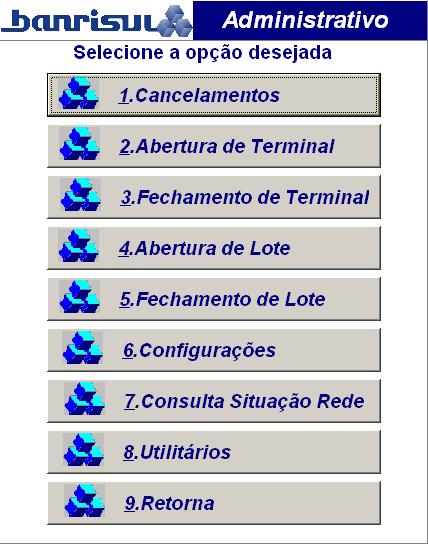
5 - Após clicar em configuração o Banrisul permite realizar todas as configurações necessárias, como primeiro passo clique em Produto, para ser configurado.
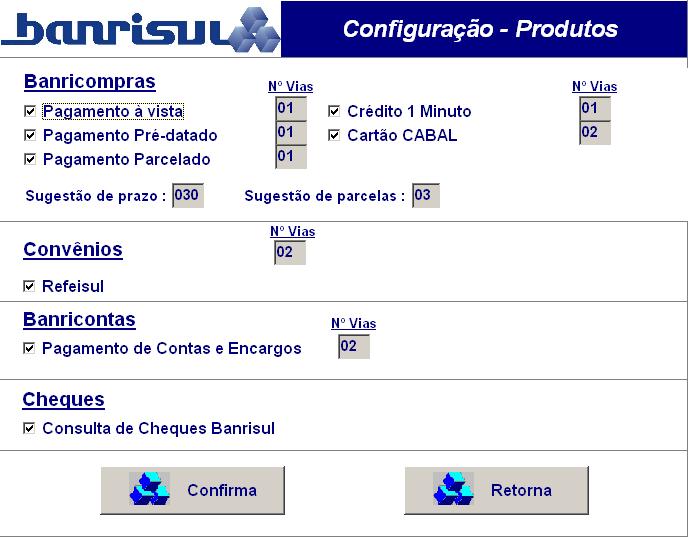
6 - 1.Produto .: As configuração especifica para cada forma de pagamento será informado nessa tela, podendo também desabilitar algumas opções, como consulta de cheque.
Ao termino da configuração clique em Confirmar
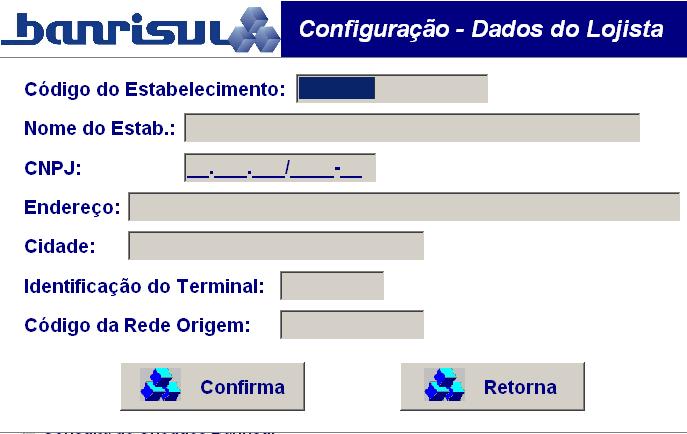
7 - 2.Dados do Logista .: Após confirmar as informações de 1.Produto, poderemos configurar 2. Dados do Logista, para realizar testes não é necessário realizar nenhuma configuração mais isso não impede de colocarmos informações na tela.
Ao termino da configuração clique em Confirmar
8 - 3.Periféricos .: Ao selecionar 3.Periféricos nos permite configurar configurar o PinPed, conforme a Porta COM e a velocidade
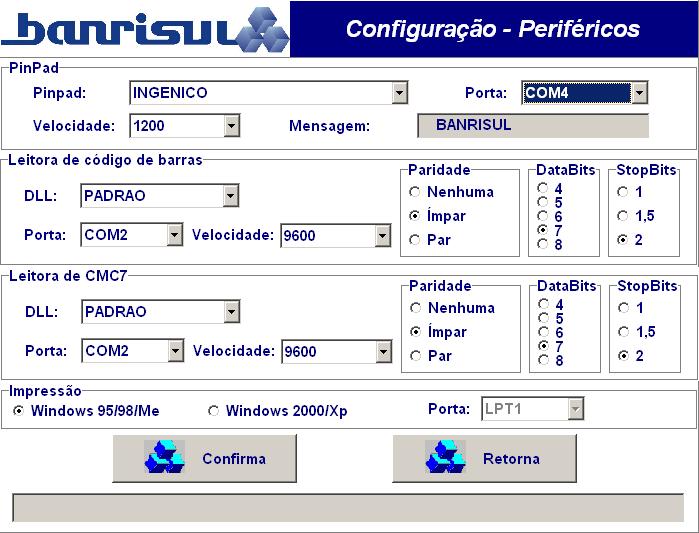
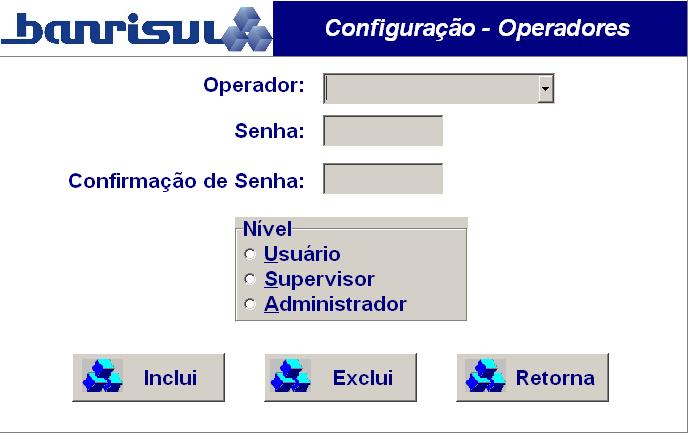
Configuração \ cadastro de Operadores
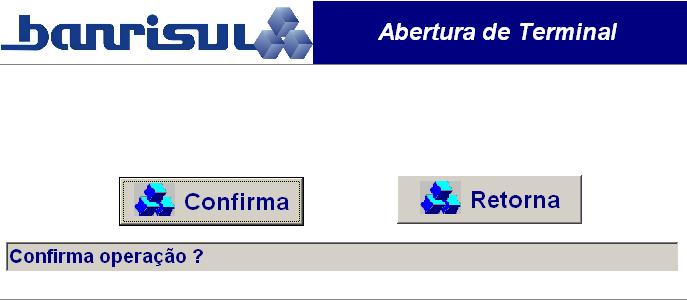
Abertura de Terminal.
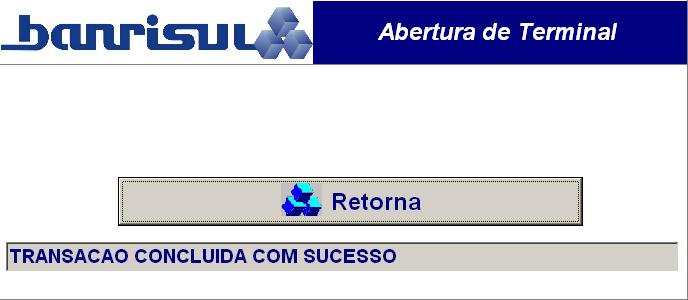
Confirmação que o terminal foi inicializado com sucesso
Checkout x Banricompras
Para realizar uma venda com Banrisul siga os seguintes passos .:
1 - Realize uma venda normal
2 - Na tela de fechamento escolha a Forma de Pagamento TEF.
3 - Na tela de Bandeiras selecione Banrisul
4 - Em seguida apresentará a tela do Tef_disc, escolher a bandeira Banrisul
5 - Selecione qual a Opção desejada, à vista,Pré datado, Parcelado, etc.
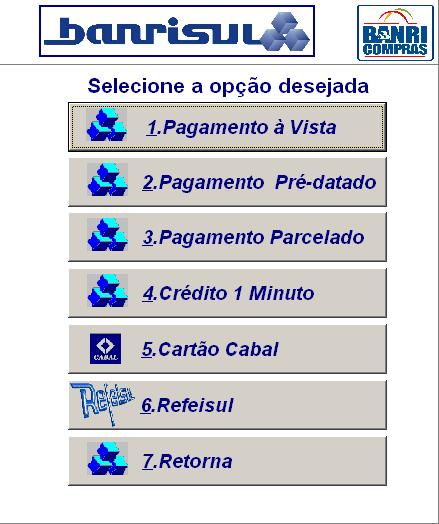
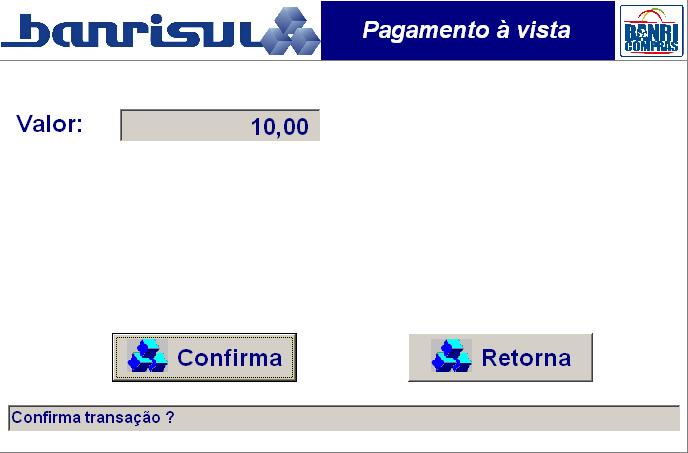
6 - Confirme o valor que deseja, caso não queira mais realizar a venda no cartão clique em Retornar.
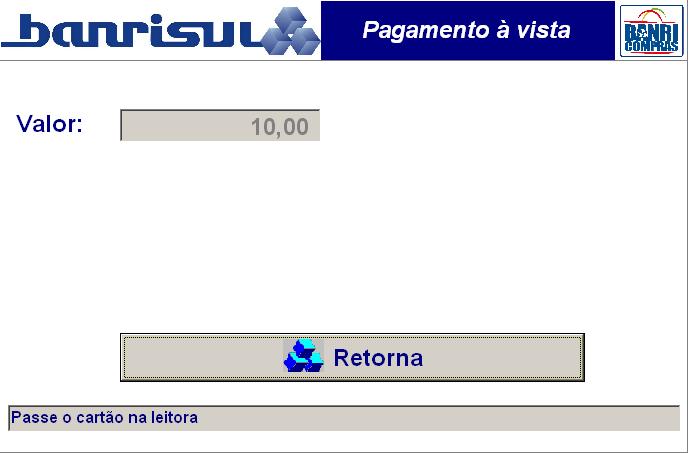
7 - Passe o Cartão no PinPed, conforme a solicitação, caso não queira mais realizar a venda no cartão clique em Retornar.
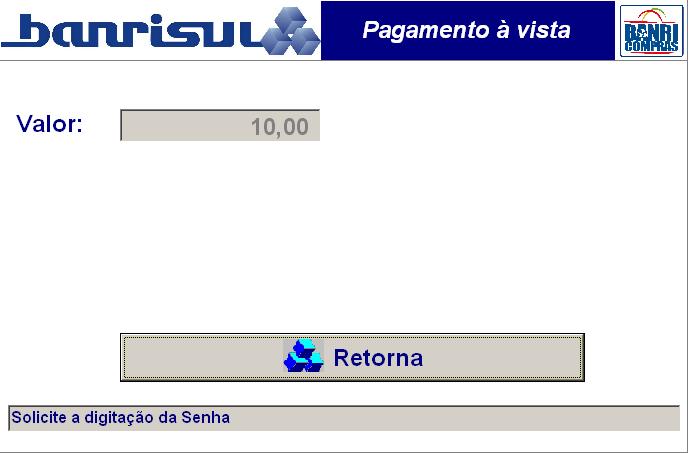
8 - Informe a Senha , no pinped, caso não queira mais realizar a venda no cartão clique em Retornar.
As operações tem cada um suas particularidades, ao qual, deve-se informar conforme solicitado. Não é possível realizar nenhuma operação sem o PinPed.
Não Valida o cartão portando, pode-se utilizar qualquer cartão.