Totali CheckOut, Totali NFe
Referenciado por: Configurar Conexões pelo GXServerConfig | Instalação do Emite Nfe (DFE) | Instalação do Totali Credit | Instalação e Configuração do Apache Tomcat | Nota Fiscal Eletrônica | Roteiro de Treinamento para Totali Nfe | Totali Nfe |
Resumo para Instalação
Roteiro para realizar uma instalação nova (em um cliente que não tem instalado ainda) do Totali NF-e. A instalação completa requer instalação do TotaliNFeGX, TotaliNFe e TotaliLauncher.
Totali Nfe GX
É um sistema web responsável por atualizar as chaves de acesso e a situação das NF-es no Totali Commerce.
1. Validar pré-requisitos.
- Java 32 bits
- Java 1.8
- Tomcat 7 a partir da release 39
- Tomcat usando porta 8082.
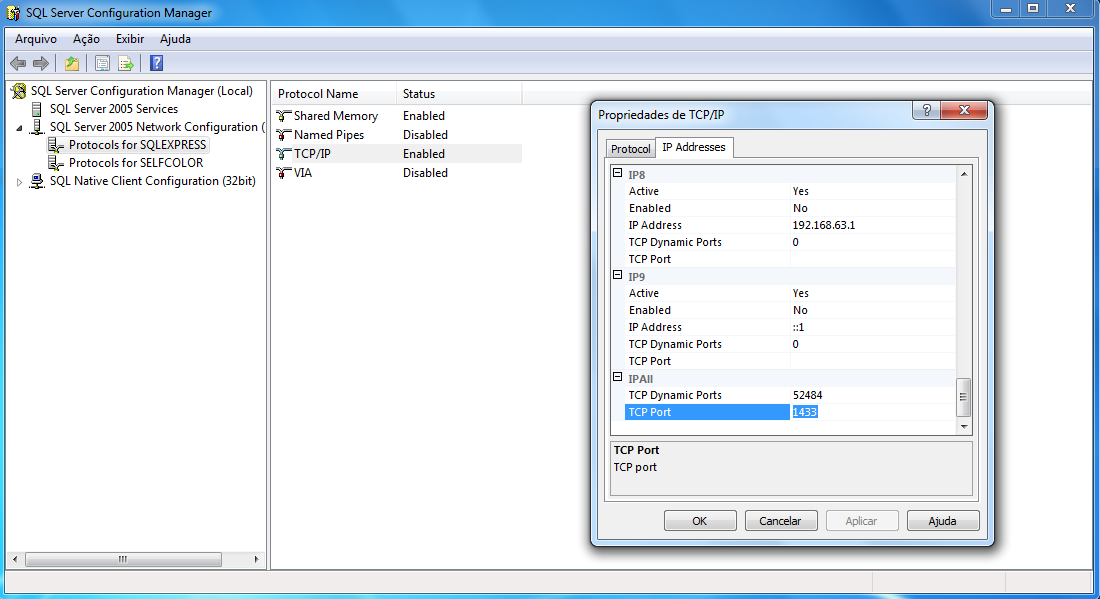
- SQL Server do Emite NF-e está com a porta 1433 ativada.
2. Baixar arquivos atuais no cliente.
- libs_tomcat.zip
- TotaliNfeGX.zip
- GXServerConfig.zip
3. Parar Tomcat.
Como administrador, executar net stop tomcat7 ou acessar via services.msc
4. Atualizar os arquivos da pasta lib do Tomcat com o conteúdo da pasta "libs_tomcat.zip".
C:\Program Files (x86)\Apache Software Foundation\Tomcat 7.0\lib
5. Inicializar Tomcat.
Como administrador, executar net start tomcat7 ou acessar via services.msc
6. Conferir se ele está funcionando.
7. Extrair a pasta TotaliNfeGX que está dentro do zip do TotaliNfeGX em um diretório temporário.
c:\temp\TotaliNfeGX.zip\TotaliNfeGX -> c:\temp\TotaliNfeGX
8. Configurar o client.cfg com GXServerConfig.
c:\temp\TotaliNfeGX\WEB-INF\classes\client.cfg
9. Implantar TotaliNfeGX no Tomcat.
Copiar c:\temp\TotaliNfeGX para C:\Program Files (x86)\Apache Software Foundation\Tomcat 7.0\webapps\
10. Configurar TotaliNfeGX.
Acessar http://localhost:8082/TotallNfeGX/servlet/home
Configurar sistema em Configurações
11. Testar funcionamento do TotaliNfeGX.
Acessar http://localhost:8082/TotallNfeGX/servlet/home
Executar Atualiza Status
Deve retornar OK
Totali Nfe
É um serviço do windows responsável por manter limpa a pasta de integração com o Emite NF-e [TD_FIL.PATNFE].
1. Baixar pacote de instalação no cliente.
- TotaliNfe22R11.zip
2. Extrair conteúdo do arquivo para c:\.
Para que fique c:\TotaliNfe\*.*
3. Configurar caminho do Java no setEnv.
Editar propriedade "java_exe" do C:\TotaliNfe\servico\bat\setenv.bat
4. Executar instalação do serviço.
Executar C:\TotaliNfe\servico\bat\installService.bat
5. Inicializar serviço.
Executar C:\TotaliNfe\servico\bat\startService.bat
6. Verificar pelo arquivo de log está funcionando corretamente.
Verificar se na pasta C:\TotaliNfe\logs existe um arquivo indicando que o monitoramento do diretório foi inicializado.
Totali Launcher
É um sistema web de agendamentos responsável por executar a rotina de atualização de chaves de acesso do Totali NFe GX a cada minuto. Para maiores informações de como configurar, acesso o artigo Totali Launcher.
1. Baixar arquivos atuais no cliente.
- TotaliLauncher.zip
2. Descompactar conteúdo da pasta no temp.
3. Configurar no ttlauncher.properties os serviços que precisam ser agendados.
servicos1=http://localhost:8082/TotallNfeGX/servlet/aatualizastatusnfes; espera1=1000 intervalo1=60000 ativo1=1
4. Copiar ttlauncher.properties para a pasta conf do Tomcat.
Copiar c:\temp\ttlauncher.properties para C:\Program Files (x86)\Apache Software Foundation\Tomcat 7.0\conf
5. Implantar TotaliLauncher no Tomcat.
Copiar pasta c:\temp\TotaliLauncher para C:\Program Files (x86)\Apache Software Foundation\Tomcat 7.0\webapps
6. Verificar se processo de atualização de status está ativo.
http://localhost:8082/TotallLauncher
Resumo para Atualização
Roteiro para atualizar Totali NF-e em um cliente. A instalação completa requer instalação do TotaliNFeGX, TotaliNFe e TotaliLauncher. Se o cliente estiver com uma versão muito antiga do pacote TotaliNFe, talvez seja mais seguro desinstalar tudo e fazer uma instalação nova.
Totali Nfe GX
É um sistema web responsável por atualizar as chaves de acesso e a situação das NF-es no Totali Commerce.
1. Validar pré-requisitos.
- Java 32 bits
- Tomcat 7 (Release 39 ou superior)
- Tomcat usando porta 8082.
- SQL Server do Emite NF-e está com a porta 1433 ativada.
2. Baixar arquivos atuais no cliente.
- libs_tomcat.zip
- TotaliNfeGX.zip
3. Parar Tomcat.
Como administrador, executar net stop tomcat7 ou acessar via services.msc
4. Fazer backup do client.cfg e ttlauncher.properties.
Arquivos estão em:
- C:\Program Files (x86)\Apache Software Foundation\Tomcat 7.0\webapps\TotaliNfeGX\WEB-INF\classes\client.cfg
- C:\Program Files (x86)\Apache Software Foundation\Tomcat 7.0\conf\ttlauncher.properties
5. Remover aplicativos anteriores.
Apagar pasta TotaliNfeGX e arquivo TotaliNfeGX.war (se houver)
Apagar pasta TotaliLauncher e arquivo TotaliLauncher.war (se houver)
Apagar pastas TotaliNfeGX e TotaliLauncher na pasta C:\Program Files (x86)\Apache Software Foundation\Tomcat 7.0\work\Catalina\localhost
6. Remover arquivos de log.
Apagar todos os arquivos da pasta C:\Program Files (x86)\Apache Software Foundation\Tomcat 7.0\logs
7. Remover arquivos de log.
Apagar todos os arquivos da pasta C:\Program Files (x86)\Apache Software Foundation\Tomcat 7.0\temp
8. Atualizar os arquivos da pasta lib do Tomcat com o conteúdo da pasta "libs_tomcat.zip".
C:\Program Files (x86)\Apache Software Foundation\Tomcat 7.0\lib
9. Inicializar Tomcat.
Como administrador, executar net start tomcat7 ou acessar via services.msc
6. Conferir se ele está funcionando.
7. Extrair a pasta TotaliNfeGX que está dentro do zip do TotaliNfeGX em um diretório temporário.
c:\temp\TotaliNfeGX.zip\TotaliNfeGX -> c:\temp\TotaliNfeGX
8. Copiar o backup do client.cfg para dentro da pasta TotaliNfeGX.
c:\temp\TotaliNfeGX\WEB-INF\classes\client.cfg
9. Implantar TotaliNfeGX no Tomcat.
Copiar c:\temp\TotaliNfeGX para C:\Program Files (x86)\Apache Software Foundation\Tomcat 7.0\webapps\
10. Configurar TotaliNfeGX.
Acessar http://localhost:8082/TotallNfeGX/servlet/home
Configurar sistema em Configurações
11. Testar funcionamento do TotaliNfeGX.
Acessar http://localhost:8082/TotallNfeGX/servlet/home
Executar Atualiza Status
Deve retornar OK
Totali Nfe
É um serviço do windows responsável por manter limpa a pasta de integração com o Emite NF-e [TD_FIL.PATNFE].
1. Baixar pacote de instalação no cliente.
- TotaliNfe22R11.zip
2. Extrair conteúdo do arquivo para uma pasta temporária.
c:\temp\TotaliNfe\
3. Parar serviço.
Executar C:\TotaliNfe\servico\bat\stopService.bat
4. Apagar arquivos de log.
Apagar todo conteúdo da pasta C:\TotaliNfe\logs.
5. Atualizar jar e lib.
Copiar c:\temp\TotaliNfe\TotaliNfeApp.jar para c:\TotaliNfe\
Copiar c:\temp\TotaliNfe\lib\*.jar para c:\TotaliNfe\lib\
6. Inicializar serviço.
Executar C:\TotaliNfe\servico\bat\startService.bat
7. Verificar pelo arquivo de log está funcionando corretamente.
Verificar se na pasta C:\TotaliNfe\logs existe um arquivo indicando que o monitoramento do diretório foi inicializado.
Totali Launcher
É um sistema web de agendamentos responsável por executar a rotina de atualização de chaves de acesso do Totali NFe GX a cada minuto. Para maiores informações de como configurar, acesso o artigo Totali Launcher.
1. Baixar arquivos atuais no cliente.
- TotaliLauncher.zip
2. Descompactar conteúdo da pasta no temp.
3. Copiar ttlauncher.properties do backup para pasta conf do Tomcat.
Copiar c:\temp\ttlauncher.properties para C:\Program Files (x86)\Apache Software Foundation\Tomcat 7.0\conf
4. Implantar TotaliLauncher no Tomcat.
Copiar pasta c:\temp\TotaliLauncher para C:\Program Files (x86)\Apache Software Foundation\Tomcat 7.0\webapps
5. Verificar se processo de atualização de status está ativo.
http://localhost:8082/TotallLauncher
Pré-requisitos
Nesta seção do artigo estão relatadas algumas verificações necessárias para instalar o processo TotaliNfe com segurança.
Verifique também a tabela de compatibilidade de versões.
Configurações do Apache Tomcat
Devemos utilizar um Tomcat atualizado e java 32 bits.
Na execução do instalador temos que marcar opção para acesso nativo e utilização da porta 8082.
Incluir os jars e DLLs que estão "libs_tomcat" na pasta lib do Tomcat.
Mais detalhes, veja no artigo de Instalação e Configuração do Apache Tomcat.
Configurações do SQL Express
É necessário verificar se a conexão via TCP/IP está configurada corretamente para permitir que o TotaliNfeGX conecte-se remotamente no SQLExpress onde se encontra o banco do EmiteNfe.