Apresentação
O Totali WinControl permite restringir que os usuários acessem estritamente recursos operacionais do Windows como: painel de controle, desktop, botão iniciar, menu Windows, barra de ferramentas e etc., bem como os periféricos: teclado e mouse.
Os sistemas atuais do Windows não oferecem recursos que atendem aos requisitos de bloqueio confiáveis de muitas funções. Por exemplo, se um usuário pressionar Windows + E, ativará o Windows Explorer, a qualquer momento. Existe um risco nesse tipo de acesso, como o Windows fornece várias funções comparáveis, é crucial poder desativá-las.
Todas as opções podem ser ativadas ou desativadas durante a execução. Nenhuma reinicialização é necessária para aplicar as alterações, 'exceto a instalação do driver Ctrl+Alt+Del', veja detalhes nesse documento.
Atenção: O Totali WinControl restringi que os usuários acessem estritamente recursos operacionais do Windows. Se o usuário tiver acesso a CPU ou ao computador através da rede seu acesso é livre. Ressaltamos que o Totali WinControl controla recursos operacionais acessados através do teclado e mouse.
Requisitos do Sistema
Versões do Windows de 32 bits que são Compatíveis:
- 98
- XP
- 2K
- NT
- Me
- Vista
- 7
Instalação
No arquivo 1.0TTWinControl.zip contém dwlGina3.dll - dwlkbf.sys e Totali WinControl.exe, copie esses arquivos para uma pasta segura e que pode ficar oculta, depois da configuração. Sugerimos que crie um diretório chamado TotaliWinControl, copie os arquivos, configure e deixe oculta.
Consideração: * Repita esse processo em cada máquina, onde terá o controle. * A dll deve ficar junto ao executável; * Se por algum motivo essa dll for deletada, deve solicitar uma nova, pois sem a dll o sistema não será executado.
Chave para Acesso
A utilização do Totali WinControl será permitida somente com uma chave de acesso que é gerada pelo departamento Comercial da Totali Sistemas. Solicite sua chave para um atendente de suporte.
Consideração: Será utilizada a mesma chave para cada máquina, ou seja, é uma chave por cliente.
Acesso
Ao acessar o Totali WinControl, o sistema apresentará a tela de boas vindas. Aqui, informe os dados encaminhados pela Totali Sistemas como: Nome do Cliente; Data da liberação da chave; Quantidade de dias liberados para acesso e a chave. Para salvar clique em Ok.
Primeiro Momento:
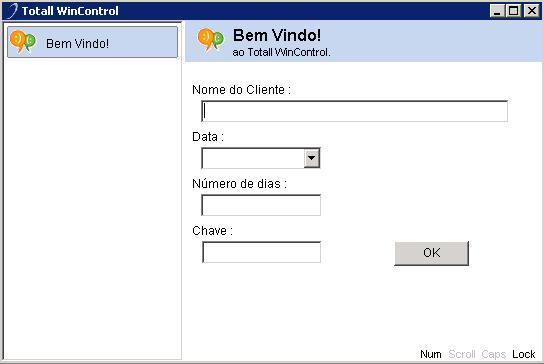
Considerações: Esses dados de acesso ficarão gravados .ini que fica em um ambiente seguro, na máquina em questão.
Segundo Momento:
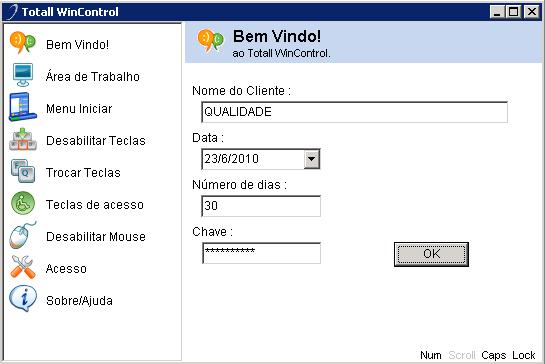
Menu
Área de Trabalho
Aqui pode-se desabilitar os recursos principais da área de trabalho. Para isso, basta selecionar o recurso desejado que são:
- Área de Trabalho (Desktop);
- Barra de Tarefas;
- Área de Notificação;
- Botão Iniciar;
- Menu Iniciar;
- Desligar.
Primeiro momento com a área de trabalho ativada. 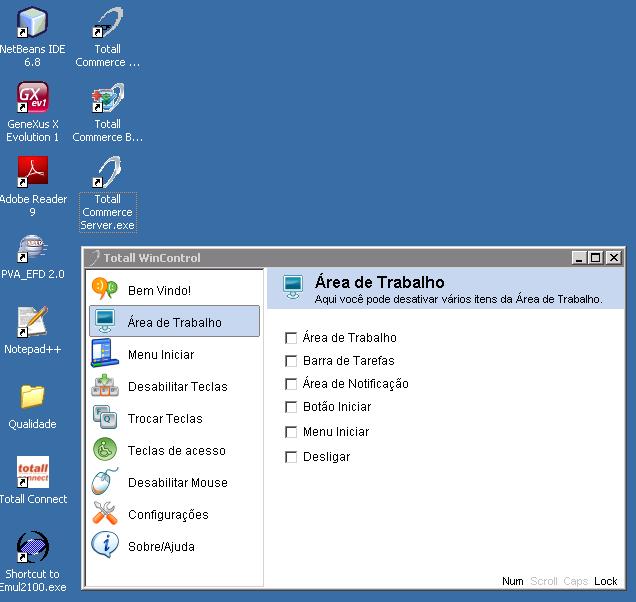
Segundo momento com a área de trabalho desativada. 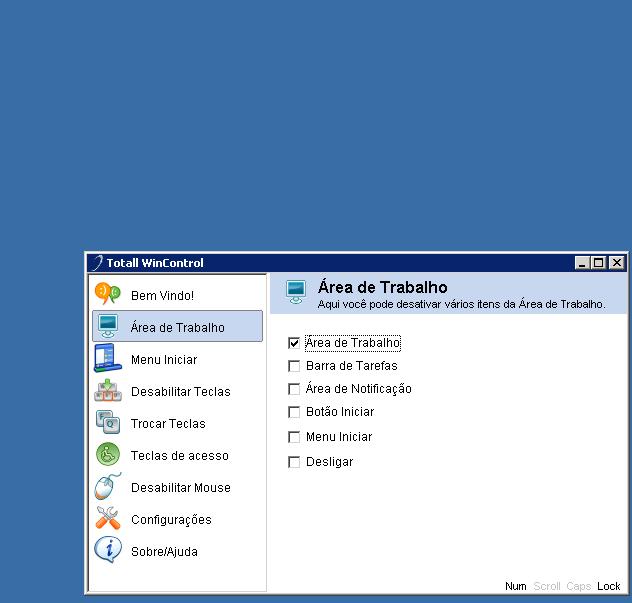
Veja o que cada opção desabilita na área de trabalho. 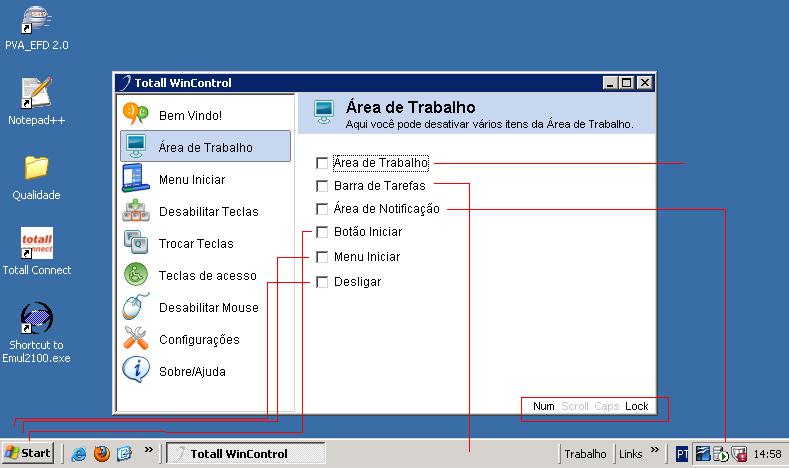
Consideralçoes: O Totali WinControl apresenta se as teclas: Num Lock; Caps Lock; Scroll Lock estão ativadas ou não no momento.
Menu Iniciar
Aqui pode-se selecionar quais os atalhos dos programas liberados que serão utilizados pelo usúário. Para isso, basta clicar em Incluir, selecionar o atalho do programa desejado e Salvar. Ao montar o seu menu, clique em Aplicar e, em seguida, na opção 'Substituir o menu iniciar'.
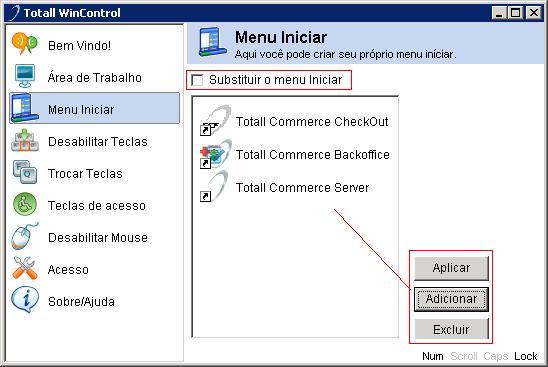
Considerações: Para excluir um atalho, basta selecioná-lo, clicar em Excluir e depois em Aplicar.
Veja o Menu substituído. 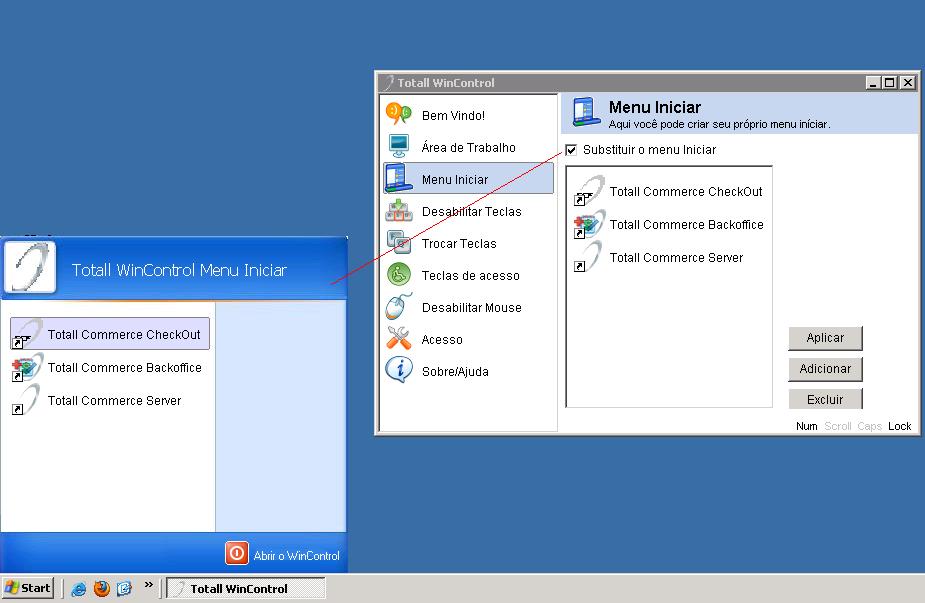
Desabilitar Teclas
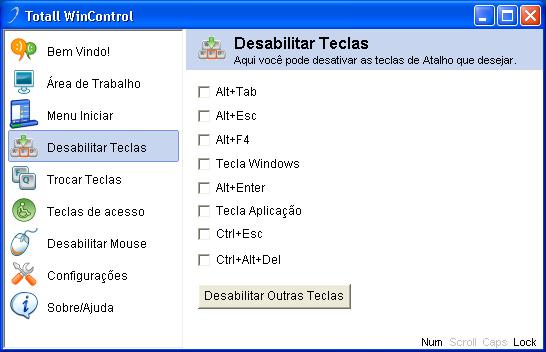
Aqui pode-se desabilitar teclas de atalho para determinadas funções. Para isso, basta habilitar a tecla de função que o usuário não pode utilizar.
Driver Ctrl+Alt+Del
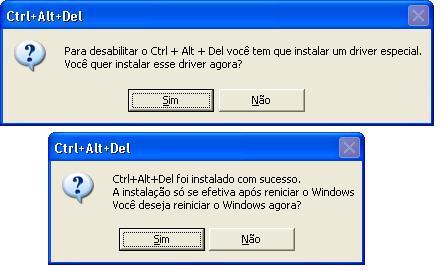
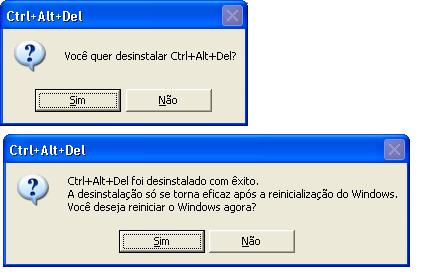
Ao selecionar a opção Ctrl+Alt+Del o sistema solicitará a instalação de um driver chamado Ctrl+Alt+Del. Essa instalação é automática e rápida e no final solicitará a reinicialização da máquina. Uma vez instalado o driver Ctrl+Alt+Del no menu "Configuração" o botão específico será apresentado como: 'Desintalar Ctrl+Alt+Del' confirmando que o mesmo está instalado na máquina, o contrário 'Instalar Ctrl+Alt+Del', significa o que driver não foi instalado e poderá ser feito nesse botão também.
Mensagem na Instalação.
Mensagem Desinstalação.
Desabilitar Outras Teclas
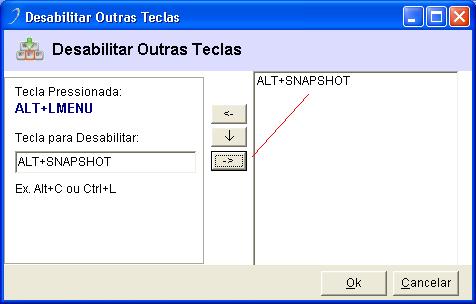
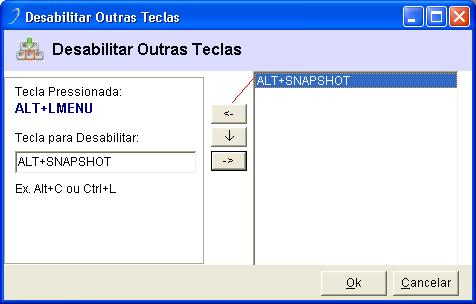
Pode-se escolher quais as teclas que deseja desabilitar. Para isso clique no botão: "Desabilitar Outras Teclas" e apresentará a tela abaixo:
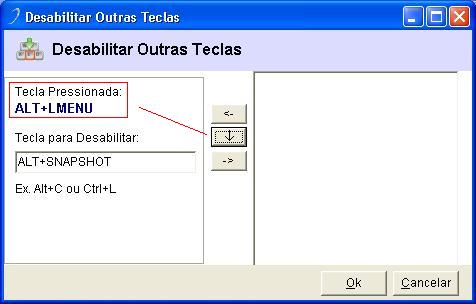
- Ao clicar em uma determinada tecla será apresentada em: Tecla Pressionada;
- Para confirmar a desabilitação da tecla, clique no botão representado com a seta para baixo;
- Para confirmar a inclusão, clique no botão com a seta direcionada a direita. Alí pode-se acompanhar quais foram as teclas desabilitadas;
- Para habilitar uma tecla novamente, selecione a tecla e clique no botão com a seta direcionada a esquerda. Acompanhe as imagens:
Trocar Teclas
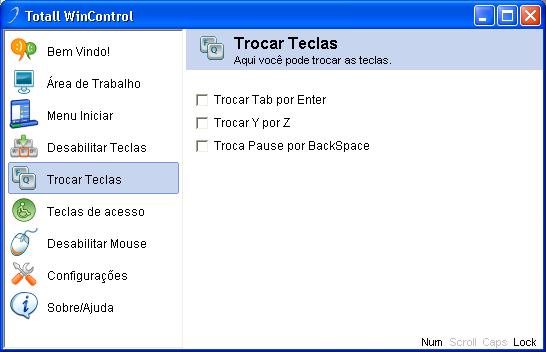
Aqui pode-se trocar uma tecla com uma determinada função para outra função.
Teclas de Acesso
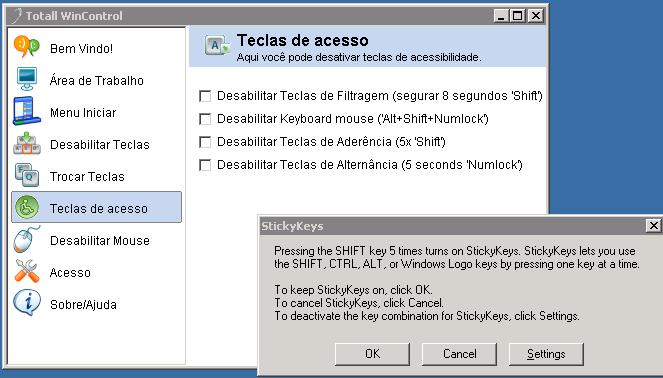
Aqui pode-se desabilitar algumas teclas de acessibilidade do Windows. Como:
- Desabilitar Teclas de Filtragem (segurar 8 segundos a tecla Shift);
- Desabilitar Keyboard mouse (Alt+Shift+Numlock);
- Desabilitar Teclas de Aderência (Clicar 5 vezes na tecla Shift);
- Desabilitar Teclas de Alternância (5 segundos no Numlock).
Desabilitar Mouse
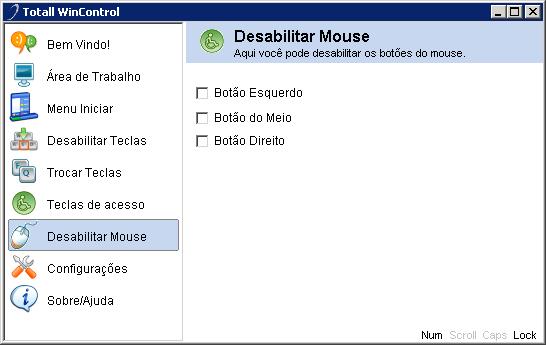
Aqui pode-se desabilitar algumas funções do mouse como:
- Botão Esquerdo;
- Botão do Meio;
- Botão Direito.
Configurações
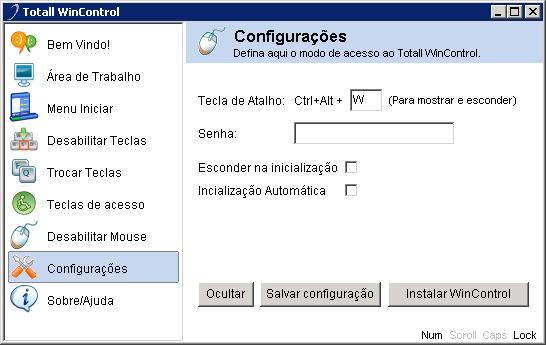
Aqui pode-se configurar o acesso ao Total WinControl como:
- A tecla para apresentar o sistema se for minimizado ou botão Ocultar;
* A senha para acesso; Importante: Não esqueça da senha. A senha não poderá ser quebrada e todo processo deverá ser desinstalado e todo processo deverá ser refeito, ou seja, chave de autorização e configurações.
* Esconder na inicialização; * Inicialização Automática junto com o Windows. Importante: Essas opções devem ser habilitadas para que ao reiniciar o computador a mensagem de expiração de chave apareça para controle.
Consideração: Ao clicar em Salvar Configuração, ao reabrir o sistema a senha de acesso indicada será solicitada.
Sobre/Ajuda
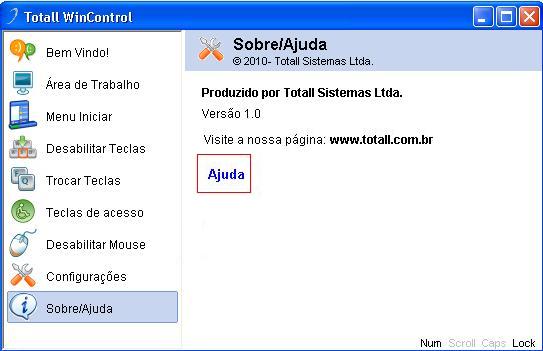
Aqui pode-se acompanhar a versão do sistema e acesso o link ajuda.