Cadastro de contas tesouraria/cartões e regra para código fiscalno Totali Config.
Configuração
Executar o Totali Config [ TTConfig.exe ].
Informar tipo de banco [ Oracle/PostgreSQL ] e [ Servidor/Usuário/Senha ] do banco de dados.
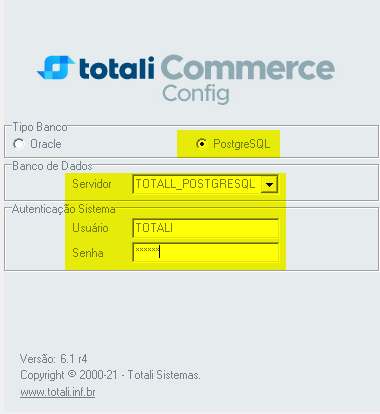
| Os campos em amarelo são de preenchimento obrigatório.
Cobrança
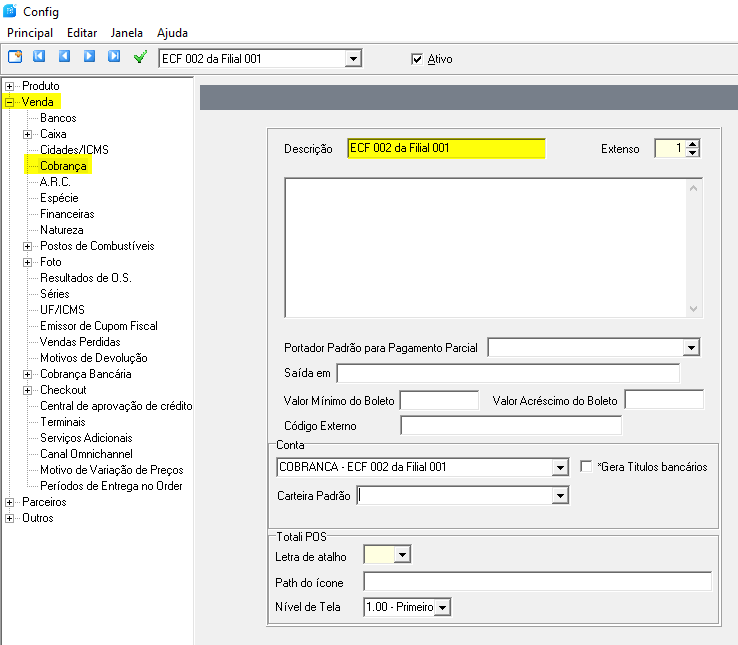
Vendas > Cobrança
Pré-Requisito: cadastrar o ecf no ttconfig
Após cadastro do Emissor de Cupom Fiscal [ Estação de trabalho ] será criada, automaticamente, uma cobrança para o caixa e conta de tesouraria.
Conferir a criação da mesma, que terá descrição ECF XXX da Filial XXX*.*
Cartões
Venda > Caixa > Cartões
Verificar se o cartão a ser incluído já está cadastrado:
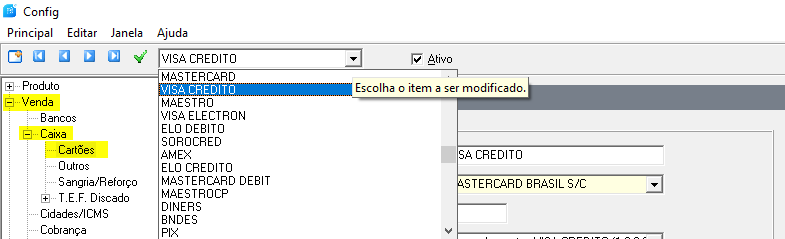
Caso não esteja cadastrado, clicar no botão [ Incluir ].
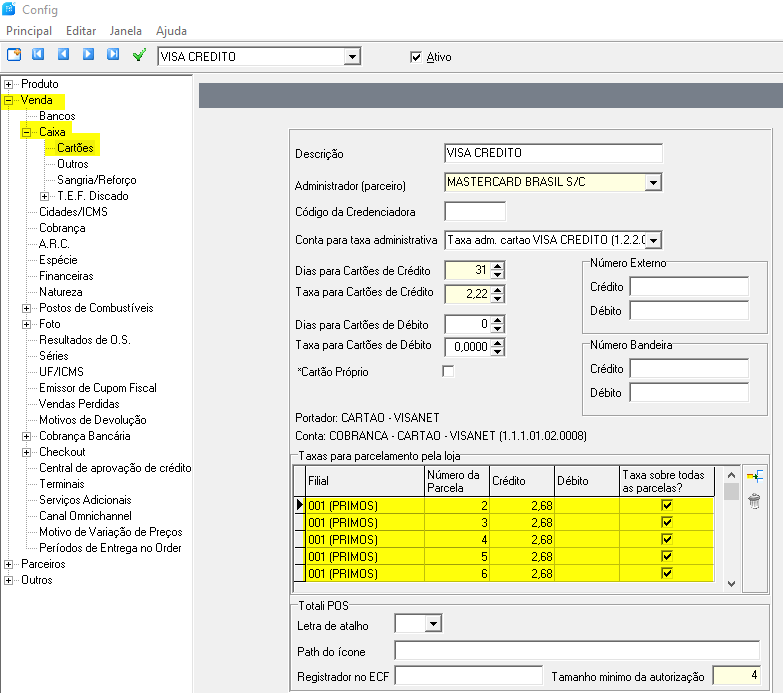
Descrição: nome da operadora do cartão. Caso seja utilizado TEF, o nome deve ser idêntico ao retornado pelo TEF;
Administradora: administradora do cartão, sendo listados apenas parceiros cadastrados como “Administradora de Cartão”;
Conta para taxa administrativa: conta para taxa administrativa criada automaticamente no caso de novo cartão;
Dias para Cartões de Crédito: número de dias para pagamento da venda com cartão de crédito (conforme contrato administradora/cliente);
Taxa para Cartão de Crédito: taxa para venda à vista no cartão de crédito;
Dias para Cartões de Débito: número de dias para pagamento da venda com cartão de débito (conforme contrato administradora/cliente);
Taxa para Cartão de Débito: taxa para venda à vista no cartão de débito;
**Taxas para parcelamento pela Loja:**taxas aplicadas pelo cartão de acordo com o número de parcelas:
- Filial: código/nome da filial. Caso exista mais de uma filial, é necessário cadastrar para todas;
- Número da Parcela**😗* número da parcela;
- Crédito: taxa aplicada sobre a venda no cartão de crédito;
- Débito: taxa aplicada sobre a venda no cartão de débito (preencher apenas na parcela 1).
Regra para Código Fiscal
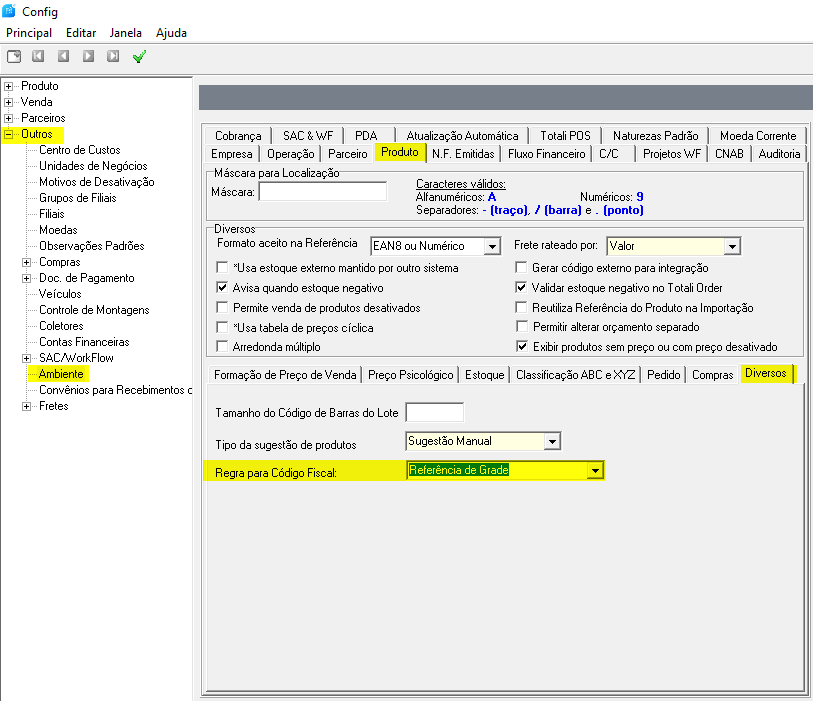
Outros > Ambiente
| A configuração da Regra para Código Fiscal é necessária para que o retorno das vendas para o EME4 e envio de dados para o SEFAZ seja realizado com sucesso.
Caso a movimentação tenha sido iniciada sem a configuração deste item, clique aqui para utilizar o script para ajuste do código fiscal das movimentações já realizadas.
Nas abas [ Produto], [ Diversos], em [ Regra para Código Fiscal ] selecionar [ Referência de Grade ] e clicar em [ Grava toda a configuração ].
Totali Backoffice – Código Externo das Contas
Principal > Fluxo Financeiro > Plano de Contas
As contas são disponibilizadas em estrutura de árvore.
Por padrão, ao criar uma uma nova cobrança/cartão a receber, os mesmos estarão disponíveis na estrutura [ Não Classificada ]
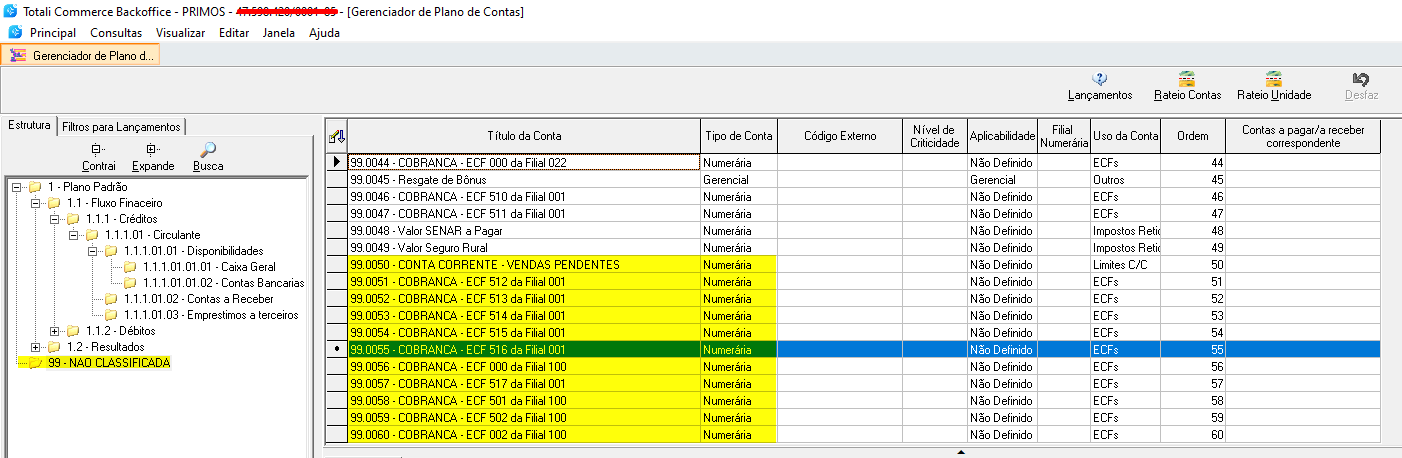
Ao reutilizar contas já cadastradas como, por exemplo, de cartão, estas já estarão classificadas corretamente na árvore.
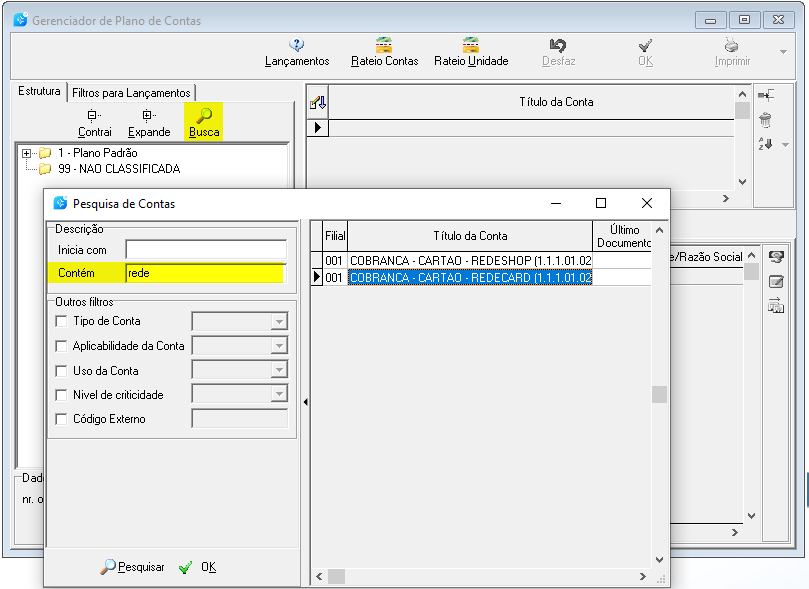
Para localizar o registro, utilize a opção [ Busca ]:
- Informar no contém, parte do nome da conta;
- Pressionar o botão pesquisar ou a tecla F4;
- Após localizar o registro desejado, pressione dois clicks sobre o registro e será levado para a estrutura do cadastro.
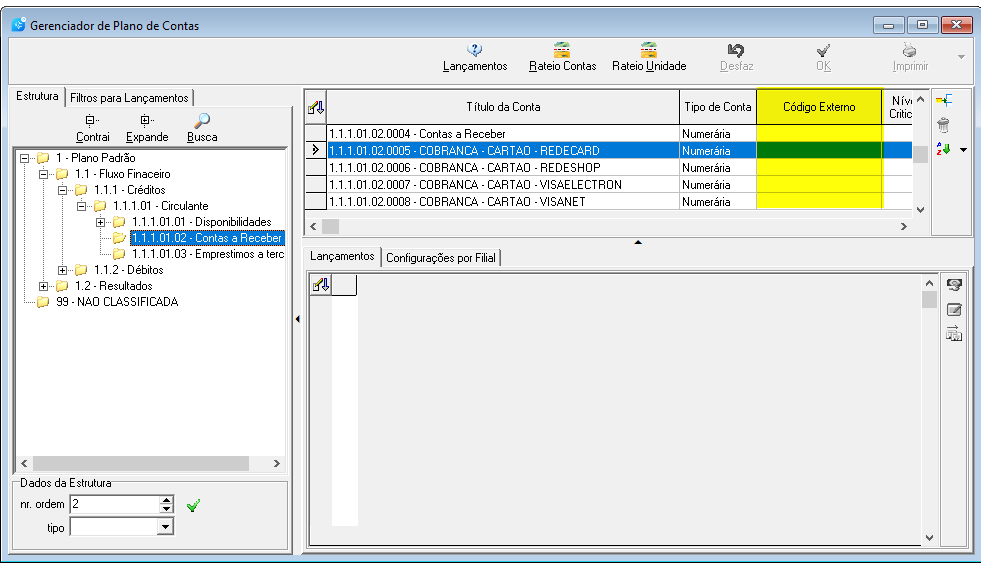
Contas Cartão a Receber
Estrutura Interna > Contas Tesouraria > Contas Cartão a Receber
Pesquisar os códigos das contas no EME4 e anotá-las.
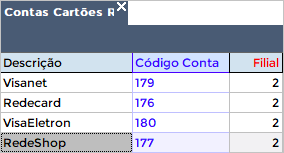
No Totali Backoffice:
- Localizar a conta do cartão;
- Informar o código da conta em [ Código Externo ].
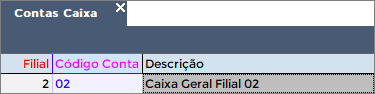
Contas Caixa
Estrutura Interna > Contas Tesouraria > Contas Caixa
Pesquisar o código da conta no EME4 e anotá-la.
No Totali Backoffice:
- Localizar a conta do ECF/Geral;
- Informar o código da conta em [ Código Externo ].
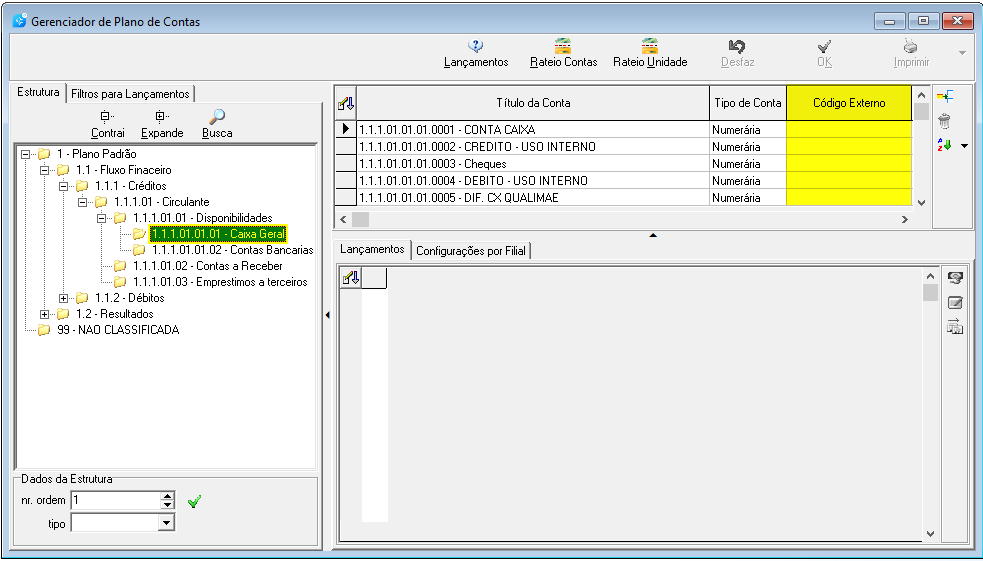
| Para centralizar as movimentações em uma única conta caixa no EME4, basta informar em todas as contas o mesmo código.
| Observar em caso de mais de uma filial, pois cada filial deverá possuir sua conta.
| Os documentos no EME4 serão liquidados nas contas configuradas acima (ex.: Venda em Operação Caixa será liquidado na Conta 02 da Filial 002).