 Totali Order Web
Esse artigo tem por objetivo apresentar o processo para criar uma Pré-venda. A pré-venda é um processo que tem por objetivo facilitar e organizar todo ciclo de vendas.
Registro da PV
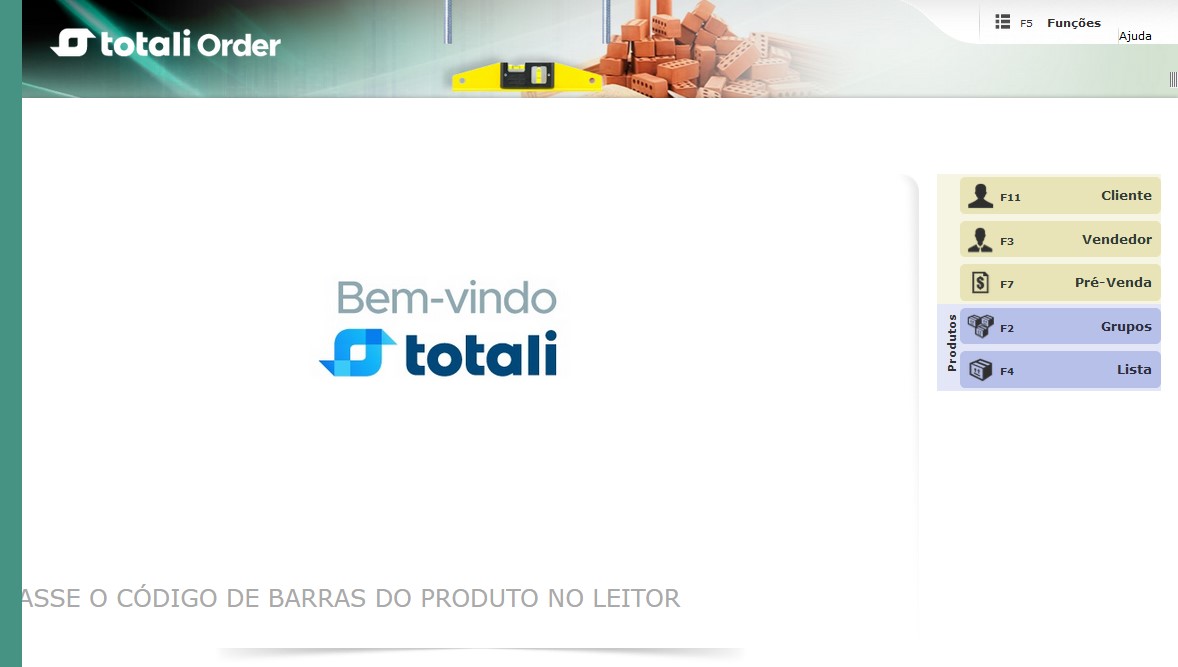
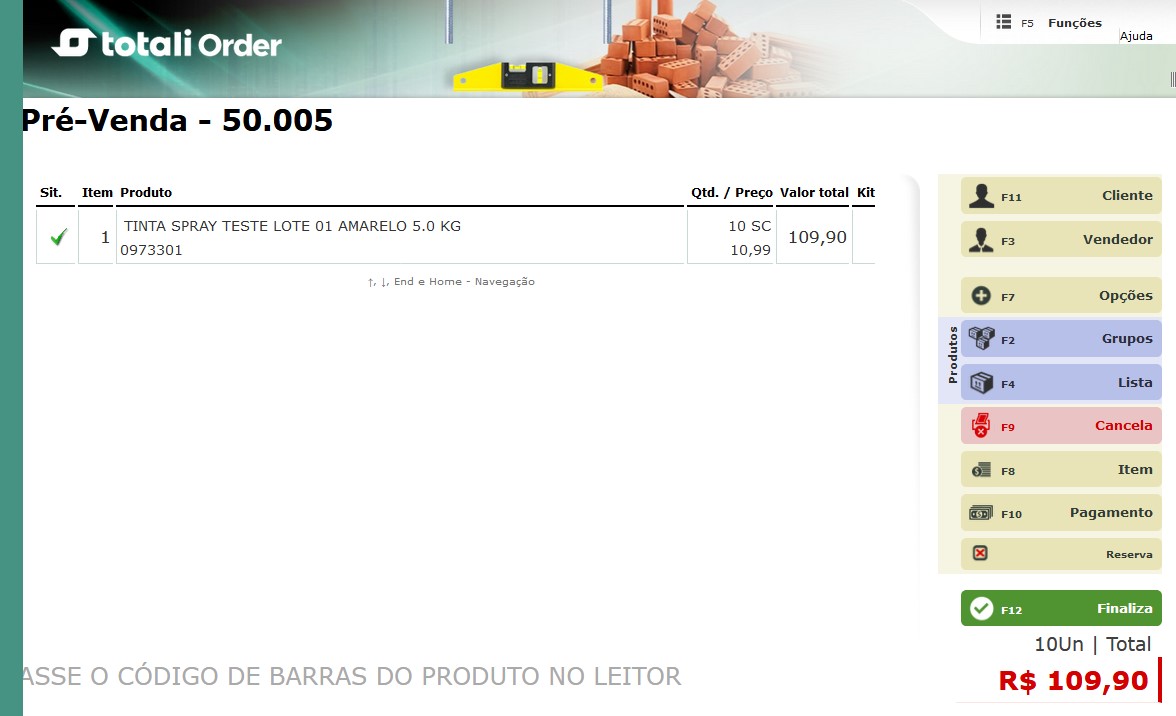
Para criar uma PV (pré-venda), basta informar o documento do cliente ou bipar código produto na tela principal.
Existem parâmetros específicos no momento da inclusão dos itens. São eles:
Quantidade acima de 1: (Qtd***Ref.Produto) exemplo (35*91705501) ou (35x**91705501).
Valor informado: (Vlr**$Ref.Produto) exemplo (42,50$91705501) ou (42,50/**91705501).
Desconto em %: (Desc**%Ref.Produto) exemplo (10%**91705501).
Desconto no item já informado: (Desc**%OrdemItem) exemplo (10%**25)
Pode-se usar . (ponto final) no lugar da , (vírgula).
PV com Cliente
Há duas formas de informar o cliente na pré-venda:
1. Na tela de vendas digite o documento do cliente (CNPJ ou CPF) ou selecione o cliente cadastrado em F11 - Clientes.
Se não informar um cliente o CF-e sairá como Venda ao Consumidor.
2. Para cadastrar um novo cliente, clique em F11-Clientes. Veja o artigo Cadastro de Clientes.
Editar, Desvincular e Consultar Crédito do Cliente
Selecione a PV, para editar o cadastro do cliente já vinculado a PV, clique F11-Cliente nessa tela você poderá executar a edição.
F9-Desvincula: para desvincular um cliente de uma PV, basta clicar nessa opção e informar o novo cliente.
F4-Crédito: para consultar o crédito do cliente em questão. Veja o artigo Consulta de Crédito.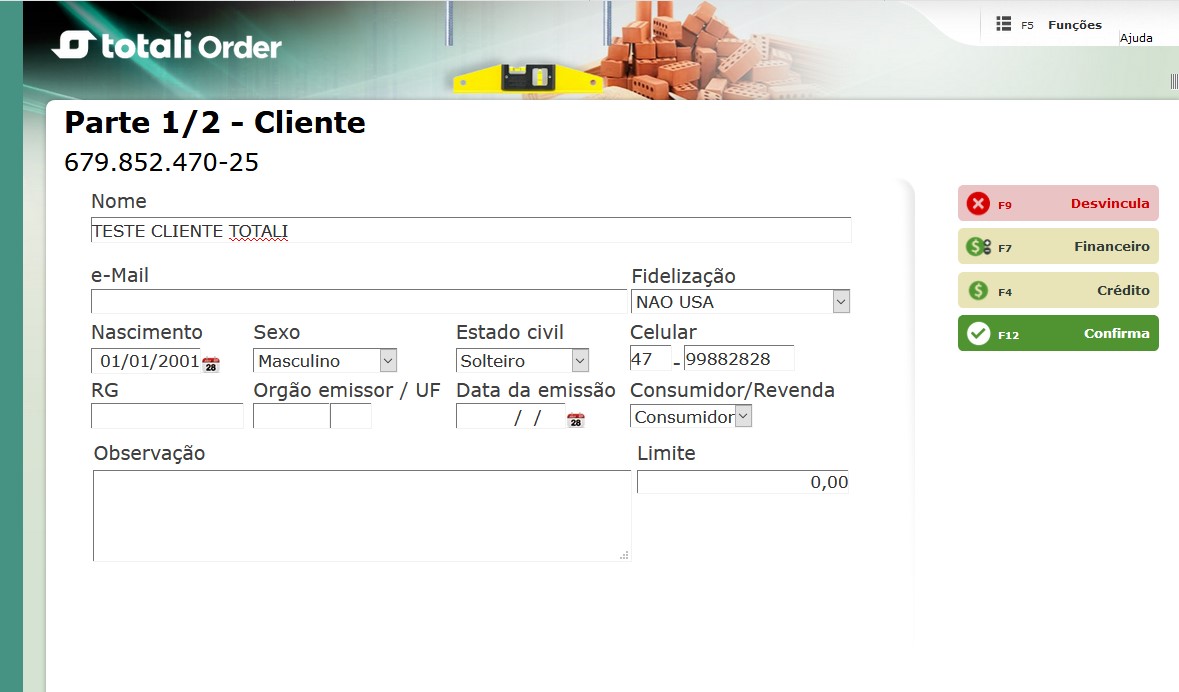
PV com Vendedor
No Totali Order Web o vendedor logado cria uma PV e esses documentos ficam em seu nome, ao efetivar a venda o valor de comissão determinado no plano de pagamento será considerado. No Totali PoS pode ser feita a transferência de vendedores de uma PV. Por exemplo, o atendimento ocorreu, porém a venda ainda não foi finalizada. Veja mais detalhes no artigo Vendas - Totali POS.
Outra forma é indicar o Vendedor antes de criar a PV..
Você pode informar até 2 (dois) vendedores para uma mesma venda. Informe o 1º vendedor e os itens vendidos por ele, em seguida, o 2º vendedor e os itens vendidos por este. O sistema fará a divisão das comissões.
Você pode informar o vendedor antes ou durante a venda. O nome do Vendedor será apresentado na tela de vendas e será impresso no CF ou CF-e automaticamente, na NF-e através de fórmula.
1. Pesquise o vendedor em F03-Vendedor. Digite a matrícula do funcionário ou o nome.
Selecione o registro usando as formas apresentadas no alerta Considerações da seção Resumo desse artigo.
2. Refine a pesquisa utilizando os recursos de F7-Só Ativos e/ou F4 Desta loja.
OBS: Os vendedores deverão estar com a permissão PER0010 - Digitar Nota ativa para serem informados nas vendas.
Alterar Tabela de Preços
Você pode alterar a tabela de preços de uma PV, enquanto a mesma, estiver Aberta. Clique em F7-Tabela as tabelas de preços cadastradas no banco, serão apresentadas para seleção, ao trocar de tabela, todos os itens terão seus preços alterados, exceto nos casos em que o produto tenha recebido um desconto ou acréscimo.
Selecionar Produtos por Grupos ou Lista
Você pode selecionar os produtos por grupo como por exemplo: Brinquedos, Sapatos ou por lista.
F2-Grupos: selecione o grupo e informe o código do item referenciado.
F4-Lista: pesquise o item digitando no mínimo 4 caracteres do nome ou digitando a referência.
Pré-venda com Entrega
Aviso: Este artigo ainda é um rascunho!
Veja o artigo Tipos de Entrega - Totali Order Web.
Listar Pré-vendas Ordem Descendente de Data
Pode-se parametrizar para que as Pré-vendas, DAVs e Ordens de Serviço sejam apresentadas em ordem descendente, ou seja, do maior para o menor. Para isso, algumas configurações são necessárias no Totali Commerce Web.
1. No Totali Commerce Web (5.4Cr00 em diante) em Configurações >>> Parâmetros clique para incluir e selecione os parâmetros que poderão ser de parametrização Geral ou Filial e informe sim ou não para o parâmetro:
- PREVENDA_ORD_DESC
Veja o artigo Parâmetros de Configuração.
Dias para Cancelamento das PVs Abertas
Sua empresa pode estipular um prazo para cancelamento das PVs que por algum motivo ficaram abertas e não foram vendidas.
No Totali Config >>> Outros >>> Ambiente >>> Notas F. Emitidas >>> Diversos e informe no campo: Número de Dias, o número de dias que a PV ficará aberta.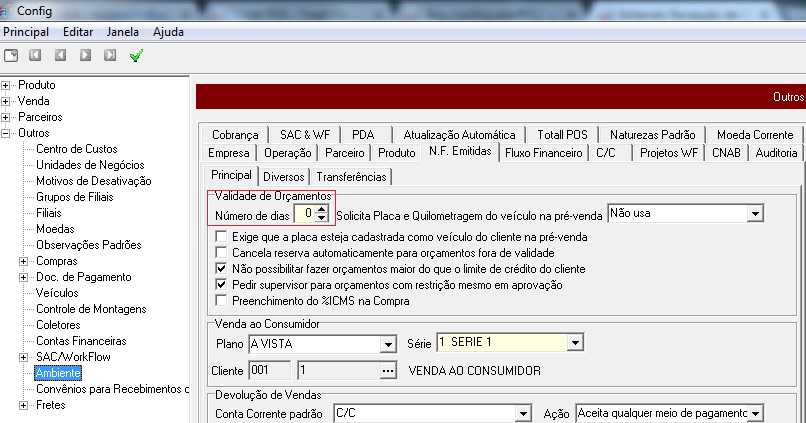
Cancelar uma PV
Na tela principal clique em F7-OS/Pré-venda, selecione a PV e clique em F9-Cancela ou acesse a função 300 - Cancelamento de Transações.
Ao consultar as PVs, as canceladas serão apresentadas com um ícone de cancelada.
Informar Detalhes e Cancelar Produto
Você pode alterar a quantidade, informar desconto, acréscimo ou cancelar um produto, clique em F8-Item.
F9-Cancela: use essa opção para cancelar o item da PV. Esse item não será excluído da tela, mas será desconsiderado no valor total e será apresentado com o ícone de exclusão.
F10-Detalhes: nessa tela você poderá alterar a quantidade do item, informar um desconto ou acréscimo.
Meios de Pagamentos e Seus Planos
Clique em F10-Pagamentos informe o meio de pagamento, selecionando com o mouse ou digite a tecla de atalho, que no caso de Cheque é H. Selecione o plano e condições para pagamento.
F10-Complementos: podem ser informados dados complementares sobre a PV, além da mesma ser enviada por e-mail.
F11-Indicador: a loja poderá selecionar a pessoa que indicou a loja para a venda. Veja o artigo Vendas com Indicadores.
Copiar uma PV
Para fazer uma cópia de uma PV, basta selecioná-la e clicar em F8-Copiar.
Somente os dados de produtos serão copiados!
Impressão da PV
A impressão da PV deve ser feita no Totali Order Web em folha A4 ou no Totali PoS na impressora não fiscal ou na ECF.
Totali Order Web: acesse F7-OS/Pré-venda, selecione a DAV, DAV-Os ou PV que deseja imprimir e clique em Ins-Imprime.
- Não será permitido imprimir uma PV sem itens ou cancelada.
Totali PoS: acesse F5-Funções >>> 802-Impressão da DAV/Pré-Venda (abertas) ou 801-Impressão da DAV/Pré-Venda (seleção) ou digite o código da função desejada 801 ou 802 na tela principal do sistema.
Selecione a PV e clique F12-Confirmar. Será enviada a impressão para a impressora fiscal ou não fiscal instalada na máquina.
Veja o artigo Configurações Impressoras.
Observação na PV
Para registrar uma observação na PV para que fique registrada e que seja impressa na NF-e, acesse:
1. Em F10-Pagamento clique em F10-Complemento e preencha o campo observação.
A observação desse campo será impressa na NF-e em: Informações Complementares.
A consulta da observação pode ser feita na retaguarda no Totali Backoffice >>> Principal >>> Vendas >>> Manutenção na guia Observações.
Resgate da PV para Venda
Para vender em NFC-e: clique em F7-OS-Pré-venda serão apresentados todos os DAVs, as PVs e as OSs, concluídas.
1. Na grade de pesquisa e seleção logo abaixo do número terá a sigla para cada documento. Selecione a PV e clique em F12-Confirmar.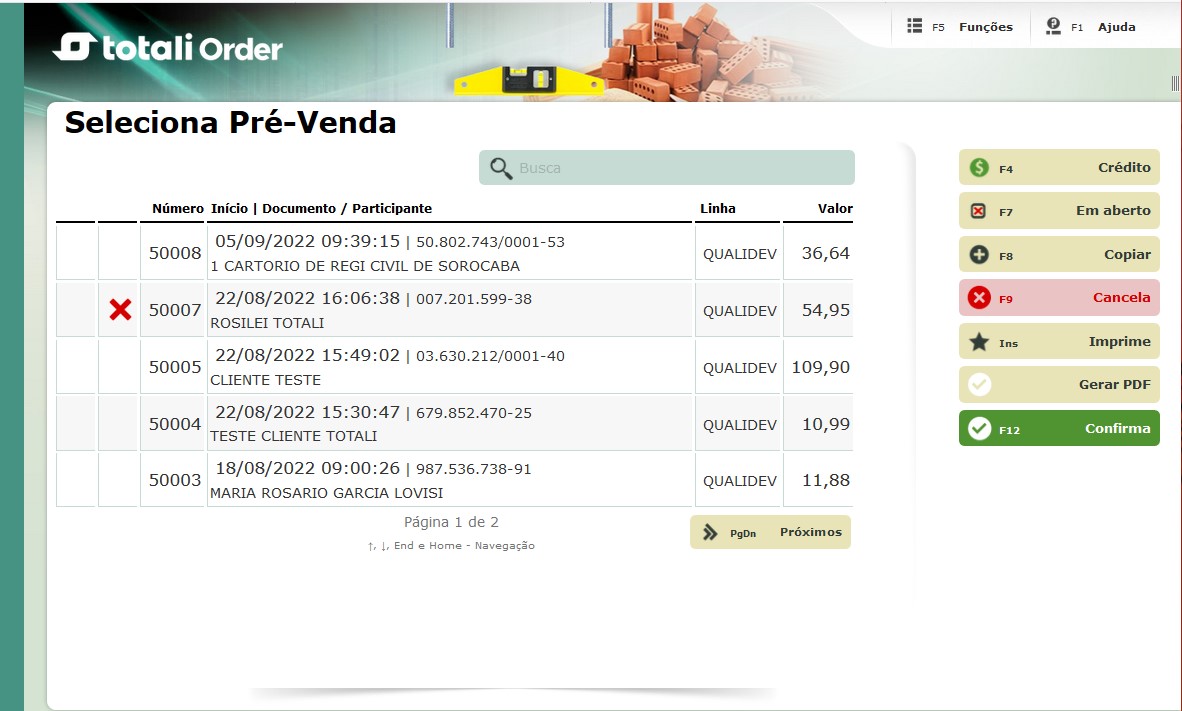
2. Os itens que compõem a PV serão apresentados, até mesmo os itens que foram cancelados durante o cadastro.
3. Os itens ativos da PV irão direto para a tela de vendas. Aqui, você poderá incluir mais produtos ou até mesmo serviços.
Lembrando que os itens incluídos na tela de vendas não constarão na PV de origem. Veja como executar as vendas em NFC-e no artigo Vendas.
Para vender em NF-e: selecione a função 501 ou acesse F5-Funções >>> F10-Nota Fiscal, informe o cliente da PV e clique em F7-OS-Pré-venda.
Siga os passos 1, 2 e 3 indicados acima. Veja como executar as vendas em NF-e no artigo Vendas.
Referenciado por: Clientes - Totali POS | Comissão de indicadores | Conferência dos Itens - Totali Order Web | Configurações Impressoras - Totali Order Web | Configurações Tipos de Entrega - Totali Order Web | Consulta de Crédito - Totali Order Web | Documento de Liberação da Versão X3r00 Totali PoS | Recepção de Clientes - Totali Order Web | Totali Order Web | Totali POS |