 Small Commerce CheckOut, Funcionalidades
Referenciado por: Small Commerce | Small Commerce CheckOut |
Fundamentação Legal
Art. 135. O Cupom Fiscal será emitido, qualquer que seja o valor da operação, por meio de Equipamento Emissor de Cupom Fiscal ? ECF, nas vendas à vista a pessoa natural ou jurídica não contribuinte do imposto em que a mercadoria for retirada ou consumida no próprio estabelecimento pelo comprador (Lei 6.374/89, art. 67 § 1º, Convênio de 15-12-70. SINIEF, art. 50, na redação do Ajuste SINIEF-10/99).
O Small Commerce CheckOut disponibiliza:
- Instalação de forma a possibilitar o funcionamento do ECF independentemente da rede.
Requisito III Versão 1.3 do PAF-ECF de 07/2009.
- Tela para inserção dos dados de identificação do consumidor: CPF ou CNPJ, Nome e Endereço. Tela para inserção da identificação de todos os meios de pagamento utilizados pelo consumidor: dinheiro, cheque, etc e valor de troco.
Requisito VIII Versão 1.3 do PAF-ECF de 07/2009.
Abreviações
Abreviação utilizadas no processo de PAF e que serão vistas nesse documento:
| Abreviação | Descrição |
|---|---|
| PAF | Programa de Aplicativo Fiscal |
| ECF | Emissor de Cumpom Fiscal |
| CF | Cupom Fiscal |
| CCD | Comprovante de Crédito e Débito |
| CCF | Contador de Cupom Fiscal |
| CER | Contador Específico de Relatório Gerencial |
| CFOP | Código Fiscal de Operações e Prestações |
| CNF | Comprovante Não Fiscal |
| CNFV | Comprovante Não Fiscal Vinculado |
| COO | Contador de Ordem Operacional |
| CRO | Contador de Reinício de Operação |
| CRZ | Contador de Redução Z |
| GT | Totalizador Geral |
| IF | Impressora Fiscal |
| LMF | Leitura de Memória Fiscal |
| MIT | Modo de Intervenção Técnica |
| PDV | Terminal de Ponto de Venda |
| PED | Processamento Eletrônico de Dados |
| SG | Sistema de Gestão ou Retaguarda |
Emissão de Cupom Fiscal - Versão 1.3 do PAF-ECF de 07/2009
Na tela de vendas do Small Commerce CheckOut, onde digita-se os itens vendidos apresenta de forma clara os dados do item digitado, para acompanhamento do cliente. Atendendo exigência legal, os dados exibidos na tela de vendas, devem coincidir com aqueles enviados ao software básico do ECF ou por ele calculados e impressos no Cupom Fiscal (dados concomitantes).
Requisito IV Versão 1.3 do PAF-ECF de 07/2009.
Os dados concomitantes apresentados são:
- a) a descrição da mercadoria ou produto de cada item;
- b) a quantidade comercializada de cada item;
- c) a unidade de medida de cada item;
- d) o valor unitário de cada item, exceto se a quantidade comercializada for unitária;
- e) o valor total de cada item;
- f) o valor total do Cupom Fiscal.
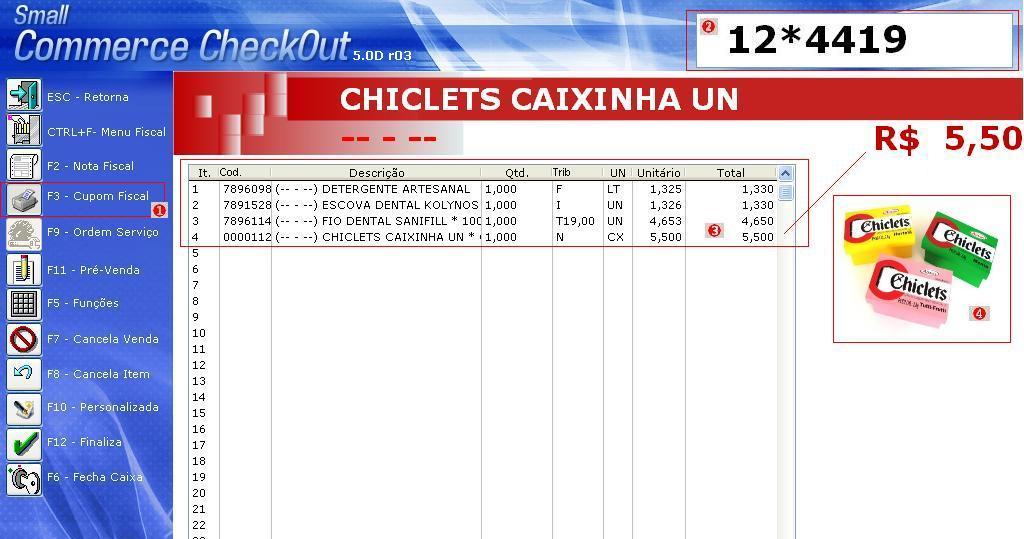
1. F3 ? Cupom Fiscal: para iniciar uma operação de venda em Cupom Fiscal, clique no botão indicado ou use a tecla de atalho F3.
2. Entrada dos itens: determinado o tipo de operação deve-se informar os itens que estão sendo vendidos no momento, digite a quantidade e código do item. Esse código pode ser digitado ou lido pela leitora de código de barras.
Importante: Os produtos podem ser encontrados pelo código interno ou referência básica ou código fornecedor ou referência de código de barras podendo seguir os padrões EAN 13 ou EAN 8. Para pesquisar um item, pressione a tecla F4 com o cursor no campo. Será exibida a lista de produtos, digite o nome do produto desejado, selecione e clique em Enter. Para desfazer a pesquisa, basta clicar no ESC que a tela de vendas será apresentada novamente e na operação que estava sendo executada no momento. No caso de um produto definido com grade será apresentada uma tela para indicação da grade desejada.
3. Lista dos Itens Vendidos: na tela ficará visível ao cliente à lista de itens digitados ou lidos no momento. Para Cancelar um item da venda antes de efetivá-la clique no botão 'Cancelar Item' ou use a tecla F8. Lembrando que no CF será apresentado o cancelamento do item no Cupom Fiscal. Para Cancelar a venda antes de efetivá-la clique no botão 'Cancelar Venda' ou use a telca F7 e responda o aviso: Cancelar a Transação? Será impresso no ECF o CF Cancelado.
4. Imagem Produto: pode-se indicar uma imagem para cada item vendido ou deixar a logo marca da EBAL. Para que a imagem seja visualizada no Small Commerce Checkout, copie as imagens para o diretório C:\SMALLC\Imagens\. Além disso, deve-se definir a extensão utilizada para salvar a imagem, para isso acesse F5 ? Funções >> F8 ? Outras Funções >> Configurações >> Ambiente, altere a opção ?Padrão de arquivos de importação? para Texto para habilitar à opção ?Extensão da imagem do produto? e informe a extensão desejada, (.bmp ou .jpg).
Importante: Para que a imagem não distorça é necessário criar as imagens com o tamanho suportado pela tela são:
Resolução de "800x600":
- Altura = 264 pixels;
- Largura = 280 pixels.
Resolução de "1024x768":
- Altura = 299 pixels;
- Largura = 391 pixels.
Importante: Em F5 ? Funções >> F8 ? Outras Funções >> Configurações >> Atendimento no botão: 'Figura de Tela de Vendas' informe a logo marca da sua empresa. Lembre-se da configuração da extensão da imagem, citada acima.
Dados Cupom Fiscal
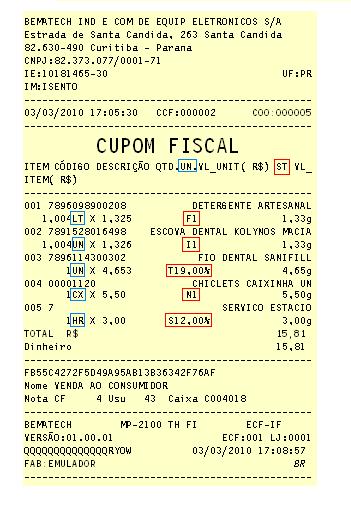
?Os dados de 'Unidade de Medida' e 'Situação Tributária' dos itens vendidos, são obrigatórios e devem aparecer na tela para visualização do cliente. As unidades de medidas são cadastradas no SG/Retaguarda da EBAL.
?A situação tributária é no SG/Retaguarda da EBAl, onde além da situação tributária deve-se informar a alíquota de ICMS e o CST - Código de Situação Tributária para as devidas apurações.
?O Small Commerce CheckOut recusa valores negativos ou nulos para o valor unitário e quantidade de mercadorias ou serviço e para os meios de pagamentos.
Requisito XIX Versão 1.3 do PAF-ECF de 07/2009.
Desconto/Acréscimo no Item ou Valor Total
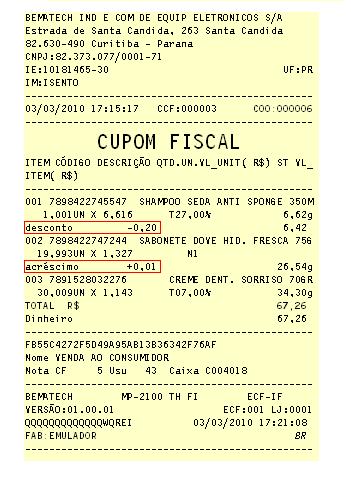
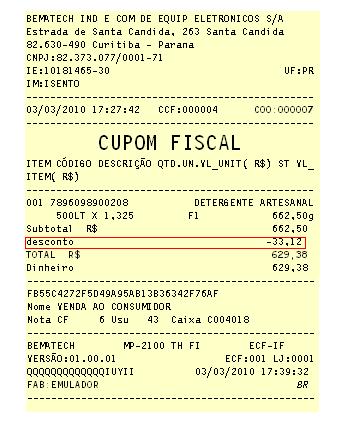
?Os dados de 'Desconto' ou 'Acréscimo' considerado para um item é impresso na linha abaixo do item no Cupom Fiscal, mantendo o valor unitário da Tabela de Preços. Ao aplicar um desconto ou acréscimo no valor total da nota o Subtotal apresentará o valor bruto da venda.
Venda Personalizada
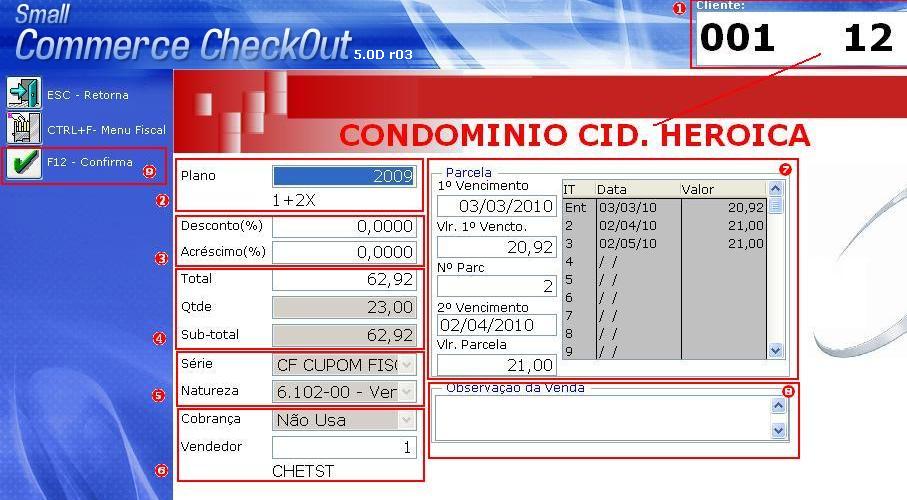
?1. Cliente: digite o código do cliente no campo 'Cliente' o nome aparecerá abaixo. Se não souber o código do cliente, pesquise na lista de clientes cadastrados da mesma maneira com que foram pesquisados os itens de venda (tecla F4).
?2. Plano: será apresentado o plano padrão do cliente ou um plano A Vista. Para definir outro plano, digite o código correspondente no campo 'Plano' ou faça uma pesquisa utilizando a tecla F4.
?3. Desconto/Acréscimo: pode-se definir um desconto ou acréscimo no valor total da nota, desde de que o plano indicado permita. Para definir um desconto, digite o valor negativo utilizando o sinal de subtração p.e. (-20,00). Para definir um acréscimo, basta informar o valor.
?4. Qtde. Total. Subtotal: o campo 'Qtde.' contém um número que indica a quantidade vendida do respectivo produto. Este número pode ter casas decimais ou não, depende se o produto puder existir em frações de unidade, conforme determinado no cadastro do produto. O campo 'Sub-total' contém o valor da venda do produto e o 'Total' contém o valor resultante do desconto ou acréscimo concedido ou não.
?5. Série e Natureza: a série padrão será a 'Série 1', utilizada para vendas em NF. Para selecionar uma outra série, clique sobre a seta apontada para baixo ao lado e a lista aparecerá.
?6. Vendedor: o código e o nome do vendedor que aparecem inicialmente, correspondem àquele usuário que iniciou a operação ou ao último usuário a executar alguma operação.
?7. Parcela: aqui serão apresentadas as datas e os respectivos valores de cada parcela previstos pelo plano escolhido. No caso de planos parcelados, cada parcela conterá os juros previstos por este plano. No caso do plano a vista, aparecerá apenas uma parcela com o valor líquido a ser pago na data do dia. No caso de planos a prazo, aparecerão as datas e os valores de todas as parcelas previstas. Inicialmente aparecem apenas as três primeiras parcelas mas o plano poderá ter qualquer número de parcelas. As datas e os valores de cada parcela poderão ser modificados pelo usuário desde que no cadastro de planos tenha a configuração de parcelas livres.
?8. F12 - Botão Confirma.
CF Não Efetivado
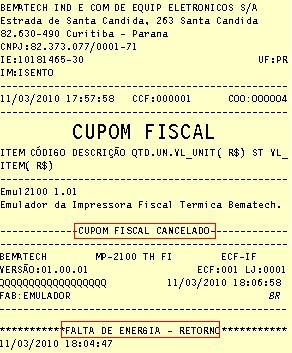
?Quando a IF estiver desligada, ou ocorrer queda de energia, falta de comunicação com o banco de dados e a falta de bobina, durante a operação, o Small Commerce CheckOut exibirá na tela uma mensagem de erro retornada pelo software básico da IF, efetuando o devido tratamento da informação e impedindo o registro.
Cancelamento CF Emitido
Não é permitido o cancelamento de um CF emitido antes do último CF, será apresentado um aviso não possibilitando o cancelamento. Para cancelamento do último CF emitido acesse F5 - Funções >> Vendas e Notas >> Z - Cancelamentos e será solicitada a senha do supervisor.
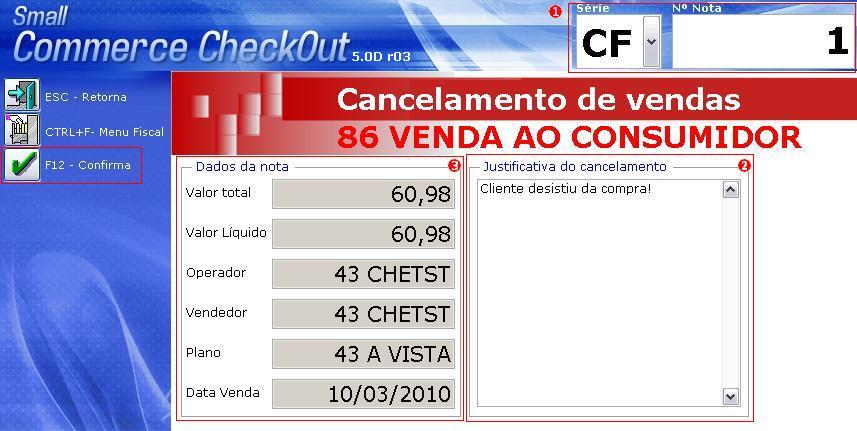
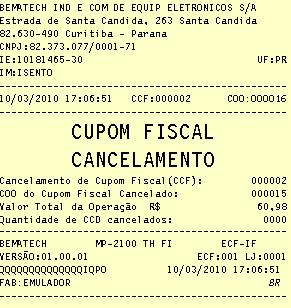
?1. Série ? Número Documento: selecione a série do CF e informe o número do último CF emitido que constará no próprio Comprovante Fiscal impresso. Ao tentar indicar um número anterior o sistema apresentará um aviso de que o número informado não corresponde ao último cupom emitido.
?2. Justificativa do cancelamento: não é um campo obrigatório, porém a observação aqui registrada ficará no banco de dados e na consulta dessa venda no Small Commerce Server.
Cancelamento Item ou CF em Emissão
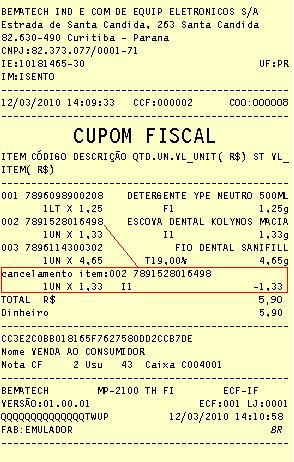
?Se no momento que o CF estiver sendo impresso ocorrer a necessidade do cancelamento de um item ou todo CF, execute os seguintes procedimentos:
a) Se o item que será cancelado for o último digitado no CF, basta clicar no botão F8 - Cancela Item ou clique na tecla de Atalho F8. No CF será impresso que o item foi cancelado;
b) Se o item que será cancelado não for o último digitado no CF, no campo para entrada de dados o sinal de subtração e a referência do item p.e. (-7891528016498).
c) Se o cupom fiscal será cancelado, deve-se clicar no botão F7 Cancela a Venda ou suar a tecla de atalho F7.