 Análise
| Análise | |
| Projeto 1621 | |
| Data da Análise: 15/04/2014 |
Projeto
Requisito
- O estorno de notas fiscais eletrônica tem como objetivo estornar as notas que já passaram do prazo de 24 horas para o cancelamento.
- Será possível estornar todas as operação de notas fiscais eletrônicas emitidas pelo nosso sistema.
- No Sped e Sintegra também serão enviadas as notas de estorno.
Detalhamento
No Backoffice o usuário com permissão poderá estornar a NF-e na mesma tela que hoje é utilizada para cancelamento. Quando a nota original foi emitida em menos de 24 horas e for possível o sistema cancelará, senão fará o estorno e mostrará mensagem com os procedimentos. Na manutenção de notas será possível identificar as notas estornada.
A NF-e de estorno será emitida no CheCkout através de uma nova tela, o usuário poderá selecionar as notas pendentes para impressão. Para cada tipo de nota emitida, será utilizada uma natureza reversa de estorno.
A NF-e de estorno será uma nota de ajuste com algumas informações diferenciadas:
- Descrição da natureza de operação será: “999 - Estorno de NF-e não cancelada no prazo legal".
- Terá uma referência a chave de acesso da NF-e que está sendo estornada.
- Os dados de produtos/serviços e valores equivalentes aos da NF-e estornada.
- Os códigos de CFOP inversos aos constantes na NF-e estornada.
- Terá uma justificativa do estorno nas Informações Adicionais de Interesse do Fisco.
Também será feito um tratamento no sistema para exportar as notas de origem e as notas de estorno no SPED e SINTEGRA.
Escopo
A operação de estorno não é permitida para uma nota emitida em papel, como também não poderá ser feita para um Cupom Fiscal. Somente será possível emitir NF-e de estorno quando a origem for uma NF-e. Também não serão permitidos estornos parciais.
Cenário
Esse projeto poderá atender todos os cliente que emitem Nota Fiscal Eletrônica.
Configurações para Estorno
Config - Venda >>> Natureza
No Config será criado novo tipo de natureza para estorno de NF-e e informado como uma natureza reversa. Também será feita a carga dessa natureza no Checkout.
Criar tipo de Natureza de Operação
Especificação para tarefa(s): 93021
No Config TD_NAT incluir no combo TIPNAT = 'B' - Estorno.
Adicionar 'B' na Constraint CK_DNAT_TIPNAT.
Documentar no metadados.
Criar colunas para Natureza de Operação de Estorno
Especificação para tarefa(s): 93014
Na TD_NAT, criar novas colunas conforme descrito nas tabelas abaixo.
| Coluna | Precisão | Null | Default | Descrição |
|---|---|---|---|---|
| NATESD | VARCHAR(6) | NULL | -X- | Natureza de Estorno Dentro do Estado (Nat Estorno Dentro E) |
| NATESF | VARCHAR(6) | NULL | -X- | Natureza de Estorno Fora do Estado (Nat Estorno Fora E) |
Criar interface para Natureza de Operação de Estorno
Especificação para tarefa(s): 93018
Criar 2 campos na tela para informar as coluna:
NATESD - Natureza de Estorno Dentro do Estado
NATESF - Natureza de Estorno Fora do Estado
Verificar se o CFOP está cadastrado e se o tipnat = 'B'. Tratar como inconsistência.
Quando o TIPNAT = 'B' os campos deverão está DEVVIN = 'F', FINANC = 'F' e LANVEN = 'F'. Fazer todas as validações para que a natureza seja cadastrada como a figura abaixo:
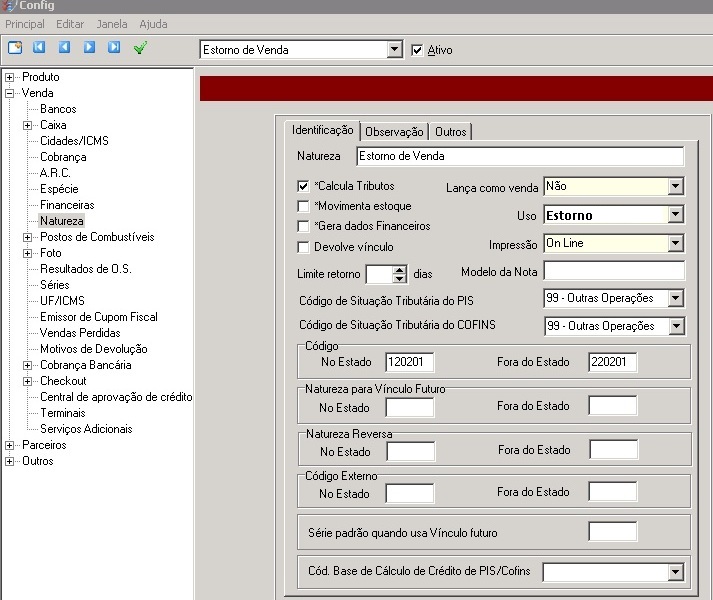
Criar colunas no Checkout para Natureza de Operação de Estorno
Especificação para tarefa(s): 93047
Na TLITE-T, criar novas colunas conforme descrito nas tabelas abaixo.
| Coluna | Precisão | Null | Default | Descrição |
|---|---|---|---|---|
| NATESD | CHARACTER(6) | NULL | -X- | Natureza de Estorno Dentro do Estado |
| NATESF | CHARACTER(6) | NULL | -X- | Natureza de Estorno Fora do Estado |
Fazer a carga dos campos novos.
Estorno da NF-e
Backoffice - Principal >>> Vendas\Títulos >> Cancelamento
Backoffice - Principal >>> Vendas\Títulos >> Manutenção
No Backoffice utilizar a mesma tela de cancelamento de nota, com as mesmas validações e permissões para estornar a nota. Na manutenção de nota deve apresentar a situação do estorno.
Criar colunas para referenciar a NF-e de Estorno
Especificação para tarefa(s): 93025
Na TT_VEN, criar novas colunas conforme descrito nas tabelas abaixo.
| Coluna | Precisão | Null | Default | Descrição |
|---|---|---|---|---|
| FILEST | CHAR(3) | NULL | -X- | Filial da nota de estorno (Filial nota estorno) |
| SEQEST | CHAR(10) | NULL | -X- | Sequenciador da nota de estorno (Seq. nota de estorno) |
| IMPEST | VARCHAR(1) | NULL | -X- | Situação da impressão do estorno (Sit. impres. estorno) |
| ECFEST | CHAR(3) | NULL | -X- | Número do ECF de impressão do estorno (ECF impres. estorno) |
Foreign-keys:
| Colunas na Origem | Tabela de Destino | Colunas no Destino |
|---|---|---|
| FILEST, SEQEST | TT_VEN | CODFIL, SEQUEN |
| FILEST, ECFEST | TD_ECF | FILECF, NUMECF |
Criar coluna para gravar o motivo do cancelamento/estorno
Especificação para tarefa(s): 94812
Na TT_VEN, criar nova coluna conforme descrito nas tabelas abaixo.
| Coluna | Precisão | Null | Default | Descrição |
|---|---|---|---|---|
| MOTCAN | VARCHAR(4000) | NULL | -X- | Motivo do Cancelamento |
Criar colunas para marcar os Itens Estornados
Especificação para tarefa(s): 93030
Na TT_IVE, criar novas colunas conforme descrito nas tabelas abaixo.
| Coluna | Precisão | Null | Default | Descrição |
|---|---|---|---|---|
| ESTORN | VARCHAR(1) | NOT NULL | 'F' | Item estornado |
Check-constraints:
ESTORN deve ser "T" ou "F".
Ajustar o motivo de cancelamento de venda
Especificação para tarefa(s): 94817
F5 >>F2 >> Z-Cancelamento
Quando é feito um cancelamento de venda é gravado no campo TT_VEN.OBSERV o motivo do cancelamento. Alterar essa gravação para inserir o motivo do cancelamento no campo novo TT_VEN.MOTCAN.
Criar Estorno de NFe na tela de cancelamento
Especificação para tarefa(s): 93022
Fazer todas as verificações como no cancelamento (Ex.: permissão e se o caixa está fechado).
Não é permitido estorno parcial.
Verificar se a nota de origem foi emitida há mais de 24 horas:
- Menos de 24 horas
Fazer o cancelamento normalmente como é atualmente.
- Mais de 24 horas
Fazer o estorno da nota:
Não criar o arquivo .canc para DFe.
Fazer toda a operação de cancelamento normalmente.
Gravar em todos os itens da nota de origem: TT_IVE campo ESTORN = 'T'.
Gravar na venda a informação que o estorno está pendente para impressão: TT_VEN campo IMPEST = 'P'.
Ajustar a tela de cancelamento para tratar o motivo do cancelamento, que atualmente é gravado no campo OBSERV, passará a ser gravado no campo TT_VEN.MOTCAN.
Diferenciar as notas estornadas na tela de manutenção
Especificação para tarefa(s): 93053
Na manutenção de nota deverá ser apresentado a situação do estorno, conforme a imagem abaixo. Utilizar o campo IMPEST da TT_VEN para identificar a situação do estorno:
- Nota estornada pendente de impressão - IMPEST = 'P' (Operação realizada no Backoffice)
Informar na tela o texto: Estornada Não Impressa
- Nota estornada e impressa - IMPEST = 'I' (Operação realizada no Checkout)
Informar na tela o texto: Estornada Impressa

Exportações Fiscais
Sped
Backoffice - Principal >>> Comunicação >> Exportação >> Fiscal >> Sintegra
A nota estornada deve ser enviada normalmente no SPED e no SINTEGRA (se ainda não foi enviada). Também será enviada a nota de estorno com o novo tipo de natureza de operação. Apesar de ser uma nota eletrônica, ou seja, que o SPED não exige os itens, se o usuário ativar a configuração para exportar os itens o SPED exportará os itens também.
Exportar Estorno no SPED
Especificação para tarefa(s): 93033
Tratar no TTSped para exportar a nota estornada como uma nota normal. Lembrando que a nota estornada fica cancelada no banco. Pode-se verificar que se trata de uma nota estornada pela coluna TT_IVE.ESTORN="T" e TT_VEN.IMPEST = 'I'.
Exportar as notas de estorno, tipo de natureza Estorno (tipnat = 'B'). Verificar no layout do Sped como enviar esse tipo de nota(se existem campos especiais).
Exportar Estorno no SINTEGRA
Especificação para tarefa(s): 93034
Tratar no SINTEGRA para exportar a nota estornada como uma nota normal. Lembrando que a nota estornada fica cancelada no banco. Pode-se verificar que se trata de uma nota estornada pela coluna TT_IVE.ESTORN="T" e TT_VEN.IMPEST = 'I'.
Exportar as notas de estorno, tipo de natureza Estorno (tipnat = 'B'). Verificar no layout do SINTEGRA como enviar esse tipo de nota(se existem campos especiais).
Impressão do Estorno
Checkout - F5 Opções >> F2 Padrão >>> W-Estorno Nfe
No Checkout será criada uma nova tela para emitir as notas estornadas pendentes.
Criar nova tela para Impressão de Notas de Estorno
Especificação para tarefa(s): 92924
Criar uma nova tela para selecionar a nota estornada e imprimir.
Criar campos para selecionar a nota.
Criar uma busca no F4 para listar as notas estornadas e pendentes de impressão (TT_VEN.IMPEST = 'P' com TT_VEN.ECFEST = "ECF logado" ou TT_VEN.ECFEST = "vazio").
Selecionar uma venda e mostrar na tela com todos os itens estornados (TT_IVE.ESTORN = 'T').
Não permitir estorno parcial.
Quando o usuário confirmar a impressão, o sistema verificará no banco se a nota já foi marcada para outro ECF e senão estiver marcado fará a marcação a nota para impressão, gravando no banco o número do ECF (TT_VEN.ECFEST = 'ECF logado').
A impressão da nota deve seguir o formato:
- Será uma nota de ajuste FINNFE = 3 (tag <finnfe>).
- A descrição da natureza de operação será “999 - Estorno de NF-e não cancelada no prazo legal" (tag <natop>).
- Informar a chave de acesso da NF-e que está sendo estornada (processo novo para impressão de documentos referenciados tag Erro de citação:
</ref>de fechamento ausente para para a marca<ref>