Totali CheckOut
Instalação do Totali Checkout
Para realizar a instalação do Totali Checkout deve se copiar o instalador do site da Totali.Com. Após copiar a instalação para o computador onde será instalado o Totali Checkout deve-se executar o ícone ?Clique aqui para instalar.exe?. Após sua execução será visualizada a tela da Figura 1. Caso se deseje continuar a instalação clique em ?Continue?, caso deseje abandonar a instalação clique em ?Exit Setup?.
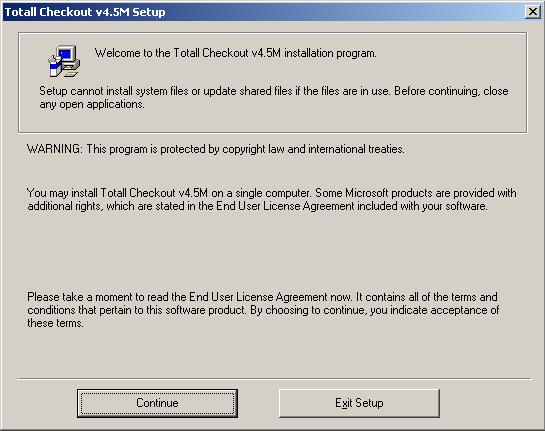 Figura 1. Primeiro passo da instalação do Totali Checkout.
Em seguida, será solicitado o nome e a organização onde será instalado o Totali Checkout, como visto na Figura 2. Pode se inserir qualquer informação, estes dados não são considerados para a liberação da chave de autorização do Totali Checkout. Na tela seguinte basta confirmar com um ?OK? as informações ou retornar para a tela para edição do nome com a opção ?Change?.
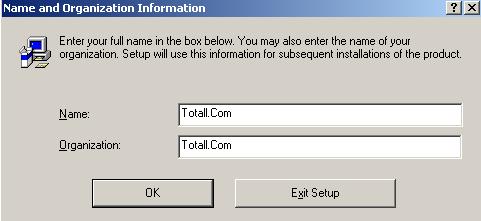 Figura 2. Segundo passo da instalação do Totali Checkout.
Na Figura 3 verifica-se a próxima tela do processo de instalação do Totali Checkout. Nesta tela é escolhido o diretório de instalação. Este diretório é padronizado para que esteja no C:\ ou disco principal do computador e o nome da pasta criada será CHECKOUT. Caso se deseje seguir o padrão de instalação clique em ?OK?, caso contrário clique em ?Change Folder? e determine o diretório de instalação do Totali Checkout. Caso se deseje escolher outro diretório para instalação do Totali Checkout, o nome do mesmo NÿO poderá conter mais que 8 letras, caracteres especiais ou espaços. Dentro deste diretório também será criada uma pasta chamada CHECKOUT.
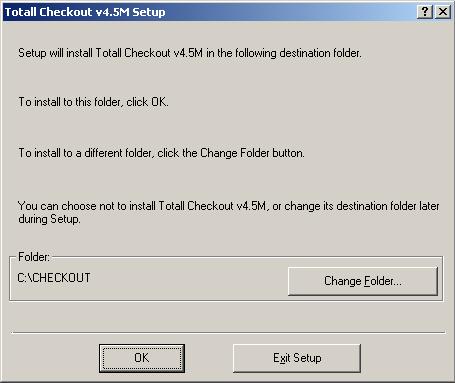 Figura 3. Escolha da pasta de instalação.
Após a determinação do diretório de instalação é solicitada a sua confirmação como mostra a Figura 4, bastando apenas clicar no ícone representado por um computador.
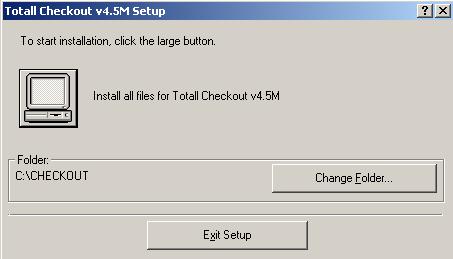 Figura 4. Confirmação do diretório da instalação.
Em seguida é solicitado o grupo de menu onde devem ser criados os atalhos do Totali Checkout. Por padrão é criado um grupo chamado Totali Checkout no menu Iniciar >>> Programas. Para seguir com a instalação clicar em ?Continue?. Após esta etapa será mostrado o progresso de instalação como visto na Figura 5. Após concluída a instalação será mostrada o aviso da Figura 6, bastando clicar em ?OK?.
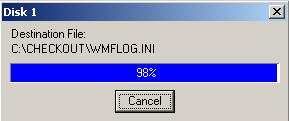 Figura 5. Progresso da instalação.
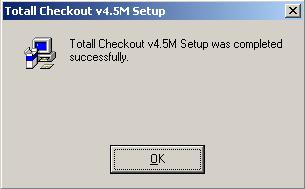 Figura 6. Aviso de finalização da instalação.
O diretório de instalação do Totali Checkout está estruturado da seguinte forma:
C:\CHECKOUT\: contém os arquivos executáveis e de integração com o sistema operacional.
C:\CHECKOUT\BASES\: Contém o arquivo de municípios e dados já configurados para serem utilizados pelo Totali Checkout.
C:\CHECKOUT\COBRANCA\: contém os arquivos de cobrança gráfica utilizados nas vendas.
C:\CHECKOUT\ETIQUETA\: contém formatos de etiqueta.
C:\CHECKOUT\IMAGENS\: contém imagens utilizadas pelo Totali Checkout.
C:\CHECKOUT\SETUP\: contém arquivos para reparação ou desinstalação.
C:\CHECKOUT\CHECKOUT\: contém arquivos que o Totali Checkout utiliza para executar rotinas como backup ou cargas.
C:\CHECKOUT\CHECKOUT\BACKUP\: contém os arquivos de backup.
C:\CHECKOUT\CHECKOUT\BASES\: contém arquivos de dados usados por todos os Totali Checkouts, como por exemplo os usuários.
C:\CHECKOUT\CHECKOUT\BASES\CHE\: contém os arquivos referentes á cada Totali Checkout, como vendas ou recebimentos.
C:\CHECKOUT\CHECKOUT\EXTERNOS\: pasta para disponibilização de rotinas externas ao executável do Totali Checkout para realização de alguma alteração sem necessidade de envio de outro executável.
C:\CHECKOUT\CHECKOUT\SERVER\: pasta padrão para criação do arquivo de carga e do arquivo NUMNOT.DBF.
O arquivo NUMNOT.DBF é o arquivo que determina qual a última numeração de nota fiscal emitida pelo Totali Checkout. Para criação deste arquivo é utilizado o aplicativo Dbexp se executando o comando SQL do Quadro 1, e em seguida realizando a exportação do resultado para o formato FoxPro. Deve se confirmar se cada série realmente está com a sua numeração correta. O resultado retornado significa o último número emitido, a próxima nota emitida será o número da coluna PROXCF + 1.
SELECT Codser, MAX(NUMNOT) as Proxcf, CODFIL as Filial
FROM TT_VEN
GROUP BY CODFIL, CODSER
Quadro 1. Select para criação do arquivo NUMNOT.DBF.
Após a instalação do Totali Checkout, caso não seja necessária a utilização da base de dados demonstração deve se entrar no diretório C:\CHECKOUT\CHECKOUT\BASES\ e eliminar o diretório chamado DEM.
Para acessar o Totali Checkout utilize o menu Iniciar >>> Programas >>> Totali Checkout. Caso se deseje criar um ícone na área de trabalho entre no diretório de instalação do Totali Checkout, que no exemplo acima foi C:\CHECKOUT\ e clique com o botão direito do mouse sobre o arquivo CHECKOUT.EXE e em seguida utilize a opção ?Enviar para? >>> ?Área de trabalho (Criar atalho)?. Em seguida, clique com o botão direito do mouse sobre o ícone criado na área de trabalho e acesse a opção ?Propriedades?. Em seguida edite o campo ?Objeto? para que tenha as seguintes informações: C:\CHECKOUT\CHECKOUT.EXE bases=checkout e clique em ?OK?, como mostrado na Figura 7.
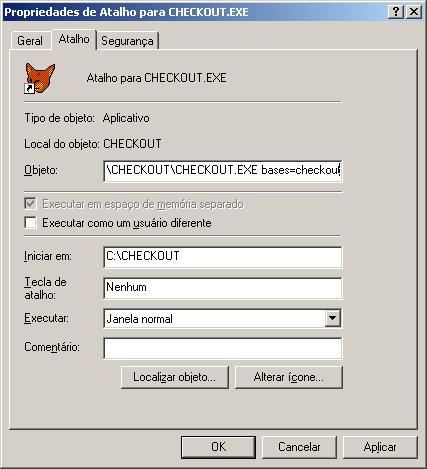 Figura 7. Criação do atalho do Totali Checkout.
Ao acessar o Totali Checkout será solicitado que seja realizado o backup da base de dados como mostrado na Figura 8. Deve se clicar em ?Sim? para ser possível o acesso ao Totali Checkout.
 Figura 8. Solicitação de backup.
Após a realização do backup é solicitada a senha de autorização de upgrade, deve se informar J55229185. Em seguida é solicitado o usuário e senha de acesso, utilize o usuário 19 e a senha 200.
Para configurar o Totali Checkout acesse o menu Outros >>> Configurar. Na tela aberta devem ser configurados os seguintes campos:
Código da loja: representa a filial da loja.
Número do POS: indica qual é o número do ponto de venda e a quantidade de Totali Checkouts liberados para esta filial. Por exemplo, uma loja com liberação para utilização de dois Totali Checkouts terá a possibilidade de informar 1/2 e 2/2. Não pode se utilizar a mesma numeração mais de um Totali Checkout.
Drive de dados: indica em qual diretório está a pasta de instalação, no exemplo acima definimos C:\, desta forma deve se informar apenas ?C?.
Drive do backup: indica onde será realizado o backup do Totali Checkout. Deve se informar apenas o diretório, em nosso exemplo seguimos informando C:\.
Nome: é o nome de personalização definida para geração da chave de liberação.
Autorização: esta informação se refere á chave de liberação e é repassada pela Totali.Com S.A.
Padrão de arquivos de importação: define qual a retaguarda utilziada para importação dos dados para o Totali Checkout. Caso a retaguarda utilziada seja o Totali Commerce definir Totali 2000.
Path do Tlite: diretório onde é gerada a carga do Checkout Server e está o arquivo NUMNOT.DBF. Este caminho deve conter uma barra (/) no final. Em nosso exemplo vamos determinar que a pasta será C:\CHECKOUT\CHECKOUT\SERVER\.
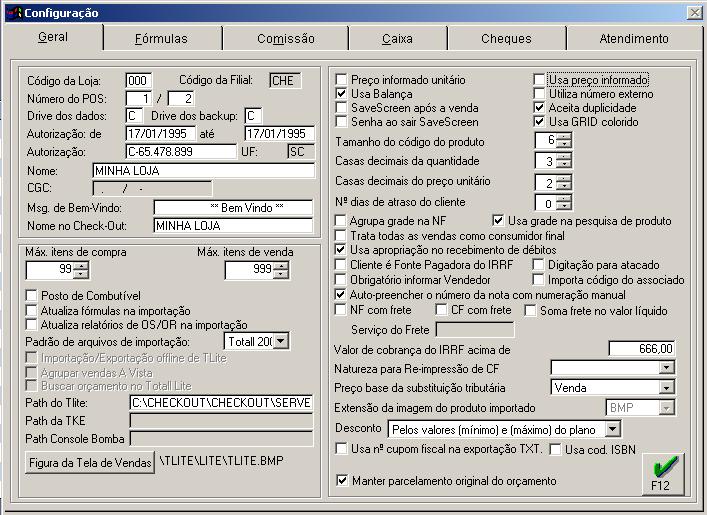 Figura 9. Tela de configuração do Totali Checkout.
Utilização do SQL Monitor
O aplicativo SQL Monitor é utilizado para capturar instruções SQL executadas por uma aplicação com integração com a borland Database Engine (BDE) como por exemplo o Totali Backoffice.
Para isto é necessário que o SQL Monitor seja executado antes da execução do aplicativo que se deseja monitorar. Ao iniciar a execução da aplicação monitorada será visualizada a tela da Figura 1.
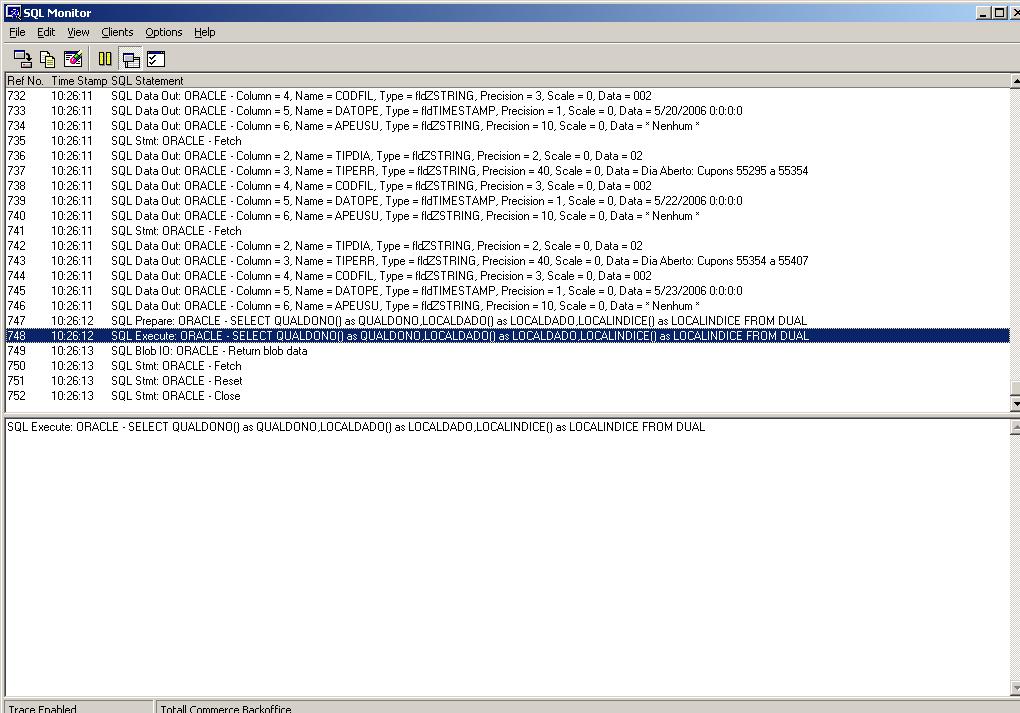 Figura 1. SQL Monitor.
Cada processo realizado pelo aplicativo monitorado será exibido na tela do SQL Monitor. Na tela inferior é possível copiar o conteúdo do processo. Para salvar o log de todas as operações utilize o menu File >>> Save log.
SQL Básico
Select Um comando de select retorna dados de acordo com as colunas solicitadas.
Ex: select * from tt_ven Esta consulta retorna tudo da tabela de vendas. O sinal de * indica que serão retornadas todas as colunas desta tabela.
Ex: select codfil, numecf, codser, numnot from tt_ven Retorna apenas quatro colunas da tabela de vendas, porém traz todos os registros.
Ex: select codfil, numecf, codser, numnot from tt_ven where codfil = '001' Retorna as vendas da filial 001, pois a coluna CODFIL indica em qual filial foi realizada a venda.
Select Inner join
Para realizarmos a consulta em duas tabelas relacionando os seus dados utilizamos a opção de inner join.
Ex: select vem.codfil, vem.codser, vem.numecf, vem.numnot, ive.filmat, ive.codmat from TT_VEN VEN INNER JOIN TT_IVE IVE ON VEN.SEQUEN = IVE.SEQUEN AND VEN.CODFIL=IVE.CODFIL WHERE VEN.CODFIL = ?001? Retorna os dados solicitados da tabela de vendas e dos itens da venda.
Delete Utilizado para eliminar registros de uma tabela.
Ex: delete from tt_ven Elimina todos os registros da tabela de vendas
Ex: delete from tt_ven where codfil = ?001? Elimina os registros de vendas da filial 001.
Update Altera o conteúdo de uma coluna.
Ex: update tt_ven set codfil = ?001? Altera os registros para que a coluna CODFIL fique com 001
Ex: update tt_ven set codfil = ?001? where codfil = ?002? Altera somente os registros com a coluna CODFIL preenchidos com 002.
Insert Utilizado para inserir registros em uma tabela. Consiste em informar as colunas usadas para inserir informações e em seguida os valores.
Estrutura: Insert into tabela (coluna) values (?valor?)
Ex: insert into td_ccc (codtab, tipccc, seqccc, cccati, cliliv, comccc, desccc, diaret, assccc, txtccc, regccc, ctaccc) values ( ?2?, ?N?, ?001?, ? 12?, ?T?, ?F?, ?F?, ?FATURAMENTO?, 7, ?conteúdo?, ?aviso?, 7, ?L?)
Utilização do Dbexp
Para iniciar a utilização do Dbexp deve-se conectar com o banco de dados. Para isto clique no primeiro botão da esquerda para a direita ou a tecla de atalho Ctrl + E. Fonte de dados: tipo do banco de dados. Servidor/Database: nome do servidor. Para banco de dados utilizar o ip com o sufixo /totali, exemplo, 192.168.1.1/totali Nome: identificação do usuário. Senha: senha do usuário.
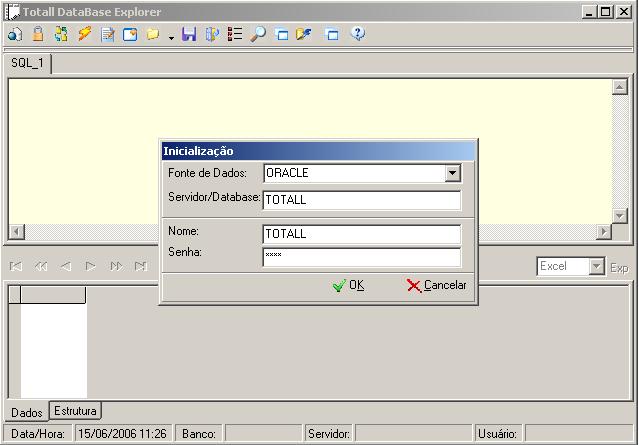 Figura 1. Conexão no Dbexp.
Após realizada a conexão podem ser realizadas as operações de SQL. Para sito informe na área de edição o comando desejado e utilize o quarto botão da esquerda para a direita ou a tecla de atalho Ctrl + E.
Para confirmar uma transação de update por exemplo, é necessário utilizar o botão de Transação, representado pelo segundo botão da esquerda para a direita, ou pela tecla de atalho F7. Caso seja executado um comando que altera dados, como por exemplo um comando de update, pode ser desfeita a transação caso o comando seja aplicado e logo em seguida seja utilizado o terceiro botão da esquerda para a direita denominado Rollback ou caso seja utilizada a tecla de atalho Ctrl + R.
Gerenciador de conexões: o gerenciador de conexões (Ctrl + T) é utilizado para eliminar os processos pendentes no banco de dados. Informa-se o usuário e senha com permissão para eliminar processos no banco de dados, em seguida são listados os processos ativos no banco de dados. Em seguida deve-se selecionar o processo que se deseja atualizar e utilizar o botão Finalizar para eliminá-lo.
Na Figura 2 abaixo vemos o menu com diversas opções para verificações com o Dbexp.
Figura 2. Opções do Dbexp.
Auditoria
Para o Totali Commerce funcionar adequadamente é necessário que os dados manipulados por ele estejam consistentes, ou seja, existam e estejam corretos. Para possibilitar a tarefa de gerenciar os dados manipulados pelo Totali Commerce o Totali Backoffice possui a opção Principal >>> Utilitários >>> Auditoria. Como visto na Figura 1, existem diversas verificações realizadas pelo Totali Commerce apenas aplicando um duplo clique em cada uma das opções disponíveis na área ao lado esquerdo da tela.
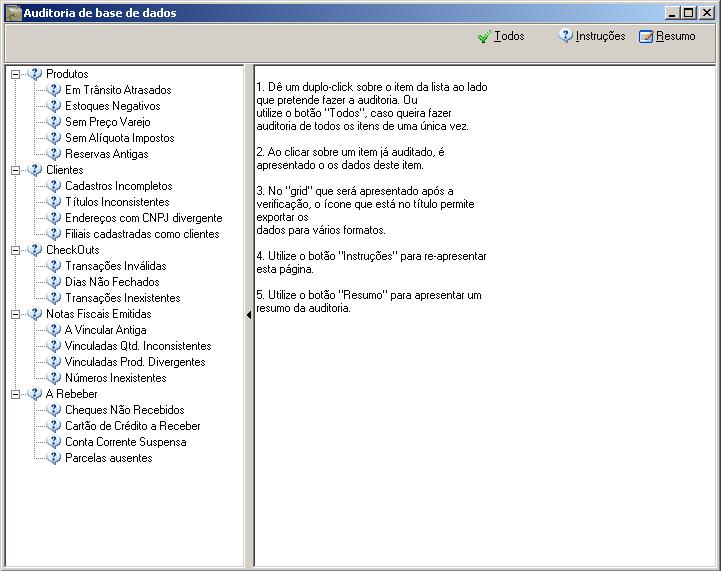 Figura 1. Tela de auditoria.
Avaliação de consultas no Totali BI
Com o Totali BI não é possível capturar as consultas realizadas através do SQL Monitor, caso ocorra a necessidade de se avaliar a consulta que o Totali BI realizou deve-se utilizar a flecha indicativa para a esquerda após visualizar o resultado da consulta, retornando assim para as opções de filtro do relatório. Em seguida utilizar a opção de salvar o último SQL como indica a Figura 1. O SQL salvo pode ser utilizado no Dbexp.
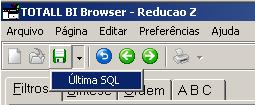 Figura 1. Recuperação do SQL realizado pelo Totali BI.
BI Config
BIConfig é o módulo do TotaliBI usado para manter o MetaDados. Metadados é a base de conhecimento do TotaliBI onde estão armazenadas todas as informações detalhadas sobre as tabelas. Divide-se em tabelas Principais, Agendamento, Configuração, Cadastro e Interno. São as tabelas utilizadas pelo BIConfig, TotaliBI, BIExport, BIImport e BIViewer.
Tabelas principais: TT_ARQ Informações sobre as tabelas, nome tabela, global, unicidade ... TT_GRU Grupos de colunas TT_LAY Informações sobre as colunas das tabelas: nome, tipo, tamanho, decimais... TT_DOM Domínios fixos TT_SQL Relacionamentos
Tabelas de Agendamentos: TT_TAR Tarefas Agendadas TT_MAI Emails TT_ANX Anexo de Emails
Tabelas de Configuração: TT_ARQ Informações sobre as tabelas, nome tabela, global, unicidade ... TT_GRU Grupos de colunas TT_LAY Informações sobre as colunas das tabelas: nome, tipo, tamanho, decimais... TT_DOM Domínios fixos TT_SQL Relacionamentos
Tabela de Cadastro: TT_USU Contém os usuários: suas permissões e configurações
Tabelas Internas: TT_HND Histórico das consultas: contém o nome da consulta, a data da execução, tempo de duração, usuário que executou... TW_??? TW_ARQ, TW_GRU, TW_PLAY, TW_LAY, TW_DOM, TW_SQL são tabelas temporárias usadas pelo NDImpor (Importação do MetaDados) TT_IMP Contém as impressoras: como elas são "vistas" pelo servidor onde foi instalado o TOTALI BI Server. Esta tabela é atualizada automaticamente cada vez que o NDServer é aberto.
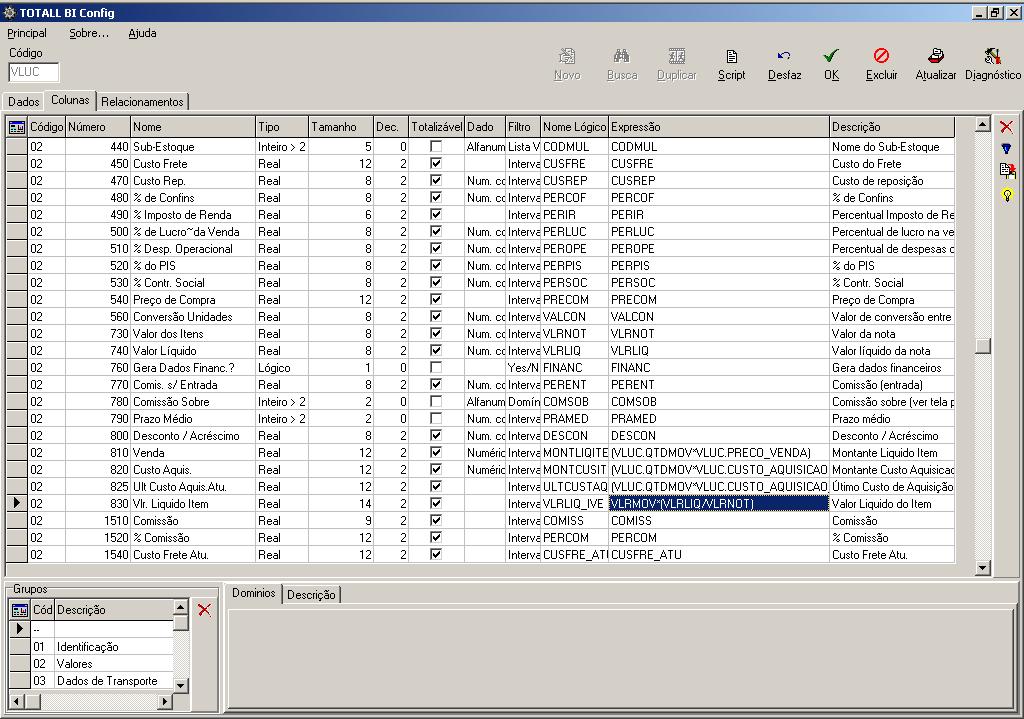
Para verificar a expressão que uma coluna representa deve-se informar o código da tabela detentora da coluna, por exemplo, a tabela TT_VEN deve ser representada pelo código VEN. No caso de uma view deve-se acrescentar o V na frente do código, exemplo, a TV_LUC se representa como VLUC. Após informado o código e teclar <<Enter>> acesse a guia Colunas, nesta guia são apresentadas as colunas da tabela com suas expressões como por exemplo VLRMOV*(VLRLIQ/VLRNOT). Desta forma nota-se que esta coluna é retornada de acordo com o cálculo em sua expressão.
Backup
Oracle
Para exportar: EXP <usuario>[/senha]@<host> FILE=<nome do arquivo de dump> STATISTICS=NONE GRANTS=N rows=Y compress=y OWNER=<owner> LOG=<nome de um arquivo para registrar os erros> Para importar: IMP <usuario>[/senha]@<host> FILE=<nome do arquivo de dump> GRANTS=N ROWS=Y COMMIT=Y IGNORE=Y FROMUSER=<owner dos objetos do arquivo de dump> touser=<usuario ou outro owner> LOG=<nome de um arquivo para registrar os erros> O <usuario>, se não for um DBA, vai precisar dos privilégios IMP_FULL_DATABASE para importar e EXP_FULL_DATABASE para exportar.
PostgreSQL
Para exportar:
SOMENTE ESTRUTURAS (c/ param. "-s") pg_dump -U USER -h SERVER -n SCHEMA -s -x -f FILE.DMP -Fp databasename
ESTRUTURAS e DADOS pg_dump -U USER -h SERVER -n SCHEMA -x -f FILE.DMP -Fp databasename
Para importar:
DROP USER "TOTALI"; DROP SCHEMA "TOTALI" CASCADE; CREATE USER "TOTALI" CREATEUSER CREATEDB; CREATE SCHEMA "TOTALI" AUTHORIZATION "TOTALI"; ALTER USER "TOTALI" SET SEARCH_PATH="TOTALI",PUBLIC,PG_CATALOG; ALTER USER "TOTALI" WITH PASSWORD '2000'; \q
psql -U TOTALI -h SERVIDOR -f file.dmp -o base.log totali
Otimização do Banco de Dados
Para otimização do banco de dados é necessária a aplicação de apenas um comando. Abaixo segue o exemplo para o Oracle e PostgreSQL.
Oracle
execute dbms_utility.analyze_schema('TOTALI','COMPUTE');
PostgreSQL
vacuumdb -U TOTALI -h SERVIDOR -z totali
Migração
IMPORTANTE: A migração primeiramente deve ser feita em uma base TREINO, para a identificação de possíveis problemas que possam surgir no ambiente utilizado pelo cliente e caso você tiver alguma dúvida ou questionamento podemos estar esclarecendo. Feito isso deve ser realizada verificações das principais rotinas do sistema utilizadas pelo cliente, para ter certeza que não foi alterado algum processo nessa nova versão e depois possa ocasionar transtornos. Abaixo estão descritos os passos necessários para executar a migração: 1) Para realizar a migração somente pode ficar em uso o Totali Checkout, os demais módulos que acessam diretamente o banco devem ser fechados para a realização do processo de migração; 2) Fazer uma cópia de segurança do Banco de Dados, ou seja, gerar um DUMP; 3) Baixar do site os Executáveis X.X(Advanced ou Enterprise) e Scripts de Migração X.X(Postegresql ou Oracle); 4) Extrair os Scripts de Migração X.X em um diretório, por exemplo "C:\Migra\"; 5) Execute o TTWIZARD.exe que deverá estar com os scripts e upgrades no mesmo diretório, ou seja conforme exemplo acima foi em "C:\Migra\". Para executar o TTWIZARD.exe na base TREINO utilizar o seguinte comando: "C:\Migra\TTWIZARD.exe TREINO"; 6) Informe o Servidor e Senha do Owner e selecione a opção Não Dropar papéis antigos; 7) Em seguida é apresentado um resumo das versões e scripts a serem executados; 8) Então em seguida pressione Iniciar para o processo de migração ser executado, feito isso o processo não pode ser interrompido ou cancelado; 10) Atualizar os Executáveis para a versão atual do Totali Commerce; 11) Sair de todos os Totali Checkout's, logar no Totali Commerce Checkout Server e depois disso poderá entrar novamente nos Checkout's.
Configuração de série
1.TEXTO ANTES DOS ITENS
O texto antes dos itens é o cabeçalho da nota, onde geralmente imprime o número da nota, natureza, dados do cliente e detalhamento das parcelas.
1.1. Modelo 1 (Dados do cliente com parcelamento)
{vendas.numnot}
{TAM(m.desnature,20)} {TAM(codnature,4)} {cliente.nomcli} {cliente.numdoc} {vendas.datope} {cliente.endere} {TAM(cliente.comple,12)} {cliente.codcep} {lecidade(cliente.codcep,30,.t.)} {cliente.codddd}-{cliente.numfon} {cidade.sigest} {cliente.insest} {nparcela[1]} {dparcela[1]} {vparcela[1]} {nparcela[4]} {dparcela[4]} {vparcela[4]} {nparcela(7)} {dparcela(7)} {vparcela(7)} {nparcela[2]} {dparcela[2]} {vparcela[2]} {nparcela[5]} {dparcela[5]} {vparcela[5]} {nparcela[8]} {dparcela[8]} {vparcela[8]} {nparcela[3]} {dparcela[3]} {vparcela[3]} {nparcela[6]} {dparcela[6]} {vparcela[6]} {nparcela[9]} {dparcela[9]} {vparcela[9]}
2. ITENS DE PRODUTO
2.1. Básico
{itens.codpro+itens.digpro)} {alltrim(TAM(itens.desmat,20))} {produto.unidad} {TAM(itens.qtdade,2)} {TAM(itens.precov,10,2)} {TAM(itens.ntotal,8,2)} {m.taxicm}
2.2. Subtotalizacao por situação tributaria/alíquota de ICMS
Esta configuração deverá continuar na mesma linha da configuração dos itens. Exemplo: {iif(lGeraTotal, lf + space(36) + 'SubTotal '+iif(itens.sittri $ '060-070' , '574 ', '512 ') + 'VB.ICMS:' + str(nSubTotTt,10,2)+space( 6)+'VLR.ICMS:' + str(nSubTotIp,6,2) + 'Total:' + str(nSubTotTt,9,2),)}
2.3. Observação dos Produtos
Esta configuração deverá continuar na mesma linha da configuração dos itens. Exemplo: {IIF(EMPTY(ITENS.OBSERV),,CHR(13)+ITENS.OBSERV)}
3. TEXTO ENTRE PRODUTO E SERVIÿO
O texto entre produto e serviço é utilizado para configurar o desconto da nota ou outros campos. Caso a nota não tenha serviço pode ser configurado tudo no bloco ?Texto após os itens?.
Exemplo: {SPACE(63)}{IIF(VENDAS.VLRNOT<>VENDAS.VLRLIQ, 'Desconto Promocional R$ ' +tam((vendas.vlrnot)-(vendas.vlrliq),6,2), '-')}{lf}{lf}{lf} {space(90)}031997{lf}
4. ITENS DE SERVIÿO
4.1. Básico
{TAM(itens.desmat,28)} {TAM(itens.precov,10,2)} {TAM(itens.ntotal,6,2)} {m.taxiss,2,1}
4.2. Totalizadores à direita
{iif(vartype(nserpassados)='N',tam(itens.refpro,8)+" "+tam(itens.desmat,45)+space(25)+TRANS(itens.precov,"@R 99,999.99")+iif(nserpassados=1,space(25)+"12505","")+iif(nserpassados=m.totservico and nserpassados<2,LF+space(119)+"5,00%","")+iif(nserpassados=2,space(31)+"5,00%","")+iif(nserpassados=m.totservico and nserpassados<3,LF+space(118)+tam(m.vlriss,6,2),"")+iif(nserpassados=3,space(30)+tam(m.vlriss,6,2),"")+iif(nserpassados=m.totservico and nserpassados<4,LF+space(99)+"IRRF"+space(17)+"0,00","")+iif(nserpassados=4,space(12)+"IRRF"+space(16)+"0,00","")+iif(nserpassados=m.totservico and nserpassados<5,LF+space(115)+trans(m.basiss,"@R 99,999.99"),"")+iif(nserpassados=5,space(27)+trans(m.basiss, "@R 99,999.99"),""),"")}
5. TEXTO APÿS OS ITENS
5.1. Nota de Continuação
A nota de continuação é um recurso utilizado para informar mais itens do que cabem na impressão de uma página sem precisar fazer várias vendas. Para isto basta configurar o bloco ?Texto apos os itens? da seguinte forma: {iif( LTemContinuacao, '*********', tam(vendas.VlrLiq, 9, 2))}
Sem a nota de continuação ficaria assim: {tam(vendas.VlrLiq, 9, 2)}
Neste exemplo será impressa uma nota onde os valores das primeiras páginas serão substituídos por ********* e na observação será acrescentada a mensagem: "SEGUE NO PROXIMO FORMULARIO". Na última página serão impressos os valores ao invés dos asteriscos e com a mensagem "CONTINUACAO DO FORMULARIO ANTERIOR" incluída na observação. ÿ uma exigência legal a troca de todos os totais da nota por asteriscos quando for nota fiscal continuação.
5.2. Exemplo
{lf}{lf} {lf}{space(8)}{tam(ABS(basicm),8,2)}{space(15)}{tam(ABS(vlricm),6,2)}{space(53)}{TAM(ABS(vendas.vlrliq),10,2)}{lf}{lf}{space(90)}{iif(LTemContinuacao, '*********',tam(ABS(vendas.VlrLiq), 10, 2))}{lf}{lf}{lf}Sem Transport.{space(42)}1 Placa:{TAM(VENDAS.PLACAS,8)}{OBS(1,17)}{space(2)}-{space(2)}KM:{vendas.qtd_km}{OBS(2,17)} {CLIENTE.CHAVECLI} {VENDAS.OBSERV} {vendas.origem} {Vendas.destin} {SE(NVLRSUBSTTCOM>0, 'ICMS pago por Substi.tributaria em operacao'+chr(10)+chr(13)+'anterior Decreto 41.183 de 24/09/1996', ' ')} {space(90)}{vendas.numnot}
6. VARIÁVEIS
6.1 Geral
{PAEMPRESA} NOME DA EMPRESA {PAENDERE1} ENDEREÿO {PAENDERE2} CIDADE {PACGCEMP} CGC {PAFAXEMP} FAX {PAFONEMP} FONE {trans(vendas.horope,?@R 99:99.00?)} hora {m.natureza} imprime codigo e descricao da natureza. {m.codnature} imprime codigo da natureza ex: "5.12-000" {m.desnature} imprime descricao da natureza ex: "Venda ao consumidor" {strzero(day(VENDAS.DATOPE),2)+'/'+strzero(month(VENDAS.DATOPE),2)+'/'+str(year(VENDAS.DATOPE), 4)} imprime data com 04 casas para o ano. {dparcela[N]} Vcto. da parcela, (onde [N] é a sequencia das parcelas). {nparcela[N]} Número da parcela, (onde [N] é a sequencia das parcelas). {vparcela[N]} Valor da parcela, (onde [N] é a sequencia das parcelas). {M.TOTPARC} Total das Parcelas {M.TOTQTD} quantidade total dos produtos vendidos. {OBS(N,T)} Observação da venda, (onde a letra "n" é o numero da linha e a
letra "t" é o numero de caracteres.
{OBS(N,T,PRODUTO.OBSERV) Observacao do produto, (onde a letra "n" é o nr.
da linha e a letra "t" é o numero de caracteres.
{M.MSGDES} Mensagem de desconto { M.VLRDES} Valor de desconto { M.PERDES} Percentual de desconto. { M.EXTEN1} Valor por extenso (linha1) { M.EXTEN2} Valor por extenso (linha2) { M.EXTEN3} Valor por extenso (linha3) {LECIDADE(CLIENTE.CODCEP,2,.T.,.T.)} Estado do endereço do cliente {M.TOTPRO}Valor total dos produtos menos os serviços. { M.VLRICM} Valor do ICMS { M.TAXICM} Percentual do ICMS { M.VLRIPI} Valor do IPI { M.TAXIPI} Percentual do IPI { M.VLRISS} Valor do ISS { M.TAXISS} Percentual do ISS { M.ISSITE} Valor do ISS do Item { M.ICMITE} Valor do ICM do Item { M.IPIITE} Valor do IPI do Item { M.BASICM} Base de cálculo do ICM { M.BASISS} Base de cálculo do ISS { M.BASIPI} Base de cálculo do IPI {LECIDADE(CLIENTE.CODCEP,30,.T.)} Cidade do cliente {PuNomCla4[NomeCLASSE(@PuLetCla4,PRODUTO.CLASS4)]} Imprime as classes dos produtos neste caso a Classe 4. {tam(vendas.vlrnot,12,2)} Valor da Nota {tam(vendas.vlrliq,12,2)} Valor Liquido {tam(vendas.descon,6,2)} Desc/Acres % {trans((vendas.vlrnot*vendas.descon)/100,"@R 999,999,999.99")} Desc/Acres R$ {tam((100*vendas.vlrliq/vendas.vlrnot)-100,6,2)}% DESCONTO/ACRESCIMO {VENDAS.DESCON*ITENS.PRECOV/100} ? Valor de desconto por item. {vendedor.codusu}{vendedor.digusu} Código e dígito do vendedor {VENDEDOR.NOMUSU} Nome do vendedor {plano.codpgt}{plano.digpgt} Código e Dígito do Plano {plano.despgt} Descricao do Plano {Caixa(1,10)} Forma de Recebimento e Valor {M.nBaseRedICM} Base de cálculo reduzida de ICMS {M.nVlrRedIcm} Valor do Icms reduzido {movtos.vlrmov} = Impressão das casas decimais corretas no Totali CheckOut
Para imprimir no Layout da Nota Fiscal se é entrada ou Saída = {iif(m.QualItem= 'TUDO' and NEGATIVO, 'Entrada', iif(m.Qualitem='TUDO' and POSITIVO, 'Saida', iif(m.Qualitem='+', 'SAIDA', 'ENTRADA')))}
{aBasICMS[n]} = Base ICMS {aVlrICMS[n]} = Valor ICMS {aPerICMS[n]} = Percentual ICMS {aSitICMS[n]} = Situação Tributária ICMS A letra ?n? destas 4 variáveis podem variar de 1 a 10, semelhante ao uso do nparcela[]. Caso tenha algum produto ISENTO na venda estará fixo na posição 10.
6.2. Frete
{paespecie} = Espécie {vendas.FR_FOR} = Código da transportadora. As demais colunas: endereço,... deve ser pegos do cadastro de fornecedores. {vendas.FR_E_D} = Frete por conta 1 -Emitente, 2 - Destinatário {vendas.FR_CON} = Numero do conhecimento {vendas.FR_VOL} = Numero de volumes {vendas.FR_PLA} = Placa {vendas.FR_UFP} = UF da placa {vendas.FR_DAT} = Data de saída {vendas.FR_BRU} = Peso Bruto {vendas.FR_LIQ} = Peso líquido {vendas.FR_FRE} = Valor do frete {vendas.FR_SEG} = Valor do seguro {vendas.FR_MAR} = Marca
6.3. Observação da Reimpressão de CF em NF
A observação da nota no caso de reimpressão de CF é definida pela variável {M.PUOBSERV}. Nesta observação será listado todos dos cupons que fazem parte da nota através da mensagem: ?NF emitida a partir do(s) Cupom(ns) Fiscal(is)...?. O comprimento desta observação é controlado pela variável PaTmPuObserv que é configurada somente pela manutenção, conforme exemplo abaixo: PatmPuObserv = 100 =Queda(?N?)
6.4. Consultar de domínios em qualquer tabela
Através da função ConsultaTabela é possível buscar qualquer domínio relacionado com uma tabela principal.
a) Para consultar a classe de um produto: Ex: ConsultaTabela( PRODUTO.CLASS3, 'CLASS3', ?TABELAS?, ?LETRA?)
b) Descrição do Boleto: Ex: ConsultaTabela(VENDAS.COBRAN, 'DESCOB', 'TABELAS', 'LETRA')
c) Localizar nome de Vendedor {ConsultaTabela(VENDAS.CODVEN, 'NOMUSU', 'USUARIO', 'CODUSU')}
6.5. Várias naturezas na mesma venda
A função NaturezasHParts permite que seja impressa todas as naturezas na venda no cabeçalho da nota. Pode-se pegar qualquer informação das tabelas (I)tens, (P)roduto, (G)rade, (T3)abelas-Class3 e (T4)abelas-Class4 usando a letra entre parênteses para se referir a tabela. A fórmula não pode ultrapassar 256 caracteres.
Exemplo de fórmula: {NaturezasHParts('iif(i.sittri="060","SUBS","NORMAL")+nvl(t4.class4,"00")+nvl(t3.class3,"00")','/')} 6.6. Dados da Empresa
Estas variáveis são importadas do Totali Commerce. (Disponível no Commerce 4.0c ou superior):
{PaNtNOMFIL} = Nome da Filial {PaNtENDERE} = Endereço {PaNtCOMPLE} = Complemento {PaNtCODCEP} = CEP {PaNtCODLOG} = Complemento do CEP {PaNtNUMFON} = Telefone {PaNtCODDDD} = Código DDD {PaNtNOMCID} = Cidade {PaUfLoja} = Estado {PaNtINSEST} = Inscrição Estadual {PaNtNUMDOC} = CNPJ {PaNtRAZSOC} = Razão social da filial
6.7. Dados para postos de combustíveis
Variáveis utilizadas para Postos de Combustíveis:
{vendas.qtd_km} = Km digitado na venda; {vendas.placas} = Placa digitada na venda; {vendas.codmot} = Código do Motorista da transportadora; {vendas.origem} = Origem informada logo após a digitação da Placa; {vendas.destin} = Destino informado logo após a digitação da Placa; {vendas.msgtra} = Mensagem da Transportadora informada logo após a digitação da Placa.
Configuração de Cobrança gráfica
- Para que o checkout entenda que a cobrança é gráfica deve-se utilizar na TD_COB os registros com o CODTAB entre 53 e 78, sendo que o CODTAB=53 corresponde a LETRA "A" na cobrança. Esta letra refere-se ao nome do report que será impresso na emissão da cobrança. (Ex: COBRANCA\TLITE-A). Para isto estamos assumindo que o menor CODTAB existente no banco é o ?3. Se existir algum CODTAB inferior a ?3 a regra será alterada.
O insert deve ser feito manualmente, pois não tem como saber qual CODTAB será gravado pelo ttconfig. Ex: INSERT INTO TD_COB (codtab,tipcob,tipcta,filcta,seqcta,laruni,gertit,cobati,descob) VALUES (53,'P','N','001',' 2',1,'F','T','CREDIARIO');
- Não foi criado form para poder alterar o report da cobrança gráfica. Caso seja necessário alterar o report deve-se usar o seguinte comando no manutenção:
MODIFY REPORT COBRANCA\TLITE-A
Para habilitar o menu Arquivo ? FILE, digites os seguintes comandos: push menu _MSYSMENU set sysmenu to _msm_edit,_mfile MODIFY REPORT COBRANCA\TLITE-A pop menu _MSYSMENU
Para o Totali Checkout estarão disponíveis os boletos bancários que estiverem configurados na retaguarda do Totali2000, pois as informações dos boletos são pegas on-line.
Configuração de Relatórios do Totali Commerce (Report Builder)
O construtor de relatório, retratado na figura 1, é a aplicação que você se usará construir relatórios. O Report Builder contém três áreas de trabalho: cálculo, desenho, e visualização. Quando aberto o Report Builder mostrará a área de desenho já que é esta a área onde trabalhará a maior parte do tempo de criação de relatório. Como pode ? se perceber a área desenho é muito semelhante a outros aplicativos windows, como Word, por exemplo. A grande diferença entre o Report Builder e outros aplicativos é que o Report Builder não contém um documento e sim um leiaute que servirá para a geração de vários documentos, todos baseados em dados previamente selecionados.
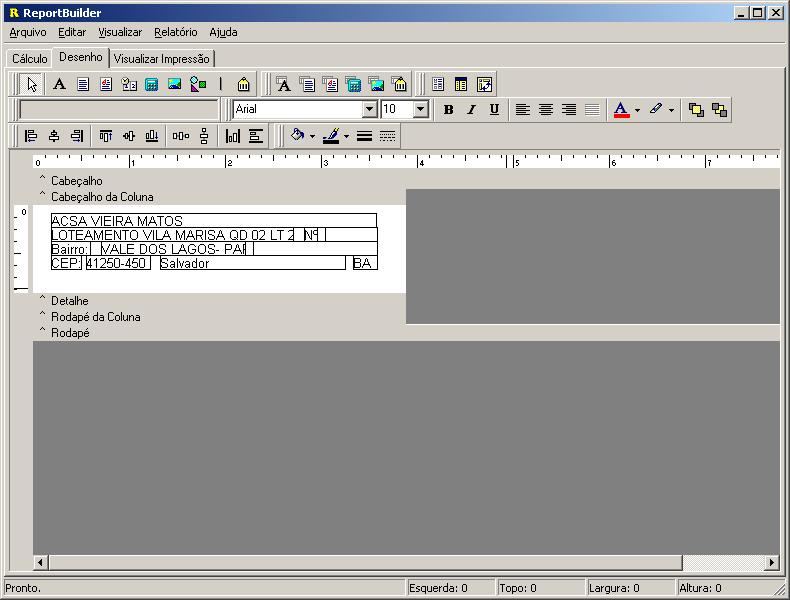 Figura 1 ? Área de desenho
A área de desenho é onde criam ? se os leiautes de relatório. Ela é subdividida entre as barras de ferramentas onde ficam os componentes e regras a serem inseridos no leiaute e o canvas onde é criam ? se leiautes de relatórios. No canvas são inseridas as faixas (bandas) e os componentes que controlarão o índice de cada página do relatório.
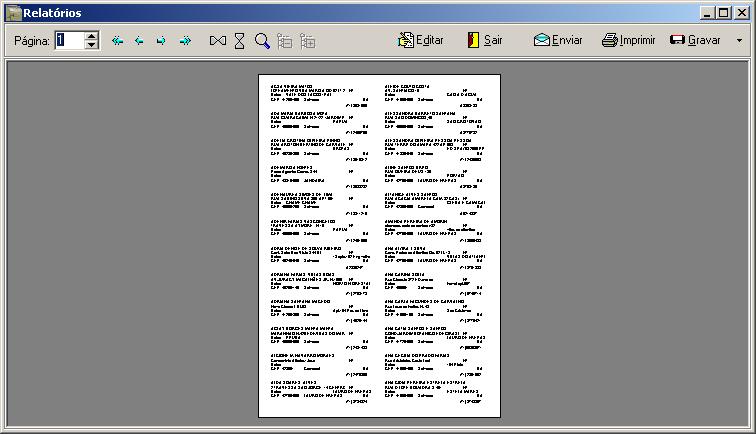 Figura 2 ? Vizualizador de relatórios Totali
ÿ possível editar qualquer relatório do Totali Commerce simplesmente clicando ? se no botão editar, destacado na figura 2. A tela do Report Builder abrirá. Divisões do relatório A primeira coisa que você necessita saber a fim de criar ou editar um relatório são suas divisões. O relatório é dividido em seções chamadas faixas ou bandas. Uma faixa é rotulada no divisor da seção imediatamente abaixo dela, assim, a primeira faixa é chamada cabeçalho, o segunda é chamada detalhe, e a terceira rodapé. Há muitos tipos diferentes da faixa para ocasiões diferentes, mas para agora usaremos apenas essas três principais.
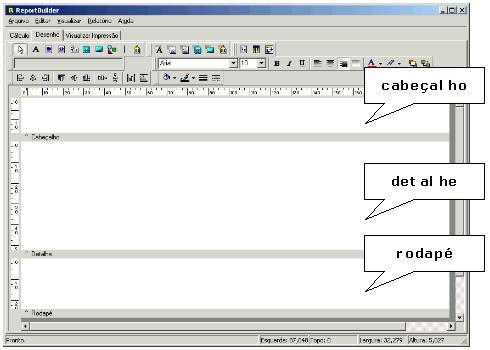 Figura 3 ? Áreas do relatório
Inserindo um Componente
Pode ? se adicionar alguns componentes as faixas. Um componente é um elemento usado controlar como o relatório se parecerá. Inserir um novo componente em um relatório é muito simples: Clique no ícone  para inserir um label Clique sobre a área branca da faixa cabeçalho As propriedades do label podem ser setadas na barra de ferramentas na área superior da tela. Para alterar ou setar o texto do label escreva o texto desejado na caixa de texto da barra de ferramentas.
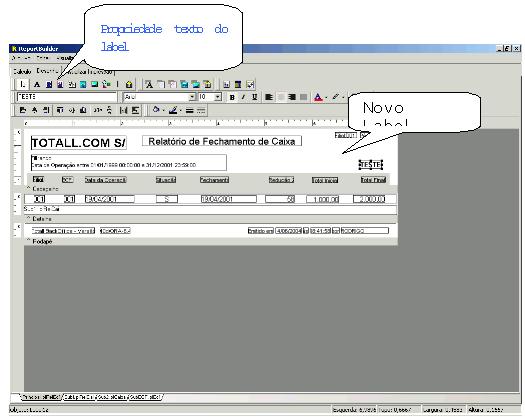 Figura 4 ? Inserindo Componente
Você pode usar o processo de clicar sobre o componente, e então clicar em uma faixa para criar qualquer tipo de componente. Definindo a altura de uma faixa Pode - se aumentar ou diminuir a altura de uma faixa. Para isso deve ? se seguir as seguintes etapas: Encontre a régua no lado esquerdo da área de trabalho Coloque o cursor sobre um divisor de faixa. O cursor mudará para 
Mantenha a tecla esquerda do mouse pressionada e mova para cima e para baixo. Observe as duas linhas pequenas que aparecem na régua vertical à esquerda do divisor. Estas linhas são chamadas guias porque representam a nova posição do divisor.
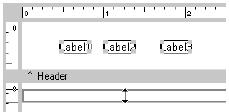 Figura 5 ? Definindo altura de faixa
Barras de Ferramentas
Barras de ferramentas são usadas para ajustar as propriedades de um componente. Estão aqui alguns exemplos dos tipos das propriedades que um componente pode ter: tamanho da fonte, cor, e estilo de fonte. Antes que nós possamos usar barras de ferramentas eficazmente, nós devemos primeiramente aprender como posicioná-las dentro do editor do relatório. Para inicializar uma barra de ferramentas vá ao Menu Visualizar|Barras de Ferramentas e selecione a barra de ferramentas desejada. A barra de ferramentas deve aparecer no canto superior esquerdo do editor de relatórios sobre a régua horizontal.
Você pode personalizar sua área de trabalho movendo suas barras de ferramentas dentro do editor de relatório. Para isso clique sobre a área  no canto esquerdo da barra de ferramentas e arraste para qualquer lugar do editor de relatórios. Tamanho, posicionamento e alinhamento de componentes
Tamanho
Clique sobre o componente que deseja modificar o tamanho Coloque seu cursor sobre uma das pequenas caixas pretas que envolverão o componente, seu cursor mudará para uma seta
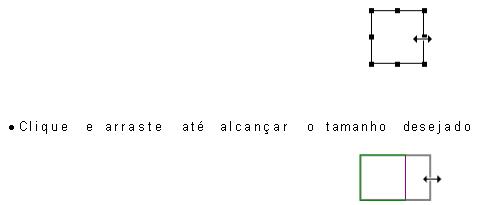
Esse processo pode ser repetido para todas as dimensões do componente. Para maior controle do tamanho do componente você pode seleciona ? lo, segurar a tecla SHIFT e definir o tamanho utilizando as setas do teclado. Alinhamento Certifique ? se de que a barra de ferramentas Alinhamento esteja habilitada, selecionando ? a no Menu Visualizar|Barras de Ferramentas|Alinhamento ou Espaçamento
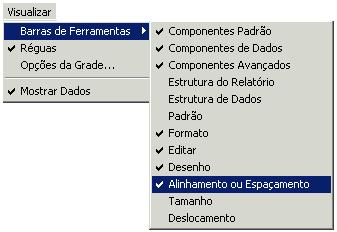 Figura 6 ? selecionando barra de ferramentas alinhamento

Figura 7 ? Barra de Ferramentas Alinhamento Alinhar componentes é muito simples clique sobre o componente no qual você quer basear o alinhamento, em seguida segure a tecla SHIFT e clique sobre outros componentes a serem alinhados. Agora clique sobre uma das opções de alinhamento da Barra de Ferramentas.
Opções de alinhamento:
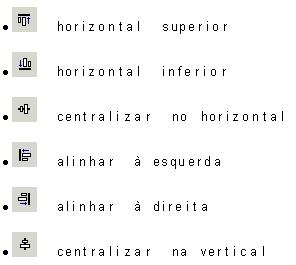
Posicionamento
Existem duas formas de mover um componente no editor de relatórios. Você pode clicar sobre um componente e arrasta ? lo ou ainda seleciona ? lo segurar a tecla CTRL e move ? lo com as setas do teclado. Definindo unidade de medida No menu Relatório|Unidade é possível selecionar a unidade de medida do relatório a unidade setada será utilizada nas réguas e em algumas propriedades do relatório.
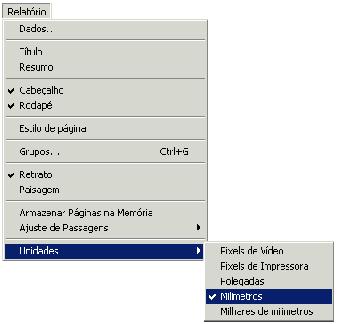
Posicionamento e Tamanho Avançado
Para setar a posição e o tamanho de um componente clique o com botão direito do mouse e selecione Posição... aparecerá um formulário semelhante a este. A unidade de medida pode ser setada.
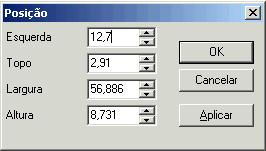
Figura 8 ? Fomulário de Tamanho/Posição
Movendo componentes para frente e para trás Comunmente termos componentes sobreposto como no exemplo abaixo:

ÿ possível mudar esta ordem selecionando um desses componentes, clicando com o botão direito do mouse e ajustando com as opções Trazer para frente e Enviar para trás.
Utilizando as opções citadas acima chegaremos à inúmeras configurações:
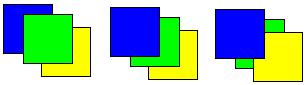
Figura 9 ? disposições de componentes
Adicionando novos campos
Para adicionar novos campos ao relatório é necessário que se exiba a barra de ferramentas Estrutura de dados. Para isso vá ao menu Visualizar|Barra de Ferramentas e selecione estrutura de dados.
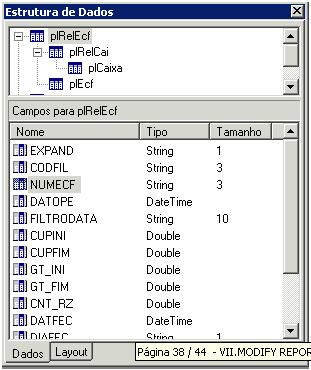
Figura 10 ? Barra de Ferramentas estrutura de dados
Para inserir um novo campo clique sobre o campo desejado na barra de ferramentas estrutura de dados e arraste até a área desejada do relatório. Clicando em Layout na barra de ferramentas estrutura de dados é possível configurar algumas das propriedades do campo a ser inserido do relatório como seu estilo (tabular ou vertical) e a fonte da legenda e do campo.
 Figura 11 ? Mostra um campo com estilo tabular e depois vertical
Para inserir mais de um campo no relatório clique segure a tecla CTRL e clique sobre os campos desejados selecionando ? os, depois arraste para a área desejada do relatório. A opção grade do layout serve para que ao inserir ? se mais de um campo no relatório seja criada uma tabela ao redor desses campos.
Adicionando um campo calculado
Clique no botão  na barra de ferramentas Componentes Padrão clique com o botão direito sobre o componente selecione calculo, aparecerá uma tela como a demonstrada abaixo onde pode ? se fazer qualquer tipo de calculos.
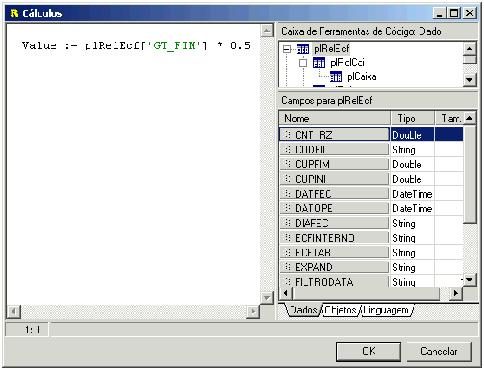 Figura 11 ? Tela de cálculos
Os campos ficam disponíveis no canto direito da tela e podem ser arrastados para efetuar um calculo.
Adicionando um campo com funções de calculo
Clique no botão  na barra de ferramentas Componentes de dados é possível fazer uma série de cálculos com qualquer campo totalizável. Selecione o campo que deseja inserir um cálculo, na barra de ferramentas, depois clique com o botão direito sobre o campo calculado e escolha o tipo de calculo.
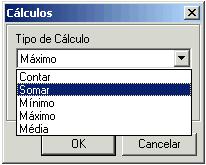 Figura 12 ? Tipos de cálculos
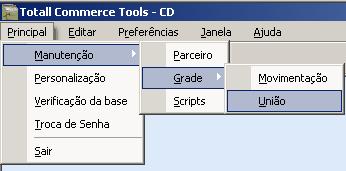
União de grade
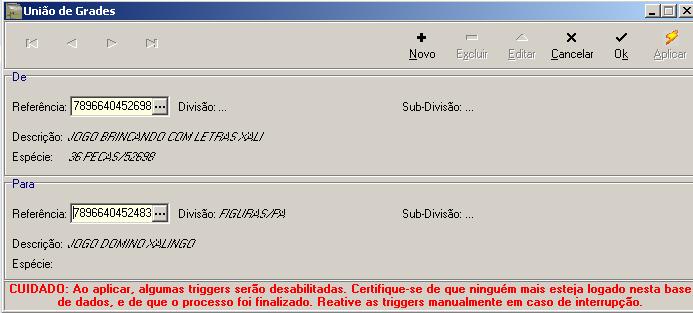
A união de grade tem a função de juntar todas as informações de uma referência de grade para outra referência. Para fazer a união de grades é necessário seguir os passos abaixo:
1 - Clicar em Novo
2 ? Informar a referência que será eliminada no campo De
3 - Informar a referência que será mantida no campo Para
4 ? Clicar em Ok
5 ? Clicar em Aplica.
6 ? Salvar um arquivo e aguardar o término da união da grade.
OBS: produtos com controle de embalagem não podem ser movimentados.
Movimentação de grade
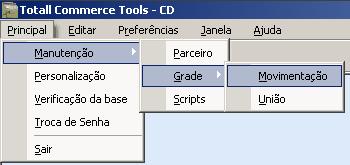
A movimentação de grade tem a função de enviar um item de grade de um produto para outro. Para fazer a movimentação de grades é necessário seguir os passos abaixo:
1 - Clicar em Novo
2 ? Informar a referência que será repassada para o outro produto no campo De
3 - Informar o produto de destino da referência no campo Para
4 ? Clicar em Ok
5 ? Clicar em Aplica.
6 ? Salvar um arquivo e aguardar o término da movimentação da grade.
Manutenção de parceiros
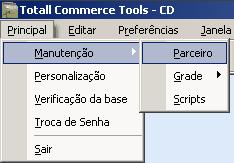
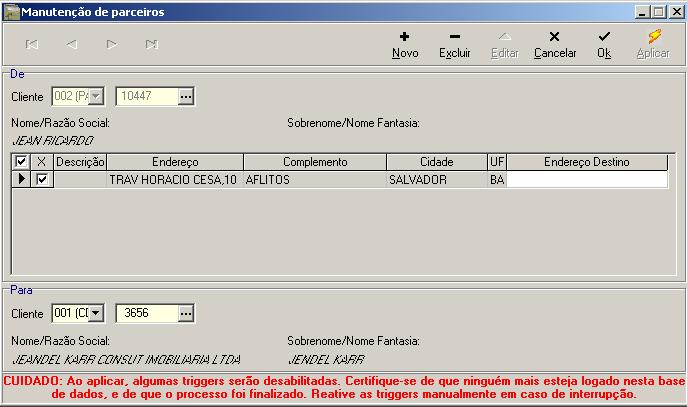
A manutenção de parceiros tem a função de enviar os dados de um parceiro para outro. Para fazer a manutenção de parceiros é necessário seguir os passos abaixo: 1 - Clicar em Novo
2 - Informar o cliente que será eliminado no campo De
3 - Informar o cliente que será mantido no campo Para
4 - Clicar em Ok
5 - Clicar em Edita.
6 - Selecionar um endereço
7 - Clicar em Ok
8 - Clicar em Aplica