 Ambiente
Referenciado por: Como Instalar BDE e ODBC | Como Instalar Client Oracle11g | Como Instalar Totali Commerce para Acessar Sistema Administrativo | Configurações de Windows | Dicas Técnicas |
Esse artigo demonstra um roteiro de como instalar o Checkout para desenvolvedores do Commerce (Delphi).
Ou seja, serve exclusivamente para o ambiente de desenvolvimento da Totali.
Ele pode ser utilizado como guia para modificar a base ou qualquer outra configuração do Checkout.
Pré-requisitos
É necessário ter instalado e configurado o Totali Commerce na máquina que se vai utilizar o Checkout.
- Instalar client Oracle11g
Como Instalar Client Oracle11g
- Instalar BDE e ODBC
- Instalar Totali Commerce para Acessar Sistema Administrativo
Como Instalar Totali Commerce para Acessar Sistema Administrativo
- Para que a instalação funcione remotamente, é necessário mapear o TTADM e o TTPROTEQ.
Mapear Domínios de Rede no Windows
Instalar Simulador de Porta COM
1. Executar instalador e prosseguir até finalizar.
\\ttadm\Instaladores\Simulador Portas Seriais (COM)\vspd.exe
2. Na pasta onde foi instalado o programa, substitua a dll pelo arquivo que está na pasta crack do instalador.
\\ttadm\Instaladores\Simulador Portas Seriais (COM)\Crack\vspdctl.dll
3. Execute e adicione um par de portas virtuais.
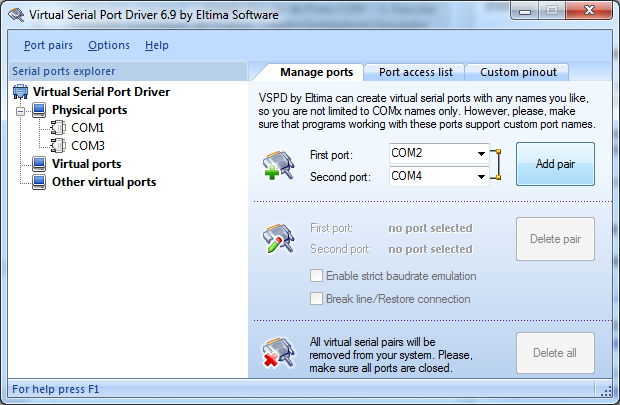
Antes de adicionar o par
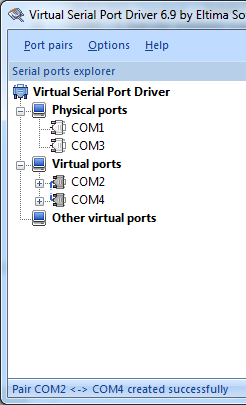
Como as portas ficaram
Nota: Nesse exemplo criamos as portas COM2 e COM4 porque COM1 e COM3 existiam fisicamente na máquina.
Essa conjectura varia de máquina para máquina.
Com isso, o programa não precisa ser mais executado.
O computador já ligará com as portas funcionando de acordo com a configuração.
Instalar Emulador
1. Descompactar o arquivo na pasta "C:\Urano\".
\\ttadm\Instaladores\Emulador Urano Logger\Urano.zip
2. Executar Logg2.exe.
3. Configurar porta serial para responder na porta virtual.
Nota: No exemplo do artigo é a COM2.
4. Em Ferramentas, marcar opção para Responder aos Comandos Seriais.
5. Criar atalho no desktop.
Instalar Checkout
1. Renomear pasta CHECKOUT (se ela existir).
Antes: c:\CHECKOUT\
Depois: c:\CHECKOUT_5.2\
2. Copiar pasta CHECKOUT da baseline para o "C:".
\\ttadm\Instaladores\Checkout_baseline\
3. Copiar pasta BASES mais recente que tiver disponível em BASES_CHECKOUT\BASES_NNN do Checkout para dentro de "CHECKOUT\CHECKOUT" renomeando para BASES.
\\ttadm\Instaladores\Checkout_baseline\BASES_CHECKOUT\
4. Copiar pasta CHECKOUT_Pastas para c:\
\\ttadm\Instaladores\Checkout_baseline\CHECKOUT_Pastas
5. Executar atualizador do Checkout.
\\ttadm\Compilacoes\fox\Liberados\9.9x\atualizar99xr99.exe
6. Copiar executável em teste para "c:\CHECKOUT\".
\\ttadm\Compilacoes\fox\EmTestes\9.9x\checkout.exe
7. Criar atalho para checkout.
C:\CHECKOUT\checkout.exe BASES=checkout
Configurar Banco de Dados do Commerce
1. Configurar caminhos que veem pela carga.
UPDATE td_fil SET patnot = to_path('//ttpgdesenv/public/paths/<BASE />/numnot/'), patnfe = to_path('//ttpgdesenv/public/paths/<BASE />/erp/')
Configurar Checkout
1. Abrir Checkout apertando F8 seguidamente para acessar o menu de configurações.
2. Configurar conexão com banco.
3. Configurar periféricos.
Modelo: Urano (Série Logger II)
Porta COM: 4
Velocidade: Padrão
Time-out em segundos: 0
Nota: a porta é a que faz par com a porta virtual utilizada pelo emulador.
No exemplo, é a COM4.
4. Configurar variáveis do Checkout (em manutenção de dados):
paposplite = 'c:\CHECKOUT\CHECKOUT\SERVER\'
paultcupom = ''
paultnsu = 0
5. Fechar Checkout.
6. Criar NUMNOT.dbf com DBExp com BDE e copiar para a pasta configurada em TD_FIL.PATNOT.
- DBExp pode ser encontrado na própria pasta Numnot copiada.
SELECT MAX(CODSER) AS CODSER, CAST(LPAD(TO_CHAR(TO_NUMBER(MAX(NUMNOT))+1),6,' ') AS CHAR(6)) AS PROXCF, MAX(CODFIL) AS FILIAL FROM TT_VEN WHERE NUMNOT NOT LIKE '%#%' GROUP BY CODFIL, CODSER
Configurar C. Server
1. Copiar C. Server para pasta "C:\CHECKOUT\CHECKOUT\SERVER".
2. Copiar ARJ e TTSEGUR.dll.
- ARJ pode ser obtido nas subpastas x64 ou x86, de acordo com a arquitetura da máquina.
- Copiar ttsegur.dll de \\ttadm\Compilacoes\DLL\Liberados\TTSEGUR
3. Abrir C. Server.
4. Configurar os caminhos do C. Server.
Na primeira guia (local onde o Checkout grava arquivos)
C:\CHECKOUT\CHECKOUT\SERVER\
Na segunda guia (local onde Server gera a carga)
C:\CHECKOUT_Pastas\Carga\
5. Gerar carga.
Abrir Checkout
1. Abrir emulador de CF.
2. Abrir C. Server.
3. Executar Checkout.
4. Logar com usuário 1, senha 112233.
Pronto, com isso você deve ter acesso ao Checkout.
Para manter seu Checkout funcionando fechar o caixa antes de sair, ou a cada novo dia será necessário fechar o caixa do dia anterior.
Para emitir CF sem gerar ak_ven_nota você precisa contar com a sorte da base não ter nenhuma venda com NUMNOT igual ao COO atual do emulador.
Outras Configurações
Importante: essas configurações são específicas para serem feitas somente em ambiente de desenvolvimento dentro da Totali. Não servem para resolver problemas de clientes em ambiente de produção. Antes de documentar (ou utilizar) uma solução dessa seção, veja se existe solução nas perguntas e respostas do Checkout. FAQ Checkout
Retirar Mensagem de ECF Configurado para Máquina
Configuração para não mostrar mais a mensagem abaixo.
O ECF 001 está configurado para funcionar na máquina MARA Verifique a configuração ou avise a pessoa responsável.
1. Remover configuração de MAQECF do banco.
UPDATE td_ecf SET maqecf = NULL WHERE filecf = '001' AND numecf = '001'
2. Gerar carga.
3. Abrir Checkout.
Usuário sem Permissão para Emitir CF
Configuração para não mostrar mais a mensagem abaixo.
Usuário que não opera caixa não pode utilizar impressora fiscal.
1. Conceder todas as permissões para usuário Owner.
UPDATE tt_usu SET permis = REPLACE(permis,'N','S'), fildif = COALESCE(fildif, substr((SELECT MIN(fildif||seqdif||tipdif) FROM tt_usu sub WHERE sub.fildif IS NOT NULL),1,3)), seqdif = COALESCE(seqdif, substr((SELECT MIN(fildif||seqdif||tipdif) FROM tt_usu sub WHERE sub.fildif IS NOT NULL),4,10)), tipdif = COALESCE(tipdif, substr((SELECT MIN(fildif||seqdif||tipdif) FROM tt_usu sub WHERE sub.tipdif IS NOT NULL),14,1)) WHERE apeusu = QualDono()
2. Gerar carga.
3. Abrir Checkout.
Proibição de Nota Manual em MG
Configuração para não mostrar mais a mensagem abaixo.
Não é permitida a emissão de notas manuais no estado de MG. (PAF-ECF Requisito XXVIII - Item 7).
1. Tirar flag de série manual.
UPDATE td_ser SET serman = 'F' WHERE serman = 'T'
2. Gerar carga.
3. Abrir Checkout.
Erros no Ambiente de Desenvolvimento
Scripts Pendentes
Impossível pegar o código sequencial para o cadastro de cliente no banco de dados. Ainda há scripts pendentes! Ative o seu TTServer e depois entre no Checkout novamente.
Remover os arquivos de script do diretório e tentar novamente.
C:\CHECKOUT\CHECKOUT\SERVER\