 Instalação
Referenciado por: Small Commerce | Small Commerce CheckOut |
Instalação Small Commerce CheckOut Loja
ATENÿÿO * Faça a instalação do PAF-ECF, um PDV por vez. * Garanta que os outros PDV estejam na versão 4.7Cr26. * Desde que o Small Server esteja na 4.7Cr50, pode-se trabalhar com um PDV na 4.7Cr26 e outro na versão 5.1r10.
Arquivo de Licença
"ATENÿÿO" Antes de qualquer processo de desinstalação ou instalação deve-se emitir a Leitura X do ECF do PDV, no qual será instalado o PAF-ECF. O Totalizador Geral, Número de Série, Número da ECF, Marca ECF, Nome da Loja e CNPJ são dados apresentados na Leitura X e que serão utilizados para geração do arquivo de licenças. NÿO pode executar nenhuma venda até o recebimento do arquivo de licenças e devida instalação.
A Leitura X emitida deve ser enviada por fax ou scaneada. Não será aceita outra forma de envio dos dados do ECF.
A imagem da Leitura X não pode ser cortada, dados utilizados para liberação da licença constam no cabeçalho e rodapé.
Essas imagens devem ser repassadas para a pessoa responsável no Administrativo da Oficina Software para criptografar o arquivo LicencasTotali.aes. Sem esse arquivo o uso do Small Commerce CheckOut não será liberado.
Ao receber o arquivo devidamente criptografado copie para o diretório C:\SMALLC\CHECKOUT\.
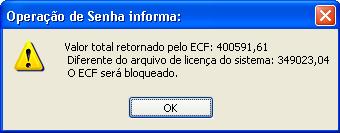
Quando os dados do arquivo não conferem surge a mensagem abaixo, tendo que ser executado os processos acima citados e sempre que ocorrer uma intervenção fiscal no ECF.
Small Commerce Server
Importante O Small Commerce Server tem que estar na versão 4.7Cr50.
Instalação Small Commerce CheckOut PAF-ECF
1. Copie o instalarsc51R10.exe somente na máquina, na qual o PAF será instalado.
2. Siga com os passos de instalação.
3. O instalador fará um backup da pasta C:\SmallC e renomeará para SmallC_old.
4. O instalador copiará a base para a nova pasta SmallC que contém a versão PAF.
IMPORTANTE Edite o Atualiza.bat. Retire as linhas que tratam dos parâmetros da impressora e balança. No lugar desses parâmetroS informe apenas o parâmetro de inicialização: C:\Smallc\Checkout.exe BASES=CHECKOUT.
IMPORTANTE As Lojas que usam o teclado convencional deve-se retirar o Add-on.prg do diretório C:\SmallC\Checkout\. As Lojas que usam o teclado reduzido devem usar o Add-on.prg.
5. Execute o Small Commerce CheckOut pelo ícone criado na área de trabalho ou pela lista de Programas do Windows.
- 6. O Sistema fará as devidas verificações e apresentará a tela de Modo de Segurança:
- Na guia informe o caminho para Backup e Checkout Server;
- Na guia Periféricos informe os dados:
IMPORTANTE Para as impressoraS DARUMA porta USB, a velocidade é específica 115200. O time-out também 20. Para as impressoras DARUMA porta serial, a velocidade é padrão. O time-out é 20. Para as outras impressoras porta serial, a velocidade a opção da velocidade é padrão.
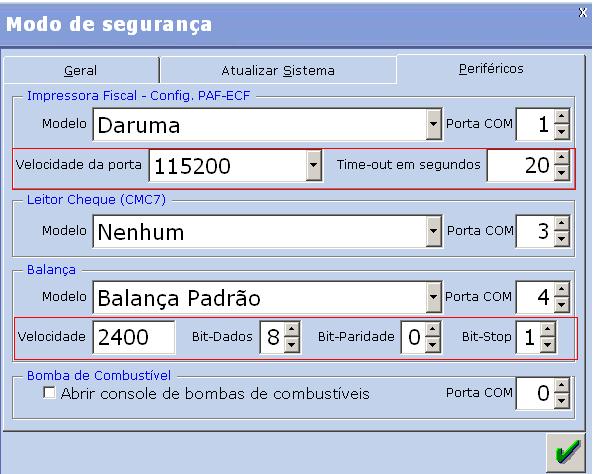
Informe o modelo da ECF utilizada na máquina em questão;
- Informe o número da porta COM;
- Time-out em segundos.
Informe a porta da Balança;
- Bits por segundo: 2400
- Bit de dados: 08
- Bit de Paridade: 00
- Bit de Stop: 01
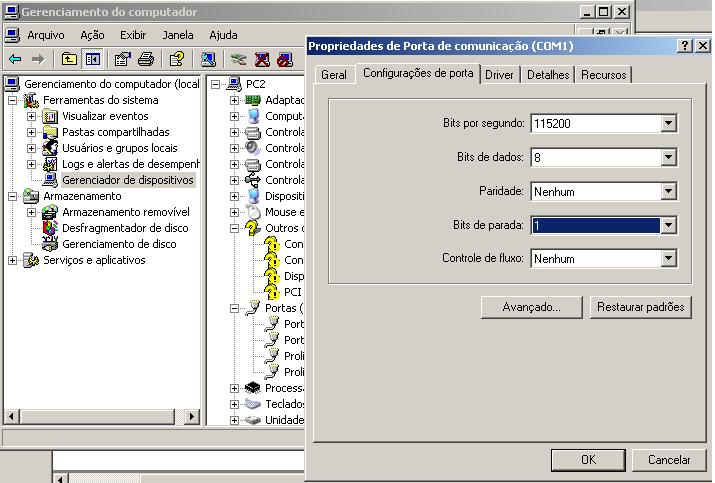
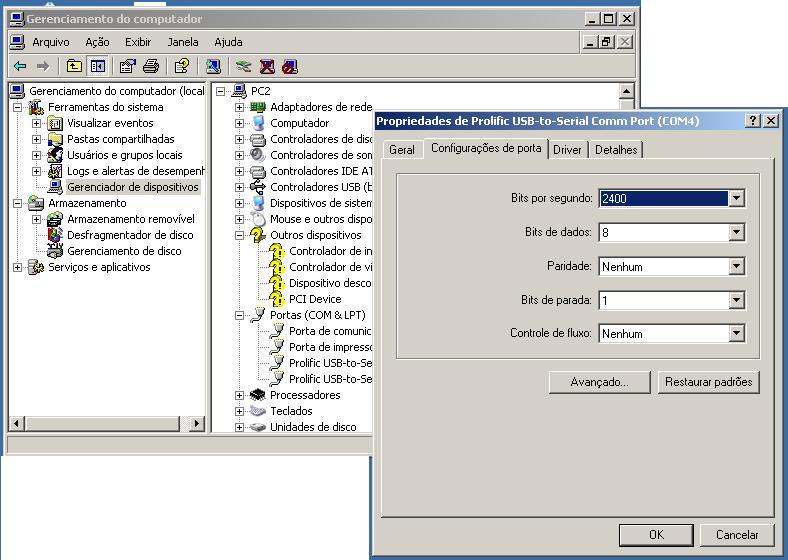
Os dados citados acima devem ser iguais nas portas. Em Meu Computador >> Gerenciar >> Gerenciador de Dispositivos >> Portas (COM e LPT) acesse a porta da impressora, e na sequencia da balança e confira os dados acima indicados.
7. Será solicitada a série de 'Atualização de Upgrade:' informe 5.1 = N-59.245.853
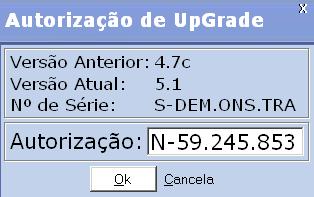
8. Faça uma carga no sistema para buscar os dados da base existente.
9. O nome do executável é checkout.exe.
Importante: Ao executar o sistema, esse fará as verificações necessárias de versão e arquivo de licenças. Sendo assim, a versão 5.1 do Small Commerce CheckOut é compatível somente com
a versão 4.7Cr50 do Small Commerce Server.