 Totali Order, Totali Backoffice, Totali CheckOut, Funcionalidades
Referenciado por: Análise para Lote X Venda Sob Encomenda | Distribuição de Cargas | Tipos de Entrega | Vendas Sob Encomenda |
Apresentação
Este artigo explica de maneira técnica o processo de tipo de entrega de orçamento chamado de venda sob encomenda.
Esse artigo tem o foco em estoque e situação da encomenda, não contemplando as questões de impostos envolvidas no processo.
Configurações
Configurar as naturezas
No Totali Config, Venda >>> Natureza.
Primeiramente é necessário configurar as naturezas que serão utilizadas no processo.
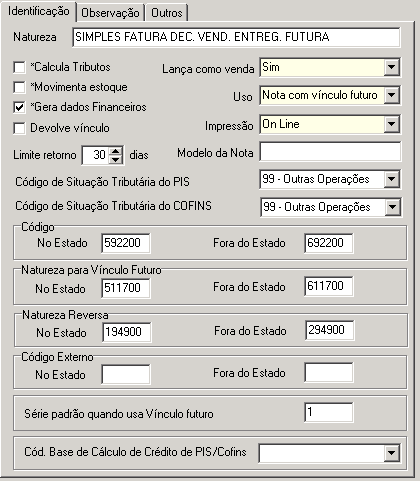
Tela de natureza de venda do Config
Tabela de Configuração de Naturezas
Definir conforme tabela abaixo.
| Natureza | CFOP [NATDEN] | Uso [TIPNAT] | Gera dados financeiros [FINANC] | Movimenta estoque [MOVEST] | Calcula tributos [TRIBUT] | Devolve vínculo [DEVVIN] | Natureza Reversa [NATRED] | Natureza para vínculo futuro [NATFUD] |
| Simples Fatura | 5922 | F-Nota com vínculo futuro | T | F | F | F | 1949 | 5117 |
| Simples Remessa | 5117 | A-Nota com vínculo anterior | F | T | T | F | 120201 | |
| Devolução da Remessa | 120201 | D-Devolução | F | T | T | F | ||
| Devolução da Fatura | 1949 | D-Devolução | T | F | F | F | ||
| Venda | 5102 | V-Venda | T | T | T | F | 1202 | |
| Devolução de Venda | 1202 | D-Devolução | T | T | T | F | ||
| Devolução de Compra | 5202 | M-Devolução de Compra | T | T | T | F |
Configurações gerais
No Totali Config, em Outros >>> Ambiente, na guia N.F. Emitidas >>> Diversos.
Configurar para enviar meio de entrega para Totali CheckOut e utilizar separação para entrega.
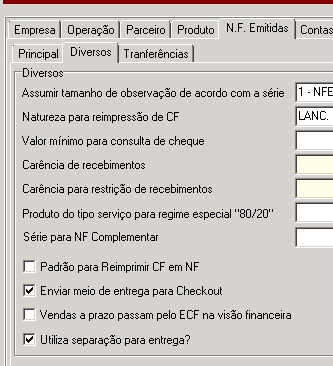
Configuração de ambiente no Config
No Totali Config, em Outros >>> Ambiente, na guia Operações.
A configuração "Reserva DAV de Entrega Futura" servirá para indicar se a entrega futura vai ou não reservar estoque.
A relação dessa configuração com venda sob encomenda, é que ao efetivar uma entrega futura como venda sob encomenda, independentemente dessa configuração, a encomenda não reservará estoque.
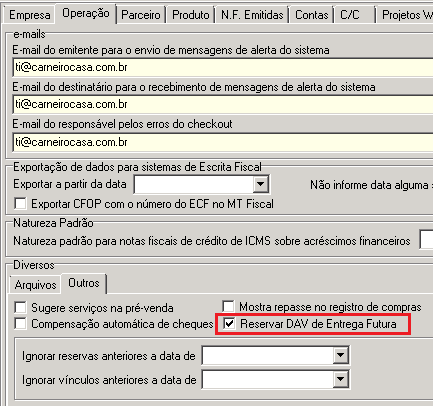
Configurações do Order
No Order em Preferências >> Pedidos
Configurar para permitir entrega.
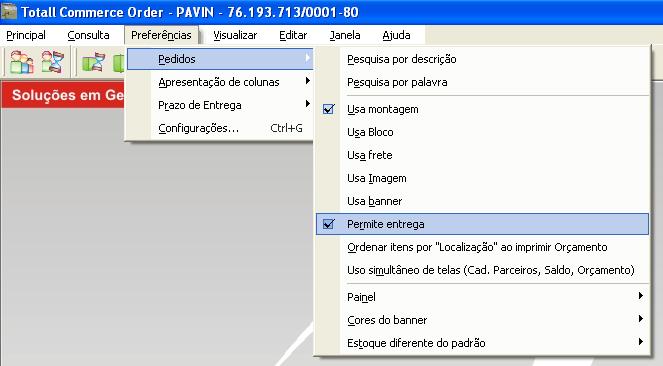
Menu preferências do Order
Configurações do Plano
No Totali Backoffice, em Menu >>> Tabelas >>> Planos de Pagamento
Para utilizar orçamentos COM televendas é necessário ter planos que não possuem recebimento no caixa e que tenham prazo de pagamento.
Para isso é necessário configurar "Tipo de Cobrança" e "1º Recebimento (dias) Ideal".
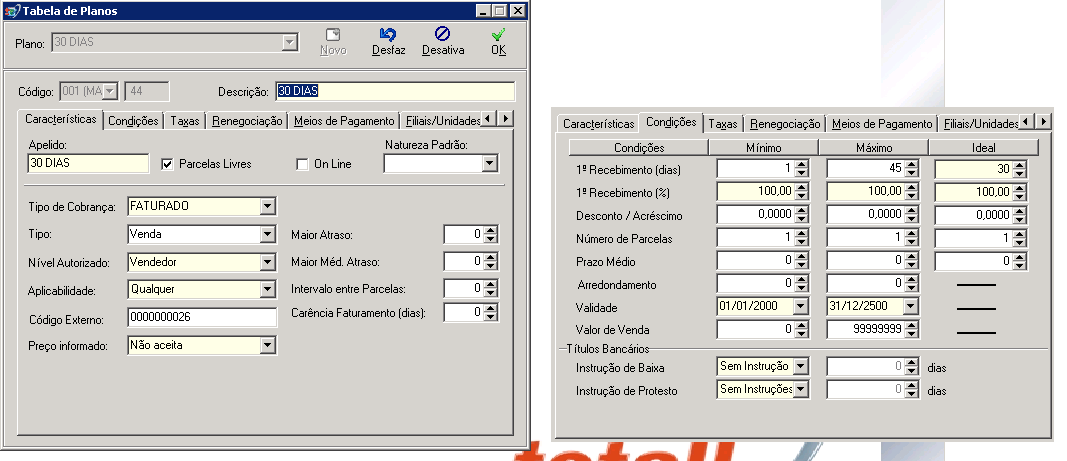
Configuração de plano
Processos de Encomenda
No diagrama abaixo estão representadas todas as possibilidades de se vender com encomenda no sistema.
Os próximos sub tópicos serão para detalhes exemplos dessas operações.
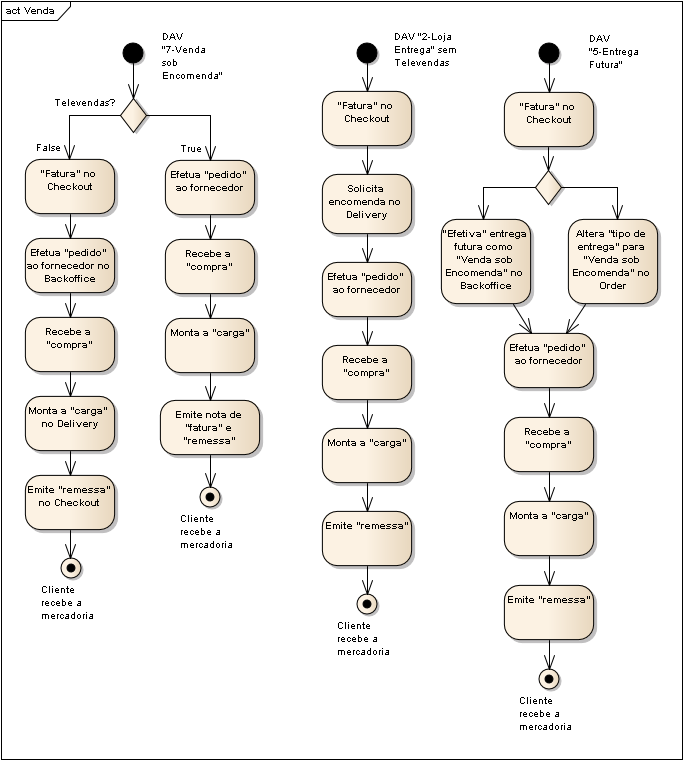
Diagrama das possibilidades de venda com encomenda
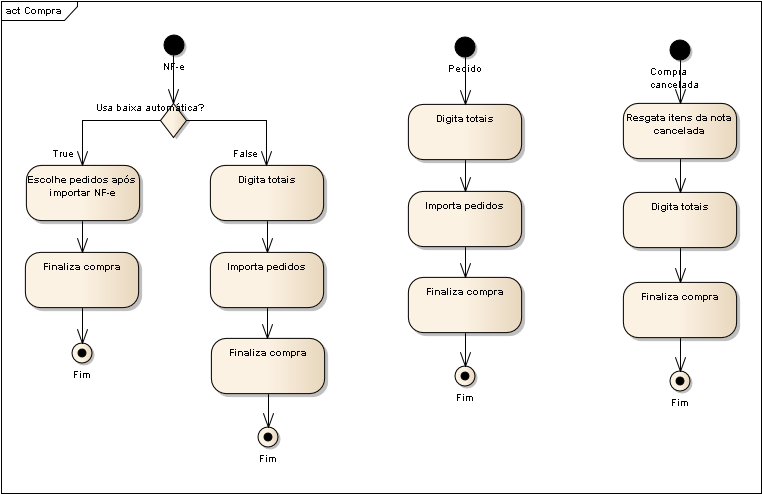
Diagrama das possibilidades de recebimento de compra
Venda sob Encomenda sem televendas
Orçamento
No Order, em Menu >>> DAV/Pré-venda
Processo consiste em efetuar uma DAV com o tipo de entrega "7-Venda sob Encomenda" sem televendas.
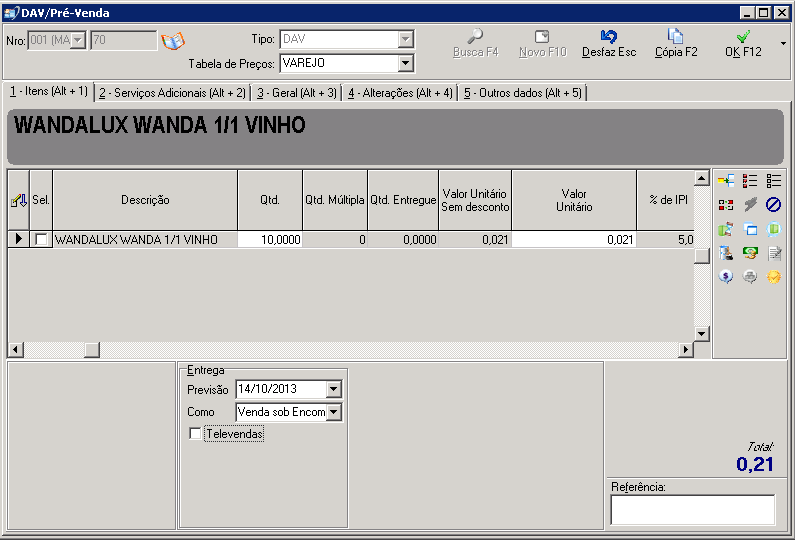
Exemplo de DAV sem televendas
Não é permitido marcar o orçamento como reservado porque a mercadoria ainda será comprada.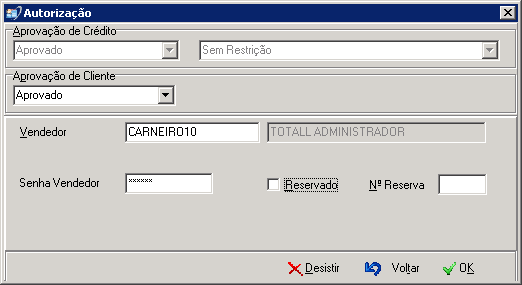
Reserva na tela de autorização do Order
Fatura
No Totali CheckOut, F11
Depois é feito resgate da DAV no Checkout.
Essa venda obrigatoriamente será uma nota fiscal.
Após confirmação do fatura a situação da encomenda fica como "a encomendar".
Imagem abaixo mostra o detalhe da nota fiscal de fatura.
Pode ser observado que a natureza está desabilitada.
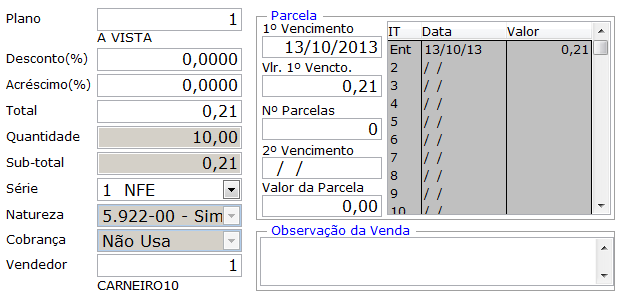
Detalhe da fatura no Totali CheckOut
Pedido
No Totali Backoffice, em Menu >>> Compras >>> Pedidos >>> Registro e Autorização
O processo seguinte é realizar o pedido ao fornecedor.
Pode ser utilizar inclusive a sugestão de compra.
Esse processo faz com que a encomenda fique com a situação "Encomendada".
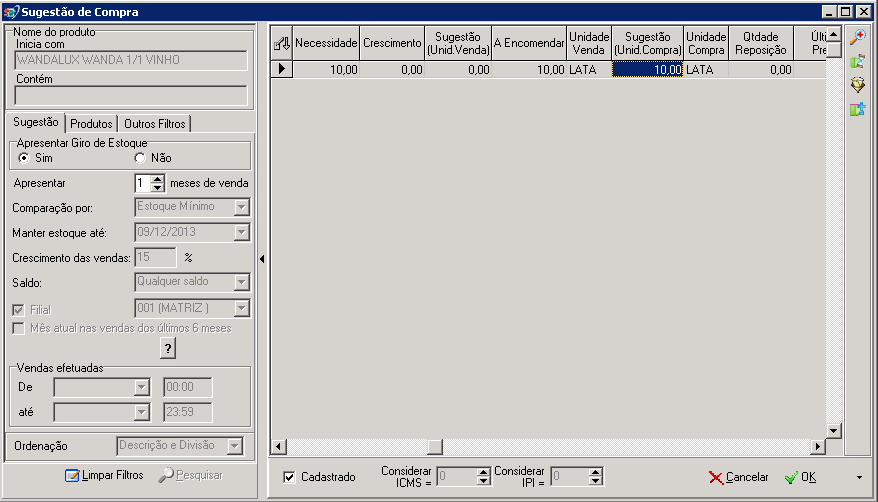
Tela de sugestão de pedidos
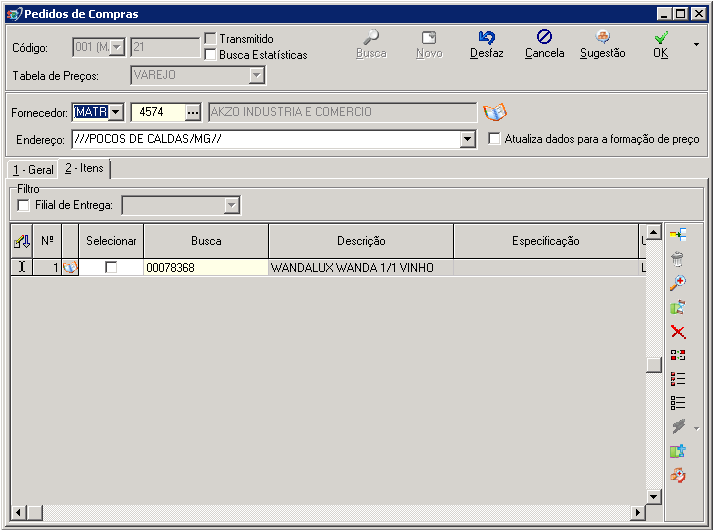
Tela de pedido
Se o sistema do cliente tiver a funcionalidade de autorização de pedidos também será necessário autorizá-lo.
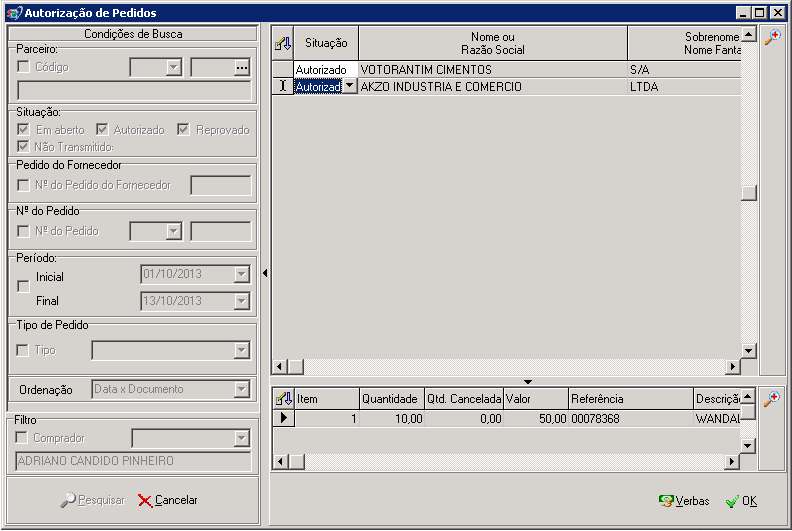
Tela de autorização de pedidos
No ambiente de produção pode haver vários pedidos em aberto e o sistema encaixa a encomenda nesses pedidos.
Por isso, pode ser interessante consultar qual é o pedido da encomenda e até mesmo modificá-lo.
Isso pode ser feito pela tela de Vendas Sob Encomenda.
Compra
No Totali Backoffice, em Menu >>> Compras >>> Registro
Próxima etapa é registrar a compra recebida do fornecedor.
É obrigatório que o pedido seja vinculado a compra para que ele seja reservado.
O pedido é vinculado ao importar a NF-e ou clicando no botão Pedido.
Com isso a encomenda passa a ser "Recebida" e a quantidade comprada fica reservada no estoque.
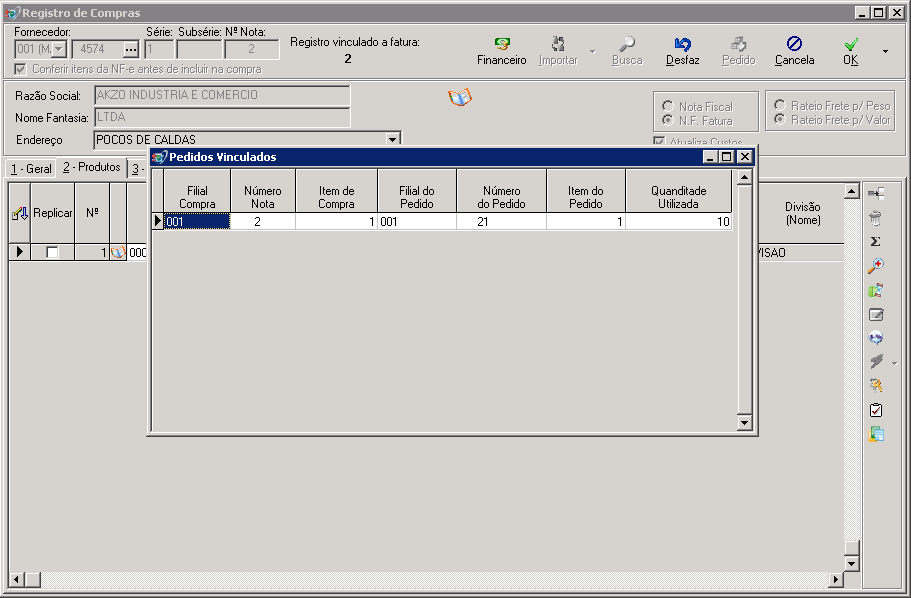
Registro de compras
Separação
No Delivery, em Menu >>> Produtos >>> Distribuição de Cargas
Com a mercadoria pronta para ser entregue ao cliente é necessário montar a carga na tela de Distribuição de Cargas do Delivery.
É necessário montar a carga, separar a mercadoria e fechar a carga.
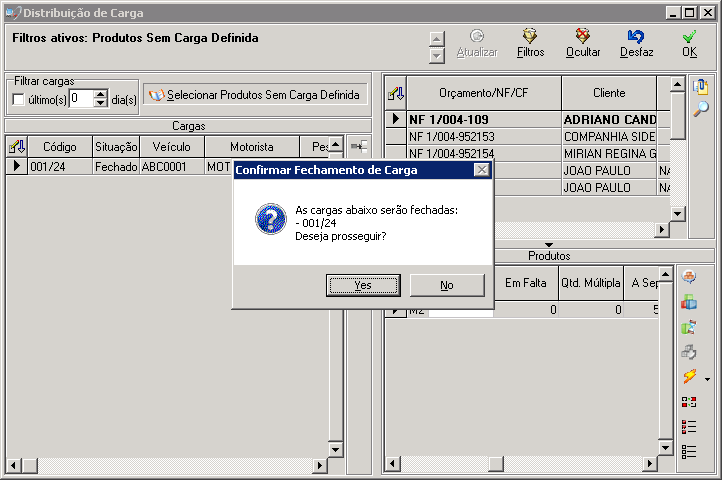
Confirmação para fechar a carga no Delivery
Remessa
No Totali CheckOut, em F5 >>> F6 >>> 3, opção "Notas de Romaneio".
E finalmente, é emitida a nota de romaneio, que nesse caso é apenas uma nota de remessa.
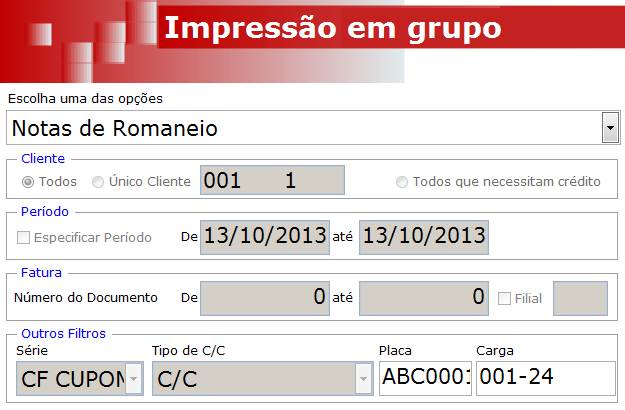
Tela de impressão em grupo do Checkout
Venda sob Encomenda com televendas
Orçamento
No Order, em Menu >>> DAV/Pré-venda
Processo consiste em efetuar uma DAV com o tipo de entrega "7-Venda sob Encomenda" com televendas.
Após confirmação do orçamento a situação da encomenda fica como "a encomendar".
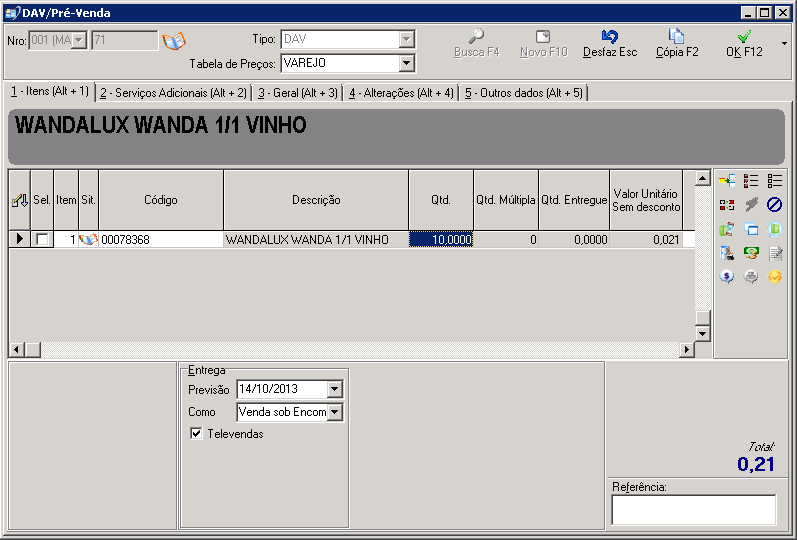
Exemplo de DAV com televendas
Sistema obriga a escolher um plano que não tenha recebimento no caixa.
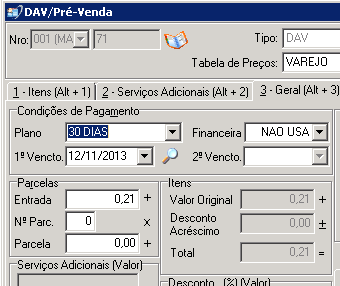
Escolha do plano no orçamento
Nessa modalidade é permitido reservar sem ter feito a compra e mesmo que não tenha estoque.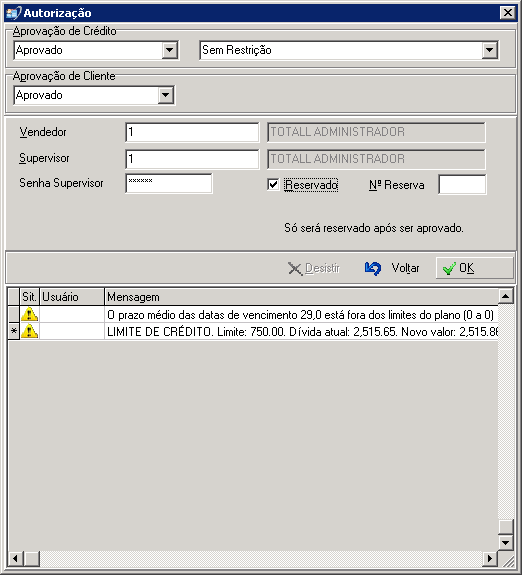
Reserva na tela de autorização do Order
Pedido, Compra e Separação
Os processos de pedido, compra e separação são iguais aos da modalidade "7-Venda sob encomenda" sem televendas.
Remessa
A impressão da remessa pela tela de impressão em grupo é igual ao da modalidade "7-Venda sob encomenda" sem televendas.
Entretanto, ao invés de gerar uma nota de simples remessa, o sistema gera uma venda normal (CFOP 5102).
Encomendar no Delivery
No Delivery, em Menu >>> Produtos >>> Distribuição de Carga
Para orçamentos do com tipo de entrega "2-Loja Entrega" sem televendas, na tela de Distribuição de Carga é possível gerar encomenda.
Esse botão só fica habilitado mediante a fatura do cliente, por isso, não é possível utilizá-lo com televendas.
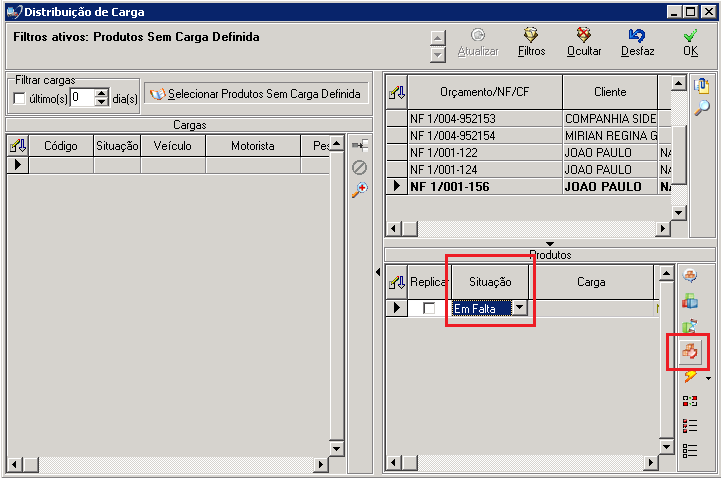
Detalhe do botão encomendar no Delivery
Após gerar a encomenda, o processo se torna simular ao "7-Venda sob Encomenda" sem televendas, onde é feito o pedido, compra e separação da mercadoria.
E posteriormente, é feita a remessa.
Remessa com Nota Vinculada
No Totali CheckOut, F5 >>> F2 >>> Y
Para todas as emissões que são apenas remessa, existe possibilidade no sistema de se utilizar a função de nota vinculada do Totali CheckOut, ao invés da impressão em grupo.
Para o processo de encomenda o resultado é o mesmo.
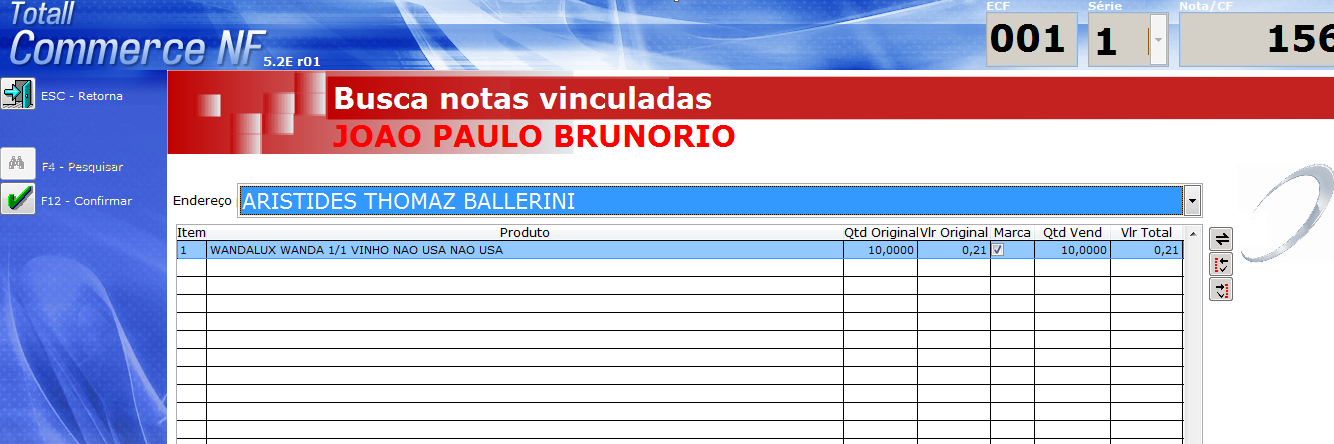
Tela de notas vinculadas do Checkout
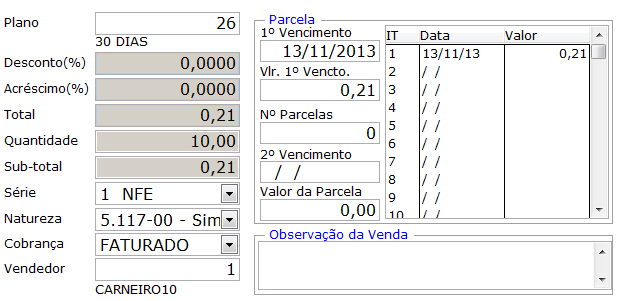
Detalhe da nota vinculada
Encomendar Entrega Futura
Orçamento
No Order, em Menu >>> DAV/Pré-venda
Pode-se fazer um orçamento do tipo "5-Entrega Futura" (entrega futura é sempre sem televendas).
O sistema não permitirá utilizar a opção "Reserva" da tela de autorização.
Fatura
No Totali CheckOut, F11
É feita a simples fatura da mesma maneira que os demais processos sem televendas.
Efetivação
No Totali Backoffice, em Menu >>> Vendas/Títulos >>> Entrega Futura
Na tela de entrega futura o usuário poderá efetivar a entrega como uma encomenda.
O que gerará um processo similar ao "7-Venda sob encomenda" sem televendas.
Ou seja, continua com o pedido, a compra, a separação e a remessa.
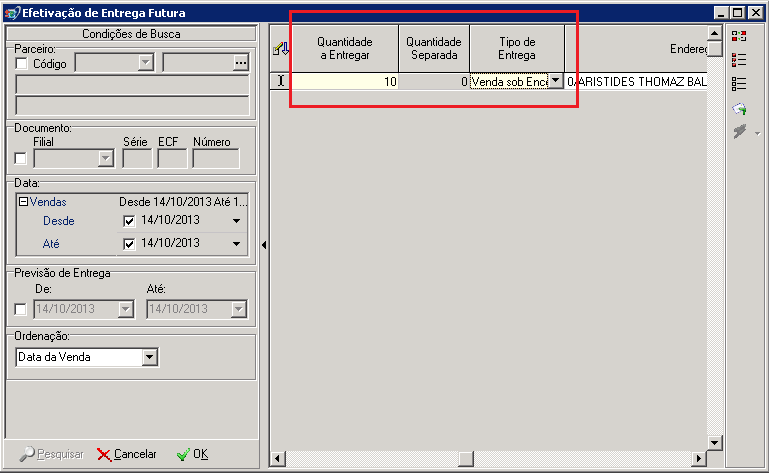
Tela de efetivação de entrega futura do Totali Backoffice
Se a configuração "Reserva Entrega Futura" estiver habilitada, ao fazer a entrega futura o sistema reserva a quantidade.
Mas ao efetivar a entrega futura como "7-Venda sob Encomenda", sistema deixa de reservar fazendo com que o processo se torne similar ao "7-Venda sob Encomenda" sem televendas.
Ou seja, prossegue para o Pedido, a Compra, a Separação e a Remessa.
Alterar Tipo de Entrega
No Order, em Menu >>> DAV/Pré-venda
Quando uma DAV é do tipo "5-Entrega Futura" ou "7-Venda sob Encomenda" sem televendas, depois que ela é faturada, é possível modificar o tipo de entrega.
Ao mudar para "7-Venda sob Encomenda", o processo fica simular ao sem televendas.
Ao mudar para "5-Entrega Futura", a encomenda é desfeita.
O processo de desfazer a encomenda não é permitido depois que ela foi recebida (depois que foi registrada a compra vinculada ao pedido da encomenda).
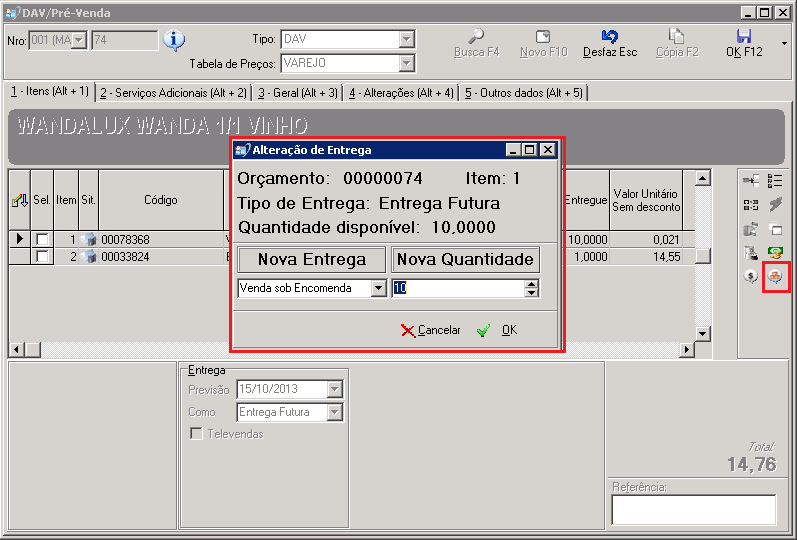
Botão de alterar o tipo de entrega do Order
Processos para Devolução da Encomenda
No diagrama abaixo estão representadas todas as possibilidades de se devolver a encomenda.
Os próximos sub tópicos serão para detalhes exemplos dessas operações.
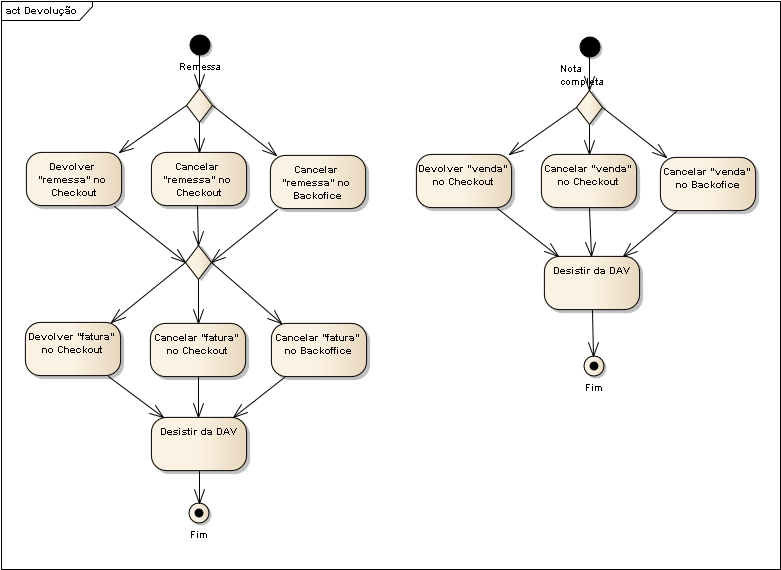
Diagrama das possibilidades de devolução da venda com encomenda
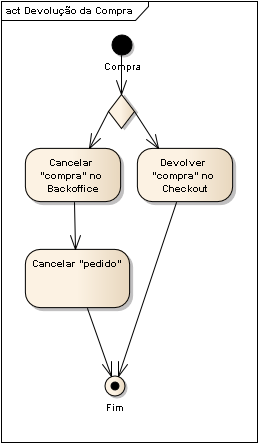
Diagrama das possibilidades de devolução de compra
Devolver encomenda
É possível em todas as etapas desfazer o processo.
As opções são as seguintes:
Devolução no Totali CheckOut
No Checkout, F5 >>> F2 >>> V
No caso de já haver a remessa, gera a nota de devolução com a natureza reversa a nota de fatura.
Se for uma venda simples gera a devolução também simples.
Cancelamento no Totali CheckOut
No Checkout, F5 >>> F2 >>> Z
Serve para cancelar a nota enquanto o caixa não estiver fechado.
Cancelamento no Backoffice
No Backoffice, em Menu >>> Vendas/Títulos >>> Cancelamento
Serve para cancelar a nota depois que o caixa estiver fechado.
Desistência da DAV
No Order, em Menu >>> DAV/Pré-venda
Também é possível desistir da DAV.
Nos casos que a DAV gera a encomenda essa operação é importante porque é somente ela que cancelará as separações, fazendo com que não apareçam mais na tela de Distribuição de Carga do Delivery.
Devolver mercadoria recebida para encomenda
Quase que totalmente desacoplado do processo de venda, a devolução da compra só terá influência no estoque, permitindo que seja feito correções posteriores a entrega do produto ao cliente.
Ou seja, a qualquer momento é possível realizar o cancelamento da nota de compra ou devolução da mesma.
Cancelamento da Compra
No Totali Backoffice, em Menu >>> Compras >>> Registro
É possível desativar a compra na tela de registro de compras.
Se for necessário redigitá-la, o sistema tem opção para resgatar os itens vinculando novamente o pedido que estava vinculado a compra desativada.
Devolução da Compra
No Totali CheckOut, F5 >>> F2 >>> B
Essa opção não tem qualquer vínculo com o processo de encomenda.
Apenas desfaz o estoque.