 Totali Order Web
Resumo
Esse artigo tem por objetivo apresentar as configurações das Impressoras para impressão da DAV, DAV-OS, Pré-Venda em folha A4 e impressão de etiquetas
Configurações
Impressão de Etiquetas
Importante
- Funcionalidades devem ser inseridas no banco de dados para que a função de recepção de clientes e conferência de itens possam ser utilizadas.
Veja com o consultor ou com a nossa equipe de suporte.
Acesse os artigos:
Impressora Argox
Cadastre a(s) impressora(s) Argox que sua Loja usa para impressão de etiquetas.
1. Acesse o WSMiddleware.exe da filial. Na guia Impressoras clique em (+) para inclusão.
Nome: selecione na lista a impressora do modelo Argox.
Tipo: indique o tipo: PPLA
Porta: informe o caminho da máquina, na qual está instalada a impressora
**Velocidade:**1
**Temperatura:**10
DPI: 203-DPI
2. Clique em Salvar.
3. Reinicie o serviço do Middleware.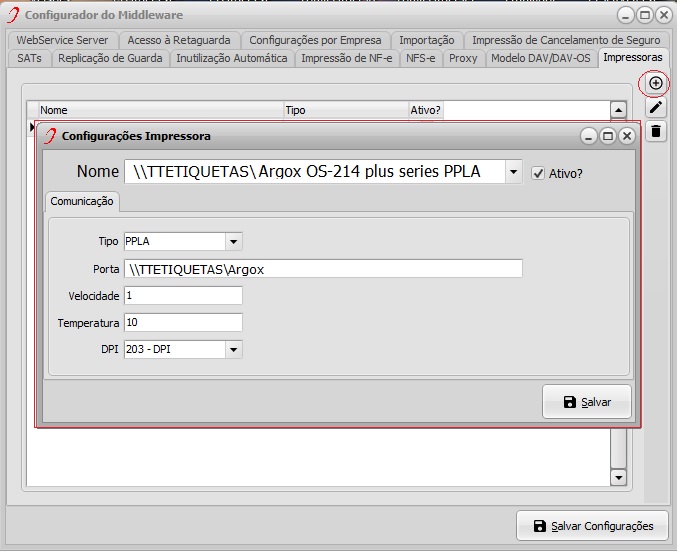
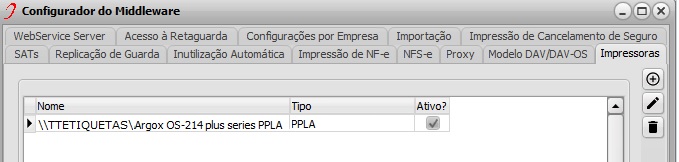
Importante: *É preciso dar permissão ao Usuário Todos, com Controle Total na pasta C:\Windows\System32\spool\PRINTERS onde a impressora está instalada fisicamente. Caso contrário poderá ocorrer no Middleware o erro "File access denied" ao imprimir a etiqueta. *Se for informada uma impressora do tipo: PPLA no Totali Middleware, será necessário que as outras impressoras do tipo: Normal também sejam informadas no Middleware para a impressão dos modelos A4. *As impressoras serão listadas de acordo com o usuário informado no serviço Totali Middleware. Se o usuário do serviço for diferente do usuário da máquina em uso, pode ocorrer de alguma impressora não aparecer na lista. Veja a seção abaixo.
Impressão em Folha A4
Etiqueta e Folha A4
Conforme citado acima, se tiver alguma impressora de etiquetas informada deve-se cadastrar no Totali Middleware uma impressora do tipo: Normal para impressão do modelo em A4.
1. Acesse o WSMiddleware.exe da filial. Na guia Impressoras clique em (+) para inclusão.
Nome: selecione na lista a impressora para impressão da PV em folha A4.
Tipo: indique o tipo: Normal
2. Clique em Salvar.
3. Reinicie o serviço do Middleware.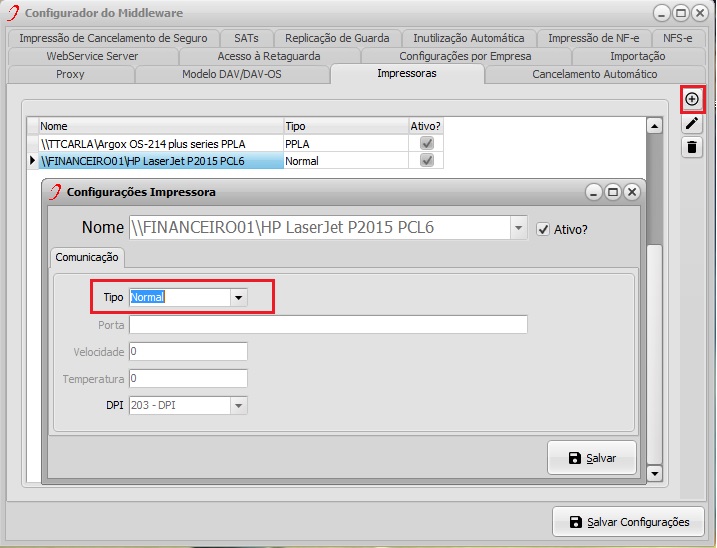
Importante: No local de chamada de impressão do modelo A4, será apresentada somente a impressora do Tipo: Normal.
Somente Folha A4
Se a sua Loja for utilizar somente a impressão em Folha A4, não há necessidade de cadastrar as impressoras do tipo: Normal no Totali Middleware.
As impressoras disponíveis em rede serão apresentadas.
Reforçando: *É preciso dar permissão ao Usuário Todos, com Controle Total na pasta C:\Windows\System32\spool\PRINTERS onde a impressora está instalada fisicamente. Caso contrário poderá ocorrer no Middleware o erro "File access denied" ao imprimir a etiqueta. *As impressoras serão listadas de acordo com o usuário informado no serviço Totali Middleware. Se o usuário do serviço for diferente do usuário da máquina em uso, pode ocorrer de alguma impressora não aparecer na lista.
Modelos DAV/DAV-OS
Se a sua Loja não utiliza a funcionalidade de conferência de itens na PV, o Totali Order Web apresentará a lista de impressoras instaladas na máquina. Antes, você deve ter os layouts para impressão de DAV e DAV-OS configurados.
Lembramos que alguns layouts devem respeitar a legislação como o DAV para SC.
Os modelos para impressão serão carregados pelo nome do arquivo, os quais devem estar no diretório C:\TotaliMiddleware\Report\ DAV ou DAV-OS.
Modelo Padrão DAV-OS: http://www.totall.com.br/ftp/TotallPOS/Modelos/Ordem de Serviço.zip
Modelo Padrão DAV: http://www.totall.com.br/ftp/TotallPOS/Modelos/DAV.zip
1. Pare o serviço do Middleware em Painel de Controle >>> Ferramentas Administrativas >>> Serviços.
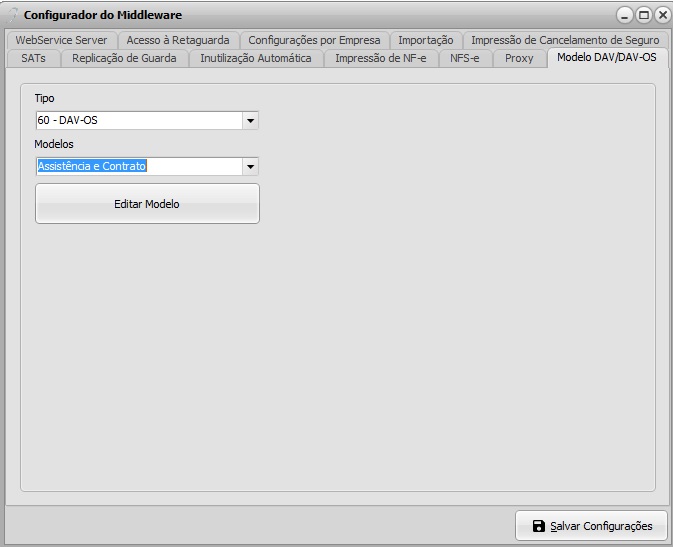
2. Acesse C:\TotaliMiddleware >>> WSMiddleware >>> Modelo DAV/DAV-OS.
Tipo: selecione o tipo que pode será 50-DAV ou 60-DAV-OS.
Modelo: um modelo padrão poderá ser enviado para edição.
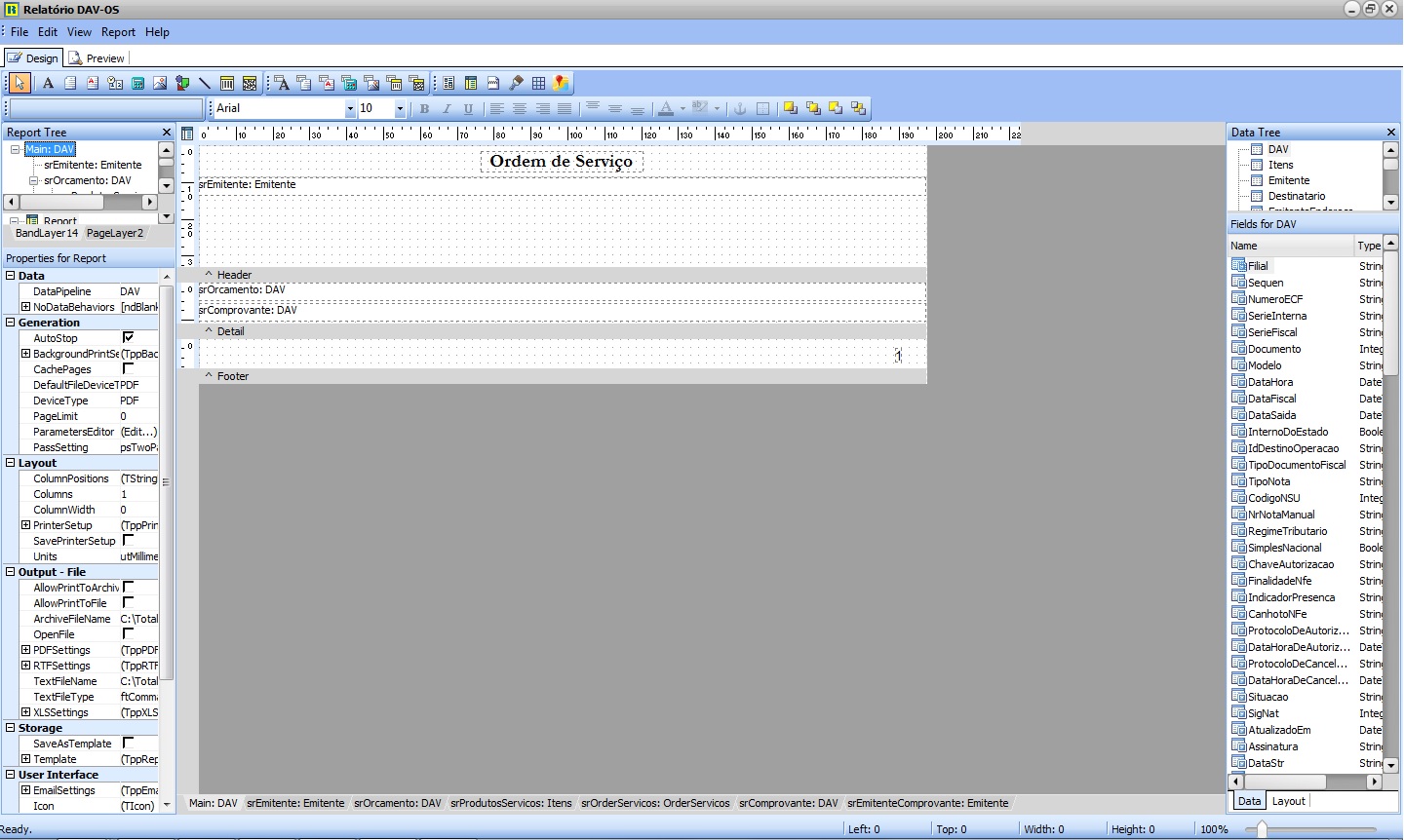
Editar Modelo: os modelos podem ser criados ou editados, selecione o modelo para edição e salve em um dos diretórios indicados. Veja como criar um modelo para impressão no artigo Report Builder.
Referenciado por: Conferência dos Itens - Totali Order Web | Configurações do Totali Middleware | Documento de Liberação da Versão X3r00 Totali PoS | Pré-venda - Totali Order Web | Pré-venda com entrega - Totali Order Web | Recepção de Clientes - Totali Order Web |