
Esse artigo tem por objetivo apresentar o processo de criação, autorização e acompanhamento do pedido de transferência entre as filiais até a emissão da NF-e.
Transferência é a operação de saída de mercadoria de um estabelecimento com destino a outro pertencente ao mesmo titular (mesma empresa).
Como a transferência de mercadorias entre matriz e filiais ou entre filiais não se trata de venda de mercadorias com transferência de propriedade, não há que se falar em tributação de PIS, COFINS, IRPJ e CSLL. Também não gera crédito de PIS e COFINS os recebimentos de mercadorias em transferência.
As despesas de fretes decorrentes de transferências entre matriz e filiais, bem como as entre filiais, como regra, não geram direito a crédito de PIS e COFINS para as empresas tributadas pelas regras do Lucro Real, em relação às receitas sujeitas a não cumulatividade.
Quando as filiais possuem CNPJ diferentes, o Sistema trata a transferência como uma venda, ou seja, emite a NF-e com o CFOP de venda.
Nesse caso, a entrada da compra, executada pela filial de destino será feita no Totali Backoffice.
Quando as filiais possuem o mesmo radical de CNPJ, o Sistema emite uma NF-e com o CFOP de transferência.
Nesse caso, a entrada da transferência deve ser executada pela filial de destino no CheckOutNF.
Pedido de Transferência
A transferência de mercadorias entre filiais deve seguir um fluxo de processos. Acompanhe!
Para utilizar todo processo de criação, edição e autorização dos pedidos o usuário deve ter a permissão:
- 264 - Autorizar Pedido de Reposição
Gerar
Inicie pela criação do pedido de transferência, veja os passos.
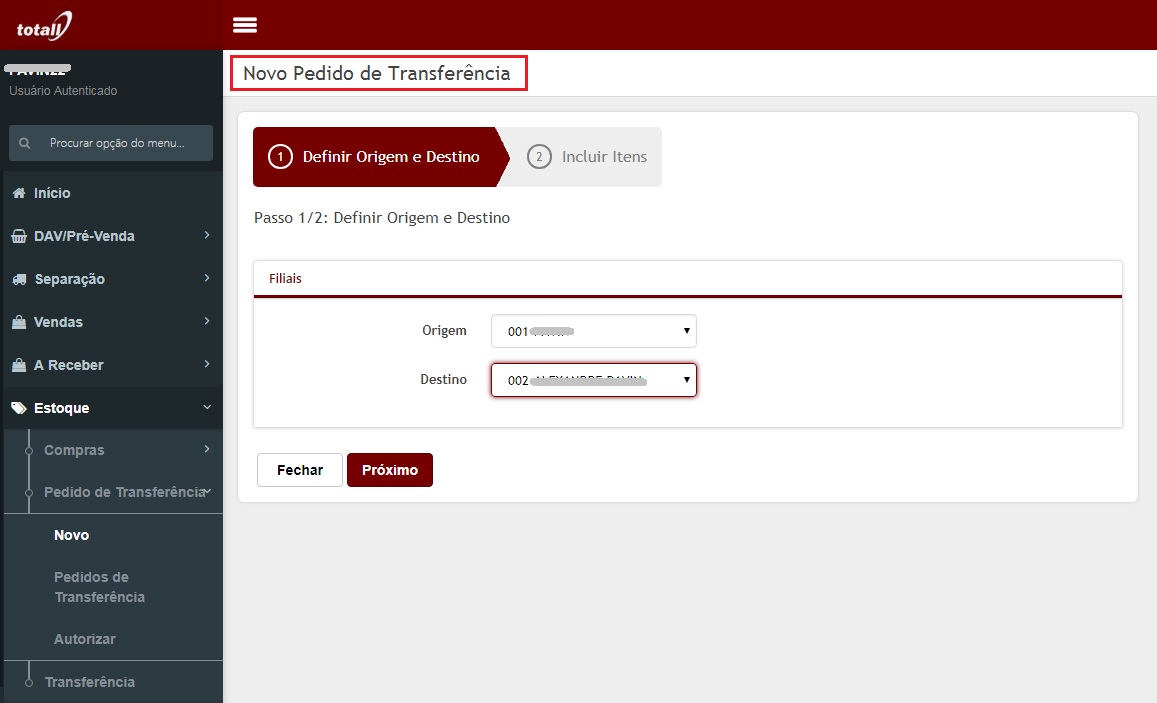
Acesse Estoque >>> Pedido de Transferência >>> Novo:
Passo 1/2. Defina a empresa de Origem e a de Destino e clique em Próxima.
Considerações! *Não será permitida a transferência entre a mesma filial. *Não permite a transferência de itens de KIT.
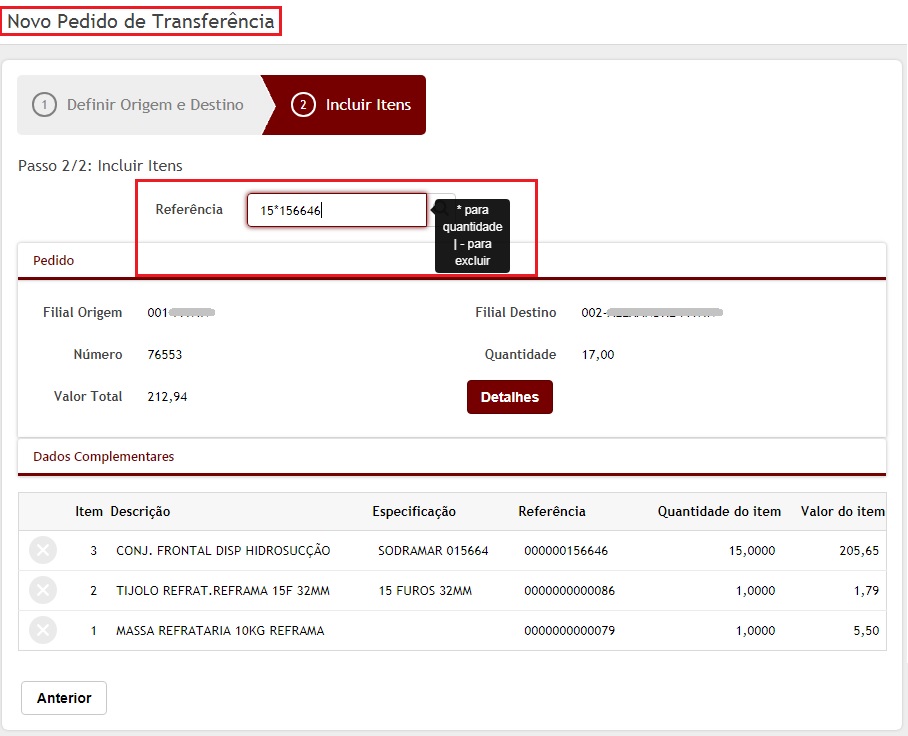
Passo 2/2. Informe os itens, no campo Referência digite o item ou faça uma pesquisa clicando na Lupa.
Para que o item seja incluído no pedido, clique em Enter ou Tab para confirmar. Nesse momento o pedido está criado.
Se desejar informar mais de uma quantidade, use o parâmetro padrão dos sistemas da Totali (qtd*referência).
Para excluir um item informado, use o parâmetro negativo (-referência).
O pedido fica com a situação: Aberto.
Manutenção
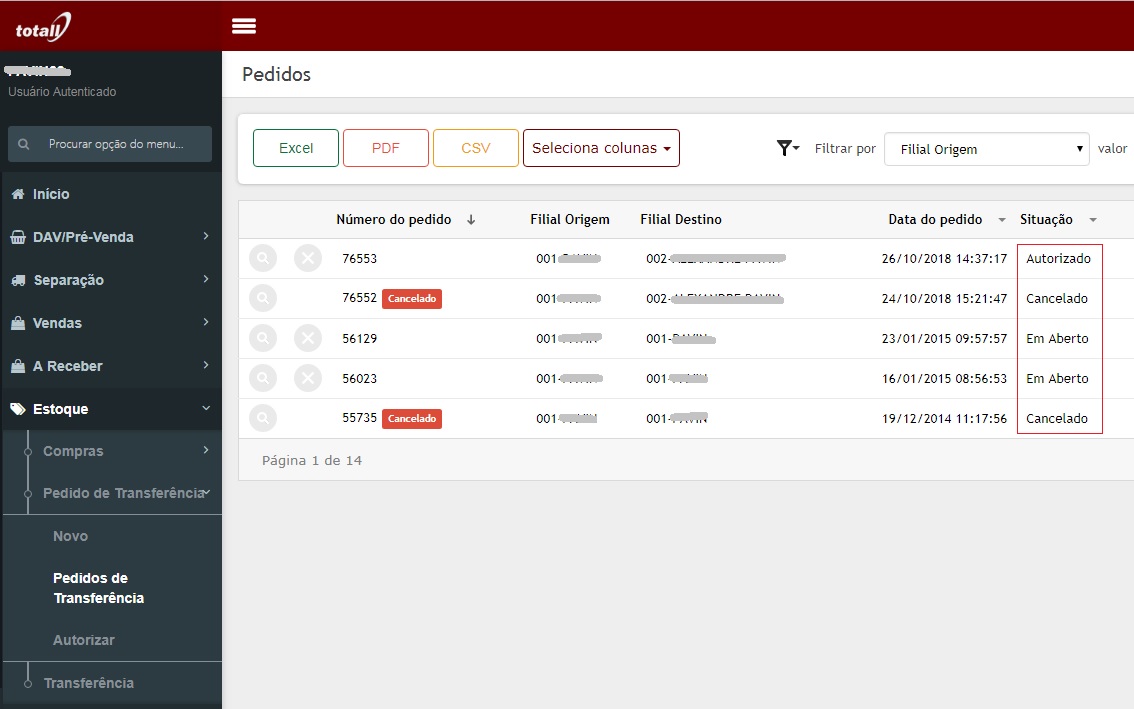
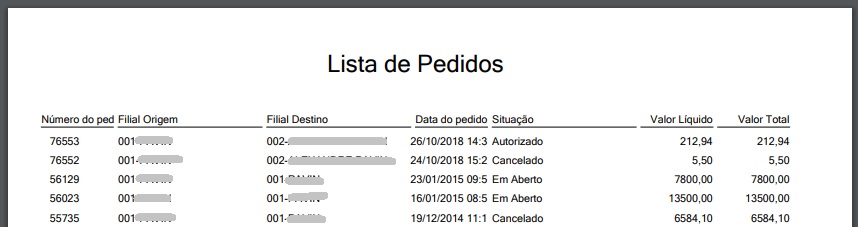
Você pode executar a manutenção dos pedidos criados. Nessa tela serão apresentados todos os pedidos e suas situações:
Em aberto
Cancelado
Autorizado
Entregue
Reprovado
Reprocessar Situação
Acesse Estoque >>> Pedido de Transferência >>> Pedidos de Transferência:
Nessa tela a situação de um pedido não poderá ser alterada.
É permitido cancelar ou editar os itens e suas quantidades.
Ao editar o item de um pedido autorizado, esse deve ser autorizado novamente.
1. Selecione o pedido e clique na Lupa (mostrar).
2. Acesse a guia Itens de Pedido e faça a edição dos itens.
Para que o item seja incluído no pedido, clique em Enter ou Tab para confirmar.
Se desejar informar mais de uma quantidade, use o parâmetro padrão dos sistemas da Totali (qtd*referência).
Para excluir um item informado, use o parâmetro negativo (-referência).
3. Para cancelar um item do pedido clique na X.
- Se desejar voltar para a tela de principal clique no menu novamente.
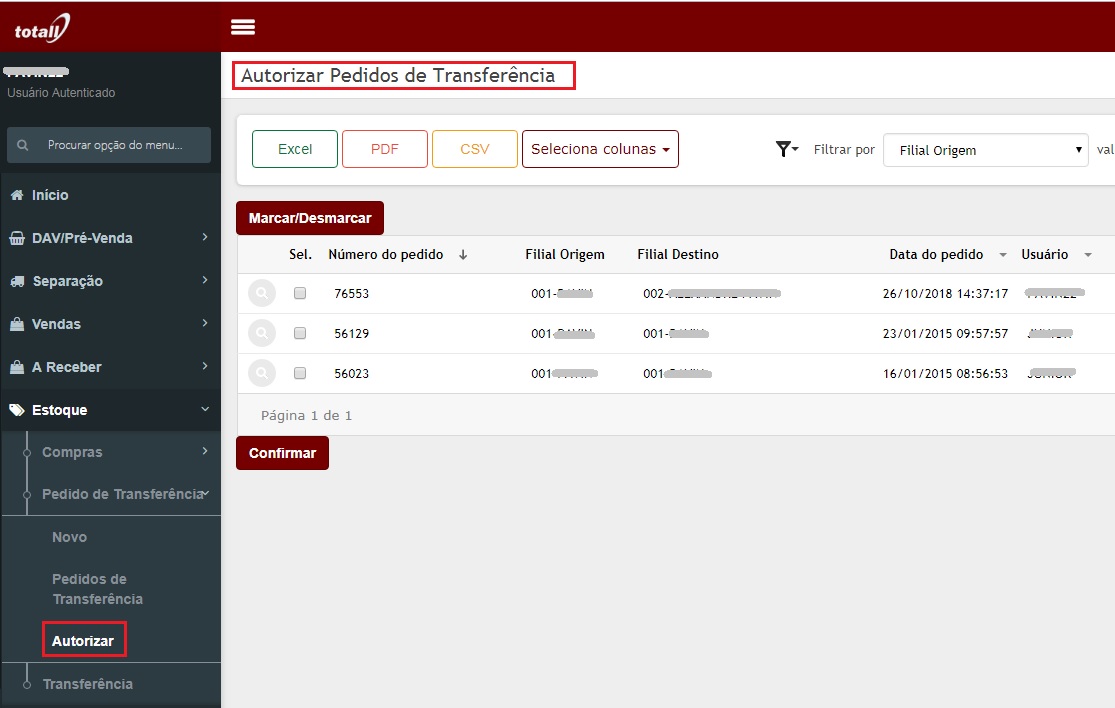
Autorizar
Nessa tela serão apresentados os pedidos com a situação: Aberto para autorização.
Acesse Estoque >>> Pedido de Transferência >>> Autorizar:
1. Selecione o(s) pedido(s) para autorizar.
- Para marcar vários pedidos use a função Marcar/Desmarcar.
2. Clique em Confirmar.
- O pedido fica com a situação: Autorizado.
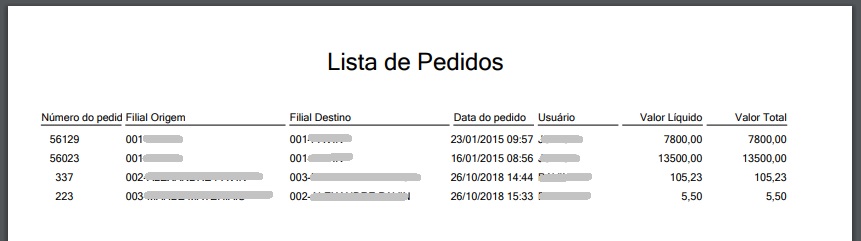
Considerações! O pedido de transferência autorizado pode ser resgatado para a emissão da NF-e de transferência no Totali CheckOutNF ou no Totali Commerce Web. * No Totali CheckOutNF acesse o artigo Pedido de Reposição. * No Totali Commerce Web veja o 4º Passo, descrito na seção abaixo.
Nota de Transferência
Sem Destaque de Base e Valor de ICMS na NF-e
Notas de Transferências que contém produtos tributados em determinadas SEFAZ aceitam que não destaque base e valor de ICMS na NF-e e o CST do produto deverá ser 50-Suspensão.
Veja com o(a) contador(a) da sua Empresa!
Para isso, deve-se ativar o parâmetro geral ou por filial: Zerar Base e Valor de ICMS em transferências de produtos tributados: TRANSF_ICMS_0_PROTRI.
Veja o artigo Parâmetros de Configuração
Importante! Para as notas emitidas sem o destaque de ICMS deve ocorrer a emissão de uma nota fiscal de crédito de ICMS contra a filial que emitiu a transferência.
Veja o artigo Transferência de Saldo Credor de ICMS.
Emissão
Nessa tela é criada a NF-e de transferência entre filais. Veja os passos.
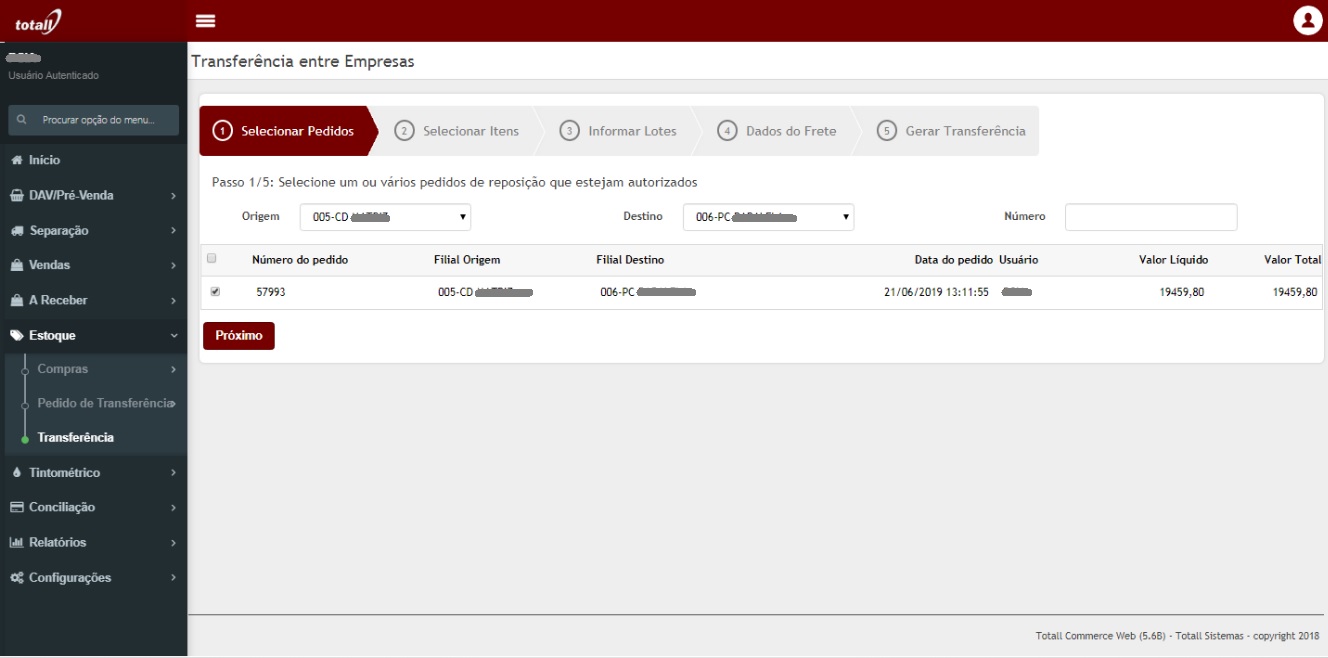
Acesse Estoque >>> Transferência:
Passo 1/4: Defina a empresa de Origem e a de Destino e clique em Próxima.
Serão apresentados todos os pedidos autorizados entre as empresas indicadas.
Pode-se selecionar um ou mais pedidos para emissão da NF-e.
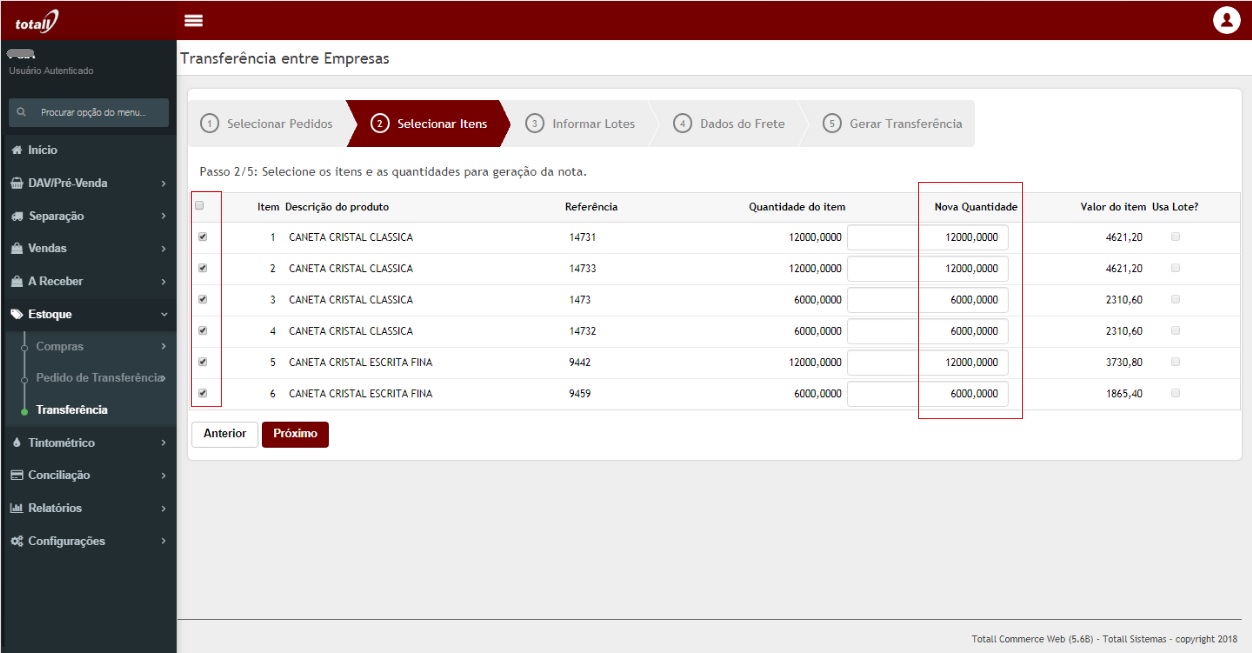
Passo 2/4: Selecione os itens e as quantidades para geração da nota.
- Para que o sistema selecione os itens e as quantidades já separadas anteriormente, habilite a opção: Somente Itens Separados
Feito clique em Próxima.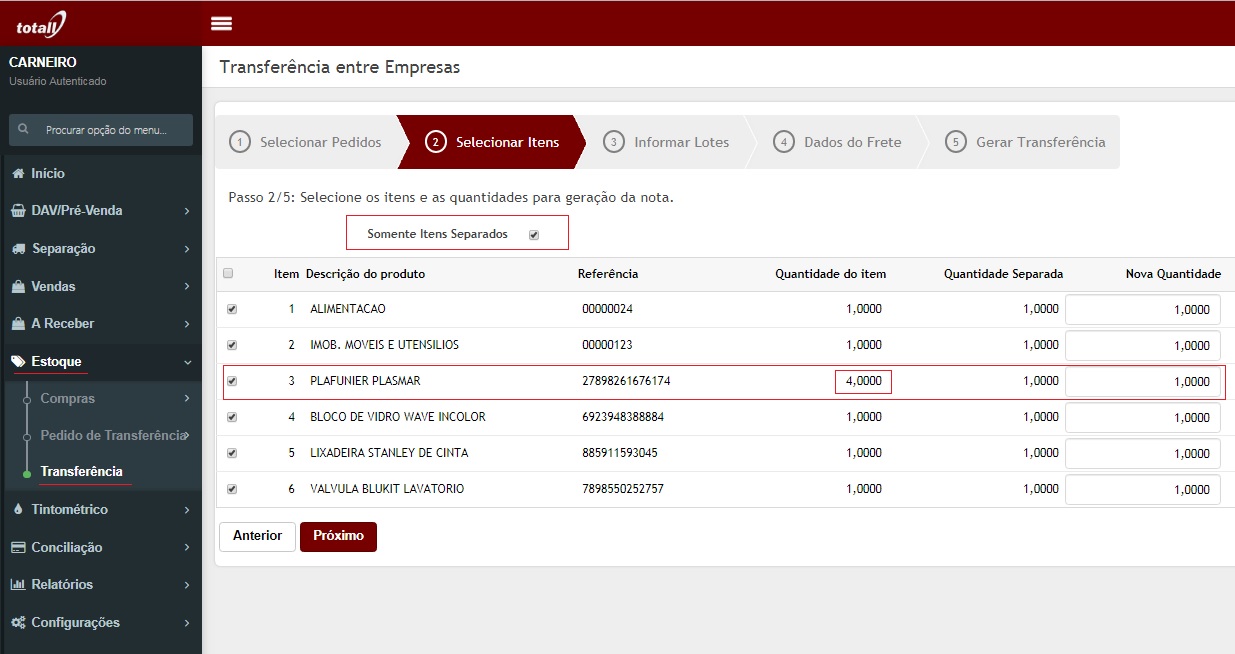
O próximo passo 3/4, será considerado somente quando contiver itens com lote.
O item de lote apresenta a coluna Usa Lote? habilitada, conforme imagem.
Passo 3/4: Digite ou bipe o número do lote do produto. Será apresentado o item informado. Feito, clique em Próxima.
- Os itens poderão conter um lote geral ou um lote único. Lote único é denominado de: Lote DNA.
Lote geral, veja o artigo Lotes.
Lote DNA, veja o artigo Entrada de Item Identificado por Lote - DNA.
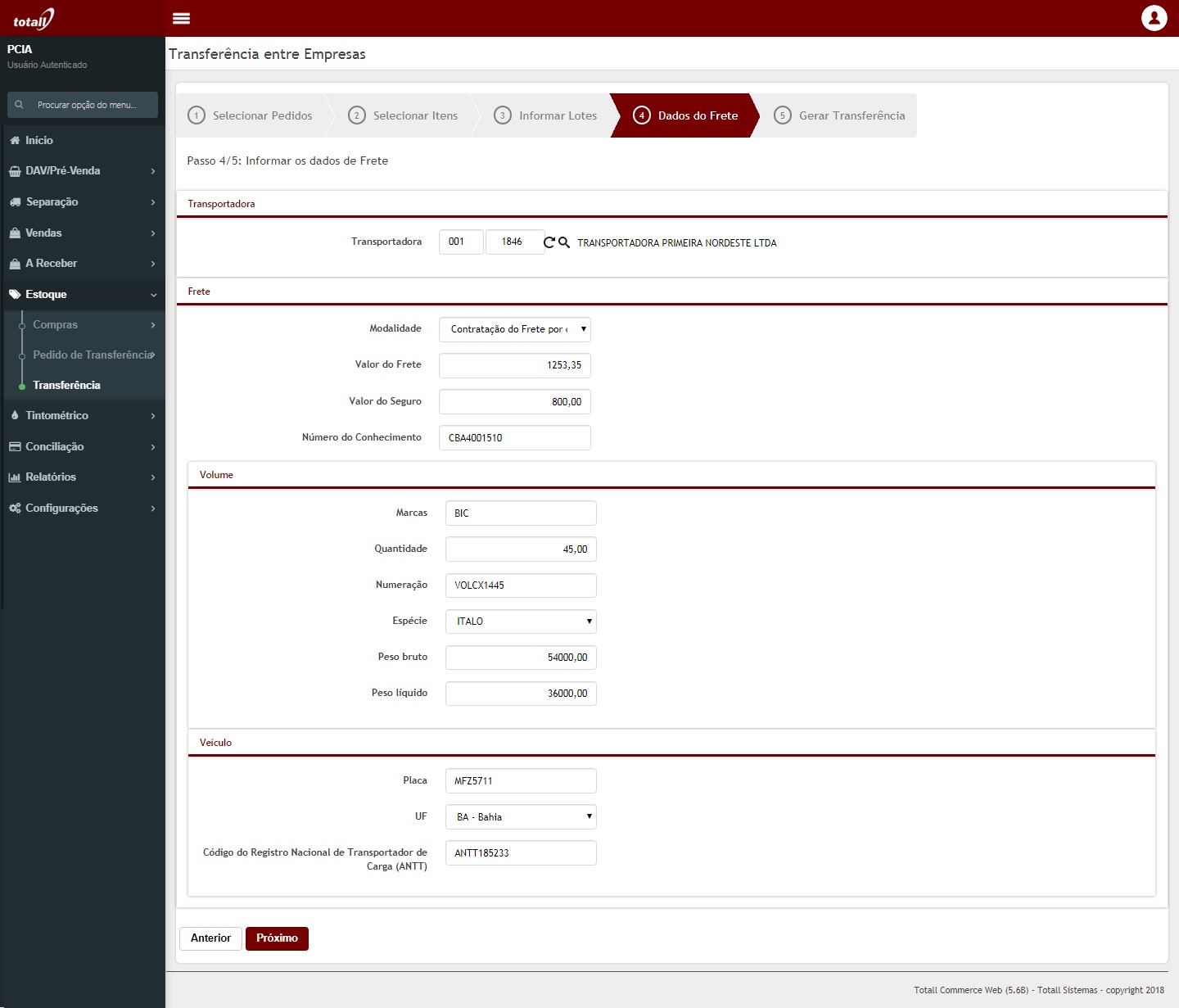
Passo 4/4: Dados do Frete
Dependendo da Modalidade de Frete alguns campos devem ser preenchidos. No xml da NF-e o campo <modfrete> apresenta o código da modalidade indicada. São elas:
0=Contratação do Frete por conta do Remetente (CIF);
1=Contratação do Frete por conta do Destinatário (FOB);
2=Contratação do Frete por conta de Terceiros;
3=Transporte Próprio por conta do Remetente;
4=Transporte Próprio por conta do Destinatário;
9=Sem Ocorrência de Transporte.
Acesse a tela de pesquisa do parceiro. Use o filtro Transportador?, se desejar use o filtro Ativo?.
Informe o restante dos dados de volume e veículo.
Em Volume o campo Espécie é um combo de opções cadastradas em Totali Config >>> Venda >>> Espécie.
Feito, clique em Próxima.
Passo 4/5: Gerar Transferência
Você pode imprimir a NF-e de transferência, para isso clique em Imprimir?. O DANFE será impresso conforme a configuração feita.
Veja o artigo Impressão DANFE
Se não informar o checkbox e uma das impressoras o DANFE não será gravado no diretório configurado. Somente o xml.
Feito, clique em Finalizar.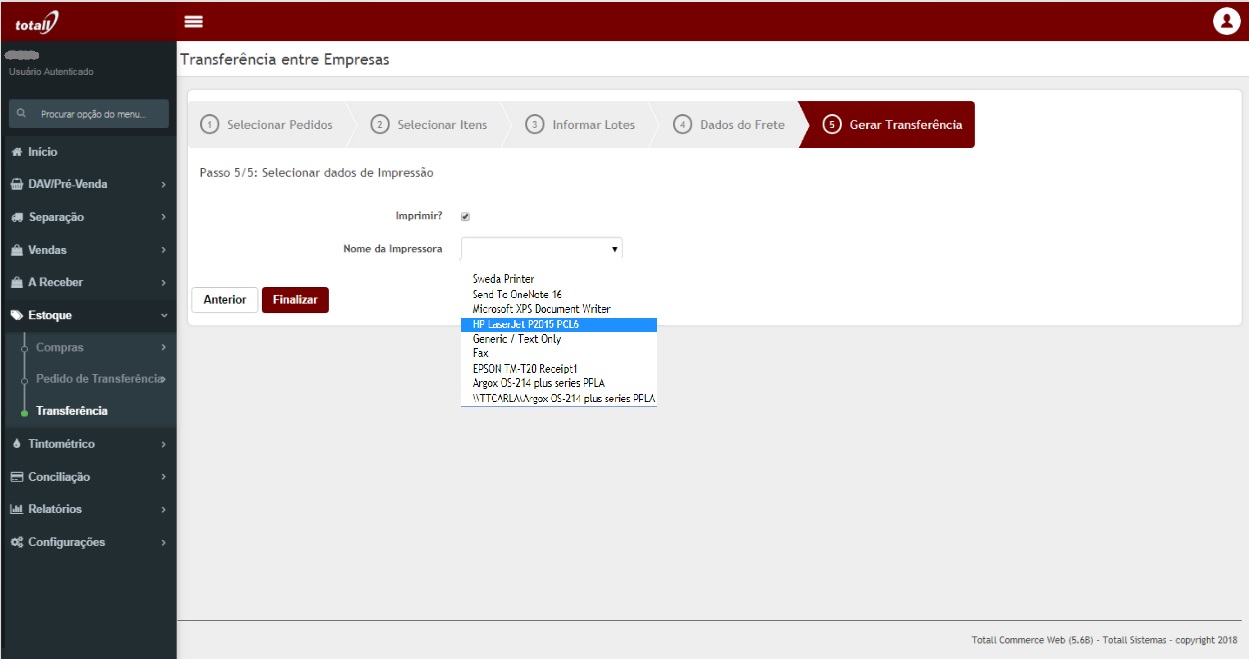
O sistema apresentará mensagens de alertas quando ocorrer algum tipo de inconsistência e quando for emitida com sucesso.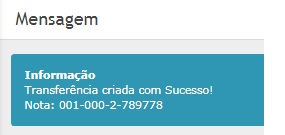
Filiais com mesmo radical de CNPJ
Quando as filiais possuem o mesmo radical de CNPJ, o Sistema emite uma NF-e com o CFOP de transferência.
Nesse caso, a entrada da transferência deve ser executada pela filial de destino no CheckOutNF, para isso veja o artigo:
Pedido de Reposição
Filiais com CNPJ diferentes
Quando as filiais possuem CNPJ diferentes, o Sistema trata a transferência como uma venda, ou seja, emite a NF-e com o CFOP de venda. Nesse caso, a entrada da compra, executada pela filial de destino será feita no Totali Backoffice para isso, veja o artigo:
Registro de Compras.
Somente será tratada como filial se a configuração de Transferência entre Coligadas estiver definida no Totali Config. Veja artigo: http://docs.eme4.inf.br/commerceweb-natureza-para-transferencia-entre-coligadas/
Entrada da NF-e de Transferência
A filial de destino executará a entrada dessa transferência pelo CheckOut.
Veja o artigo Entrada por Transferência.
Devolução da NF-e de Transferência
A devolução de transferência de entrada, ou seja, feita pela filial de destino deve ser emitida pelo CheckOutNF para geração da NF-e de Devolução.
Veja o artigo Devolução de Transferência.
Cancelamento da NF-e de Transferência
A NF-e de transferência de saída, ou seja, emitida pela filial de origem e, portanto, não ocorreu a entrada pela filial de destino, deve ser cancelada. No Totali Backoffice >>> Principal >>> Vendas >>> Cancelamento permite o cancelamento de NF-es.
Indique os dados da NF-e e execute o cancelamento. O sistema apresentará os avisos necessários, no caso de inconsistências.
Veja o artigo Cancelamento de Vendas.
Referenciado por: Cancelamento de Vendas | Configurações do Commerce Web | Controle de lotes | Devolução de Transferência | Documento de Liberação da Versão 5.4E Commerce | Documento de Liberação da Versão 5.6C Commerce | Documento de Liberação da Versão 5.7Br00 | Documento de Liberação da Versão 5.7Br00 PAF-ECF | Entrada de Item Identificado por Lote - DNA | Entrada por Transferência |