Protótipo de Desenvolvimento [Vendas sob encomenda]
Criação do protótipo para a consulta e alteração de Vendas sob encomenda.
Requisitos para a implementação:
Criar um protótipo para a tela "Vendas sob encomenda" conforme itens abaixo:
- Criar tela para controlar as vendas sob encomenda;
- Nessa tela será possível ver quais são os produtos encomendados, bem como associá-los a um pedido ou trocá-los de pedido.
Com a criação dessa tela o processo de encomenda será funcional e permitirá um controle das encomendas devido ao vinculo que terá com o pedido.
Criação da tela [Vendas sob encomenda]
A tela de Vendas sob encomenda será de consulta padrão possibilitando a troca de alguns dados de uma encomenda.
Descrição das áreas da tela:
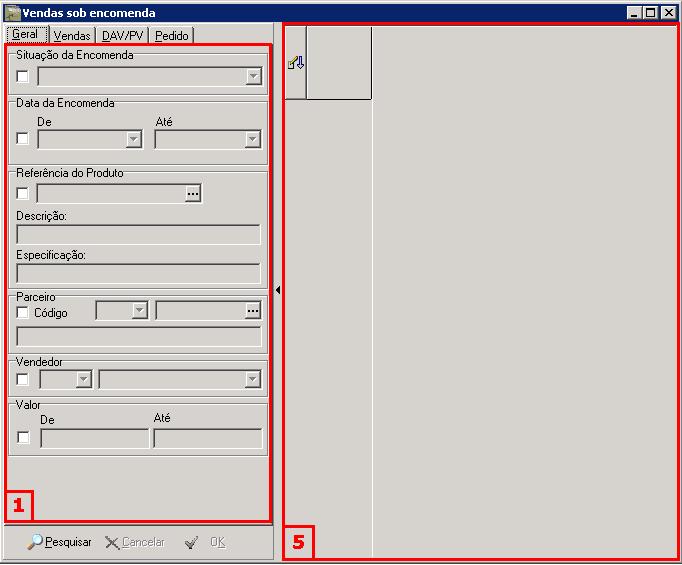
Figura 1 ? Protótipo Vendas Sob Encomenda - Tela Principal
Campos na Grid
Obs.: Caso a encomenda esteja nas situações "Cancelado", "Recebido" ou "Separado" todos os campos ficarão somente para leitura.
Vendas sob encomenda
- Filial (Somente leitura)
- Sequenciador (Somente leitura)
- Data de Inclusão (Somente leitura)
- Data de Atualização (Somente leitura)
- Situação (A Encomendar, Cancelado, Encomendado, Recebido, Separado)(Somente leitura)
- Quantidade (editável - Caso seja diminuído irá indicar uma encomenda parcial e após gravado será gerado um novo registro com nova encomenda)
Venda/Orçamento
- Tipo - Venda/Orçamento(Somente leitura)
- Data e hora da operação (Somente leitura)
- Valor Total (Somente leitura)
- Valor líquido (Somente leitura)
- Filial (Somente leitura)
- Documento (Série + Sub-Série + Número ou Filial+Código Orçamento) (Somente leitura)
Produto
- Nome do Produto (Somente leitura)
- Referência Básica (Somente leitura)
- Referência do produto (Somente leitura)
- Descrição do material (Somente leitura)
Pedido e Fornecedor
- Código da Filial/Número do pedido (combo com pedidos abertos para este produto e que não estejam encomendados)
- Quantidade (somente leitura e atualizado caso de troque o pedido da encomenda)
- Quantidade disponivél para encomenda (somente leitura e atualizado caso de troque o pedido da encomenda)
- Situação (Em aberto/Entregue/Cancelado) (somente leitura e atualizado caso de troque o pedido da encomenda)
- Filial Fornecedor (somente leitura e atualizado caso de troque o pedido da encomenda)
- Código Fornecedor (somente leitura e atualizado caso de troque o pedido da encomenda)
- Nome Fornecedor (somente leitura e atualizado caso de troque o pedido da encomenda)
Separação
- Trazer Código da Filial/Sequência quando a encomenda estiver relacionada a uma separação. (Somente leitura)
Filtros na Aba Geral
- Situação da Encomenda: (A Encomendar / Cancelado / Encomendado / Recebido / Separado)
- Data da encomenda.
- Referência do produto
- Parceiro (Filial / Código Cliente)
- Vendedor (Filial / Usuário)
- Valor (Valor da nota)
Filtros na Aba Vendas
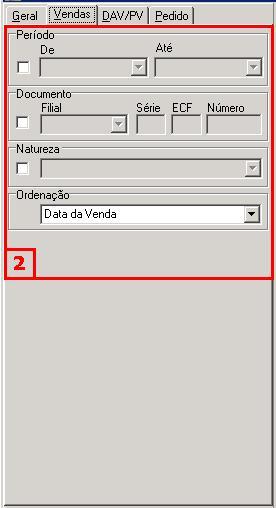
Figura 2 ? Protótipo Vendas Sob Encomenda - Filtro de Vendas
- Período (Data e hora da operação)
- Documento (Filial / Série / ECF / Número)
- Natureza
- Ordenação (Data da Venda / Documento)
Filtros na Aba Orçamento
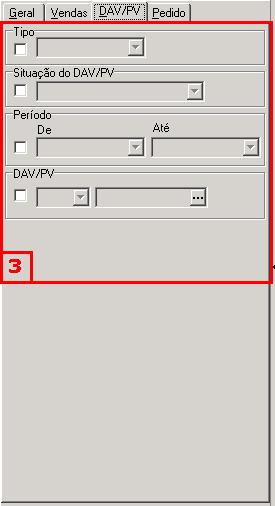
Figura 3 ? Protótipo Vendas Sob Encomenda - Filtro de DAV/PV
- Tipo de Operação
- Situação do DAV/PV
- Período (Data e hora da operação)
- DAV/PV (Filial / Código do DAV/PV)
Filtros na Aba Pedido
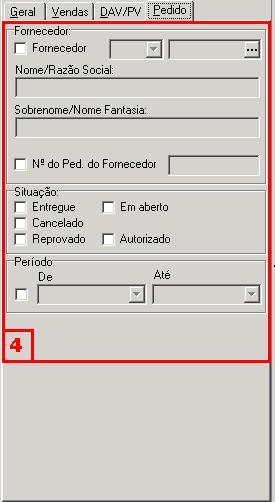
Figura 4 ? Protótipo Vendas Sob Encomenda - Filtro de Pedidos
- Fornecedor [(Filial / Código) (Nome / Razão Social) (Sobrenome / Nome Fantasia)]
- Nº do pedido do Fornecedor
- Situação (Entregue / Cancelado / Reprovado / Em Aberto / Autorizado)
- Período (Data do pedido)