Esse protótipo se refere às mudanças necessárias para:
- Informar observação por item de orçamento
- Impressão por item de orçamento
- Permitir replicação das colunas Filial de Reserva, Tipo de Entrega e Estoque
- Aviso de entrega fora do prazo
- Aviso geral de conclusão de orçamento
Requisitos para a implementação
- Permitir ao usuário digitar a observação por item.
- Abrir uma tela para usuário digitar a observação após informar a quantidade.
- Permitir que usuário ignore a tela de observação do item com a tecla Esc.
- Apresentar coluna de observação do item no grid de itens.
- Apresentar em uma nova guia de observações todas as observações dos itens.
- Disponibilizar para utilização a observação de item para impressão.
- Permitir escolha de itens para impressão.
- Permitir replicação de colunas "Filial para Reserva", "Tipo de Entrega" e "Estoque".
- Permitir configurar um prazo por tipo de entrega.
- Apresentar coluna de previsão de entrega no grid de itens.
- Solicitar autorização para DAV/Pré-Venda com entrega fora do prazo.
- Permitir configuração de mensagem para vendedor.
- Mostrar mensagem configurada para vendedor ao gravar o DAV/Pré-Venda.
Limitações e Escopo da implementação
- PAF-ECF não permite reimpressão de DAV/Pré-Venda e nem modificações em formato de relatório na tela de DAV/Pré-Venda.
Por isso, a parte de impressão será feita na tela de Movimentação de DAV no Backoffice e Delivery.
Informar observação por item de orçamento
Ao digitar o código do item deve-se abrir uma caixa de texto para que seja colocada as observações desejadas para o item e para o DAV.
Exemplo: Tirar uma gaveta e pintar de branco.
Se não houver necessidade de qualquer observação, permitir que com ESC o usuário possa fechar a caixa de texto.
Na impressão da DAV essa observação deve estar disponível.
Este campo ficará visível na guia de itens do orçamento.
Digitação da Observação
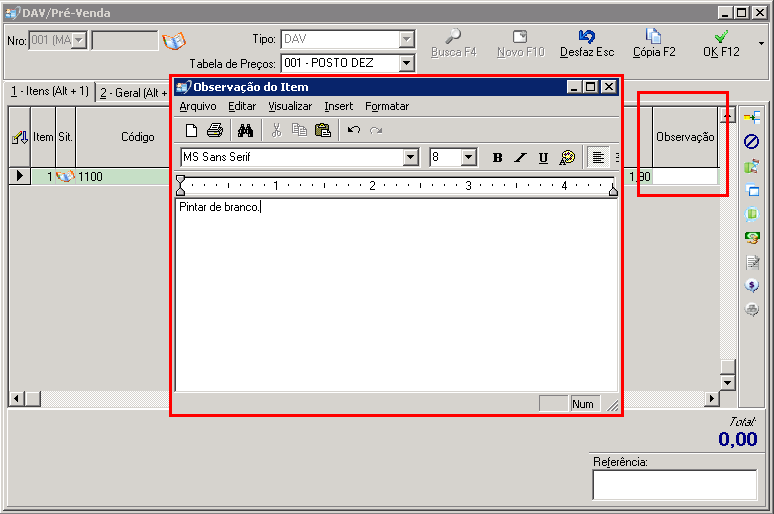
Figura 1 ? Observação do item no grid de itens
Descrição das áreas da tela:
Em destaque no quadrado maior está a tela que aparecerá para o usuário digitar a observação.
Será possível ignorá-la, apertando a tecla Esc.
No quadrado menor está o campo de observação por item.
Visualização das Observações
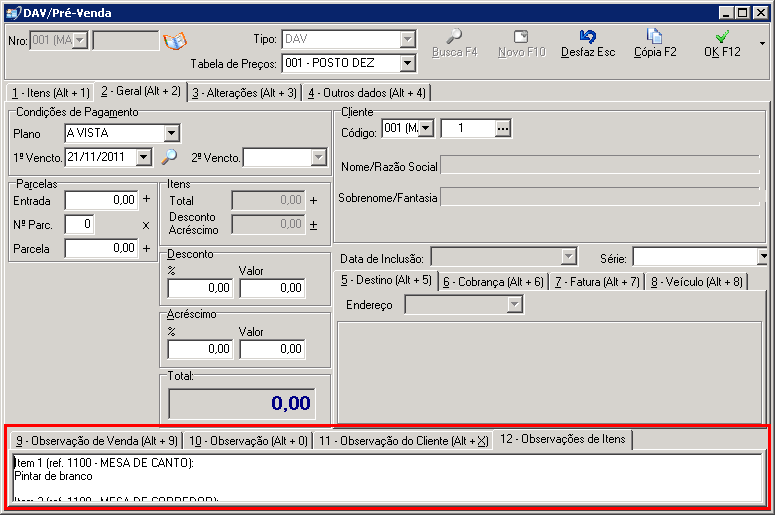
Figura 2 ? Guia das observações dos itens
Descrição das áreas da tela:
Guia de itens que será somente leitura.
Impressão por item de orçamento
Conforme as especificações do PAF-ECF, não é permitido reimprimir o DAV em módulos de loja.
Por isso, a impressão será disponibilizada na tela de Movimentação de DAV quando acessada pelo Backoffice e Delivery.
Nesta tela será permitido selecionar itens para impressão.
Os formatos de DAV utilizados atualmente na tela de DAV/Pré-Venda poderão ser utilizados nesta tela.
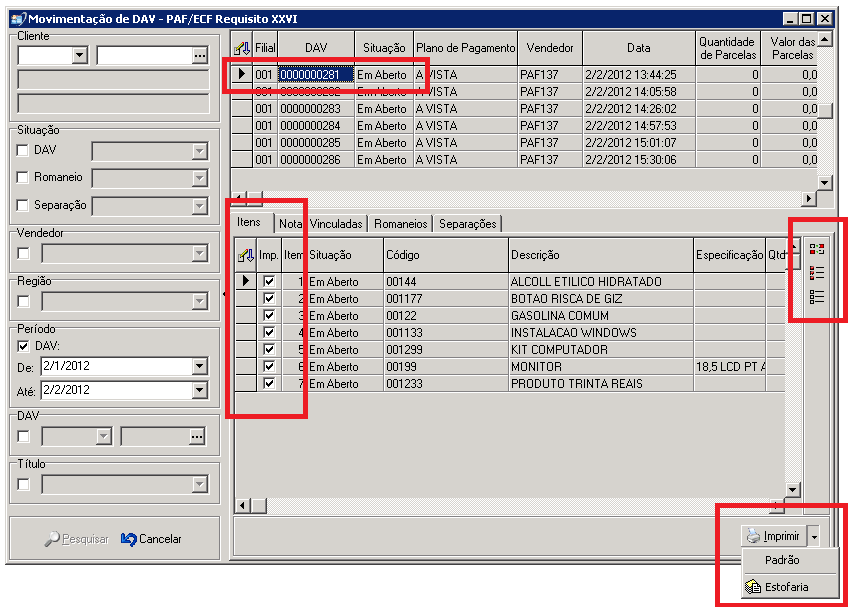
Figura 4 ? Impressão na movimentação de DAV
Descrição das áreas da tela:
No grid superior será possível navegar pelos DAVs.
No grid de itens será possível marcar itens para impressão.
Ao lado do grid de itens haverá botões para marcar todos, desmarcar todos e inverter a seleção.
Essa seleção será perdida se o usuário selecionar outra DAV.
Na parte inferior da tela haverá um botão de impressão.
A impressão permitirá modelos customizados.
Só será possível a impressão de um DAV de cada vez.
Permitir replicação das colunas Filial de Reserva, Tipo de Entrega e Estoque
Na tela de DAV/Pré-venda do Order, será disponibilizado um botão de replicar colunas para replicar Filial de Reserva, Tipo de Entrega e Estoque.
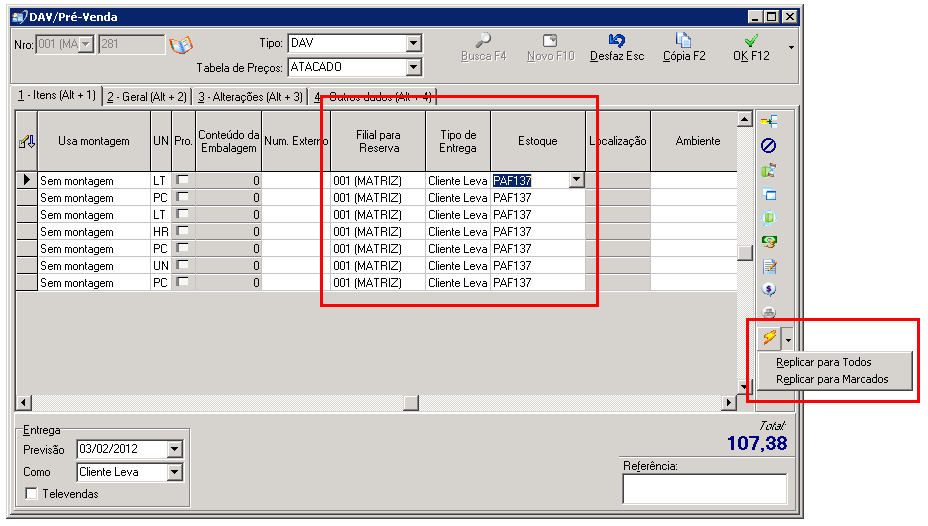
Figura 3 ? Colunas para replicar
Descrição das áreas da tela:
Somente estas três colunas poderão ser replicadas.
O botão replicar ficará habilitado para elas.
Aviso de entrega fora do prazo
Na tela de autorização informar se algum item está com o prazo de entrega informado fora do período configurado para seu respectivo tipo de entrega.
Nesta caso, será solicitado senha do supervisor.
A interface para configurar os dias por tipo de entrega será no Backoffice.
Configuração de Prazos de Entrega
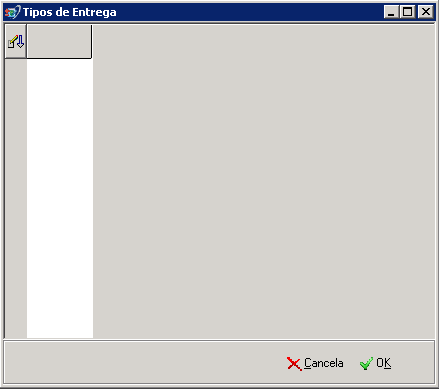
Figura 4 ? Tipos de Entrega
Descrição das áreas da tela:
Será criado um grid com as seguintes colunas:
- Tipo de Entrega (somente leitura)
- Prazo de Entrega (em dias) (editável)
Não será permitido incluir ou excluir tipos de entrega.
Aviso de Prazo de Entrega Divergente
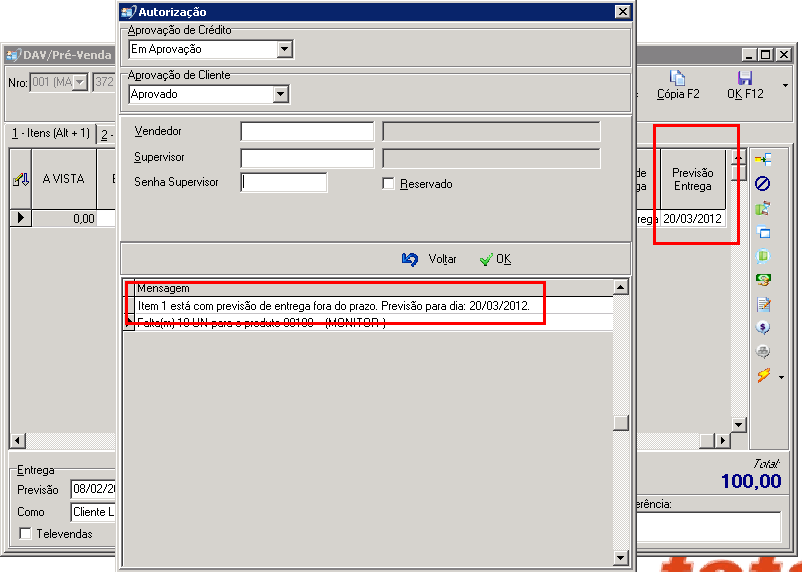 Figura 5 ? Tipos de Entrega
Descrição das áreas da tela:
Será apresentada no grid de itens a coluna Previsão de Entrega.
Está será uma data calculada a partir da modificação do tipo de entrega.
Será permitido ao usuário modificar essa data.
Aviso geral de conclusão de orçamento
Mostrar aviso com botão de confirmação e mensagem configurada após gravar orçamento.
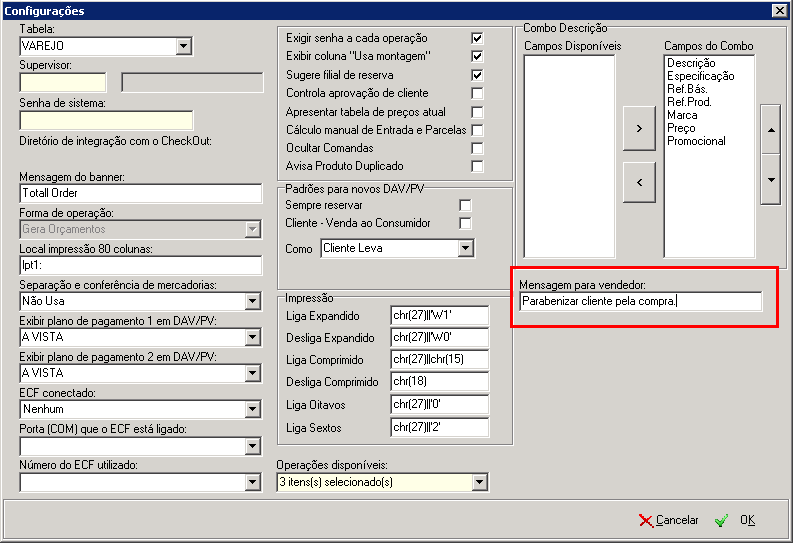 Figura 6 ? Aviso ao Vendedor
Descrição das áreas da tela:
A configuração deverá ser feita em cada Order na tela de configuração.
Ela será mostrada sempre que o orçamento for gravado.