ExpoTotali Middleware – Versão 7.1r0 | Integração com E-Commerce Magis5
A Magis5 é uma plataforma de integração de E-Commerce com todas as plataformas do mercado.
Configurações
Totali Config
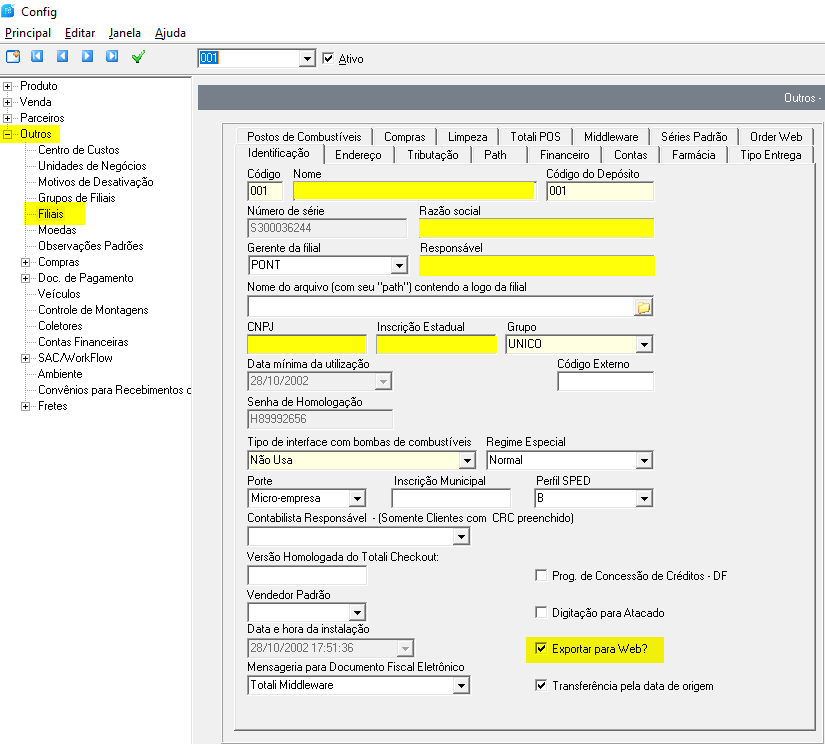
No cadastro de filiais, selecione a filial que será usada no E-Commerce e marque a opção [Exportar para Web?]
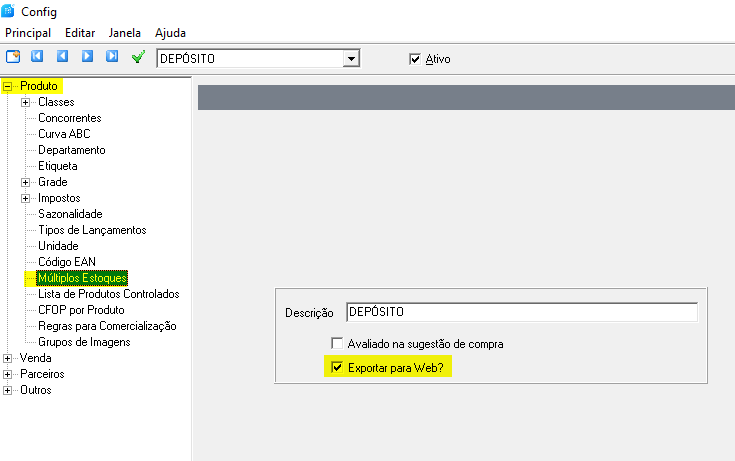
Caso seja utilizado algum Subestoque, deverá ser marcada a opção [Exportar para Web]. No caso e uso do estoque PADRÃO, o mesmo deverá ser configurado para se o estoque usado nas operações de E-Commerce.
A configuração deverá ser feita via banco de dados, preferencialmente pela consultoria da Totali. O campo [MULWEB] da tabela [TD_MUL], deverá estar como “T”.
Comando:
select mulweb, * from td_mul
Totali Commerce Web
Configurações > Parâmetros > Parâmetros Gerais ou Filial
Ativar o parâmetro [‘GER_PED_REP_AUT_ECO’ – Realiza Edição de Cadastro através da integração via API?] para que, a cada venda emitida pela Magis5, um novo pedido de reposição seja gerado da filial de estoque para a filial de E-Commerce.
Ativar o parâmetro [‘EDICAO_CADASTRO_API’ – Gerar pedido de reposição automático para vendas do e-Commerce?] Para permitir editar o cadastro de clientes já existentes.
Banco de Dados
Checar se os parâmetros abaixo estão devidamente configurados, conforme abaixo, nas tabelas tt_pcs e tt_ips, via banco de dados.
Comandos:
select * from tt_pcs tp
where tp.nompcs in (‘MIDDLEWAREREST_HOST’ , ‘MIDDLEWAREREST_PORT’)
select * from tt_ipc ti
where id_pcs in (’97’,’98’)

Integração
O ERP busca do e-commerce da Magis5 o status “Aguardando Separação”. Qualquer outro status não faz a integração para o Totali.
WSMiddleware
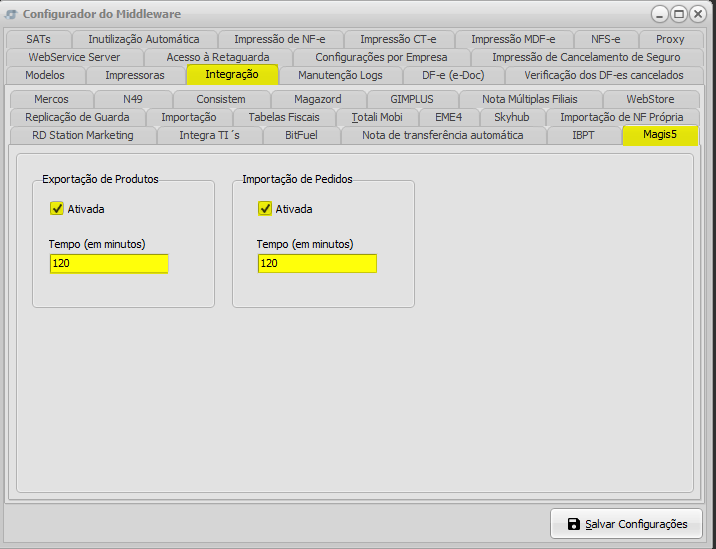
Nas abas [ Integração ], [ Magis5], marcar [ Ativada ] a exportação de produtos, importação de pedidos e informar [ Tempo (em minutos) ] (de quanto em quanto tempo será executada a integração).
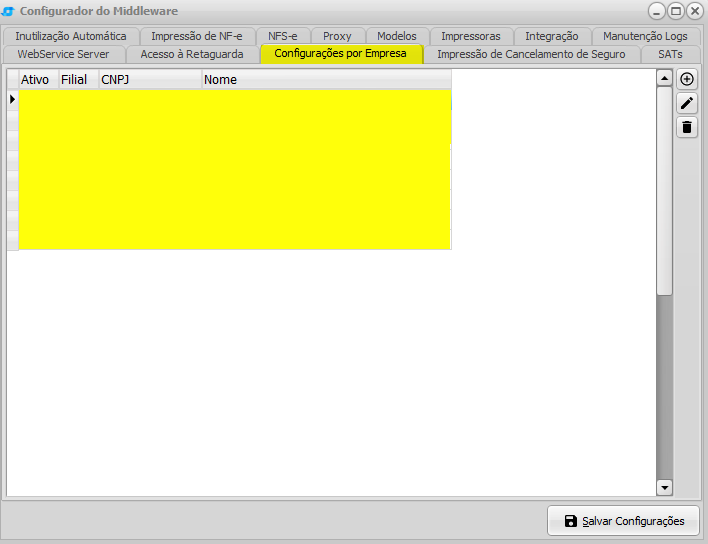
Acesse a aba [ Configurações por Empresa ], edite a empresa que fará a integração com a Magis5.
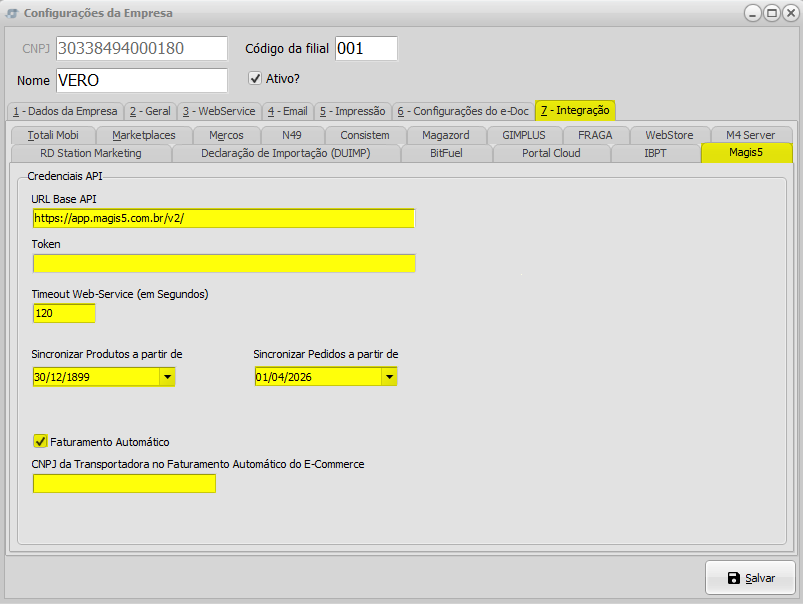
Nas abas [ 7 – Integração ], [ Magis5] informe todos os campos com os dados obtidos junto à administração.
- URL Base: https://app.magis5.com.br/v2/
- Token: Consulte a administração
- Timeout Web-Sevice: Defina o intervalo de tempo para que a integração seja executada.
- Sincronizar Produtos a partir de: Defina a data de início da sincronização de produtos
- Sincronizar Pedidos a partir de: Defina a data de início da sincronização dos pedidos
- Faturamento Automático: Insira o CNPJ da transportadora para que o faturamento ocorra de forma automática.
Em Integração > Nota de transferência automática, clique em [Ativada], defina o tempo em que será feita a verificação de novos pedidos de reposição e posterior emissão da nota de transferência e a filial que irá receber a transferência (Filial Web), ou seja, a filial que está emitindo as notas para o consumidor final do E-Commerce.
Exportar Produtos
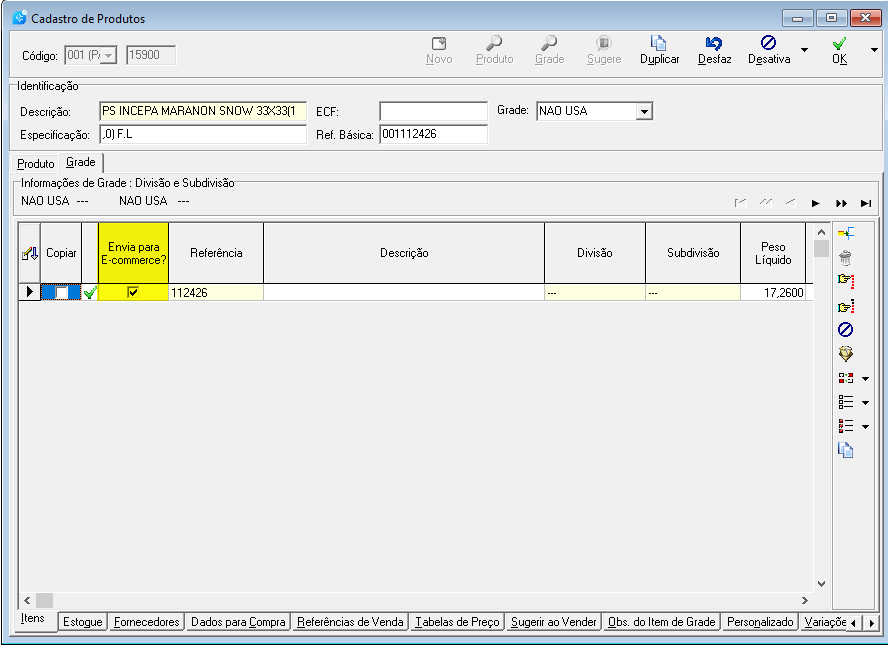
Marque a opção [Enviar para E-Commerce?] na aba [Itens] > [Grade]. Essa opção pode estar em posição diferente na aba. Percorra o grid até encontrar e, se preferir, clique e arraste para um nova posição para facilitar o acesso.
Middleware Service
Emissão da NF-e
Ao iniciar o Middleware Service, todos os produtos com essa opção marcada, serão enviados para a Magis5 e ficarão disponíveis para venda nas plataformas vinculadas. Os pedidos realizados nas plataformas serão importados e a NF-e para o consumidor será emitida e enviará, automaticamente, o xml da nota para o magis5 pra concluir o processo.
Transferência entre Filiais
Cada operação de venda na filial de E-Commerce irá gerar um pedido de reposição da Filial de Estoque para a Filial Web. Em seguida, será emitida a NF-e de saída da filial de estoque e a recepção na filial web para regularização do estoque. Tudo de forma automática.
