Cadastro de planos de pagamento no Totali Commerce Backoffice.
Configuração
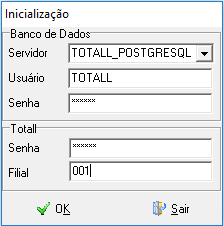
Executar o Totali Commerce Backoffice [ TTBackof.exe ] disponível na pasta de instalação do Totali Commerce.
Informar [ Servidor/Usuário/Senha ] do banco de dados e [ Senha/Filial ] da Totali.
| O usuário e senha do administrador Totali, cadastrado no momento da criação do banco de dados, é de conhecimento/uso restrito da EME4.
Planos de Pagamento
Menu > Tabelas > Planos de Pagamento
| Na condição de pagamento à vista, por padrão, [ Tipo de Cobrança ] = Recebe no Caixa (que é utilizado nas vendas, por exemplo, em dinheiro, cheque e cartão). Já na condição de pagamento a prazo é importante que seja configurado o tipo de cobrança de acordo com o tipo de lançamento (ex.: venda no carnê = CARTEIRA). Será enviado para o EME4 o tipo de cobrança configurado no tipo de pagamento utilizado na venda.
| Os campos em amarelo são de preenchimento obrigatório.
Clicar em [ Novo ].
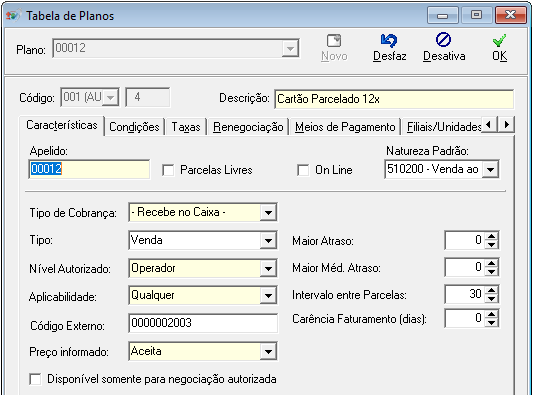
Aba Características
Descrição: informar descrição do plano de parcelamento;
Apelido: informar nome reduzido para localização do plano de planejamento;
Parcelas Livres: quando marcada permitirá que os vencimentos, valores e número de parcelas sejam alterados no momento da venda;
On Line: quando marcada questionará ao operador se deseja imprimir a cobrança;
Tipo de Cobrança: selecionar tipo de cobrança do plano que será utilizado no momento da venda. Para planos de pagamentos que utilizam cheque e cartão parcelados, este campo deve ser do tipo [ Recebe no Caixa] indicando que a venda será recebida pelo cliente naquele momento;
Nível Autorizado: selecionar nível autorizado [ Administrador/Operador/Vendedor ] para o plano de planejamento;
Aplicabilidade: selecionar [ Qualquer ] ou [ Vendas ] indicando o uso do plano de planejamento;
Preço Informado: informar [ Aceita ] para que no momento da venda seja possível informar o preço de venda do produto;
Intervalo entre Parcelas: informar quantidade de dias de vencimento entre as parcelas.
Aba Condições
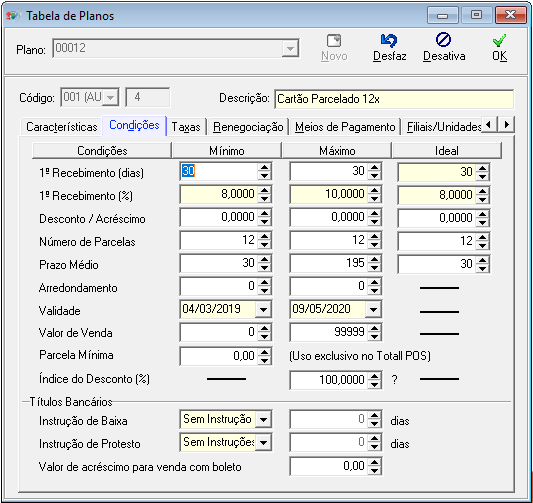
1º Recebimento (dias): número de dias, a partir da data de venda, para cálculo do primeiro vencimento.
- Mínimo: ao informar 20 dias, o primeiro vencimento deve ocorrer 20 ou mais dias a partir da data de emissão;
- Máximo: ao informar 40 dias, o primeiro vencimento deve ocorrer 40 ou menos dias a partir da data de emissão;
- Ideal: ao informar 30 dias, o primeiro vencimento ocorrerá 30 dias a partir da data de emissão.
1º Recebimento (%): percentual do valor a ser recebido na primeira parcela.
*Considerando uma venda de R$ 100,00.
- Mínimo: ao informar 50%, obriga que o operador informe, no mínimo, R$ 50,00 na primeira parcela;
- Máximo: ao informar 90%, obriga que o operador informe, no máximo, R$ 90,00 na primeira parcela;
- Ideal: ao informar 70%, a primeira parcela será R$ 70,00.
Desconto / Acréscimo: percentual do desconto a ser informado na venda.
*Considerando uma venda de R$ 100,00.
- Mínimo: ao informar 5%, obriga que o operador informe, no mínimo, R$ 5,00 de desconto.
- Máximo: ao informar 10%, obriga que o operador informe, no máximo, R$ 10,00 de desconto.
- Ideal: ao informar 15%, o desconto será R$ 15,00.
| No caso de desconto, o valor máximo do desconto a ser aplicado na venda deve estar no campo mínimo acrescido do sinal negativo (ex.: Desconto de 2% a 5%, Mínimo: -5, Máximo: -2 e Ideal: -3)
Prazo Médio: prazo médio de dias para recebimento da venda.
- Mínimo: ao informar 20 dias, o recebimento da venda deve ocorrer 20 ou mais dias a partir da data de emissão;
- Máximo: ao informar 40 dias, o recebimento da venda deve ocorrer 40 ou menos dias a partir da data de emissão;
- Ideal: ao informar 30 dias, o recebimento da venda deve ocorrer 30 dias a partir da data de emissão.
Arredondamento: informar valor mínimo/máximo de arredondamento;
Validade: informar validade mínima/máxima do plano de planejamento;
Valor de Venda: informar valor mínimo/máximo de venda;
Parcela Mínima: informar valor mínimo das parcelas. As parcelas não serão recalculadas em virtude desse valor, mas a permissão 0213 será solicitada;
Instrução de Baixa/Protesto: selecionar [ Sem Instrução ].
Aba Taxas
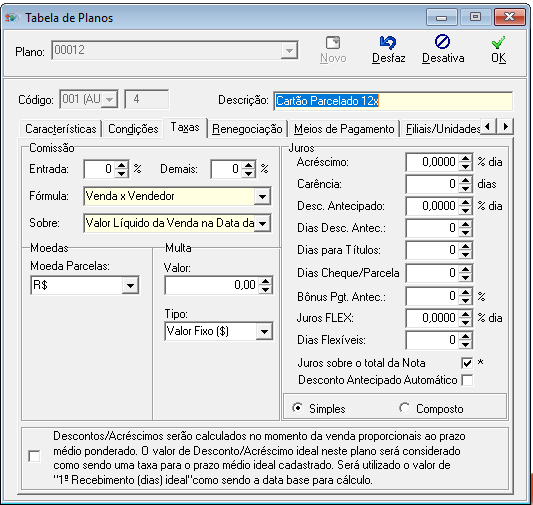
Fórmula/Sobre: selecionar qualquer opção, uma vez que a comissão será calculada pelo EME4;
Moeda Parcela: selecionar moeda a ser utilizada nas parcelas;
Valor: informar valor da multa no caso de atraso e o tipo [ Percentual (%) ], [ Valor Fixo ($) ], [ Perc. Corrigido ] ou [ Valor Corrigido ];
Acréscimo: informar percentual de juros após vencer a carência, caso a carência estiver zerada e a parcela vencer no sábado;
Carência: informar número de dias corridos que não será cobrado juros após o vencimento. Lembrando que, independente da carência, novas compras a prazo são bloqueadas caso uma parcela esteja em atraso;
Desc. Antecipado: informar percentual de desconto por dia quando o cliente efetuar o pagamento antes da data de vencimento;
Dias Desc. Antec.: informar número de dias para desconto no caso de pagamento antecipado (e.: parcelas com pagamento 30 dias antes do vencimento);
Bônus Pgt. Antec.: informar percentual bônus/adicional de desconto no caso de pagamento antecipado;
Juros FLEX: informar percentual de juros para cada dia alterado na parcela (se a data é prorrogada gera acréscimo e se for antecipada gera desconto no valor da parcela conforme o percentual de Juros FLEX);
**Dias Flexíveis:**informar quantidade de dias para prorrogação/antecipação de pagamento das parcelas;
Juros sobre o total da Nota: se marcado, o valor [ Acréscimo ] será aplicado sobre o valor total da nota (caso contrário será aplicado apenas sobre as parcelas restantes);
Desconto Antecipado Automático: se marcado, o desconto antecipado será considerado automaticamente no momento do recebimento;
Simples/Composto: informar tipo de cálculo dos juros para recebimento da parcela.
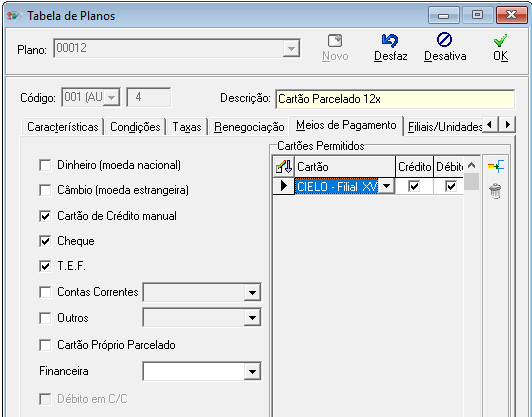
Aba Meios de Pagamento
Dinheiro (moeda nacional);
Câmbio (moeda estrangeira);
Cartão de Crédito manual: utilizado quando a máquina de cartão de crédito não está instalada no computador do caixa;
Cheque;
T.E.F: utilizado quando a máquina de cartão (pin pad) e o sistema estão instalados no computador do caixa;
Contas Correntes: utilizadas para adiantamento ao cliente. Lembrando que, ao utilizar o plano de pagamento em Conta Corrente, a opção [ Outros ] deve estar marcada;
Outros: outros meios de pagamento (ex.: vale, bônus);
Cartão Próprio Parcelado: quando marcado, não permite gerar lançamento em conta corrente das vendas efetuadas;
Cartões Permitidos: cartões de crédito/débito permitidos ao marcar [ Cartão de Crédito manual/T.E.F. ].
| A quantidade máxima de parcelas permitida para uma determinada bandeira dependerá das regras estabelecidas no acordo comercial entre a Administradora de Cartão e o estabelecimento comercial. As configurações da quantidade de parcelas aceita por uma determinada bandeira será feita no aplicativo SITEF quando TEF e/ou no periférico POS quando cartão manual.
Aba Filiais/Unidades
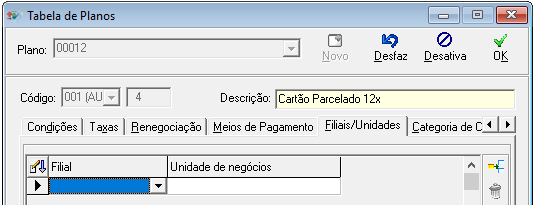
Filial/Unidade de negócios: selecionar filial/unidade de negócio para restringir utilização do plano de pagamento.
Clicar em [ OK ] para salvar as informações.
Aba Log Plano
Registra todas as alterações realizadas nos Planos de Pagamento, quem as realizou, quando, nome do usuário, versão da base, versão do sistemas e o módulo. Faça as alterações e clique em [OK]. Reabra e consulte a aba [Log Plano].

