Aviso: Este artigo ainda é um rascunho!
 Totali Backoffice, Funcionalidades
Conceito
Cadastro de Parceiro
Para o Totali Commerce todas as pessoas envolvidas no sistema são parceiros porque com elas pode-se estabelecer desde uma relação comercial (compra ou venda) até um vínculo empregatício. Portanto, um parceiro pode ser: usuário, cliente, produtor, fornecedor, transportador, cliente transportadora, representante, indicador de vendas, motorista, técnico, técnico terceirizado ou uma administradora de cartões. Cada parceiro ainda pode ter vários endereços, inclusive com CNPJ próprio (em caso de pessoa jurídica) bem como, pode ter vários contatos.
Abaixo na figura 1 é apresentada a tela de cadastro de parceiro inserindo um novo Cliente.
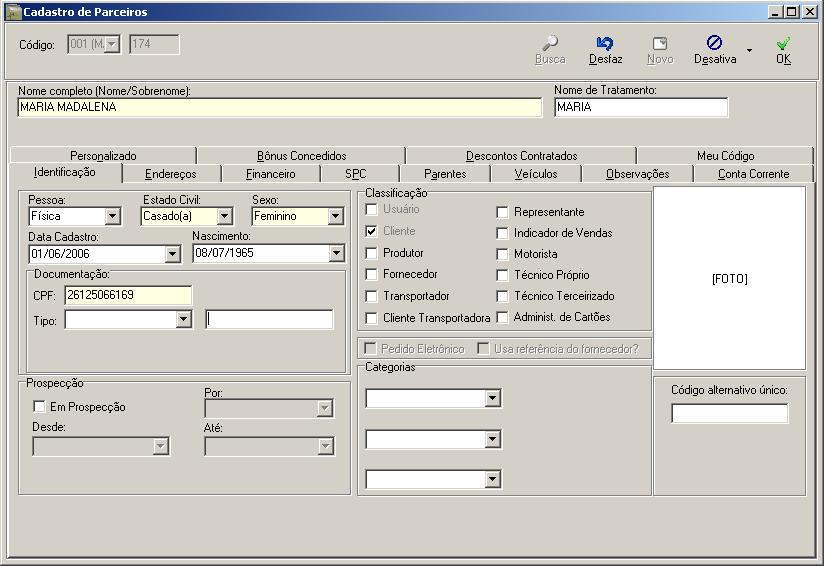 Figura 1.
E na figura 2 é apresentada à inserção de um Fornecedor que utiliza pedido eletrônico.
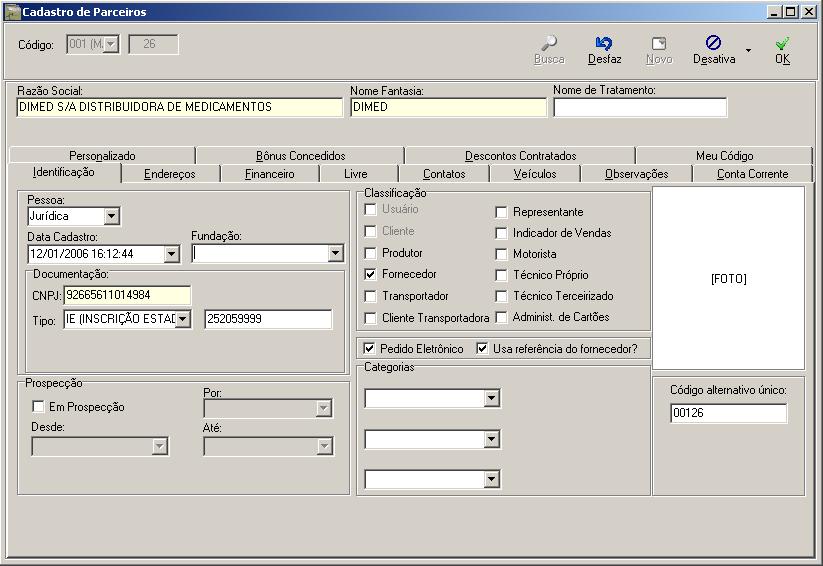 Figura 2.
Para acessar o cadastro de parceiro no BackOffice ir ao menu Principal >> Parceiros >> Cadastro e no Order ir ao menu Principal >> Parceiros >> Cadastro.
Cadastro de Produto
No Totali Commerce o cadastro de produto tem um grande leque de atuação, pois uma excelente gerência de produtos representa a diferença entre sucesso e fracasso em administração de comércio. Portanto um produto pode ser do tipo: material, serviço, software ou terceirizado. Abaixo serão apresentadas as telas de cadastro de produto inserindo um novo medicamento, ver figura 3 e 4.
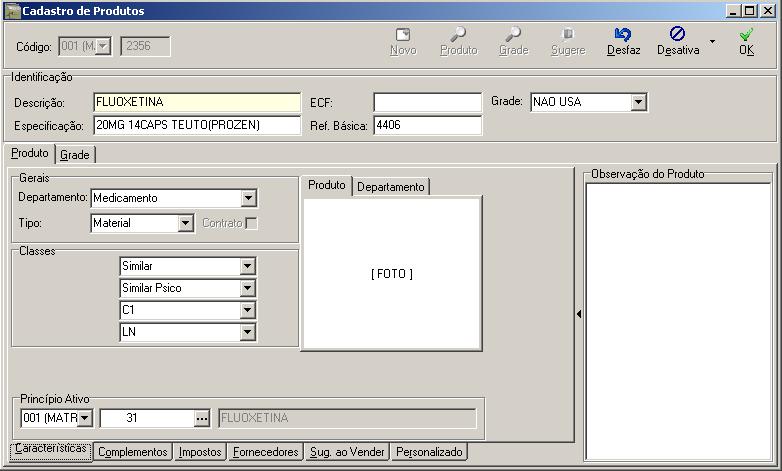 Figura 3.
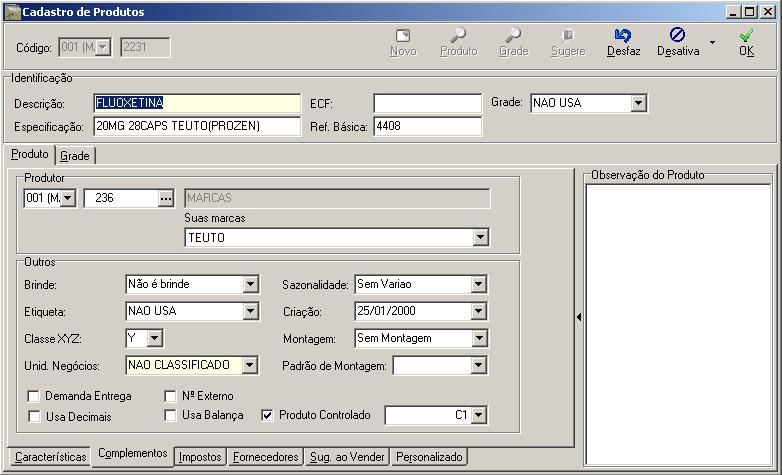 Figura 4.
Conforme mostrada nas figuras 3 e 4, foi informado que o produto é controlado identificando a sua classificação de A1 a C5. A caixa de marcação "Usa Decimais" permanece "desmarcada", evitando que o sistema permita "venda fracionada" para os produtos controlados. O cadastro também permite a identificação da "Marca do produto". Para acessar o cadastro de produto no BackOffice ir ao menu Principal >> Produto >> Cadastro.
Cadastro de Princípio Ativo
Nesta opção são cadastrados os princípios ativos. São definidas aqui as descrições e códigos que serão utilizados no cadastro dos produtos. Conforme é mostrado na Figura 5.
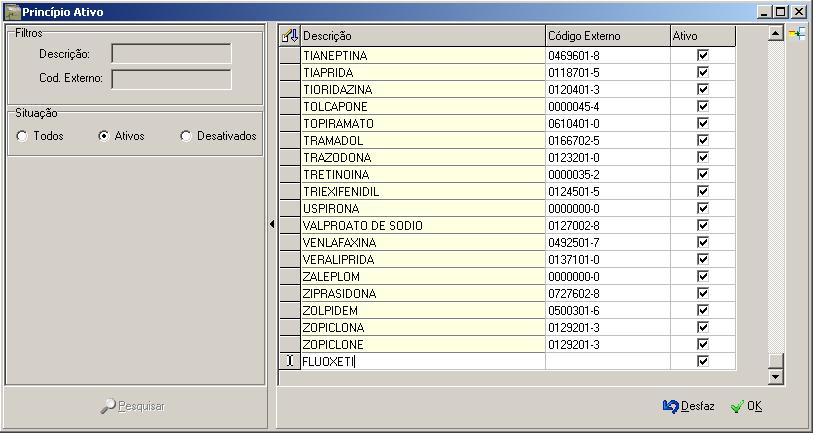 Figura 5.
Para acessar o cadastro de princípio ativo no BackOffice ir ao menu Principal >> Produto >> Princípio Ativo.
Cadastro de Médico
O cadastro de médico ou a pesquisa por um já cadastrado é feita em conjunto ao registro de um novo orçamento no Order. Abaixo é apresentada a Figura 6 com a tela de pesquisa e cadastro de médico.
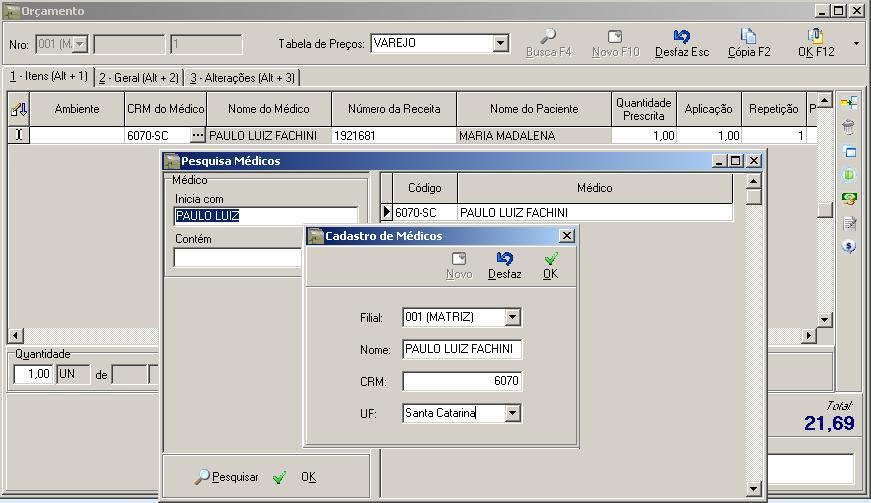 Figura 6.
Para acessar o cadastro de médicos no Order vá ao menu Principal >> Orçamento.
Cadastro de Receita
O cadastro de receita também é feito em conjunto ao registro de um novo orçamento no Order ou no registro de uma venda no Checkout. Abaixo é apresentada a Figura 7 com a tela de cadastro de receita no Order.
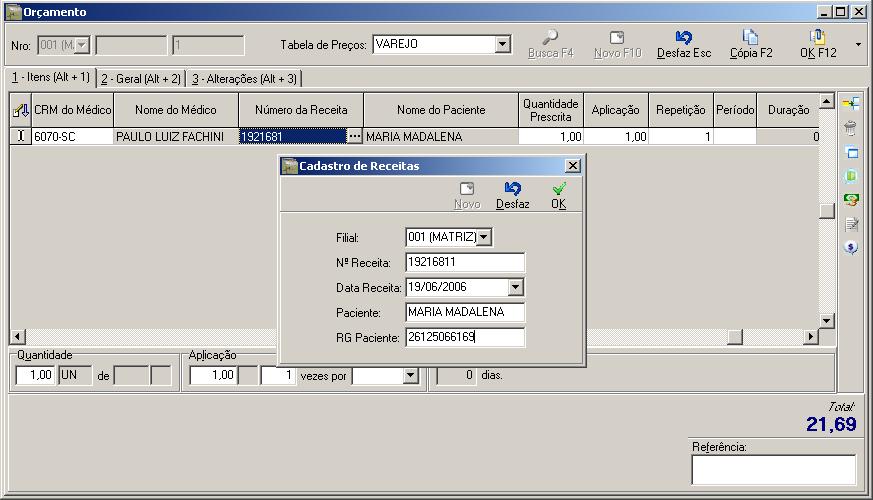 Figura 7.
Quando o produto informado for controlado o número da receita será gerado automaticamente conforme o Receituário de Controle Especial. Ver figura 8.
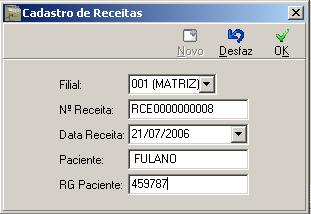 Figura 8.
Para acessar o cadastro de receitas no Order vá ao menu Principal >> Orçamento.
Abaixo é apresentada a Figura 9, 10 e 11 mostrando o cadastramento de receitas sendo feita pelo Checkout.
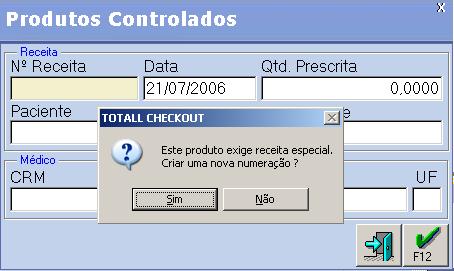 Figura 9.
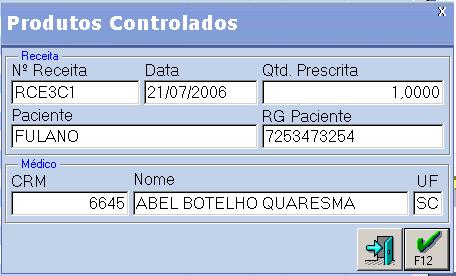 Figura 10.
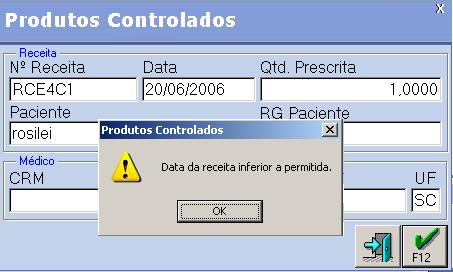 Figura 11.
Venda e Orçamento
O objetivo de Totali Commerce Order é fazer orçamentos e do Totali Checkout é fazer vendas. Porém não podemos entender de forma tão simplória, pois em uma empresa comercial, vender é todo o negócio, em torno desta operação é que se desenvolve todo o resto do processo. No Order a tela de orçamentos dispõe de vários recursos que facilitam a digitação ou a busca. Mostrando dinamicamente informações preciosas tais como o total geral, a disponibilidade de estoque, produtos em promoção, etc. Abaixo é apresentada a Figura 12 com a tela de Orçamento.
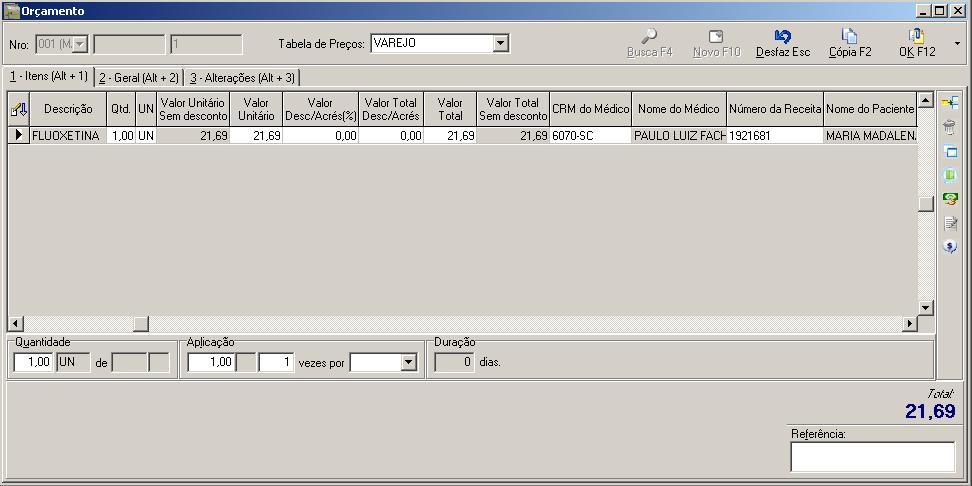 Figura 12.
Para acessar a tela de orçamento no Order vá ao menu Principal >> Orçamento.
No Checkout a tela principal é a de venda, pois apresenta todas as operações que podem ser feitas. Abaixo na Figura 13 é apresentada a abertura de uma venda com a busca de um orçamento.
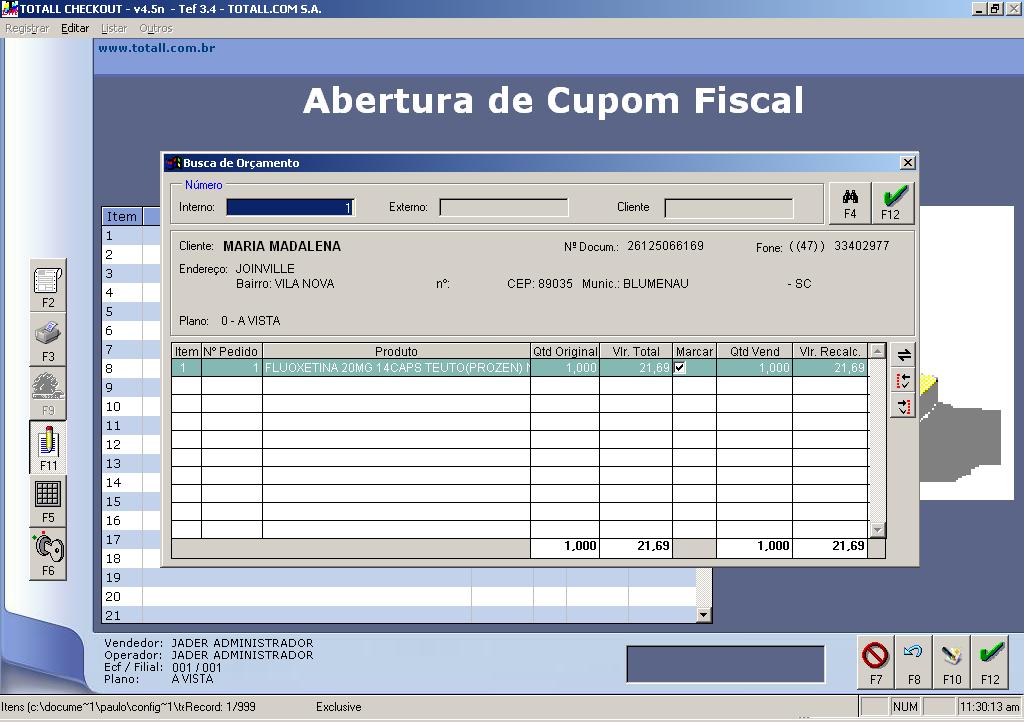 Figura 13.
Na figura 14 é apresentado o item que veio do orçamento na tela de venda de Cupom Fiscal.
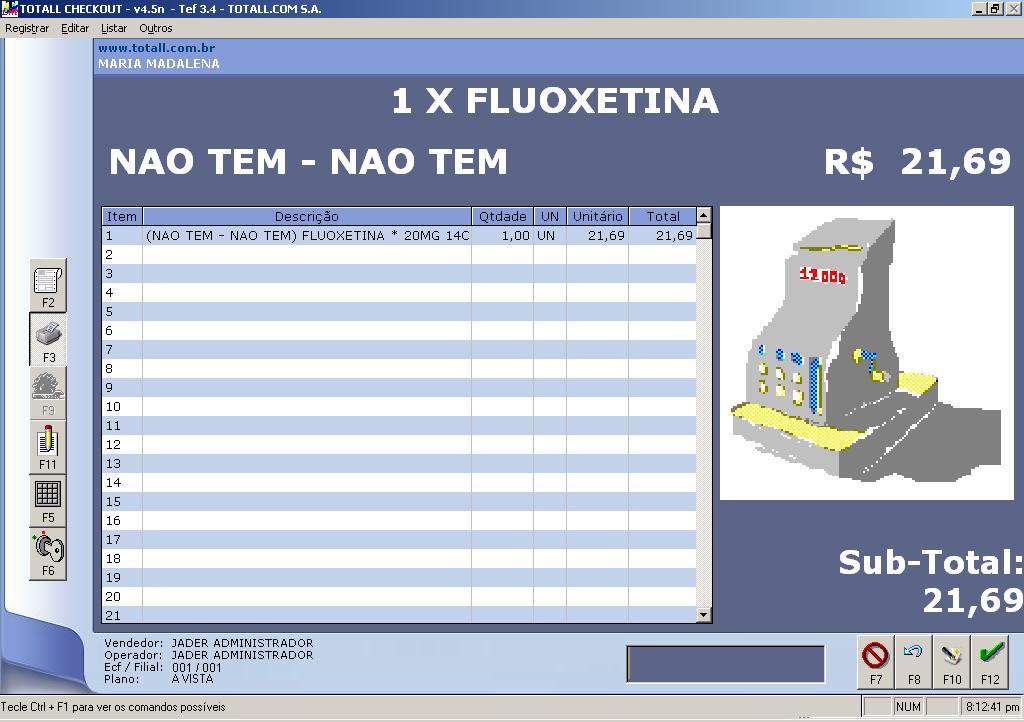 Figura 14.
Na Figura 15 é apresentada a tela de venda personalizada, onde podemos visualizar os dados do cliente, condições de pagamento e parcelamento.
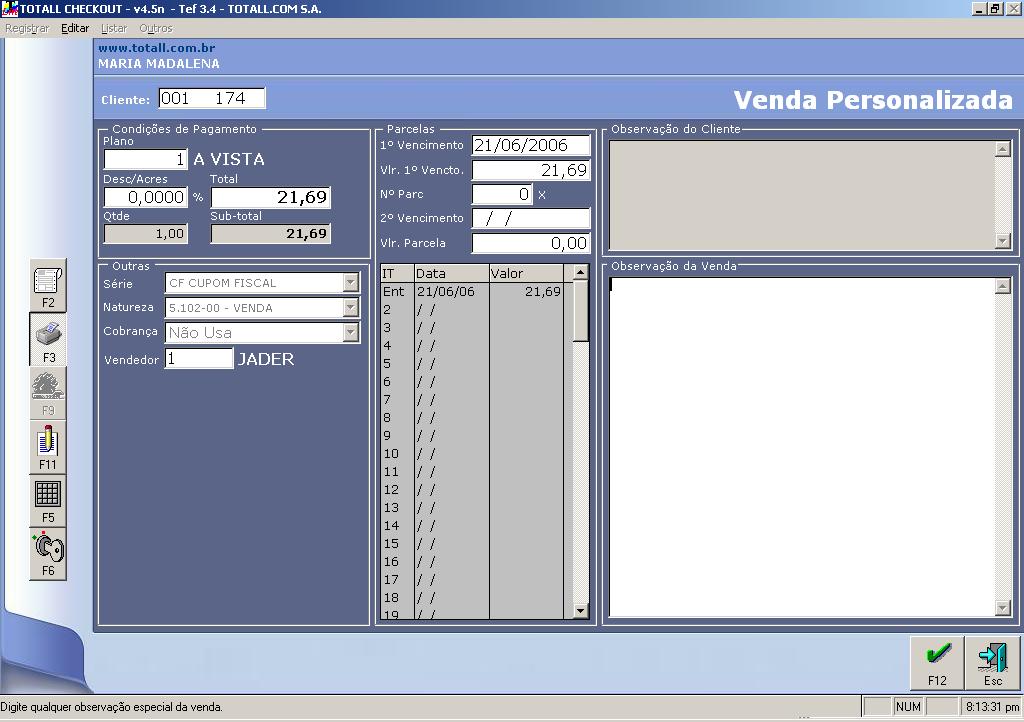 Figura 15.
Ao finalizar a venda o cupom fiscal é impresso conforme mostrado na Figura 16.
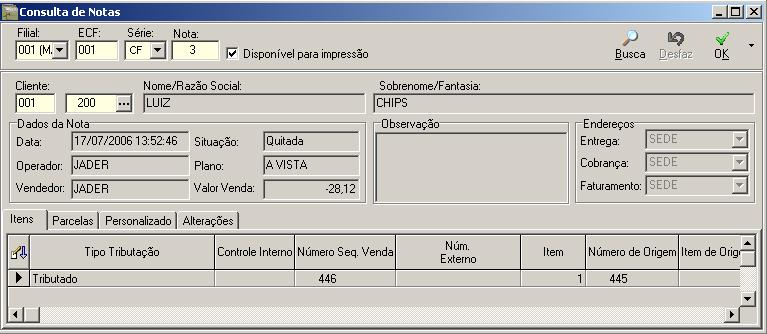 Figura 16.
Na Figura 17 é apresentada a tela de consulta de vendas, nela são apresentadas todas as informações de itens, parcelas e dados do cliente.
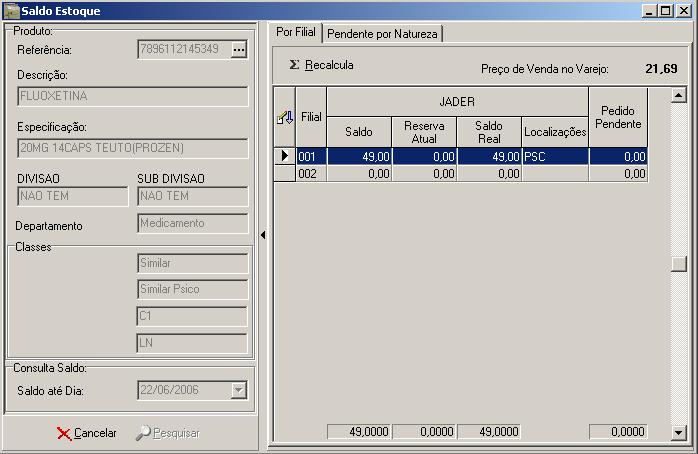 Figura 17.
Na Figura 18 é apresentada à tela de saldo do produto, nela são apresentadas às informações por filial, sendo elas: preço, saldo, reserva atual, saldo real e ponto de pedido. Disponível no Order no menu Principal >> Produtos >> Saldo e no BackOffice em Principal >> Produtos >> Saldo.
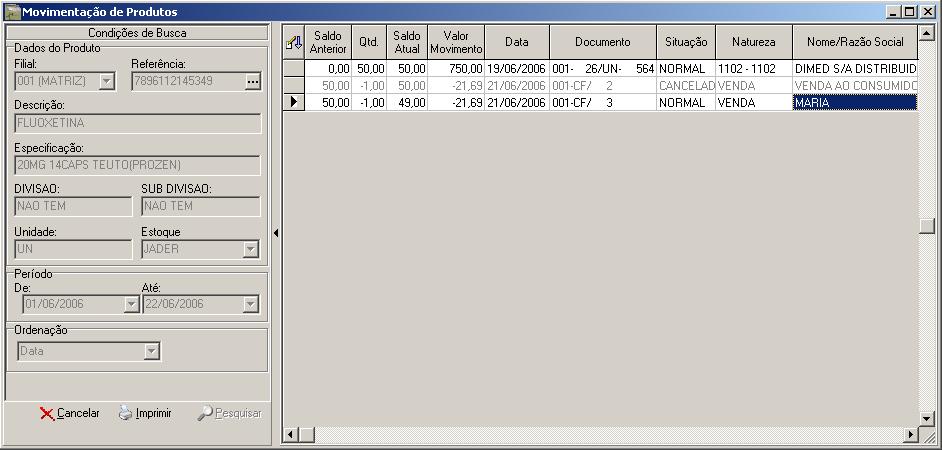 Figura 18.
E também podemos visualizar as movimentações dos produtos, conforme é apresentado na Figura 19. Disponível no BackOffice em Principal >> Produtos >> Movimentação.
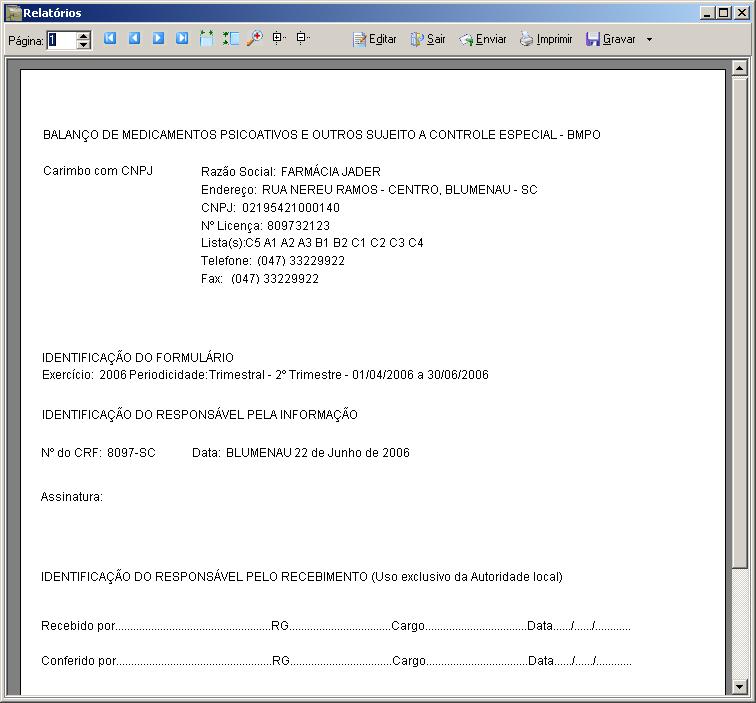 Figura 19.
O sistema também atende as determinações do departamento de vigilância sanitária, onde uma vez registradas as informações que vão para os livros de registros e controles para a vigilância, esta informações não poderão mais ser alteradas ou excluídas por qualquer interface do Totali Commerce e Totali Checkout, mantendo-se a originalidade e integridade das informações.
Relatórios
O relatório de ?Balanço de Medicamentos Psicoativos e Outros Sujeitos a Controle Especial ? BMPO? é apresentado na Figura 20 e 21. Disponível no BackOffice em Principal >> Farmácia >> BMPO.
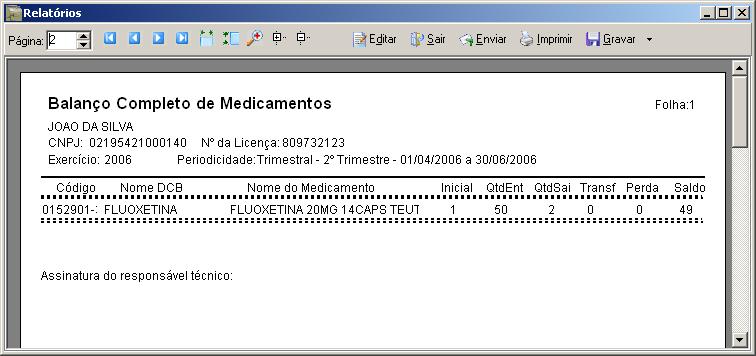 Figura 20.
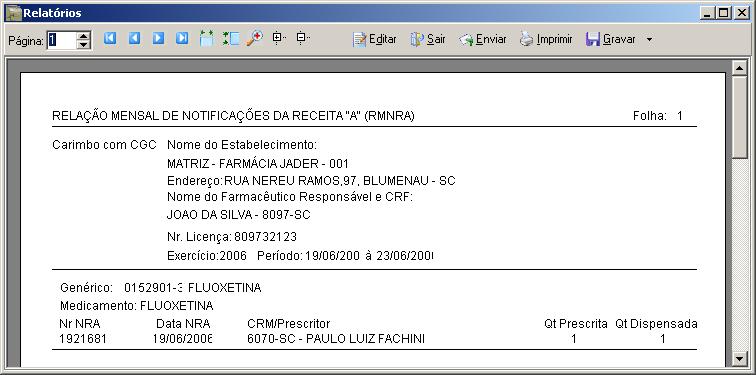 Figura 21.
O relatório de ?Relação Mensal de Notificações da Receita ?A? (RMNRA)? é apresentado na Figura 22. Disponível no BackOffice em Principal >> Farmácia >> RMNRA.
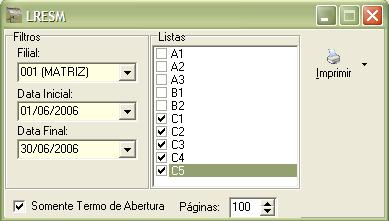 Figura 22.
O relatório de ?Livro de Registro Especifico de Substâncias e Medicamentos ? é apresentado nas Figura 23, 24, 25 e 26. Disponível no BackOffice em Principal >> Farmácia >> LRESM.
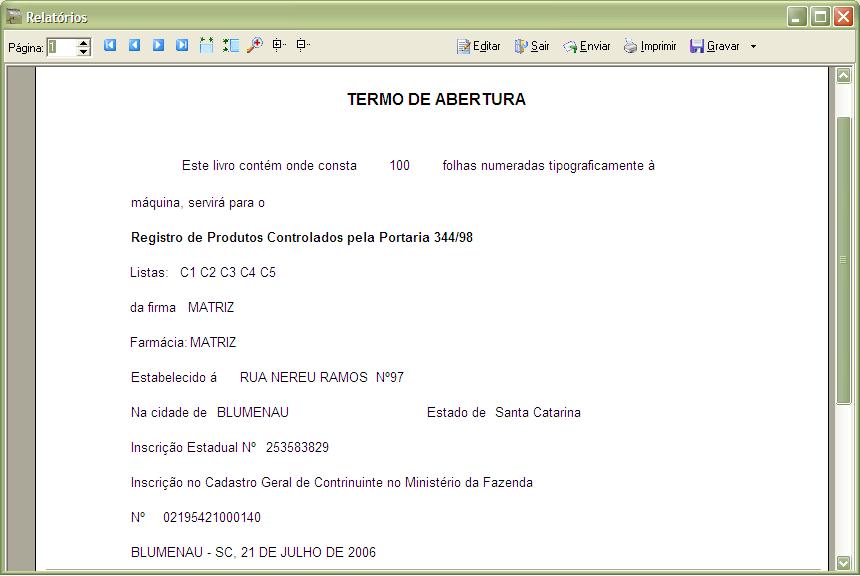 Figura 23.
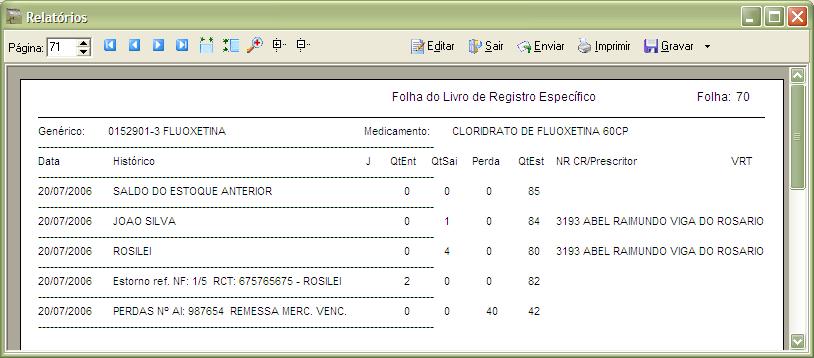 Figura 24.
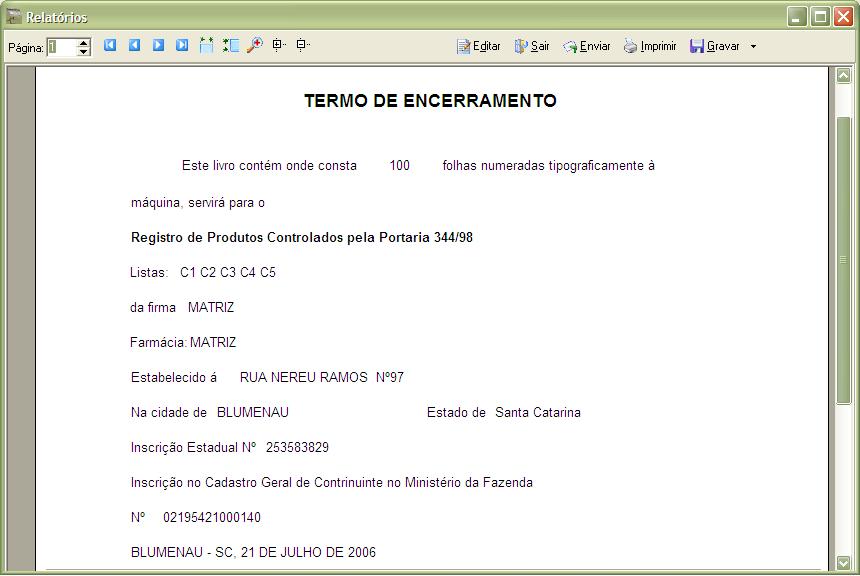 Figura 25.
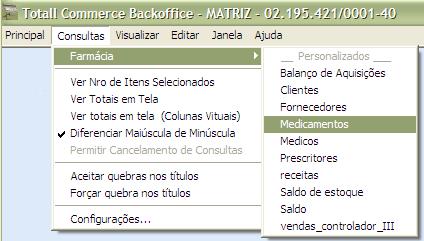 Figura 26.
Consultas
As consultas criadas no TotaliBI e disponibilizadas no menu Consultas do Backoffice estão disponibilizando o filtro por seleção para as Listas de produtos Controlados, conforme são mostradas nas figuras 27, 28, 29 e 30.
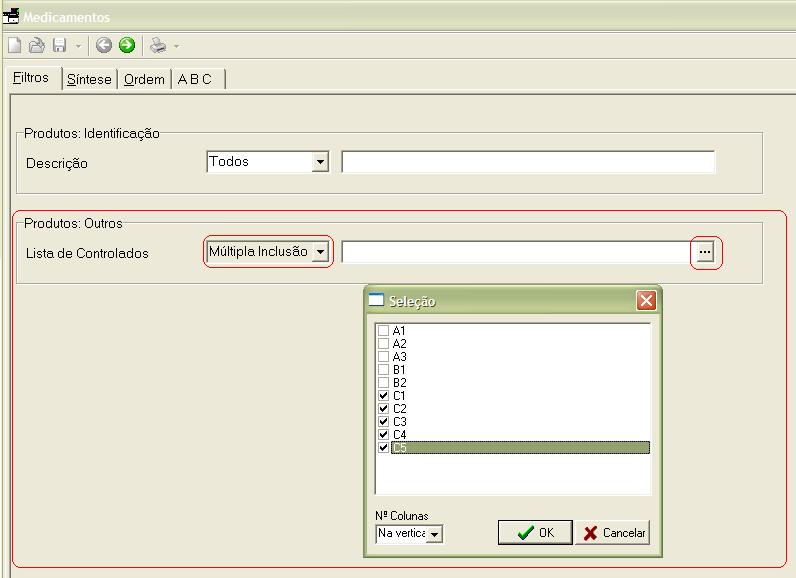 Figura 27.
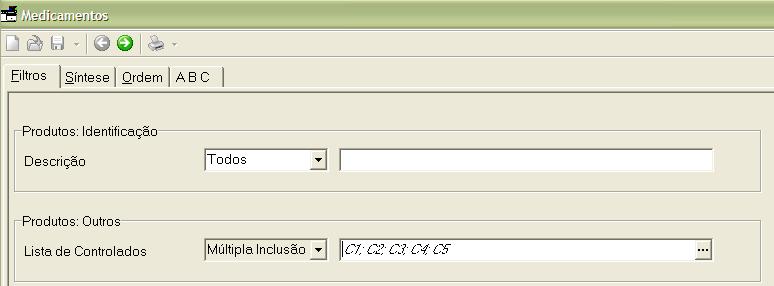 Figura 28.
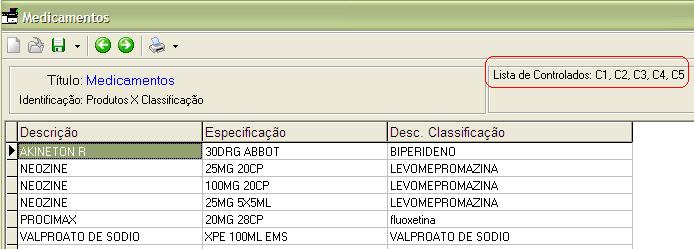
Figura 29.