Essa página tem referência com:
- Instalação e Configuração do Apache Tomcat
- Configurar Conexões pelo GXServerConfig
Apresentação
No Totali Credit são feitas as análises de Crédito com objetivo principal de identificar se o cliente possui capacidade financeira suficiente para quitar a dívida que se pretende contrair utilizando as formas de pagamento com cheque próprio ou de terceiros e no conta corrente.
Configurações
Para um usuário acessar o Totali Credit deve-se informar determinadas permissões. Para isso acesse o Totali BackOffice >> Usuários >> Cadastro e informe as permissões necessárias para um usuário Analista de Crédito relacionadas abaixo:
- 338 - Acesso ao Totali Credit
- 001 - Cadastrar Cliente
- 045 - Alterar o limite de crédito
- 323 - Visualizar Histórico
- 032 - Alterar Contato de Cliente
- 148 - Desativar Parceiro
- 159 - Alterar Dados Financeiros e de Conta Corrente
- 160 - Alterar Categorias
- 193 - Cadastrar Veículos
- 261 - Desativar Endereço
- 280 - Alterar Parceiro (Sem esta permissão somente permite que cadastre novos parceiros)
Com a permissão 338 o usuário terá acesso ao Totali Credit, o restante das permissões destacadas acima, farão parte do processo de análise. A permissão 340 deve ser informada somente para um usuário supervisor que poderá visualizar, editar dados e finalizar análises assumidas por outro usuário. Portanto, um usuário Supervisor deve ter as seguintes permissões:
- 338 - Acesso ao Totali Credit
- 340 - Assumir Análise de Crédito de Outro Usuário
Para que os usuários e suas permissões sejam cadastradas no banco do Totali Credit deve-se efetuar o primeiro login, utilizando o usuário owner da base de dados configurada no client.cfg, feito isso já estarão com os dados de usuários e os demais dados necessários.
Totali Config
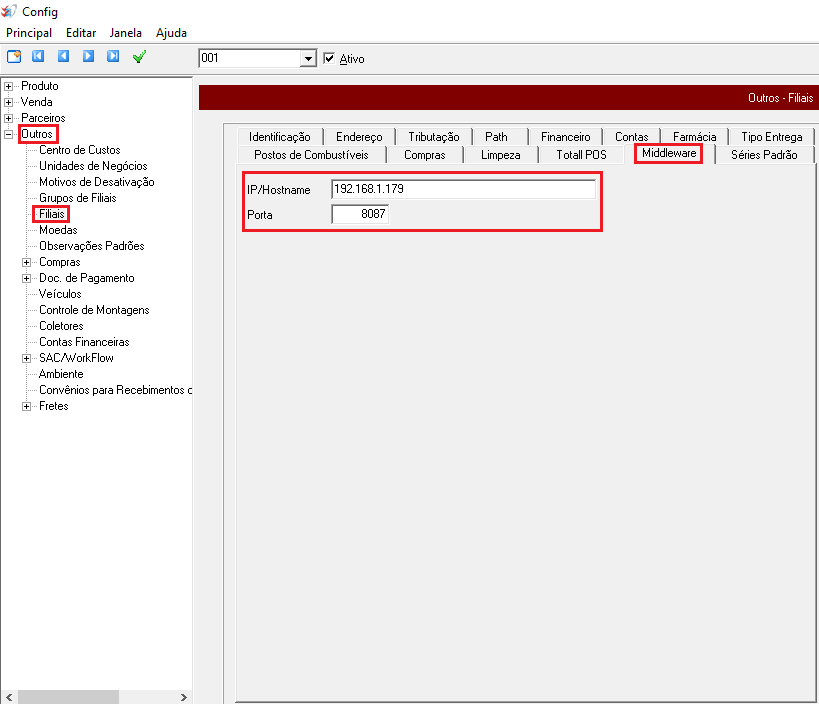
Para que seja possível realizar as consultas ao SEFAZ no momento de efetuar um novo cadastro, é necessário que se tenha o IP do Totali Middleware informado e sua porta de comunicação em Outros=> Filiais=> Middleware.
Consulta Serasa
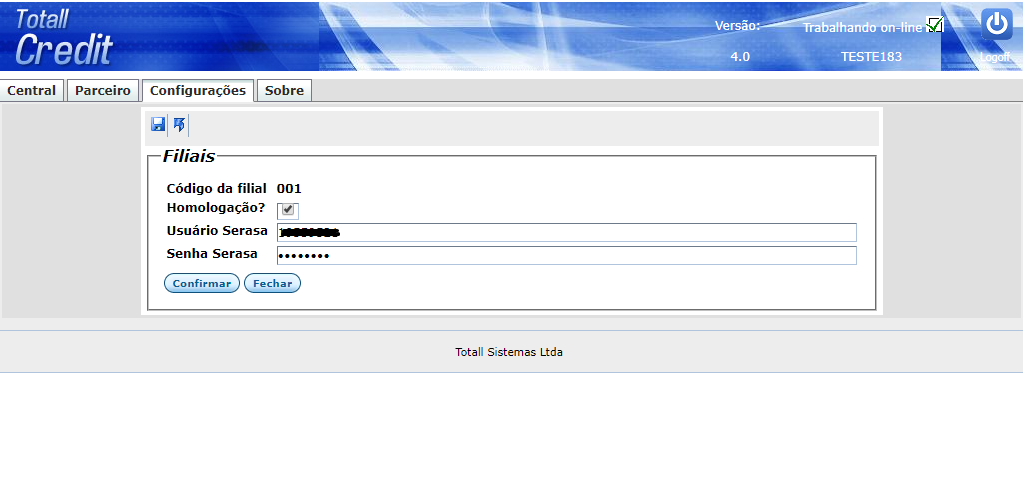
É necessário que seja informado o usuário e senha utilizados para conexão ao portal de consulta do SERASA (Acessar o menu Configurações=>Filiais).
As filiais serão apresentadas conforme tela abaixo.
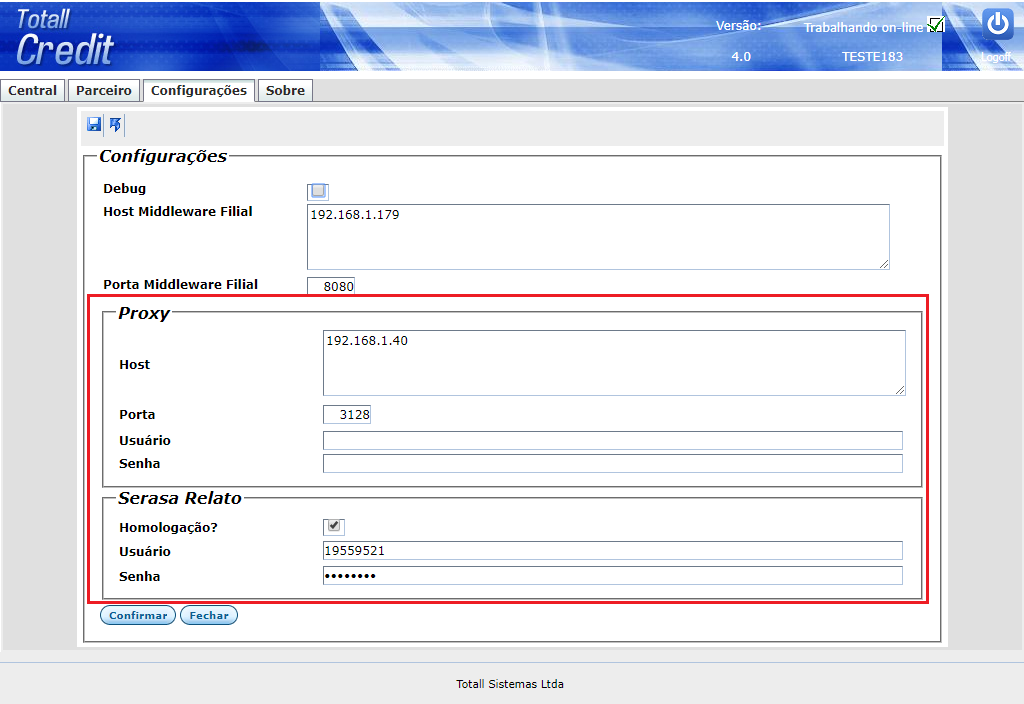
Para efetuar alguma modificação em alguma filial específica, clicar no "lápis".
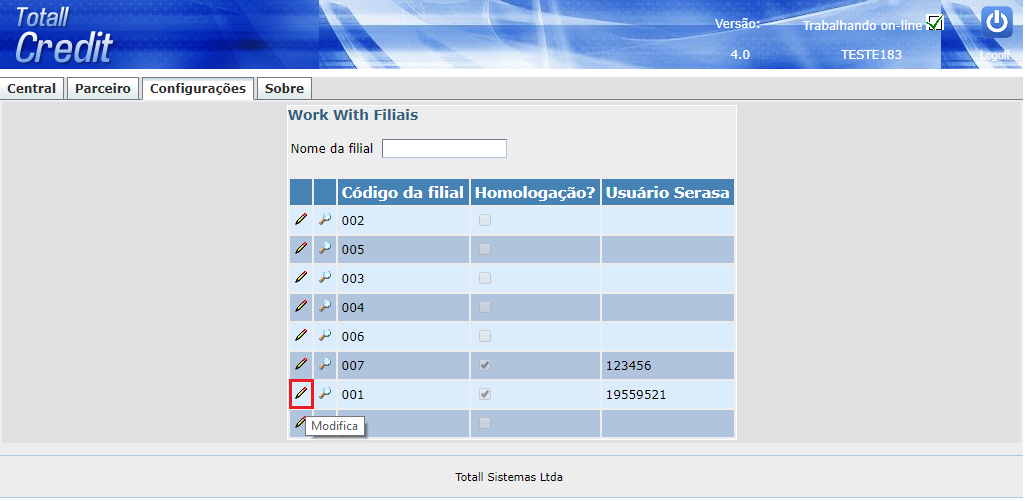
Após efetuar as alterações de usuário e senha, clicar em confirmar.
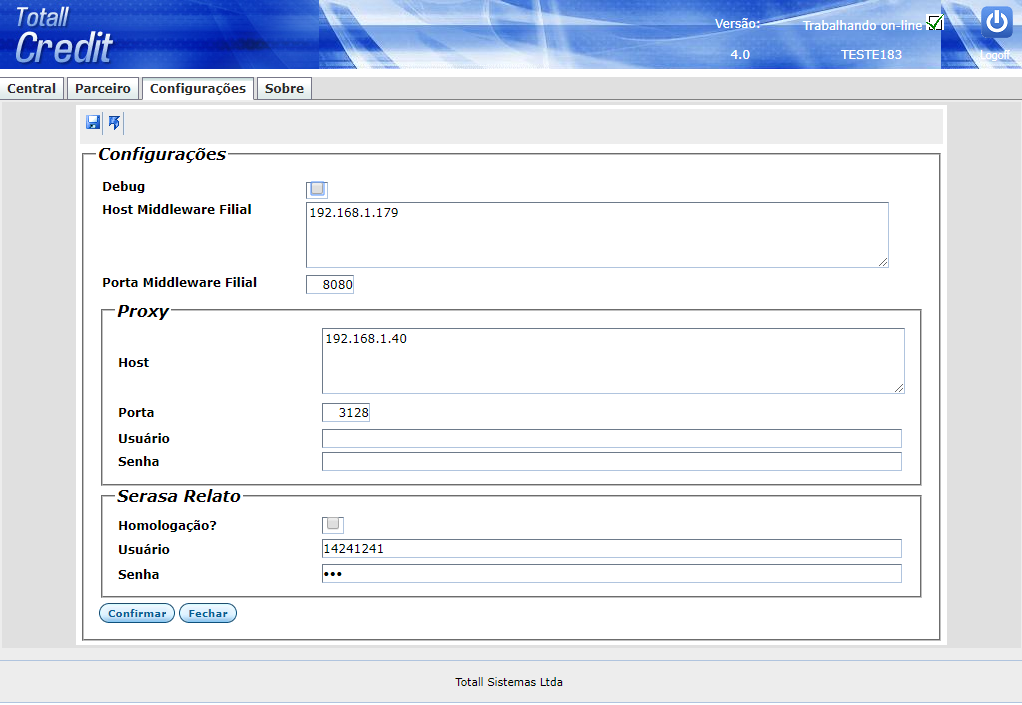
Caso seja utilizado apenas um usuário para todas as filiais, pode-se informar a configuração de usuário e senha na guia Configurações=>Gerais.
Acesso
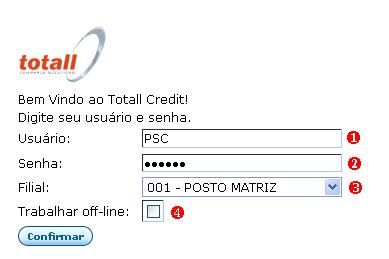
Agora o usuário Analista de Crédito pode acessar o Totali Credit. Para isso, basta acessar o endereço eletrônico onde foi instalado o Totali Credit (Ex: http://localhost:8082/TotallCredit/servlet/br.com.totall.login). Na tela de Login, informe o usuário, senha, filial e clique em Confirmar. Nesse momento o sistema verificará a permissão 338 de acesso ao Totali Credit.
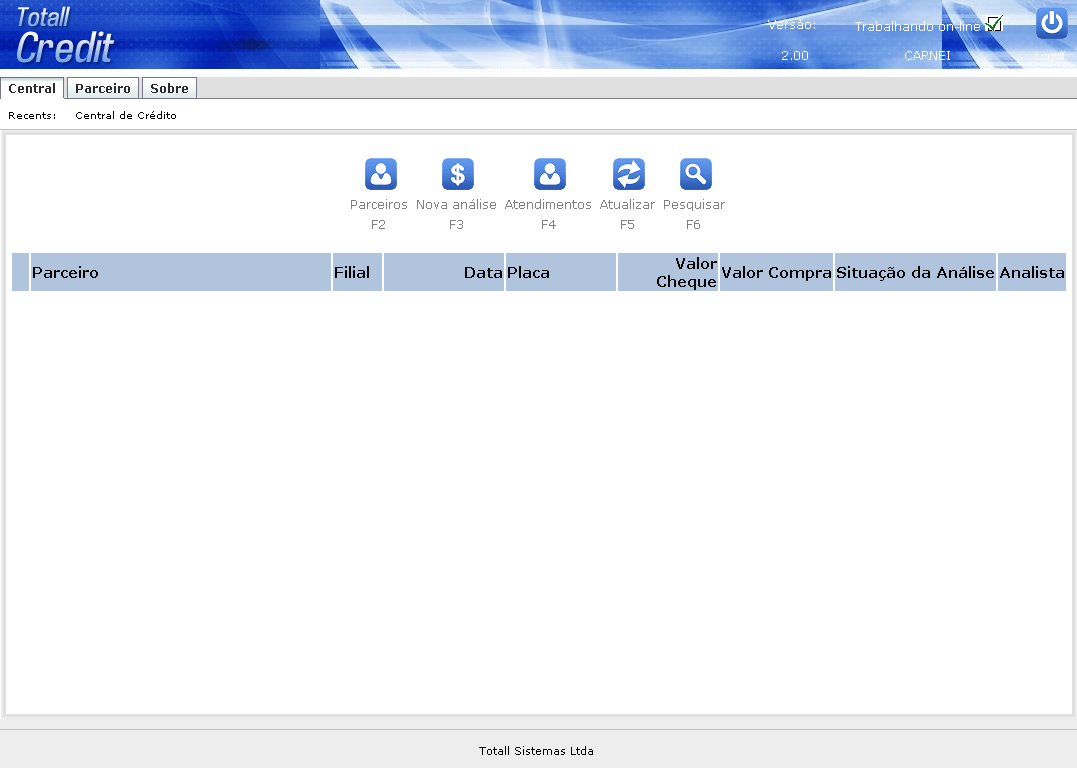
Permitido o acesso, o sistema apresentará a tela principal, Central de Crédito, onde serão apresentadas as consultas de crédito solicitadas pelos usuários do Totali POS. Ainda nessa tela, ficarão as informações de forma de trabalho: 'on-line ou off-line', bem como o usuário que está logado naquela sessão.
Trabalhar Off-line ou On-line O termo off-line significa a falha de comunicação entre o Totali POS e o Totali Credit. Ao selecionar essa opção o Totali Credit ficará sem comunicação com o Totali POS e continuará seus procedimentos, pois tratam-se de bancos independentes. Exemplo: se a Internet estiver fora, a comunicação do Totali Credit e Totali POS fica comprometida. Porém, os analistas de crédito podem acessar o Totali Credit normalmente e executarem suas atividades. Na estabilização dessa conexão o Totali Credit enviará para o Totali POS todas as informações que ali foram executadas.
Central de Crédito
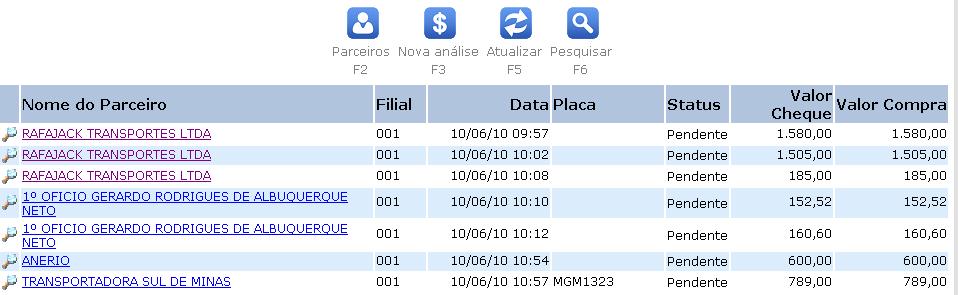
Na tela principal Central de Crédito são apresentadas, em forma de grade, as consultas solicitadas pelos usuários do Totali POS. Esses registros serão apresentados nessa grade com a situação de 'Pendente' e sem nome do Analista Responsável. Quando um registro é assumido por um Analista essa consulta deixa de ser 'Pendente' e passa a ficar 'Em Análise', e tem o nome do usuário Analista como responsável por aquela consulta.
Analista Responsável Quando um Analista assume uma consulta, outro usuário Analista não pode resgatar esse registro. O sistema apresentará uma mensagem de que a análise foi assumida por outro analista. Somente o usuário Supervisor que tem a permissão 340 poderá assumir a análise de qualquer usuário para visualizá-la e/ou finalizá-la.
Executando uma Análise de Crédito
Para executar uma análise de crédito, basta selecionar na lupa (pesquisa) ou clicar no nome do cliente para que o registro passe a ser assumido pelo Analista. O sistema apresentará a tela de Análise de Crédito que contém as guias:
- Dados da Análise
- Parceiro
- Endereços do Parceiro
- Contatos do Parceiro
- Histórico Financeiro
- Histórico de Compras
- Finalizar Análise
A guia principal, Análise de Crédito, contém os dados principais para a consulta, fornecidos pelo usuário do Totali POS. O Analista pode acessar todas as guias para verificar a situação financeira e de compras, dados de endereço e contatos.
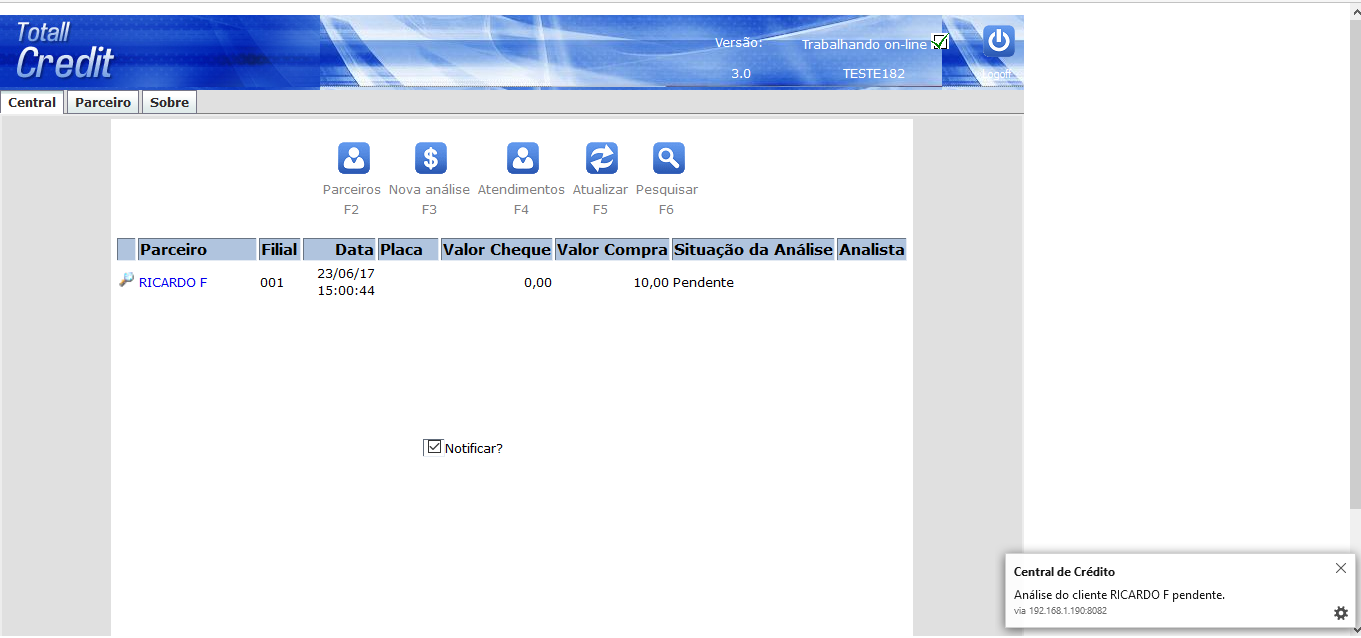
Solicitação de Análise de credito: Haverá uma notificação no browser, assim que for recebida uma análise de credito a ser realizada (Gerada no Totali POS), conforme demonstrado abaixo:
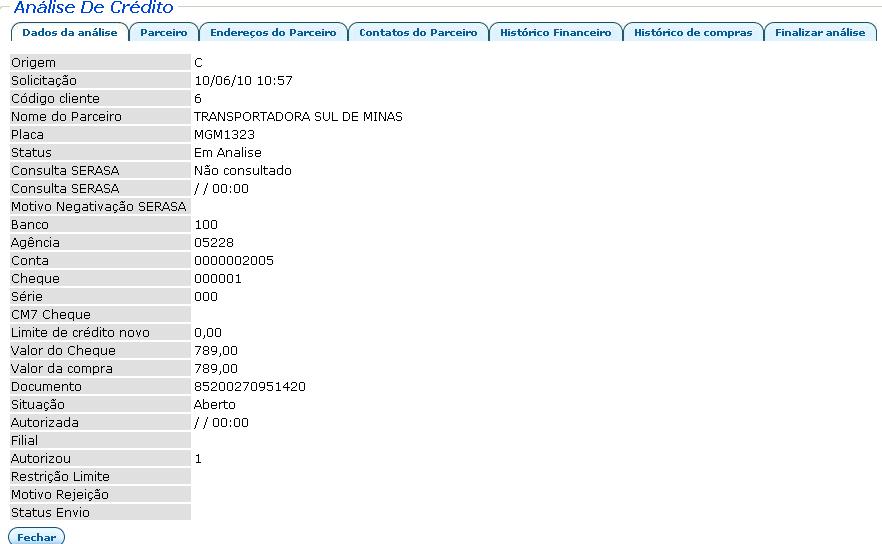
Dados da Análise
Quando no Totali POS for feita a solicitação da análise de crédito, serão enviados para o Totali Credit a "Liberação do Limite de Crédito" os dados da consulta do Cheque ao SERASA CPF, Banco, Agência e etc). Nessa guia pode-se visualizar os dados principais enviados para análise como:
- Nome do cliente
- Placa
- Valor Cheque
- Valor Compra
- Situação
- Responsável
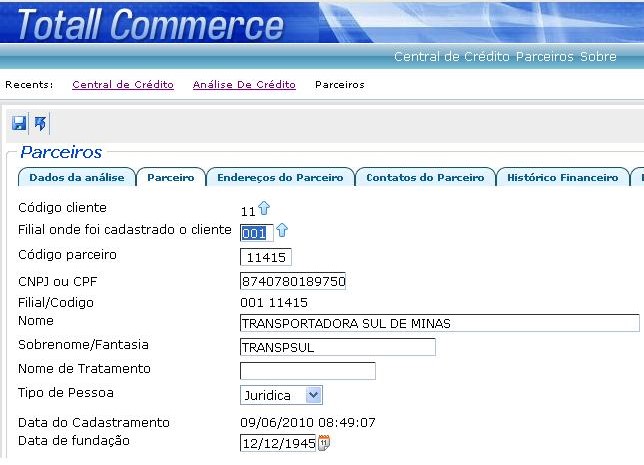
Parceiro
Endereços do Parceiro
Nessa guia são apresentados os dados do endereço do cliente, como:
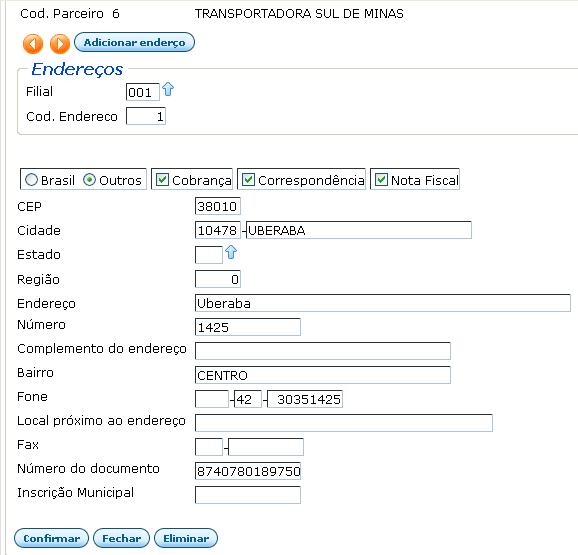
Contatos do Parceiro
Nessa guia são apresentados os dados dos Contatos, como:
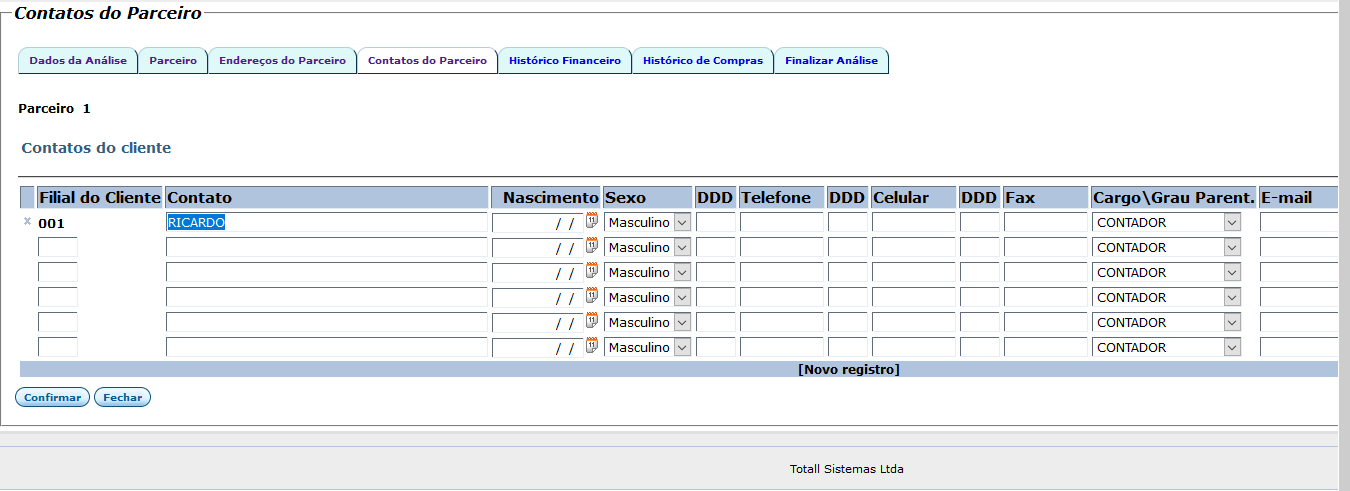
Histórico Financeiro
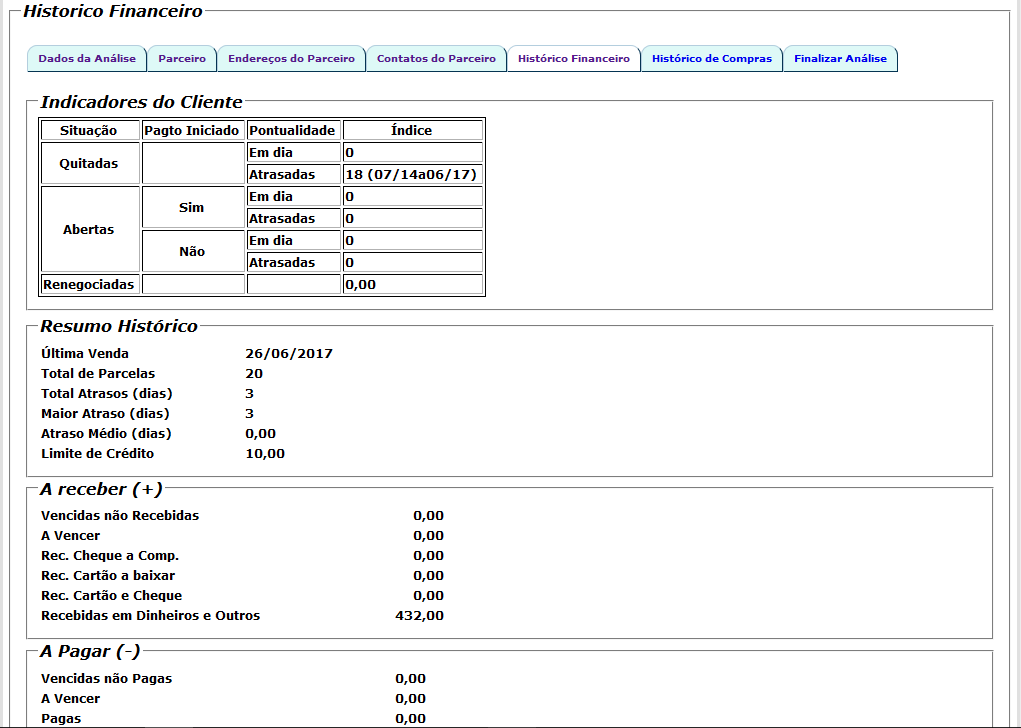
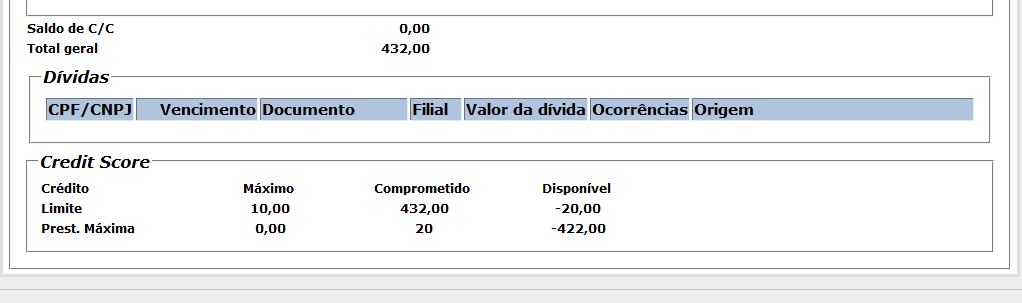
Existe a possibilidade de analisar um "Histórico Resumido" do Cliente, com as seguintes informações:
- Indicadores do cliente
- Resumo histórico
- A Receber
- A pagar
- Dívidas
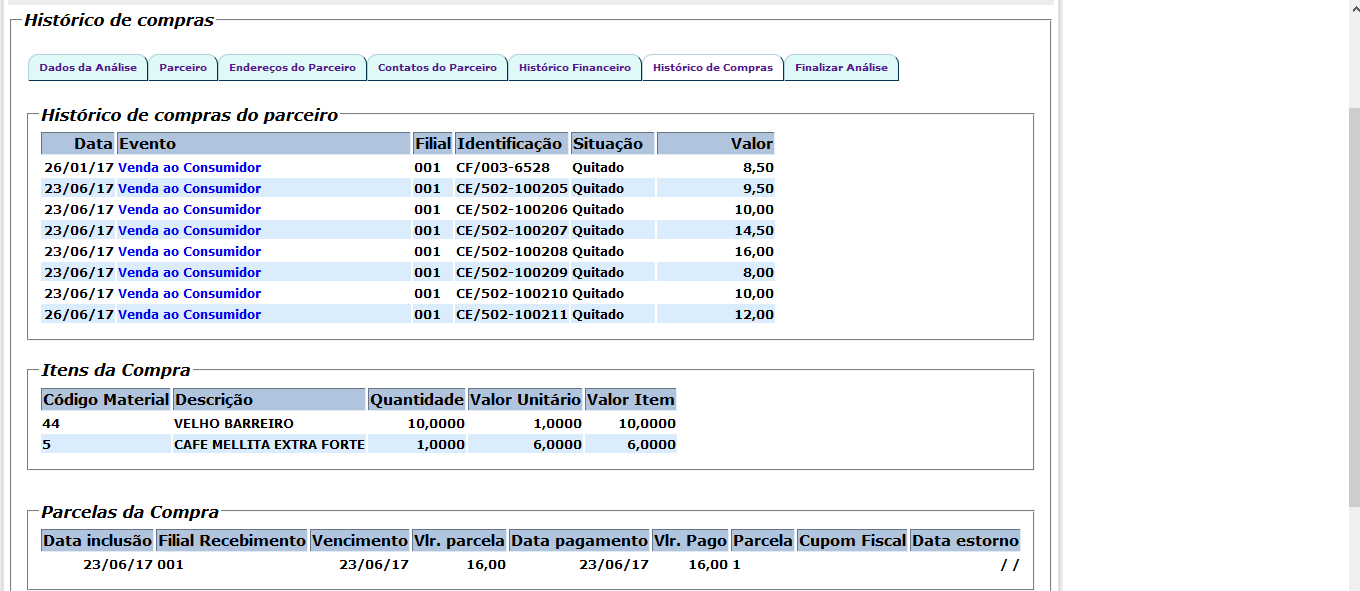
Histórico de Compras
Existe a possibilidade de analisar as compras efetuadas pelo cliente, com as seguintes informações
- Itens de Compra: Para visualizar os itens que foram comprados pelo parceiro na venda que for selecionada.
- Parcelas da compra: Dados financeiros da compra.
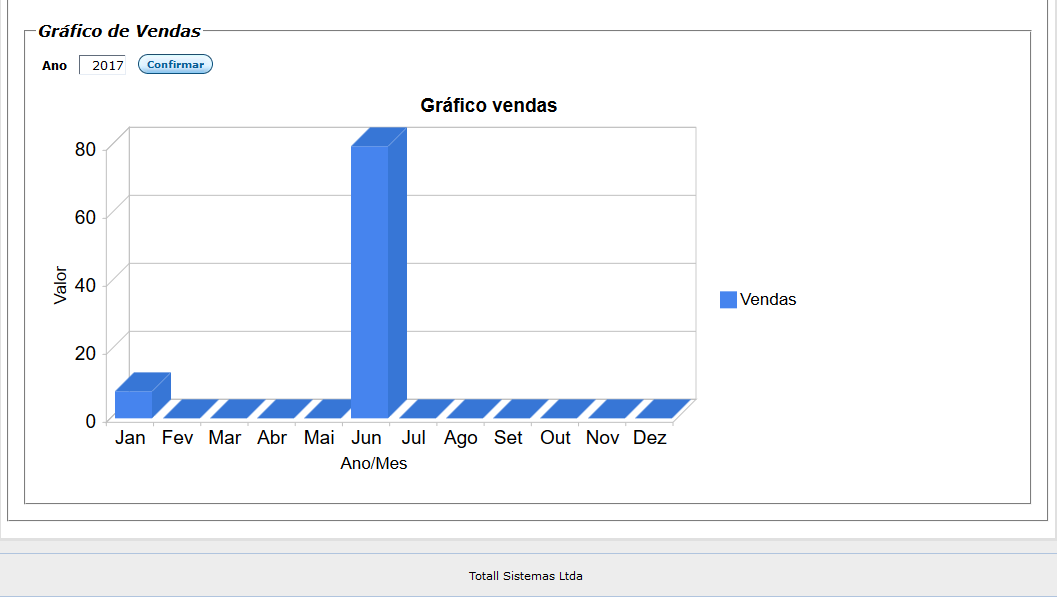
- Gráfico de Vendas: Gráfico de vendas efetuadas ao parceiro.
Finalizar Análise
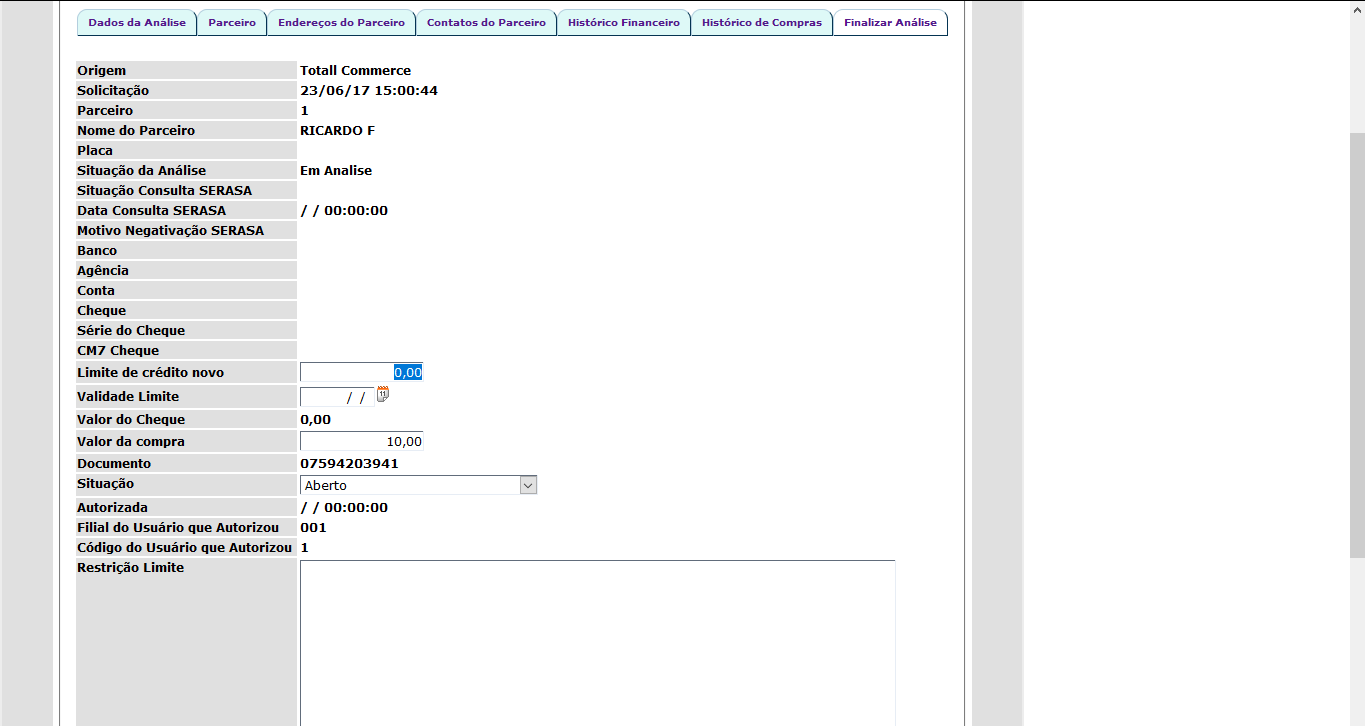
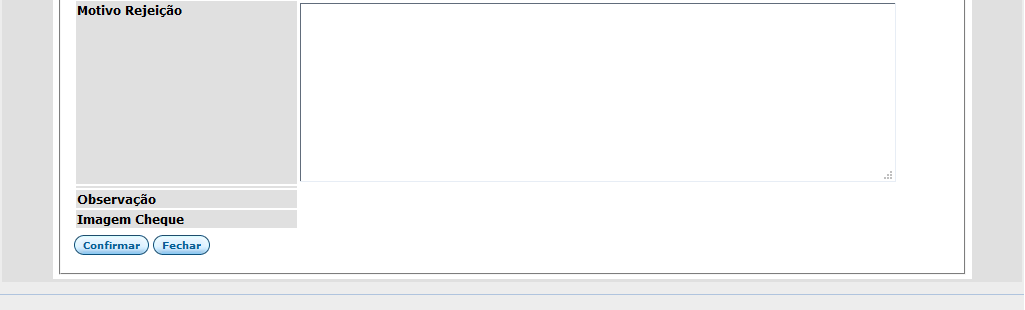
Para finalizar a análise informe o novo limite para o cliente, que pode ser somente para a venda atual.
1. Informe o campo 'Limite de Crédito Novo' esse valor será enviado ao cadastro desse cliente ficando registrado no Totali Backoffice e Totali POS.
2. Informe a situação que pode ser:
- Aprovada
- Aprovada somente para essa venda
- Bloqueado
- Reprovado
- Aberto
Novo cadastro e alteração de Parceiros
Para acessar o cadastro de um novo parceiro, utilizar o menu Parceiro=>Novo.
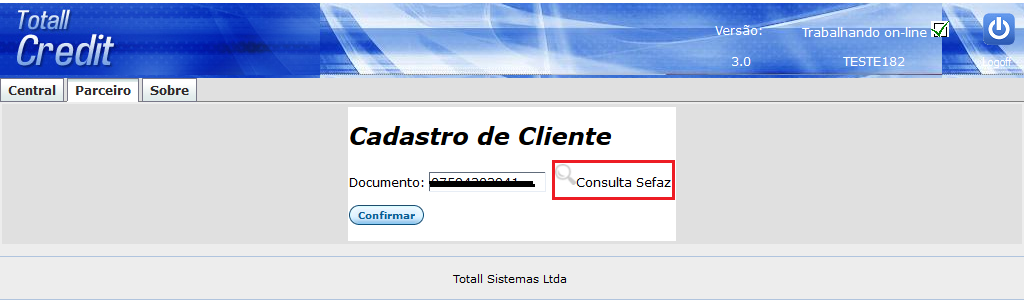
À partir da versão 3.0 do Totali Credit, é possível efetuar consulta do parceiro no SEFAZ, informando seu documento (CPF ou CNPJ).
Ao efetuar a consulta no sefaz, deve-se digitar o documento do cliente no campo e posteriormente clicar na Lupa ao lado.
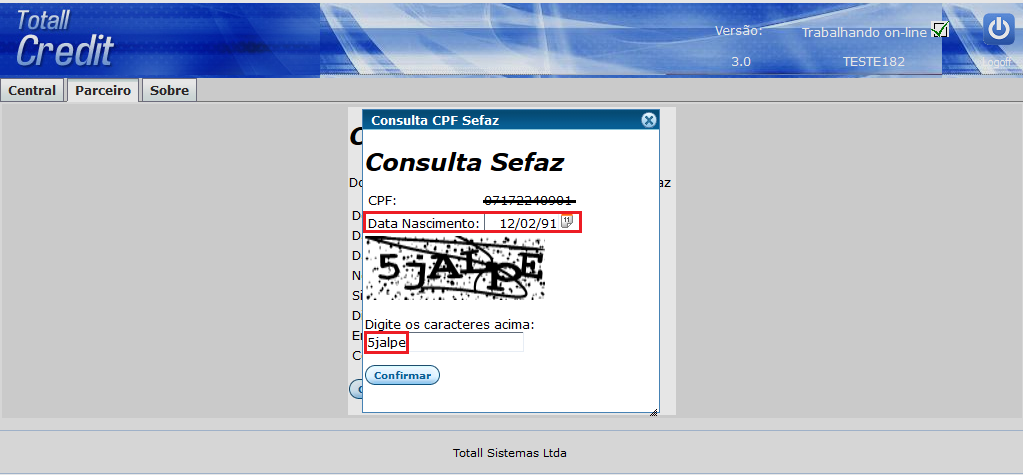
Ao clicar na lupa será solicitado o código "captcha", onde é necessário o preenchimento e nos casos de pessoa física é necessário informar a data de nascimento.
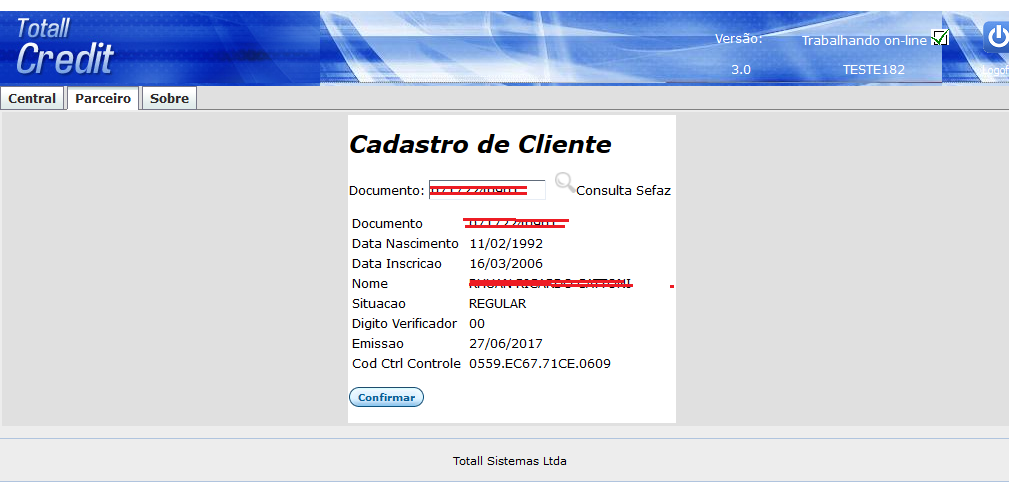
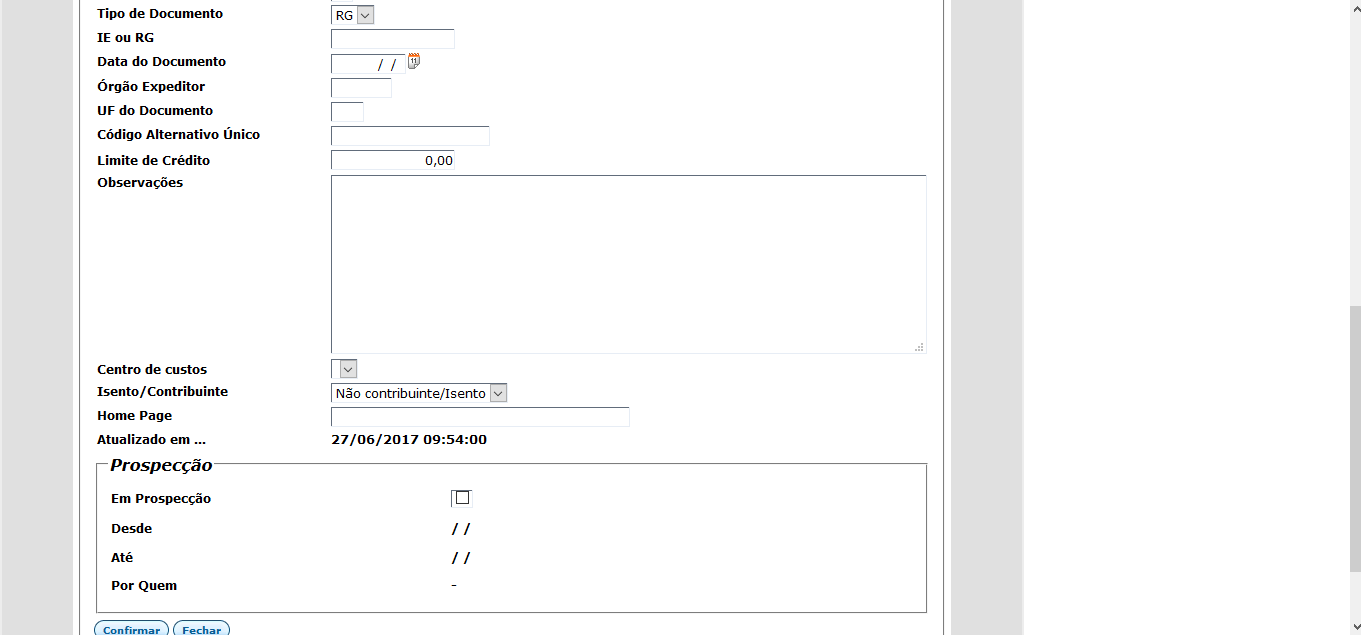
Após efetuar a consulta irá trazer os dados em tela, conforme exemplo abaixo:
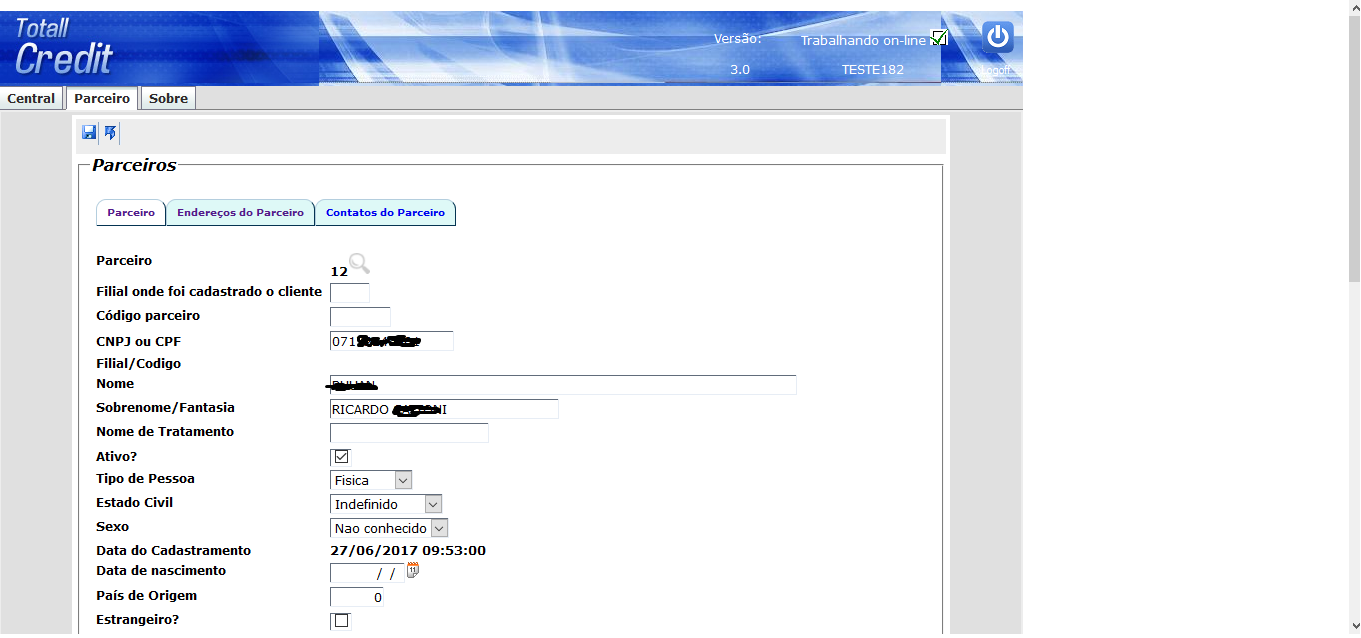
Ao confirmar o cadastro do cliente, irá preencher os dados resgatados do SEFAZ.
Registro de Atendimento
É possível efetuar o registro dos atendimentos realizados, conforme demonstrado a seguir.
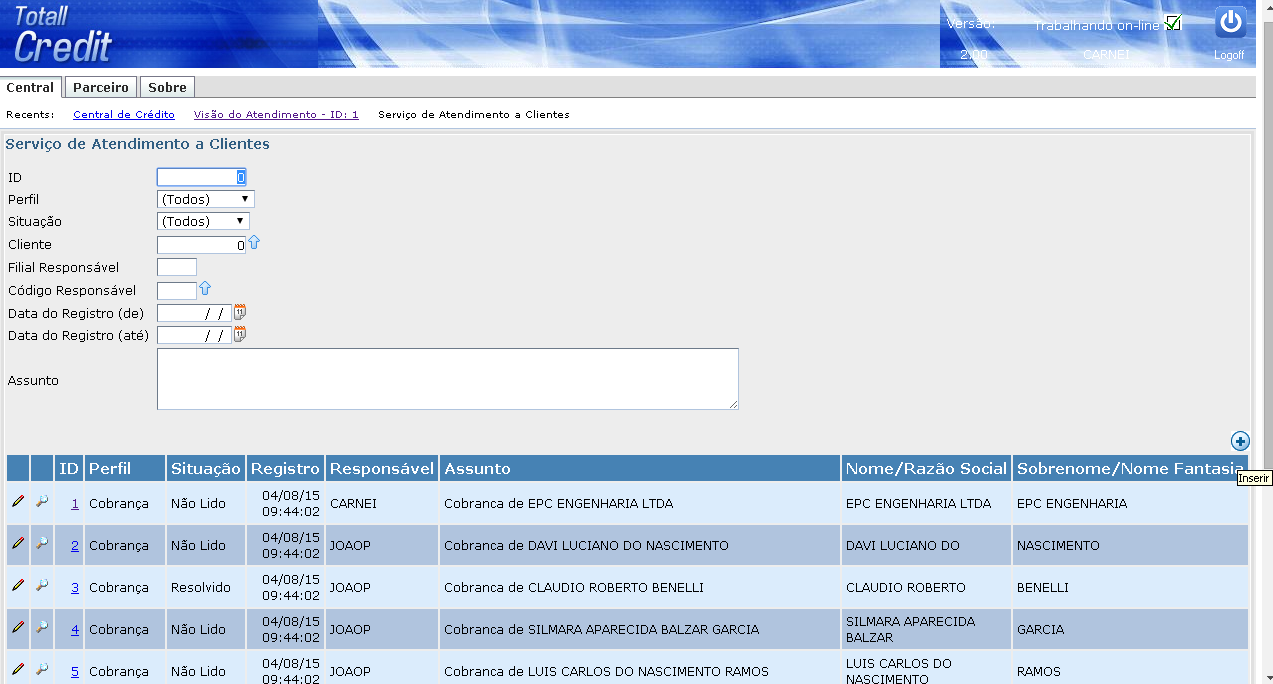
Na imagem abaixo pode-se observar a esquerda três opções para seleção.
A primeira (lápis) é para edição de algumas informações da cobrança.
A segunda (lupa) é para visualizar o status da cobrança.
A terceira (id) é para visualizar todas as cobranças deste cliente, itens vendidos e afins.
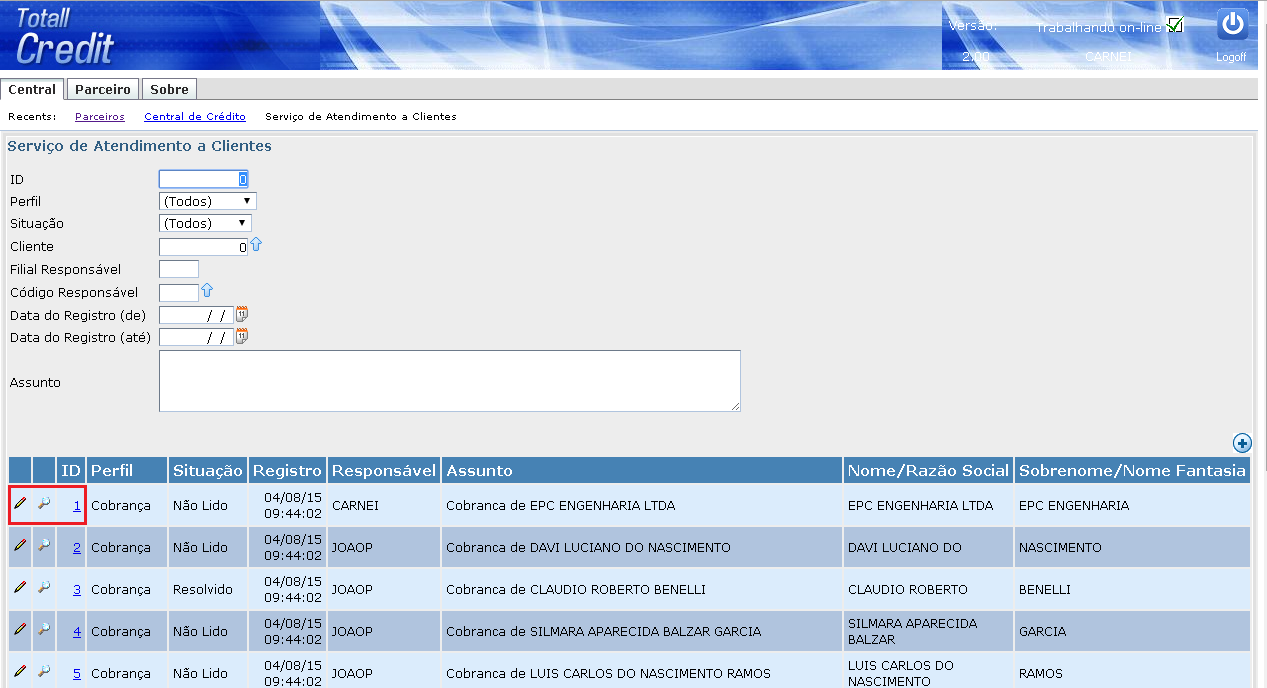
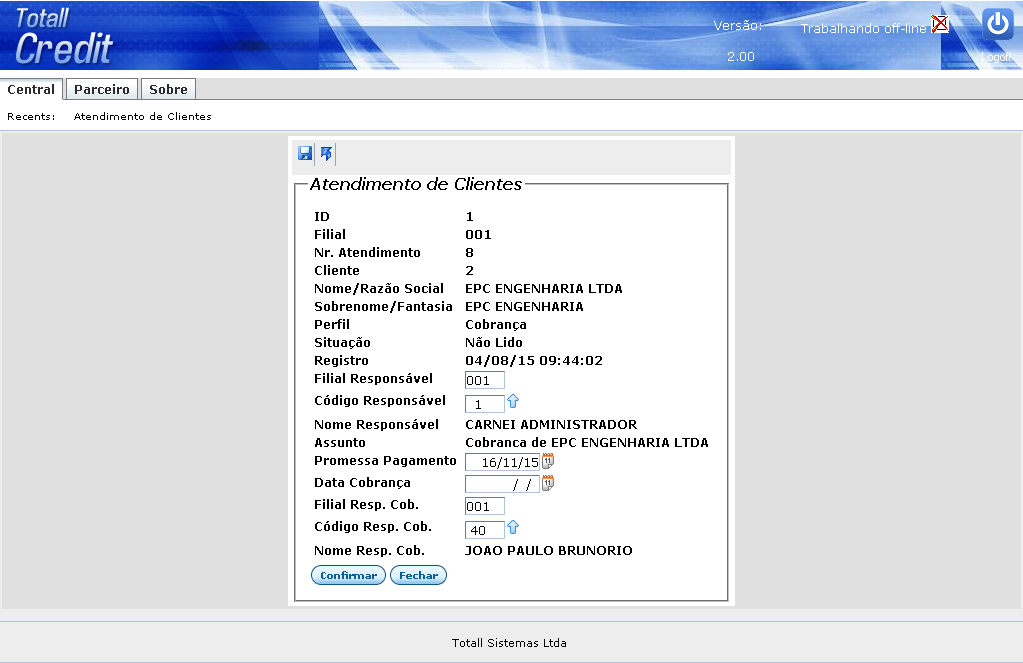
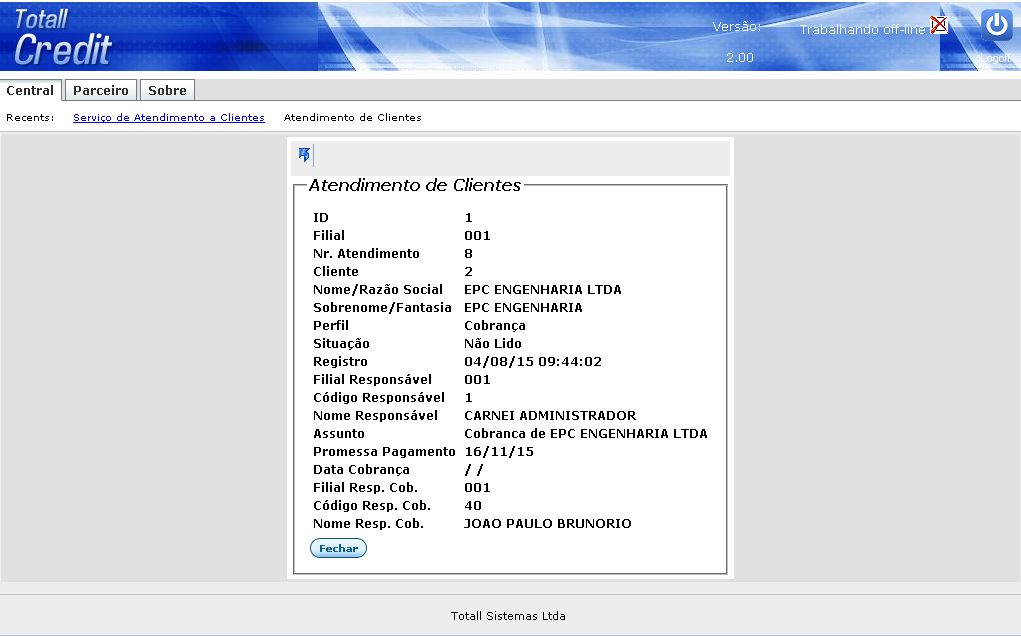
Abaixo segue as telas que virão após selecionar uma das opções citadas acima.
(Lápis)
(Lupa)
(ID)
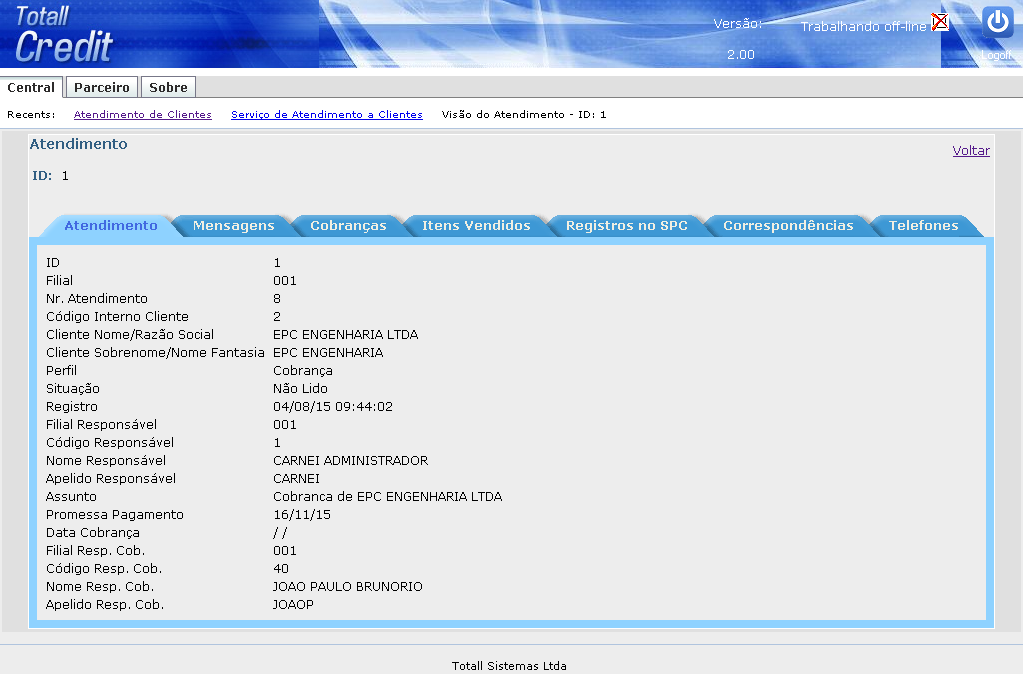
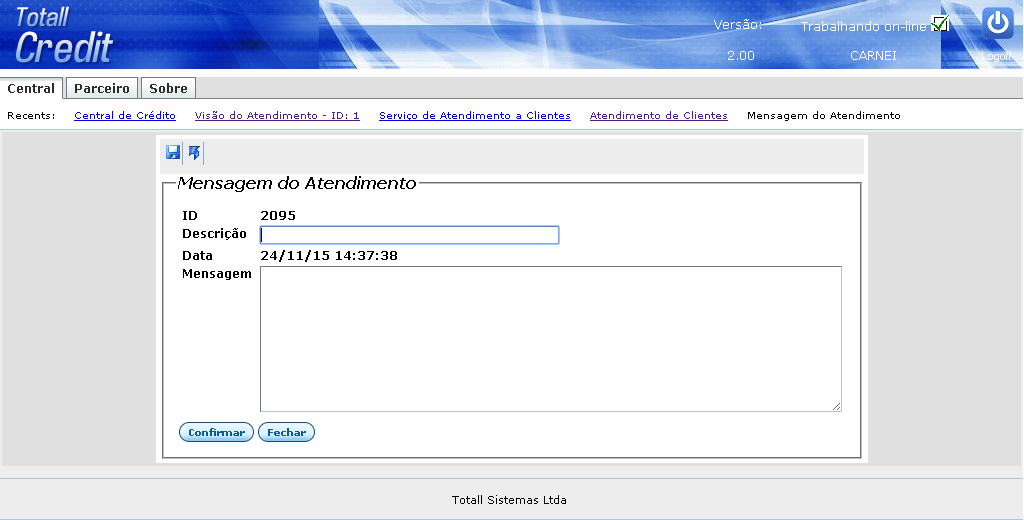
Na guia mensagem é possível inserir uma descrição de algum atendimento que tenha ocorrido nesta cobrança, conforme demonstrado a seguir.
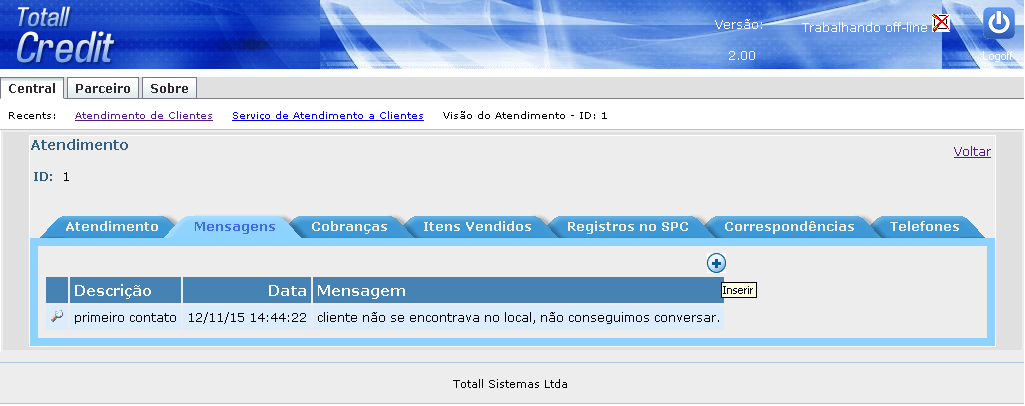
Incluindo novo registro de atendimento
Na tela inicial dos atendimentos também é possível incluir novos registros, conforme mencionado anteriormente e demonstrado a seguir:
Existirão duas opções a serem marcadas no registro, prospecção e/ou pós-venda pois a opção cobrança só poderá vir das cobranças já existentes.
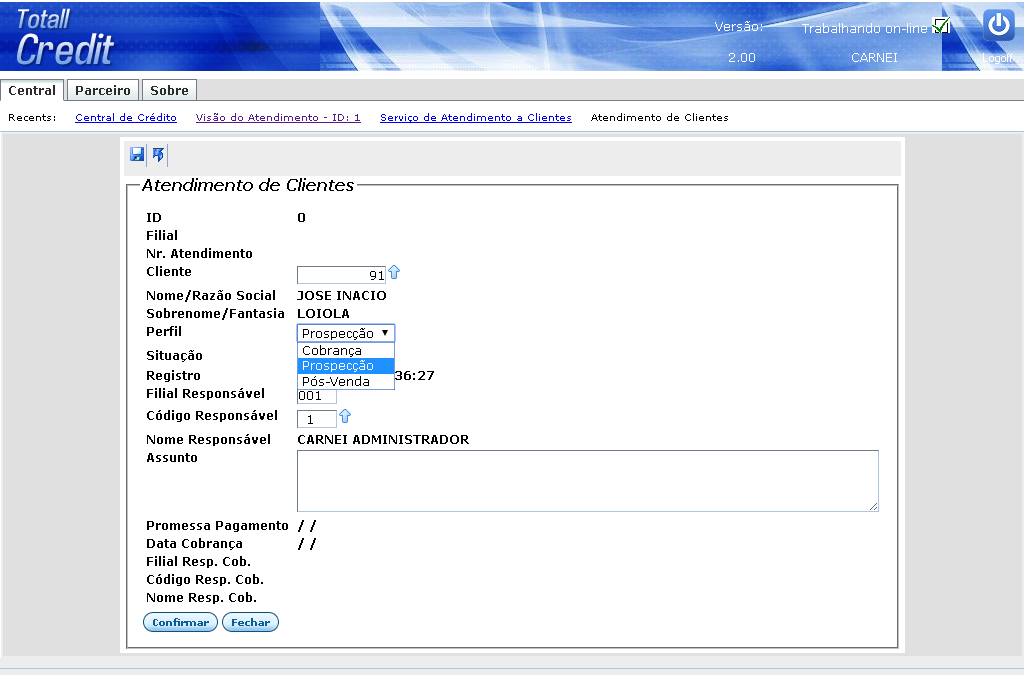
Após confirmar a prospecção ou pós-venda irá aparecer uma tela de mensagem para colocar alguma informação referente o registro que está sendo feito.
Off-Line
Quando por algum motivo o sistema ficar off-line a "Central de Análise de Crédito" não terá como liberar o novo limite via sistema. Nesse caso, haverá um contato telefônico com a "Central de Análise de Crédito", que irá liberar o novo limite e uma senha específica para esta operação, ao digitar no botão 'Chave' a senha de autorização o Totali POS irá consistir e liberar a venda.
Caso ocorra algum problema no acesso a base de dados o Atendente deverá ter a opção de incluir uma nova solicitação de análise de crédito com os dados informados pelo pessoal das Lojas. Neste caso após a aprovação do novo limite deve-se gerar uma senha especifica que será consistida pelo Totali POS, e será válida somente para esta venda ao Cliente.
Considerações: *A "Central de Análise de Crédito" poderá aumentar o limite de crédito, quando o Cliente ultrapassar o limite atual, ou poderá autorizar somente esta venda fora do limite ou com restrição do SERASA (sem alterar o limite já definido).
*Se for solicitado a análise de crédito sem ter sido feito a consulta ao SERASA deve-se indicar se é Cliente novo ou com restrição.
*Quando usamos o termo off-line não tem relação ao Totali POS com o banco de dados. O termo off-line é a falta de comunicação entre o Totali POS e o Totali Credit.
*Caso já tenha parcelas em atraso na base, basta executar o JOB GeraCobrancas. SELECT GeraCobrancas('001'); -- 001 é a filial
*O JOB GeraCobrancas deverá ser agendado para atualizar as Cobranças para o Totali Credit.
Realizando Consultas no SERASA
Acessar o menu Parceiro=>Consulta SERASA, informar o documento a ser consultado e clicar em confirma.
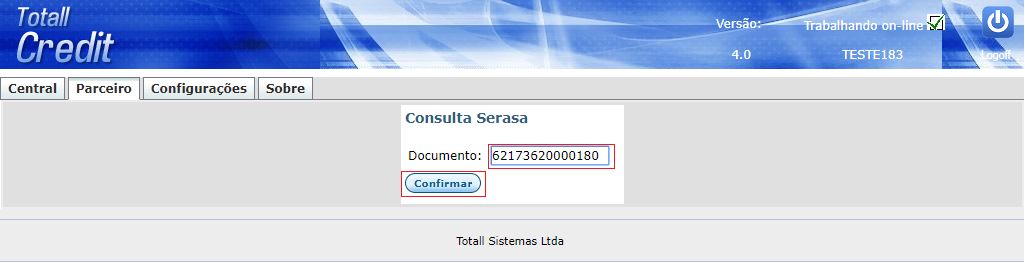
Irá aparecer os dados consultados, conforme imagens abaixo:
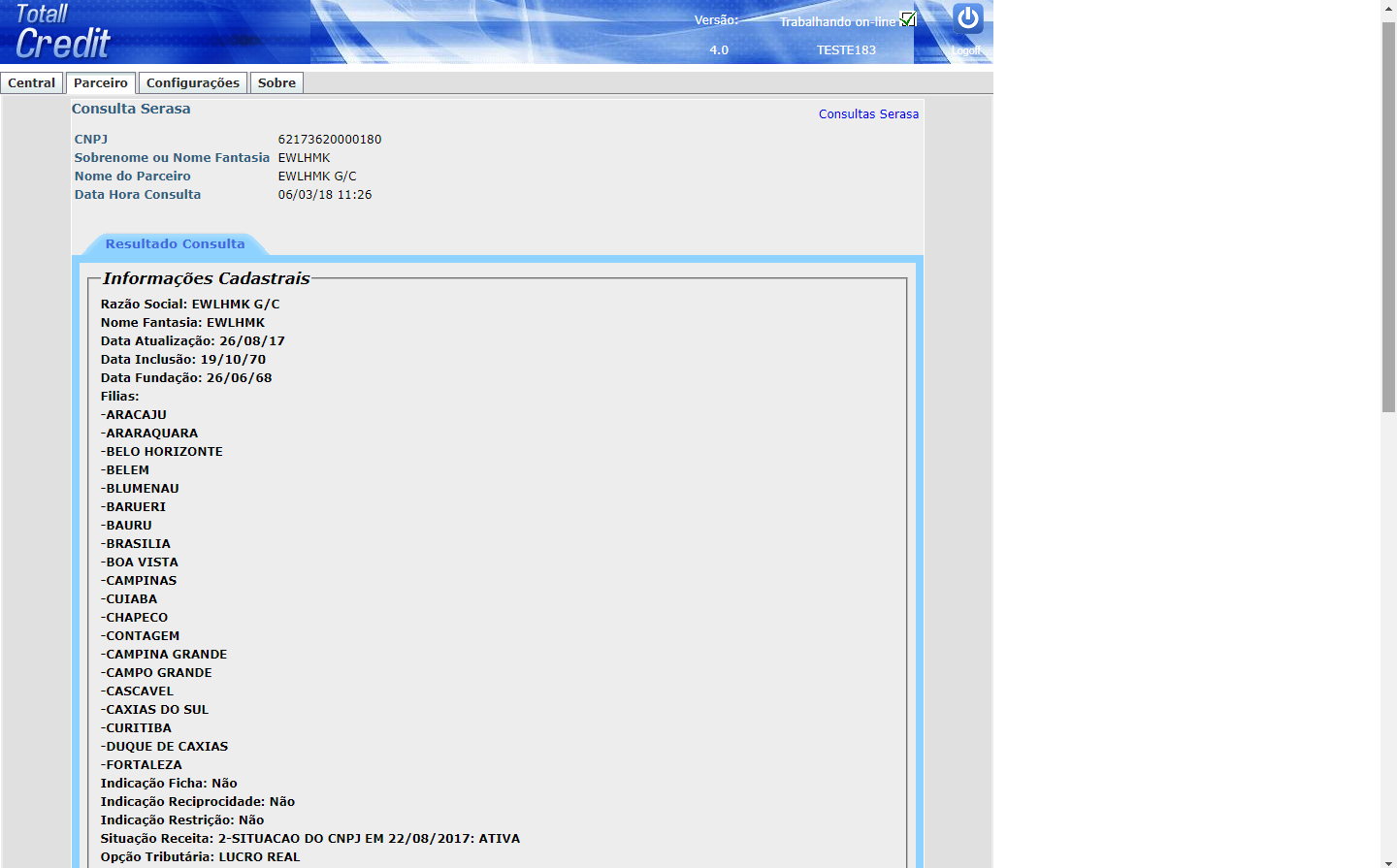
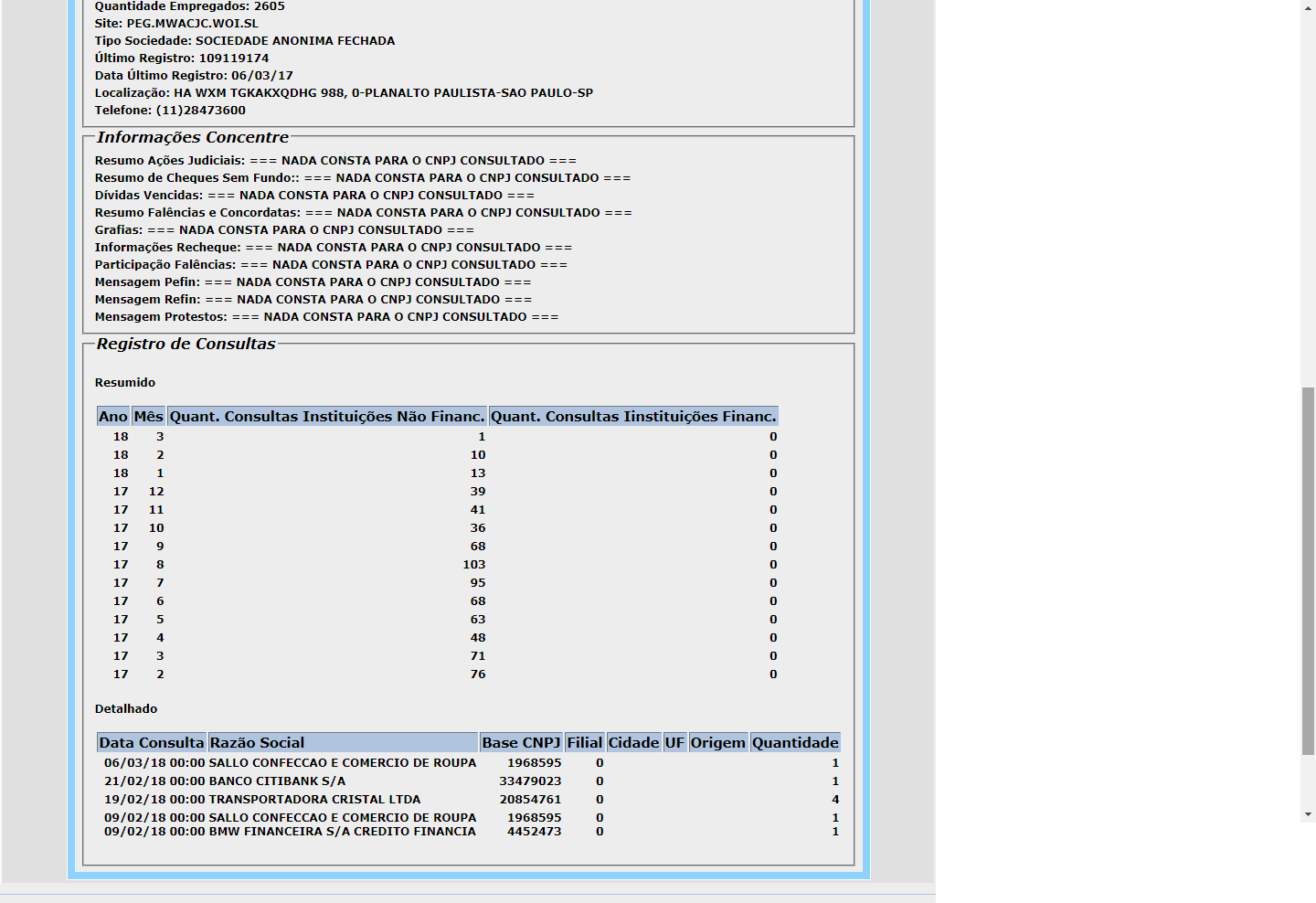
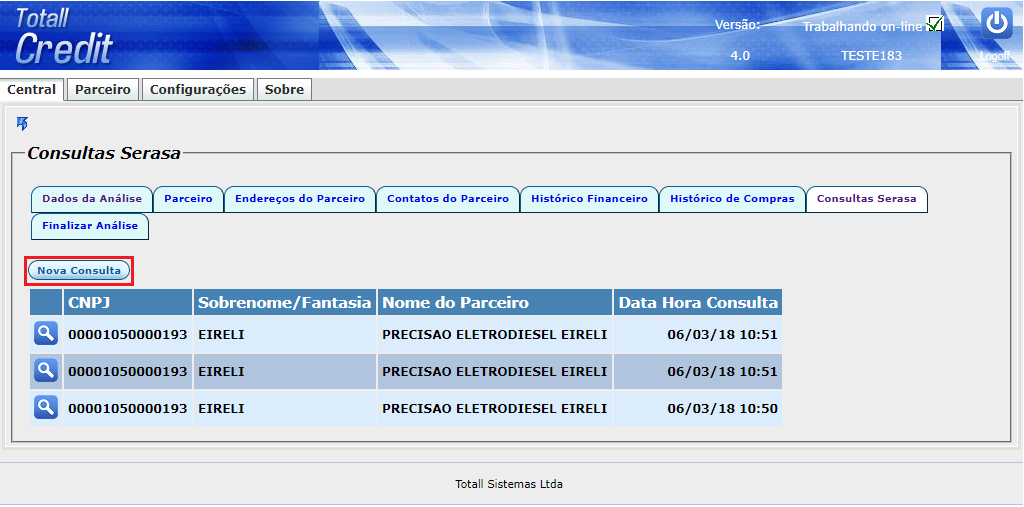
Clicando em "Consultas Serasa" na tela acima, é possível verificar as consultas já realizas para este mesmo "Documento", conforme imagem demonstrativa abaixo:
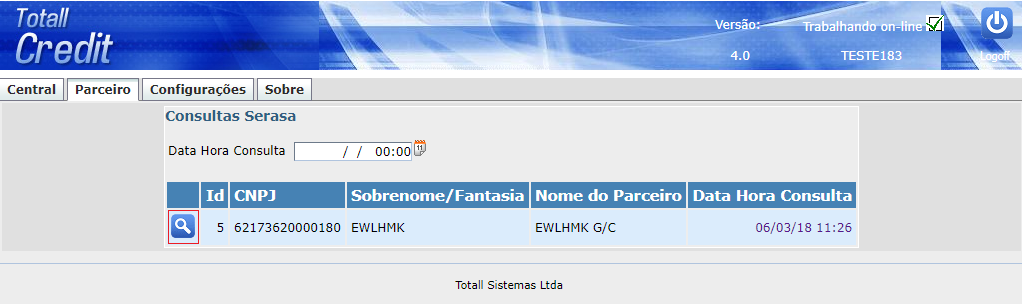
Clicando na lupa ao lado é mostrada a consulta completa.
Nas análises de crédito foi criada uma aba para levar diretamente as consultas no serasa, sendo possível efetuar a consulta a partir de uma análise de crédito que esteja pendente.
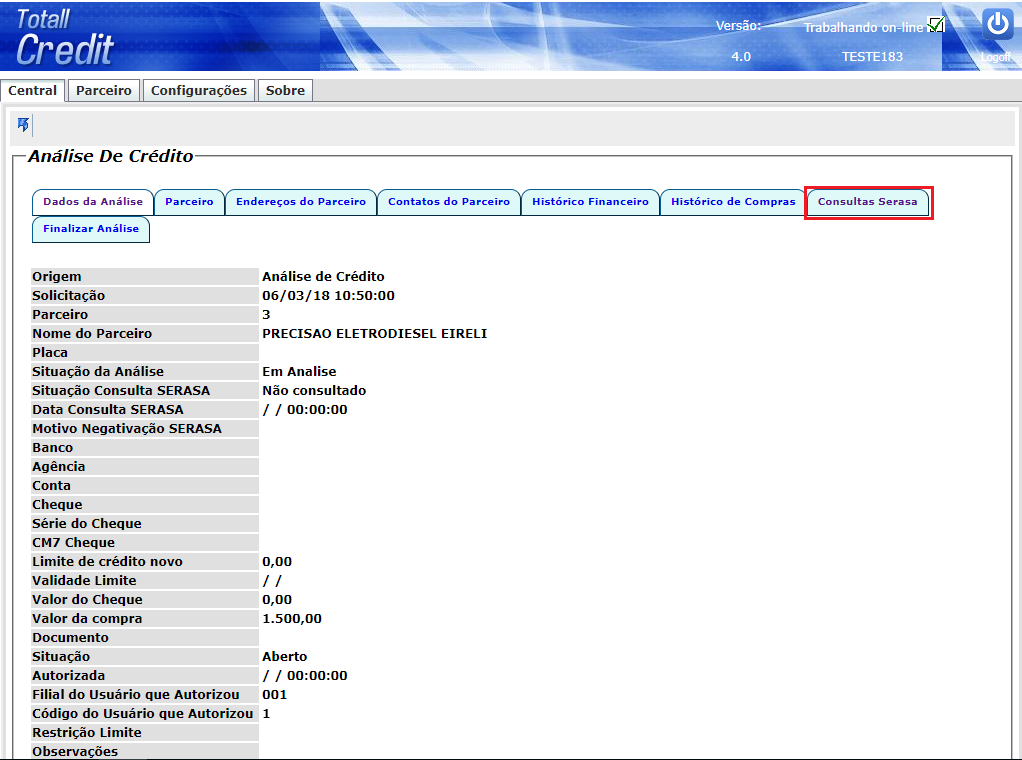
As análises já realizadas serão apresentadas e caso haja necessidade pode-se fazer uma nova consulta clicando no botão.