 Totali Order
Nessa opção pode-se indicar vários tipos de entrega determinando uma logística e possibilitando um gerenciamento eficaz de todos os produtos de um DAV.
Configurações
No Totali Order >>> Preferências >>> Pedidos selecione a opção permite entrega para que seja apresentado o campo para indicar os tipos de entrega.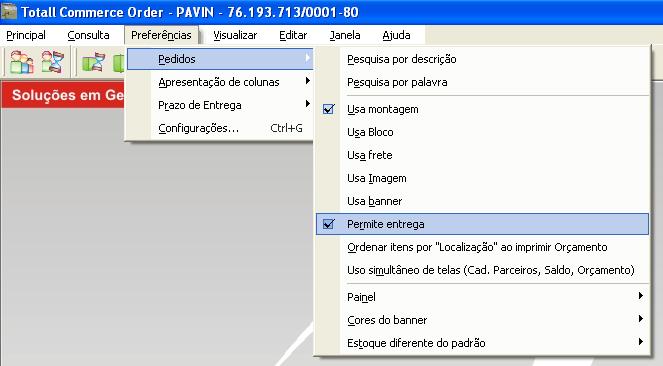
No Totali Backoffice >>> Principal >>> Tabelas >>> Tipos de Entrega, qual a filial em que será feita a entrega do produto, especificando fixadamente qual será a filial em que sairá o produto.
Por exemplo, se for efetuada uma venda na filial 001 e no tipo de entrega estiver especificado que o produto será entregue pela filial 002, não será permitido fazer alteração da filial de entrega no DAV/Pré-venda.
Na imagem abaixo está o menu citado, acima. Nele teremos as seguintes colunas configuráveis:
Prazo: Será o prazo que terá para entrega do produto, ou seja, se uma venda é feita hoje e o prazo configurado é de 3 dias, irá automaticamente colocar a data de entrega para três dias posteriores a venda.
Filial de Entrega: poderá ser escolhido três opções, '0-Livre' onde poderá ser alterado a filial de entrega livremente no DAV/Pré-venda, '1-Filial do DAV' onde ficará fixado a filial de entrega com a filial onde está sendo feito o DAV/Pré-Venda e '2-Filial do Depósito' que se definido, só será entregue pela filial de depósito definido nas configurações de filial no Totali Config.
Ativo no Order: Esta flag estando marcada o tipo de entrega estará disponível no Totali Order, caso contrário não irá aparecer nas opções para serem selecionadas.
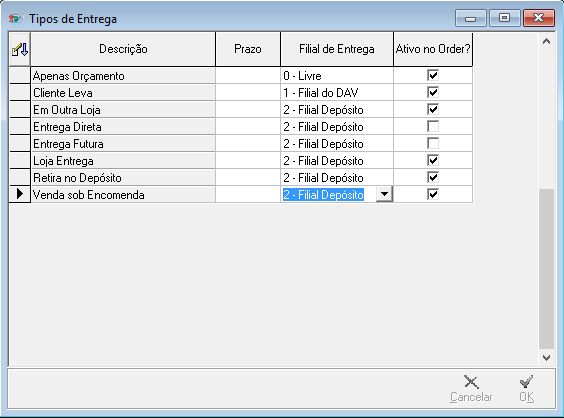
Tipos de Entrega
Os tipo de de entrega disponíveis são:
0 - Cliente Leva
1 - Entrega Direta
2 - Loja Entrega (com ou sem televendas)
3 - Retira no Depósito
5 - Entrega Futura
6 - Não Entrega (Apenas orçamento)
7 - Venda sob-encomenda (com ou sem televendas)
Importante: Para que seja possível alterar a natureza de operação ao resgatar um DAV no Totali Checkout, cuja paenvia_entrega esteja como ".t.", deve-se acessar o Totali Commerce Web e configurar o parâmetro "Permitir troca de Natureza para Orçamento". Para informações sobre como configurar os parâmetro no Totali Commerce Web, acessar o artigo Parâmetros de Configuração.
Cliente Leva
Utilizado quando o cliente leve o material sem que seja necessário realizar a separação da mercadoria, apenas é emitida uma nota fiscal ou cupom fiscal no Totali CheckOut.
Entrega Direta
Antigo Depósito Entrega
Será considerado como uma venda normal. Este processo será alterado para que o depósito realize a separação dos itens e entregue ao cliente. Para esse tipo de entrega é obrigatório informar o cliente.
Loja Entrega
É utilizado quando a entrega é feita pela loja no local indicado pelo cliente. Para que a entrega seja feita o cliente deve efetuar o pagamento, neste caso no Totali CheckOut deve ser emitida uma nota de Simples Faturamento com base no orçamento, a natureza será indicada automaticamente de acordo com a configuração selecionada no Totali Config conforme indicado acima. Caso o cliente leve algum material é emitida uma nota de Remessa Faturamento para estes itens. Para esse tipo de entrega é obrigatório informar o cliente.
Televendas: Ao informar que a Loja Entrega com Televendas a DAV poderá ser resgatada para separação no Totali Delivery. Sem televendas indica que o cliente está no balcão e portanto, pode ser emitida um Cupom Fiscal.
Veja mais detalhes em Reserva do Estoque.
Retira no Depósito
Este tipo de entrega é utilizada para que o cliente pague o orçamento através de uma nota de Simples Faturamento e, em seguida, os itens sejam separados e entregues no depósito ao cliente.
No depósito é emitida a nota de Simples Remessa para que a quantidade dos itens sejam retiradas do estoque.
Para esse tipo de entrega é obrigatório informar o cliente.
Veja os artigos relacionados:
Bloquear Tipo de Entrega Retira do Depósito no Checkout
Entrega Futura
É utilizada caso o cliente decida quando devem ser entregues os itens. O cliente deve pagar o valor dos itens no Totali CheckOut através de uma nota de Simples Faturamento e quando o cliente indicar que o material deve ser entregue o usuário no Totali Backoffice em Principal >> Vendas >> Entrega Futura como pode ser verificado imagem abaixo, indicando que o item pode ser entregue, em seguida é feita a separação e distribuição de carga. Para esse tipo de entrega é obrigatório informar o cliente.
Pode-se informar o Lote na efetivação da entrega futura, veja mais detalhes em Efetivação da entrega futura.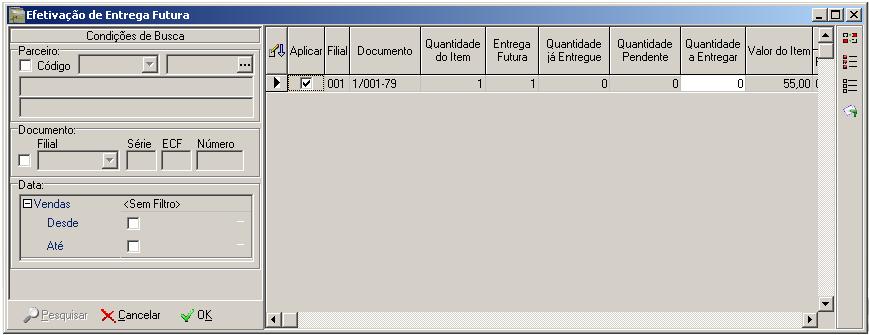
Não entrega (Apenas orçamento)
Ao usar este tipo de entrega somente é gerado um orçamento, que não pode ser resgatado no Totali CheckOut para venda.
Venda sob Encomenda
Veja também os artigos:
Foi criada a opção 'Orçamento por Televendas' na guia Itens como indicado na Figura 1. Caso esta opção seja marcada não será gerado o arquivo de integração (txt) para o Totali CheckOut, desta forma não será possível resgatar o DAV para ser vendido. O DAV irá diretamente para ser separado, em seguida deve ser emitida a nota fiscal para que seja entregue ao cliente. Caso seja marcada a opção 'Orçamento por Televendas' somente são permitidas as seguintes opções:
É utilizado quando o cliente encomenda um item que não está em estoque ou que é vendido através de catálogo. Neste caso, o cliente faz o pagamento através de uma nota de Simples Faturamento no Totali CheckOut. Ao fazer a venda no Totali CheckOut caso exista um pedido de compra em aberto com a quantidade encomendada é feita a associação desta quantidade.
Caso não exista um pedido de compra com este produto em aberto, na 'Sugestão de Compra' é indicada a quantidade que deve ser comprada em relação as encomendas. Na imagem abaixo veja a quantidade que deve ser comprada para suprir a entrega das encomendas.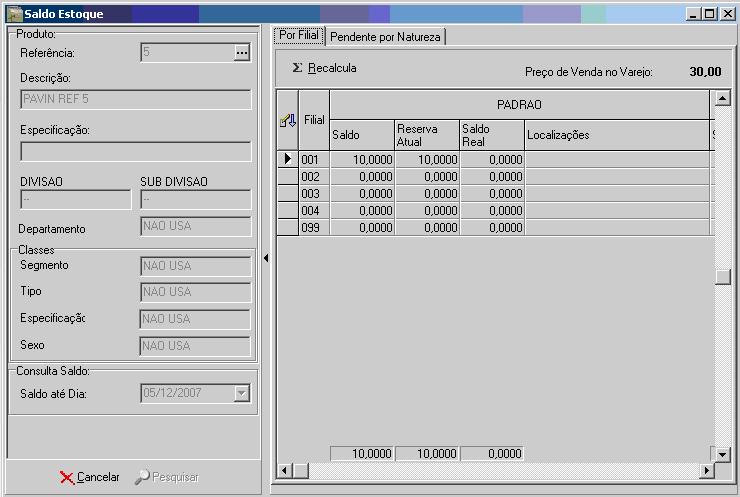
A coluna 'A Encomendar' indica a quantidade que deve ser comprada para suprir a entrega das encomendas, esta coluna é somada no campo 'Necessidade' e 'Sugestão (Unit Compra)'.
No exemplo acima foi registrado um DAV com quantidade de 10 itens de um produto sem estoque. A sugestão de compra indicou a necessidade da compra destes itens, que foram registrados em um pedido de compra. No momento em que a compra foi registrada com base no pedido de compra a quantidade recebida na compra será reservada como indicado na imagem abaixo. Como a quantidade estará reservada não será possível realizar a venda deste produto para outro cliente, evitando que o cliente que reservou o produto receba o produto depois de um novo cliente. Na imagem abaixo veja o saldo do produto após a compra.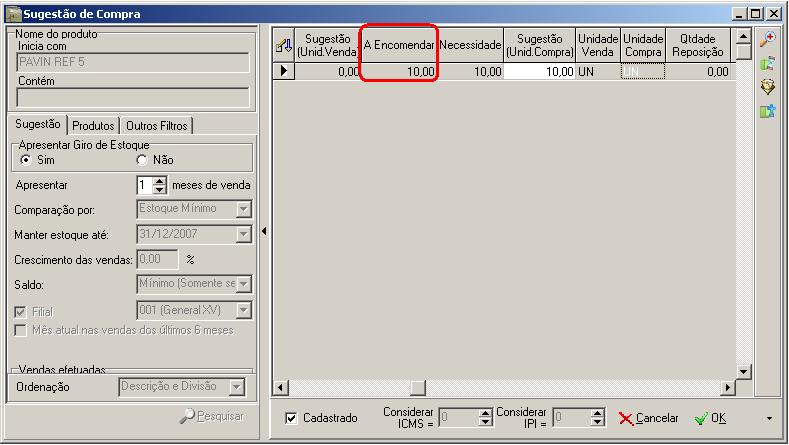
Em seguida, é feita a separação para entrega da mercadoria. Após a separação e distribuição da carga que podem ser verificados em outros documentos para visualizar seu funcionamento, são emitidas as notas de Simples Remessa através do Totali CheckOut com a opção Registrar >>> Atendimento >> Re-impressão >> Impressão em Grupo. Será visualizada a tela indicada na imagem abaixo, onde deve ser escolhida a opção 'Notas de Romaneio'. Pode ser feita a pesquisa informando a placa do caminhão ou o número da carga caso não deseje ver todas as notas que devem ser impressas. Em seguida, marcando as notas que devem ser impressas utiliza-se o botão F4 para iniciar a consulta. Na imagem abaixo veja a pesquisa de impressão de notas de romaneio.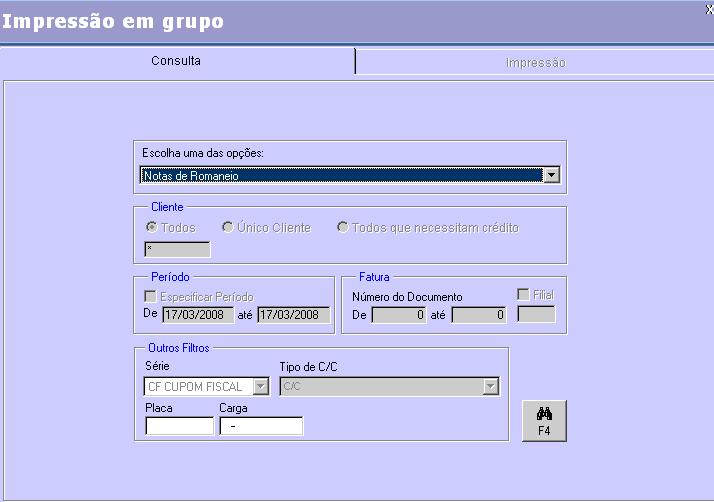
Em seguida, são marcadas as notas que devem ser impressas como indicado na imagem abaixo.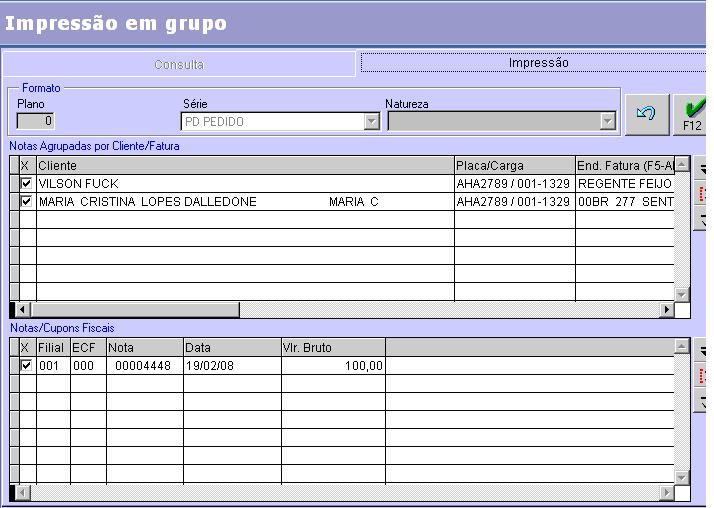
Impressão da Data de Entrega
Pode-se informar a previsão (data) e período (turno) da entrega para impressão na NF-e, CF e NCF-e.
Veja mais detalhes no artigo Impressão da Data de Entrega.
Aviso de Entrega Fora do Prazo
Pode-se informar se algum item está com o prazo de entrega fora do período configurado para seu respectivo tipo de entrega.
Veja mais detalhes no artigo Aviso de entrega fora do prazo.
Impressão em Grupo
O processo de impressão em grupo é utilizado nos seguintes casos:
| Tipo de Entrega | Impressão em Grupo? | |
|---|---|---|
| Com Televendas | Sem Televendas | |
| 0 - Cliente Leva | -- | Não |
| 1 - Entrega Direta | -- | Não |
| 2 - Loja Entrega | Sim | Sim |
| 3 - Retira no Depósito | -- | Não |
| 4 - Em Outra Loja | -- | Não |
| 5 - Entrega Futura | Sim | Sim |
| 6 - Apenas Orçamento | -- | -- |
| 7 - Venda sob Encomenda | Sim | Sim |
Estoque por Tipo de Entrega
No Totali Config >>> Outros >>> Filiais >>> Tipo de Entrega pode-se indicar um subestoque para cada tipo de entrega. Veja a imagem abaixo.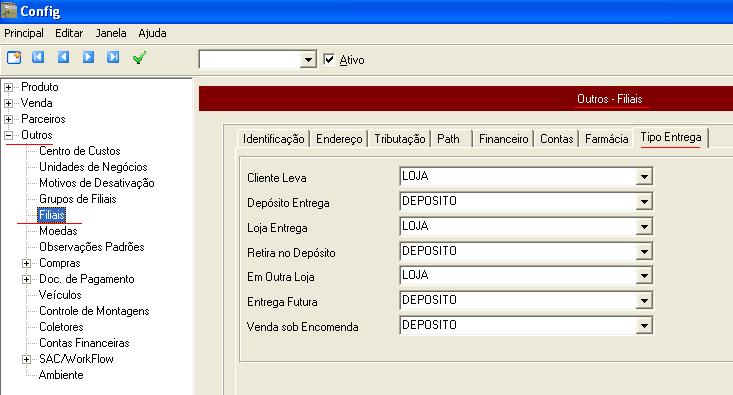
No Totali Order >>> Preferências >>> Apresentação de Colunas >>> Estoque selecione a opção 'Estoque' será apresentada uma coluna da grade para que possa determinar um tipo de estoque por item. Veja imagem abaixo.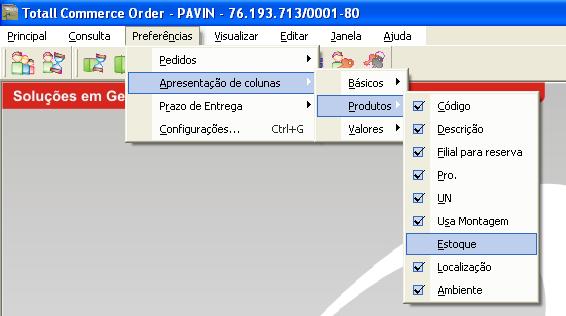
No Totali Order >>> Preferências >>> Pedido >>> Estoque Diferente do Padrão >> Cor de Fundo ou Cor de Letra, indica que pode-se selecionar uma cor diferente quando for indicado para um item um estoque diferente do padrão para análise do saldo. Veja imagem abaixo.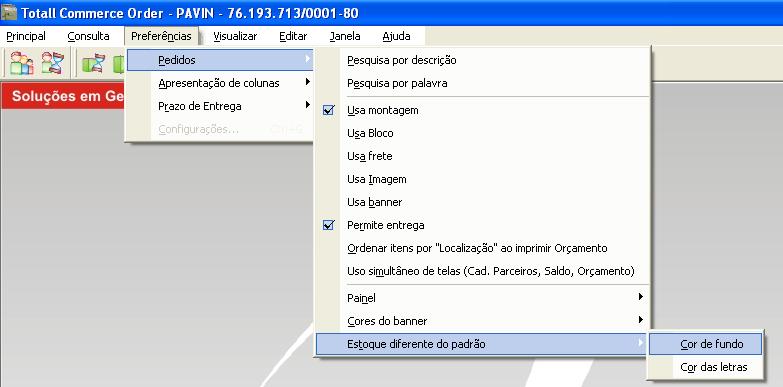
Indicando o Estoque
Ao criar uma DAV como de costume, pode-se informar qual estoque terá a baixa com a venda de um determinado item. Para isso pode-se indicar o tipo de entrega geral indicada pela área 'Entrega' e ainda na coluna 'Estoque' podendo indicar um estoque diferente por item. Na imagem abaixo o registro com o estoque diferente do padrão está com a cor de fundo em azul, conforme configuração. Verifique ainda que ao indicar como tipo de entrega padrão 'Entrega Direta' o estoque informado é 'Depósito' conforme configuração no Totali Config.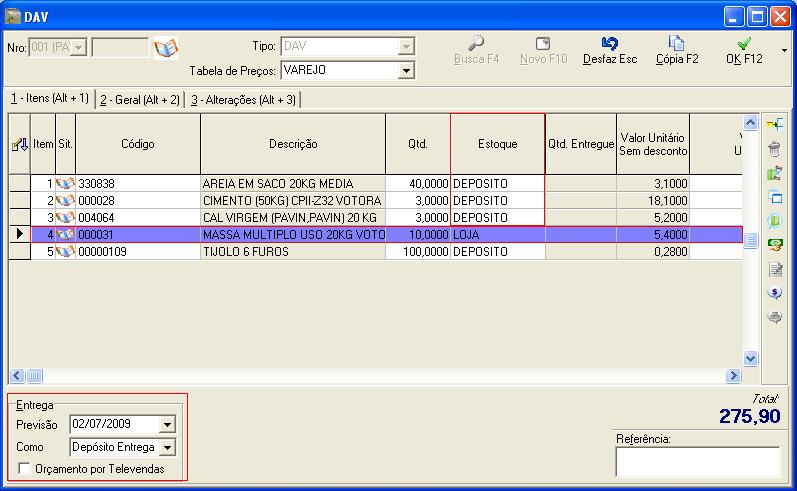
Analisando o Saldo
No Totali Backoffice pode-se acompanhar o saldo do item em Produtos >> Histórico. Conforme imagem abaixo pode-se verificar o saldo do estoque do depósito e loja.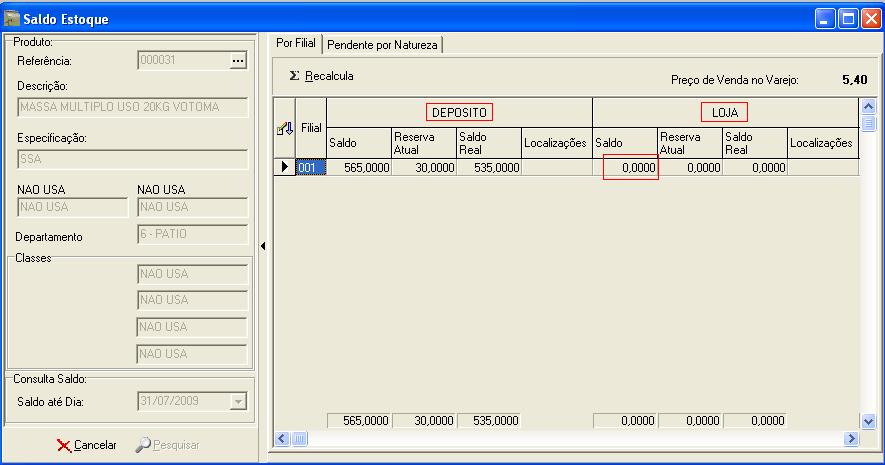
Referenciado por: Aviso de entrega fora do prazo | Bloquear DAV para Série CF com Entrega "Retira no Depósito" | Controle de mudança do tipo de entrega : "Venda sob Encomenda" | DAV | Documento de Liberação da Versão 4.4A | Documento de Liberação da Versão 4.5C | Efetivação da entrega futura | Fatura e Remessa para tipo de entrega Retira no Depósito | Impressão da Data de Entrega | Pré-venda |