 Totali CheckOut
Resumo
Esse artigo tem por objetivo de apresentar os processos para:
Informar produto em vendas por lote;
Permitir opção de validação do estoque do lote;
Calcular o percentual de abatimento no lote.
Configuração
Para efetuar a configuração do lote será necessário efetuar algumas alterações onde inclui permissões e alterações no Totali Config, segue abaixo o processo de configuração.
Totali Config
Para efetuar a configuração do Totali Config será necessário efetuar o seguinte passo:
Tamanho do Código de barras Lote
Abra o Totali Config;
Acesse Outros >>> Ambiente >>> Produto >>> Diversos;
No campo Tamanho do Código de Barras, informe o valor desejado, nesse caso foi informado 10, conforme imagem abaixo:
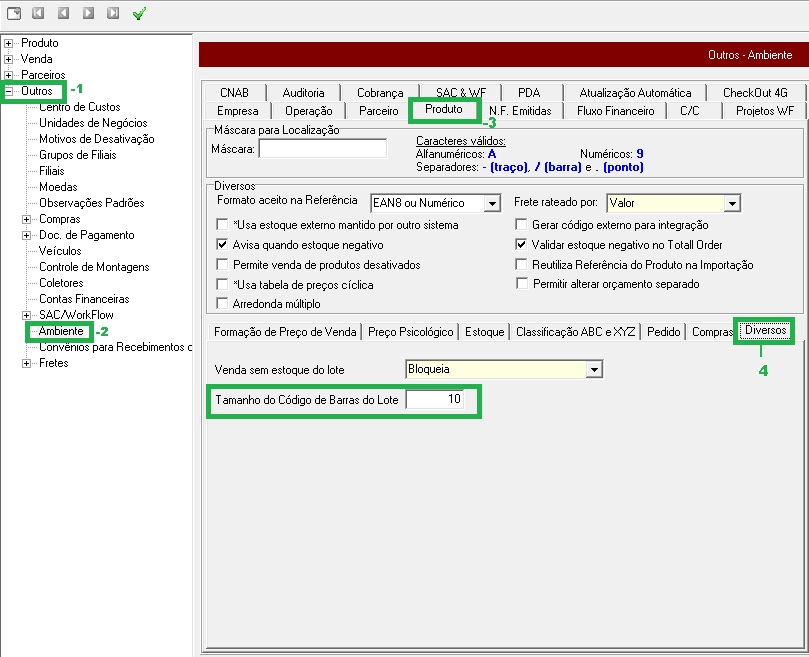
Considerações! Esse campo deverá conter o tamanho do código do lote, para poder identificar o lote do produto e assim lançar o mesmo na venda, ou seja se o tamanho do campo for 10 e na venda for informado um lote com o tamanho de 8 caracteres o sistema não reconhecerá que o código lançado é um lote e sucessivamente não irá lançar o produto na venda. Após ter configurado caso não possua será necessário cadastrar os lotes para o tamanho informado para que seja possível lançar os produtos via o código do lote, é importante que o código do lote seja do mesmo tamanho informado no campo acima.
Venda sem Estoque do Lote
Abra o Totali Config;
Acesse Outros >>> Ambiente >>> Produto >>> Estoque;
No campo Venda Sem Estoque do Lote, informe a opção desejada, conforme a imagem abaixo:
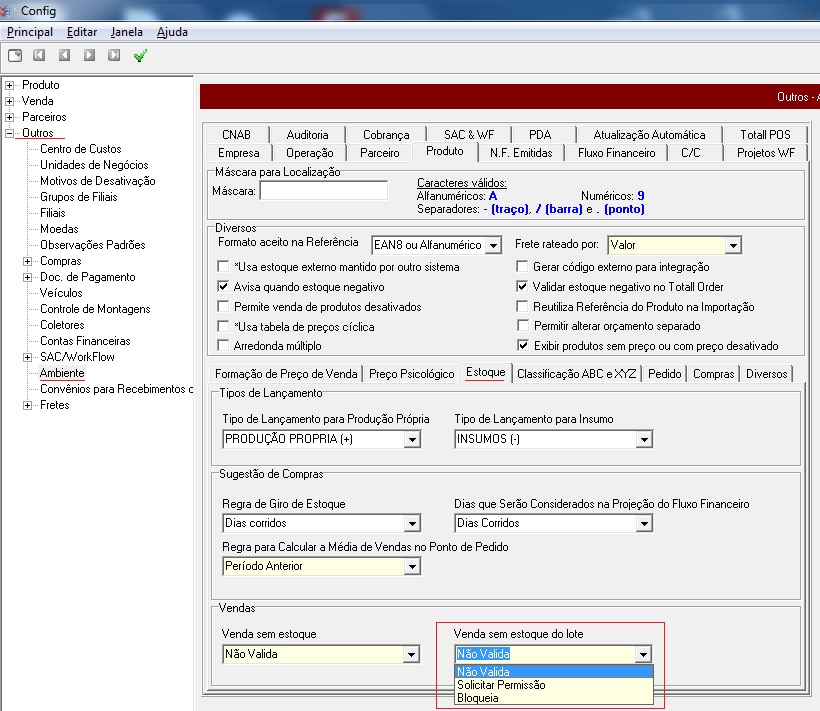
Opções do campo Venda Sem Estoque do Lote:
Bloqueia: caso não exista estoque no lote ao tentar finalizar apresentará uma mensagem informando que não existe estoque e não permitirá conclusão da venda.
**Solicita Permissão:**ao informar um produto com lote sem estoque ao tentar finalizar a venda do mesmo o sistema irá exigir que o usuário possua a permissão 391-Autoriza venda sem estoque do lote, caso o usuário não tenha deverá ser informado usuário que contenha a permissão para dar continuidade a venda.
**Não Valida:**irá permitir vendas sem estoque para o lote, ou seja não efetuará a validação do estoque para os lotes.
Totali Backoffice
Para efetuar a configuração no Totali Backoffice será necessário efetuar o processo a seguir:
Permissão Usuário
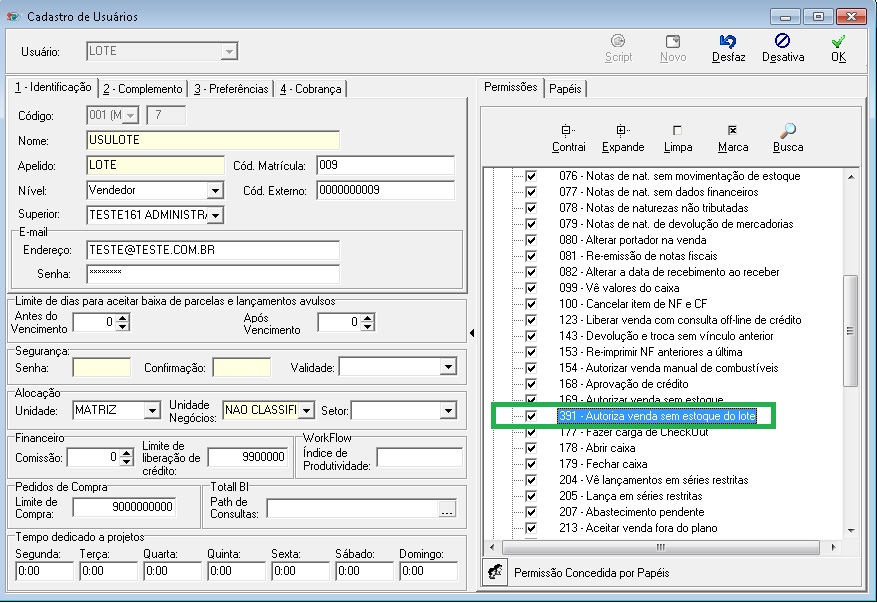
Caso tenha sido informado no Totali Config a opção Solicita permissão será necessário que o usuário tenha a permissão 391-Autoriza venda sem estoque do lote, para isso será necessário efetuar o processo a seguir:
Abra o Totali Backoffice;
Acesse Principal >>> Usuário >>> Cadastro;
Selecione o usuário desejado, na guia permissões efetue a busca pela autorização 391, ao selecionar essa autorização permite que o usuário de continuidade a vendas que não possuem estoque no lote lançado.
Abatimento do Lote
O abatimento do lote serve para adicionar um desconto no lote especifico, ou seja se um produto com o valor de 100 reais possuir um lote com abatimento de 20 ao lançar o lote especifico para o produto o valor do produto passa a ser de 80 reais.
Observação: Esse abatimento não irá entrar nas validações de desconto e acréscimo do plano no Totali Order e também caso o produto tenha promoção e tenha abatimento será dado a promoção e em cima do valor da promoção será efetuado o abatimento estipulado.
Para adicionar o Abatimento em um lote efetue o seguinte processo:
Abra o Totali Backoffice;
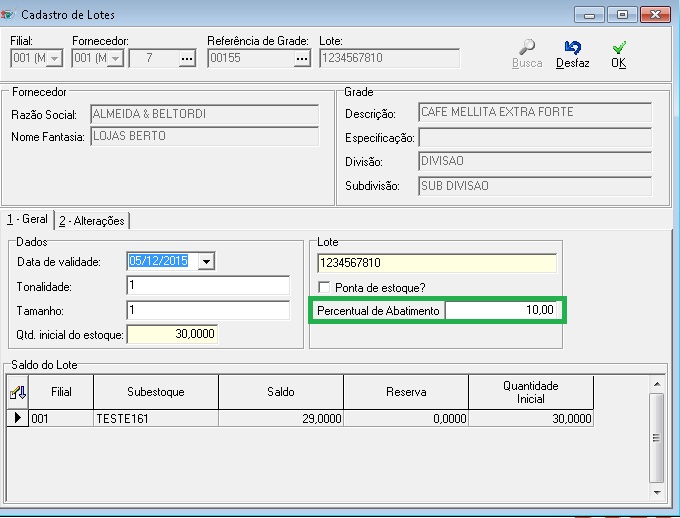
Acesse Principal >>> Produtos >>> Lotes;
Informe um lote existente ou crie um novo;
No campo informe o valor do Abatimento desejado, lembrando que o valor é em percentual e o valor deverá está entre 0 e 100, veja imagem abaixo:
Feita as configurações o sistema estará preparado para efetuar o processo de informar o produto através do código do lote e calcular o abatimento do mesmo.
Totali CheckOut
Para efetuar a configuração do Totali CheckOut efetue o seguinte processo.
Permite a Busca de produto (F4)
Com o Checkout aberto e configurado;
Acesse F5 >>> F8 >>> F-Outras funções >>> Configurações >>> Ambiente;
Selecione a opção Bloqueia pesquisa de produtos, conforme imagem abaixo:
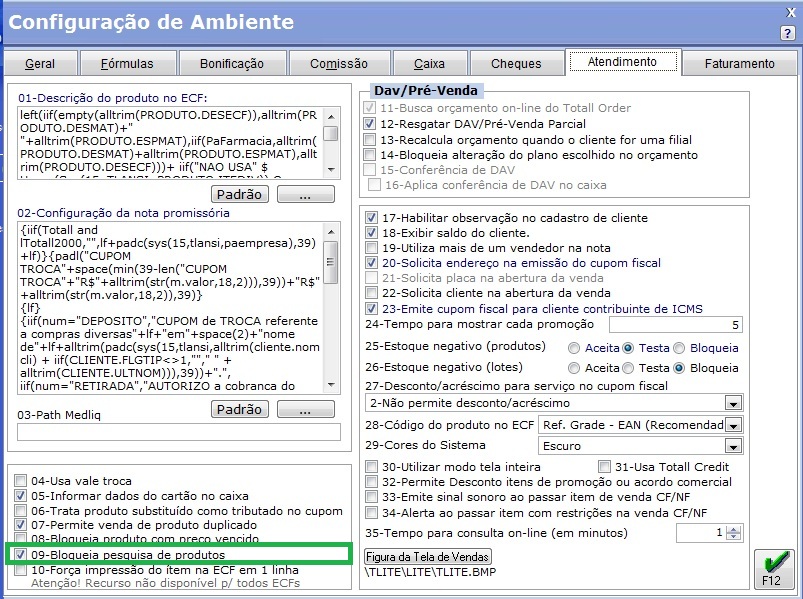
- Ao selecionar a opção o sistema não permitirá fazer busca de produtos através da Tecla F4, forçando assim que se utilize as tags para localizar um produto.
Totali Order
No Totali Order foi implementado algumas situações onde utilizará a informação contida no processo de configuração acima, as implementações são, lança produto via código do lote, validação do estoque do lote respeitando a configuração e calculo do abatimento do lote sobre o produto, veja abaixo mais informações:
Validação do Estoque do Lote
Conforme configurado acima , no Totali Config existem 3 opções que determinará como será efetuado o processo de verificação do estoque do lote, são Bloqueia, Solicita Permissão e não Valida. Venda_sem_Estoque_do_Lote.
Bloqueia
- Bloqueia irá impedir de que a venda seja concluído caso o produto não possua estoque suficiente, sendo assim ao tentar finalizar a DAV no Totali Order irá apresentar a seguinte mensagem informando que não existe estoque o suficiente para a venda.
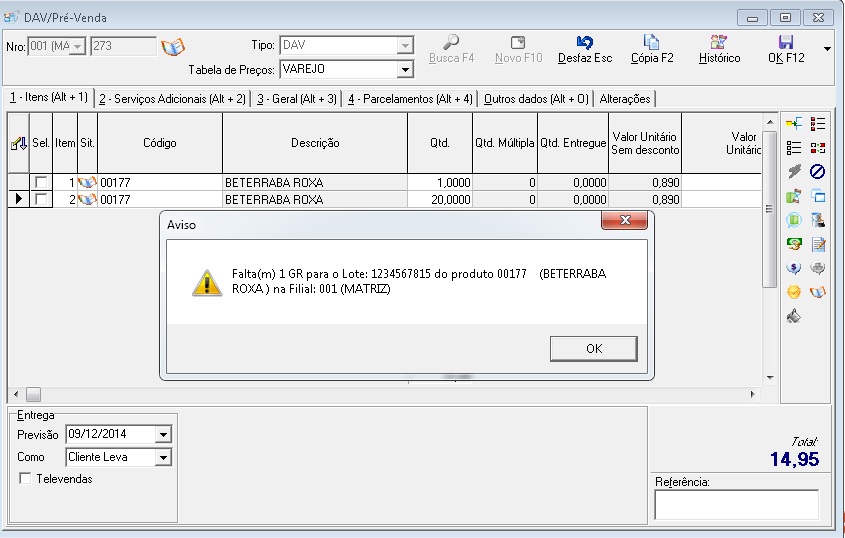
- Na mensagem irá trazer as informações de qual produto está faltando o Estoque a quantidade e o Lote que não foi possível devido a falta do estoque.
Solicita Permissão
- Solicita permissão irá permitir que a venda seja concluída mesmo sem possuir estoque, porem ao tentar finalizar a venda o sistema irá exigir a senha de autorização de um usuário que possua a permissão 391 informada no Totali Backoffice, conforme imagem abaixo:
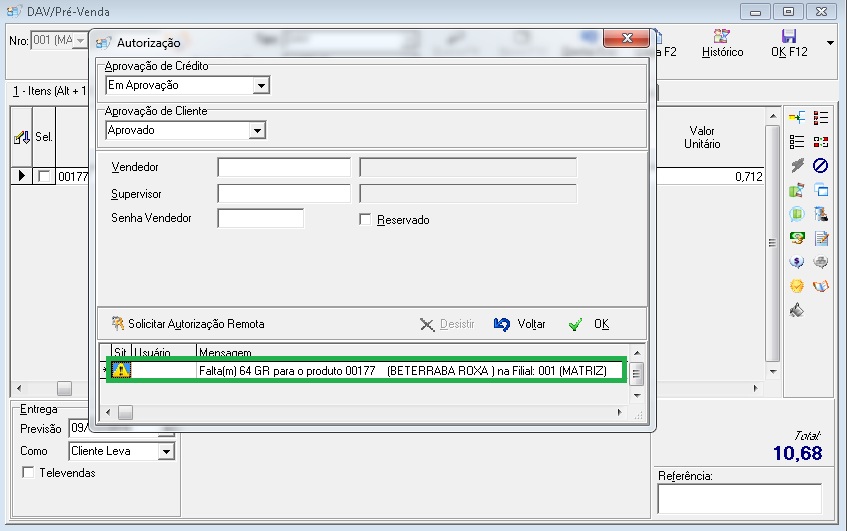
- Ao confirmar o DAV vai apresentar a inconsistência informando o produto e o lote que está com problema, e exigindo a senha do supervisor para dar continuidade na venda.
Não Valida
- O processo de não validar, simplesmente não irá verificar o estoque do lote, sendo assim não apresentará mensagem ou exigira inconsistência, sendo assim permitirá a venda sem nenhum problema eminente.
Aplicar Percentual de Abatimento no DAV
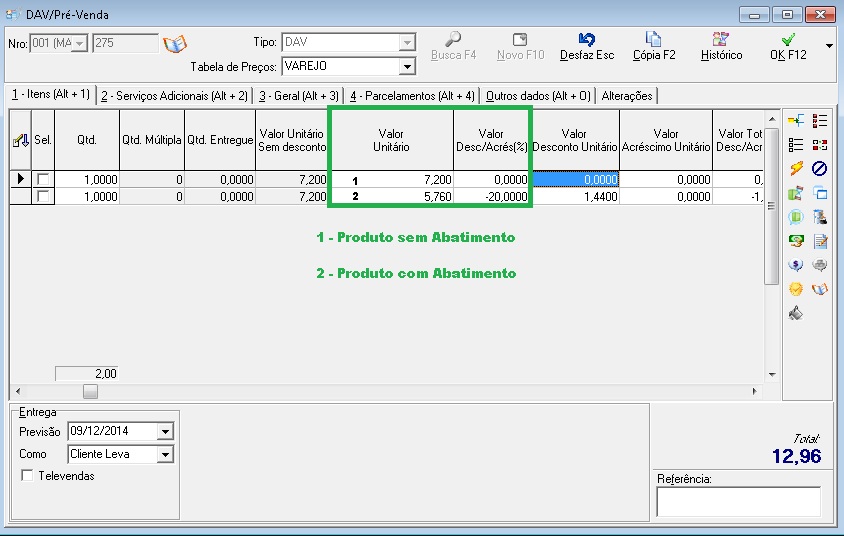
O Processo de Abatimento funcionará da seguinte maneira, ao informar um lote de um produto e sua quantidade, se esse lote possuir abatimento, será dado um "desconto" sobre o valor do produto baseando-se no percentual de abatimento informado acima. Abatimento_do_Lote.
- Exemplo: Produto A com valor de 100 reais, Lote 123 com abatimento de 20%, 100-20%=80, ou seja ao informar o lote 123 ao invés de lançar 100 reais que é o valor do produto será lançado 80 reais onde já virá com o desconto do abatimento.
Observação: Caso o Produto esteja em promoção o valor do abatimento será calculado em cima do valor estipulado na promoção. O percentual de abatimento também não entrará nas validações de Acréscimo e Desconto do Totali Order, sendo assim caso possua um plano que permita apenas uma quantidade de desconto e o Percentual seja maior que essa quantia estipulada no cadastro do plano, o valor do percentual será calculado da mesma maneira sobre o valor do produto.
- Veja imagem a baixo do produto com lote e abatimento no lote, e do mesmo produto sem o lote.
Lançar Produtos através do Código de barras do Lote
Processo implementado para que seja possível efetuar o lançamento dos produtos nas DAV's através do código de barras do lote, para isso será necessário determinar o tamanho para o código utilizando a configuração do Totali Config. Tamanho do código de Barras do Lote.
Existem duas maneiras de efetuar o processo para informar o produto um via a grade ou pela referencia do produto, segue abaixo ambas as maneiras.
Grade
Para efetuar o lançamento pela grade, efetue o processo abaixo,
Abra o Totali Order;
Inicie uma DAV/Pré-Venda;
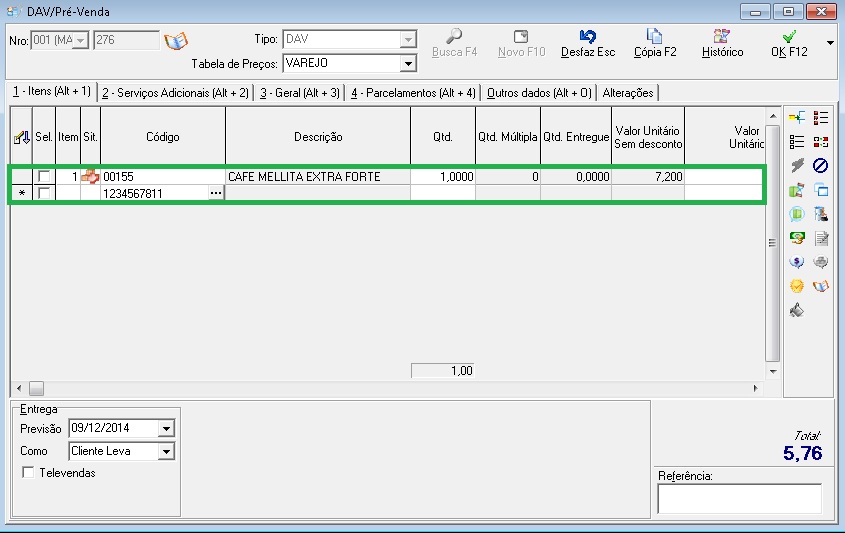
Na Guia Itens clique no campo, Código, e Informe o Código do Lote, exemplo: 1234567811;
O item será lançado imediatamente trazendo o produto ao qual o lote pertence, Conforme imagem abaixo:
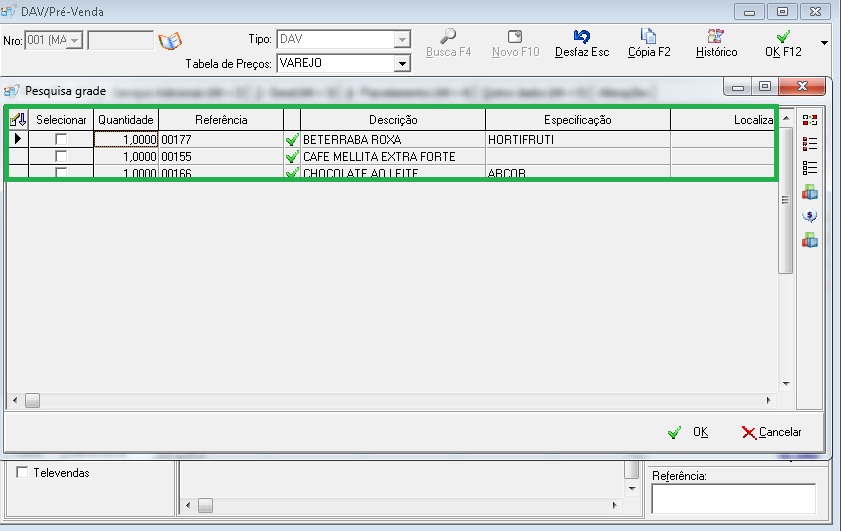
- É importante ressaltar, caso exista dos produtos diferentes porem com o código do lote igual irá apresentar uma tela onde permitirá selecionar o produto desejado para o lote informado, exemplo:
- Produto A possui o lote cadastrado com o código 1234567810, Produto B também possui um lote cadastrado com o código 1234567810, sendo assim existem dois produtos com o mesmo lote, ao informar o lote na venda irá apresentar uma tela podendo determinar qual produto será vendido, conforme imagem abaixo:
Referência
O Processo de Referência funciona da mesma maneira que o processo da grade porem é outro campo e possui outras opções no campo.
Para efetuar o lançamento do produto é efetue o seguinte passo:
Abra o Totali Order;
Inicie uma DAV/Pré-Venda;
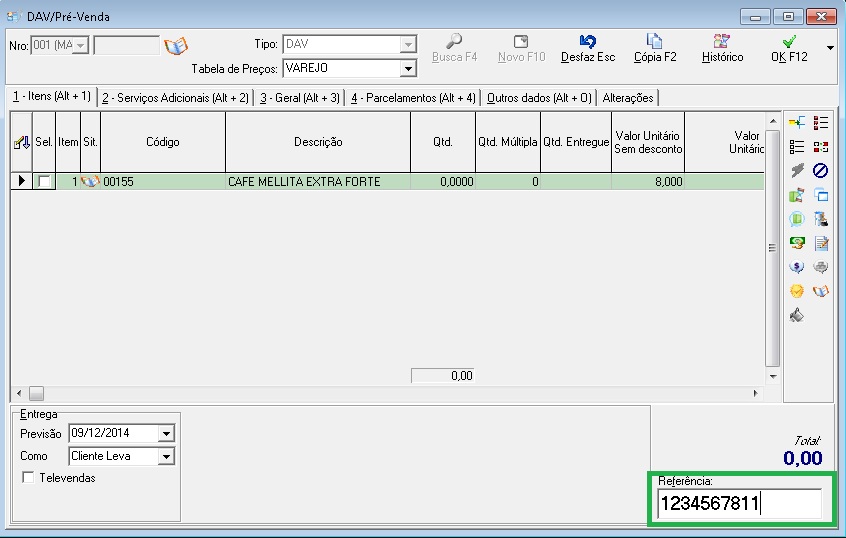
No campo Referência localizado no Canto inferior a direita, informe o código do lote e tecle Enter para lançar o produto, conforme imagem abaixo:
A diferença entre o Campo referencia e o campo da grade é que no campo referência funcionará algumas funcionalidades do campo de produtos do Totali CheckOut , segue abaixo algumas funcionalidade.
$= Alteração do valor unitário, ou seja se informa 10 e o valor for 8 séria informado Acréscimo de 2 reais sobre o valor. o mesmo funcionará se o valor for abaixo. veja o exemplo abaixo:
- Produto 12345 = 10$12345 = Produto 12345 passou a custar 10 reais.
%= Informa o Valor do Desconto em percentual, ou seja ao informar o % deverá informar o valor desejado para o desconto do produto, exemplo:
- Produto 12345, valor 10 = 20%12345 = 10-20%=8, produto 12345 custa 8 reais com o desconto de 20%
* = Quantidade, informe a quantidade desejada apos isso o sinal * e o produto, Exemplo
- Produto 12345 = 5 * 12345 = Será lançado o produto 12345 com a quantidade de 5.
Totali CheckOut
O Totali CheckOut permite os seguintes processos quanto ao Usa Lote:
Na venda pode-se informar o código de barras do lote.
Ao digitar o código do lote na tela de venda, o sistema irá efetuar a pesquisa dos produtos que estão vinculados aquele lote.
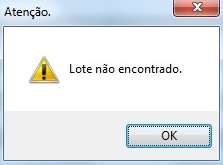
Será efetuada uma busca na base local, caso não encontre um lote com esse número o sistema irá efetuar uma carga para verificação, e se não encontrar irá mostrar uma mensagem de Lote não encontrado, conforme imagem abaixo:
- Ao incluir o número do lote, possuir apenas um produto para aquele lote, o sistema irá continuar a venda, sem questionar o usuário. Se o lote possuir mais de um produto cadastrado, o sistema irá apresentar uma tabela com os produtos para o usuário escolher o produto desejado.
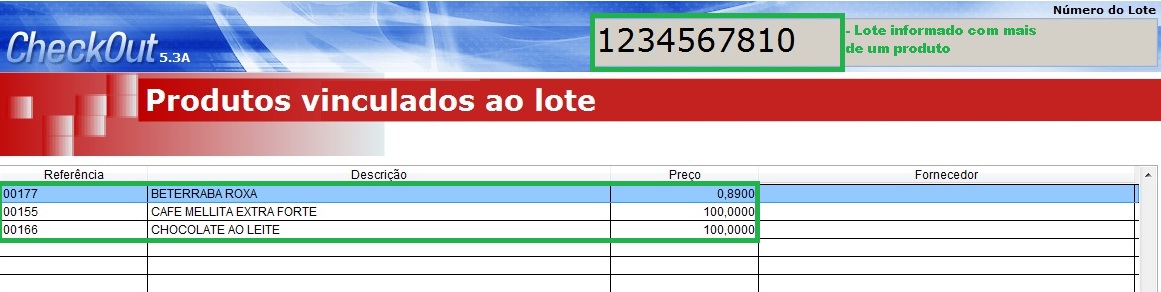
- Durante a venda, pode ser utilizado o atalho Alt +P que o sistema irá abrir a tela de pesquisa de lotes, fazendo assim ao utilizar irá apresentar a tela a seguir:
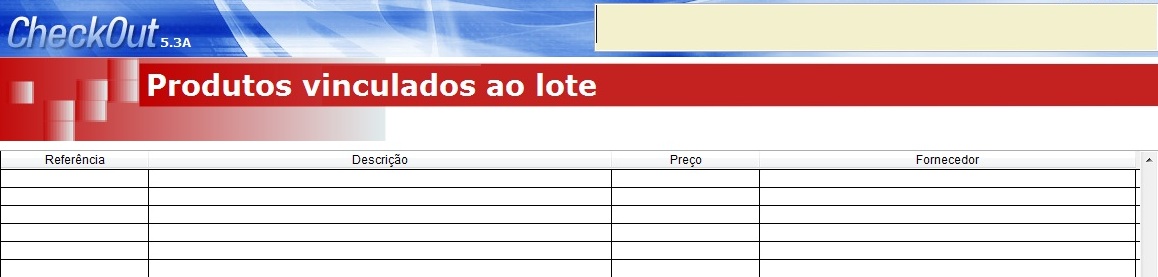
O Processo padrão de informar Produtos funcionará igualmente para o processo de informa lote, ou seja será permitido informar diretamente a Quantidade(*), Desconto(%), Acréscimos($) entre outros processos encontrados na tela de Teclas Especiais(Alt+F1) para os lotes, sendo assim seguirá o processo normal de informar o produto na venda.
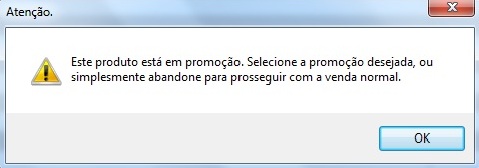
Um lote pode possuir um percentual de desconto e o produto também pode estar em promoção, quando isso acontecer, ao selecionar o lote, o sistema irá guardar o valor de abatimento do mesmo e também aplicar a promoção do produto, fazendo assim a redução do preço do produto, porém, se o produto for um item de orçamento, o percentual de abatimento não será considerado. Observação: Em uma venda de DAV parcial será resgatado o valor de abatimento registrado e rateado.
Referenciado por: Ajustes em Lotes | Cadastro de Produtos | Configurações de Ambiente | Controle de lotes | Documento de Liberação da Versão 5.2A Commerce | Documento de Liberação da Versão 5.2L Commerce | Documento de Liberação da Versão 5.3Ar00 | Documento de Liberação da Versão 5.4Ar00 | Lote | Produtos e Serviços - Totali PoS |