Conceito
O Totali Export é um sistema que tem por objetivo automatizar e facilitar a exportação de dados, possui configuração via parametrização na chamada do sistema.
Configuração
O Totali Export utiliza um arquivo de configuração no formato INI, este arquivo de configuração guardará os dados necessários para se conectar nas bases de dados de origem e destino, as quais serão utilizadas no processo de exportação.
Quando o arquivo "TTExport.ini" não existir no mesmo diretório de onde está sendo executado o Totali Export, uma tela de login irá aparecer, sendo possível informar os dados para conexão nas bases de dados de origem e destino.
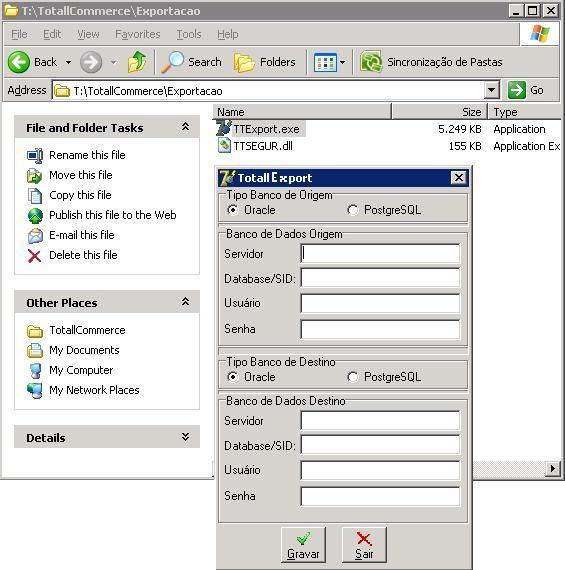
Abaixo há um exemplo de arquivo de configuração (que terá o nome fixo de "TTExport.ini" e deve estar no mesmo diretório do aplicativo):
[Config] TipoBancoOrigem=0 TipoBancoDestino=0 ServidorOrigem=TTORACLE DataBaseOrigem=TOTALI UsuarioOrigem=SARAIVA SenhaOrigem=2C6300370000370B00 ServidorDestino=TTORACLE DataBaseDestino=TOTALI UsuarioDestino=INTERFACE SenhaDestino=3650002C5800
Exemplo de aplicativo e arquivo de configuração:
C:\TotaliExport\TTExport.exe C:\TotaliExport\TTExport.ini
Observação: A "TTSEGUR.DLL" é necessária para a execução da aplicação.
Propriedades
Para que o Totali Export funcione perfeitamente é necessário a passagem de parâmetros conforme desejado, segue abaixo a lista de parâmetros aceitos pelo Totali Export:
| Nome do parâmetro | Função |
|---|---|
| DEBUG | Realiza geração de log com o nome "TTExport.log" no mesmo diretório do sistema Totali Export |
| SYNCHRO | Realiza exportação das reduções Z do dia primeiro dia do mês corrente até a data atual. (Ex. 01/01/2011 - 15/01/2011) |
| XXX | Onde XXX representa o código da filial que se deseja exportar |
Parâmetros
A passagem de parâmetros pode ser feita de duas formas:
1. Direta: O aplicativo é executado de modo direto a cada exportação.
Os passos são os seguintes:
- Clicar em Windows Iniciar >> Executar.
- Digitar o caminho do aplicativo, seguido dos parâmetros desejados.
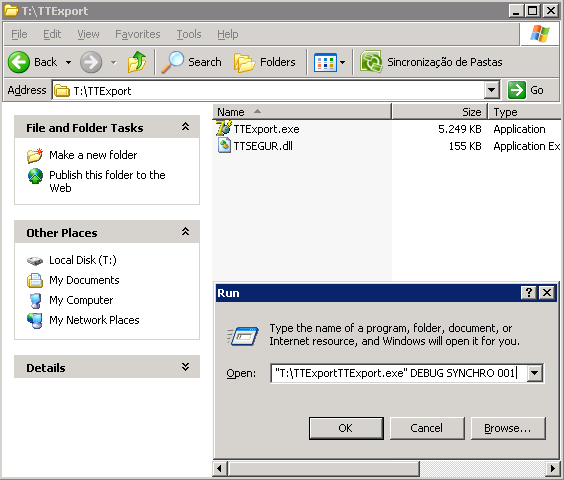
2. Agendamento: ÿ criada uma tarefa no agendador de tarefas do Windows para que periodicamente o aplicativo seja executado.
Os passos são os seguintes:
- Acessar agendamento de tarefas no painel de controle do Windows.
- Criar novo agendamento com os parâmetros desejados.
- Informar os parâmetros que se adaptem a necessidade do cliente
Exemplo:
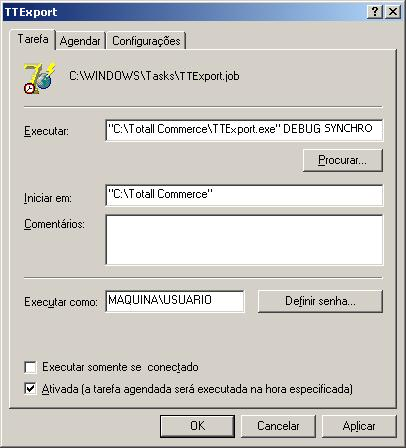
Observação: O uso mais comum deve ser juntamente com o agendador de tarefas do Windows, aonde o cliente acabará por definir um intervalo de tempo entre cada execução de exportação(1 hora, 1 dia, etc.).