Totali Backoffice, Funcionalidades
Referenciado por: Pedido Eletrônico | Projeto Casa Carneiro 3ª e 4ª Fase |
Configurações
Para o bom funcionamento do processo será necessário realizar algumas configurações.
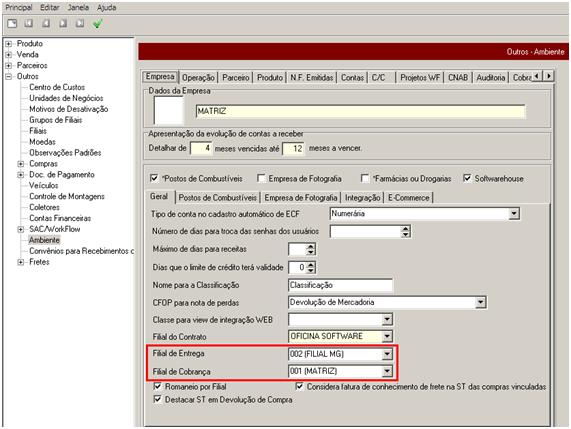
Entrando no Totali Config, em Principal >> Outros >> Ambiente, clicar na primeira aba Empresa, após clicar na aba Geral. Deverá ser preenchido os campos Filial de Entrega do pedido e Filial de Cobrança do pedido.
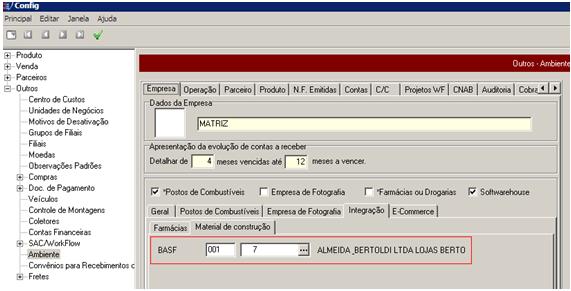
Ainda logado no módulo Totali Config no mesmo caminho em Principal >> Outros >> Ambiente, clicar na primeira aba Empresa, após clicar na aba Integração. Nesta aba escolher a aba Material de Construção.
No botão dos 3 pontos selecionar o Fornecedor BASF, automaticamente irá ser preenchido os dados do fornecedor BASF como o campo da filial, código do fornecedor e o nome do mesmo.
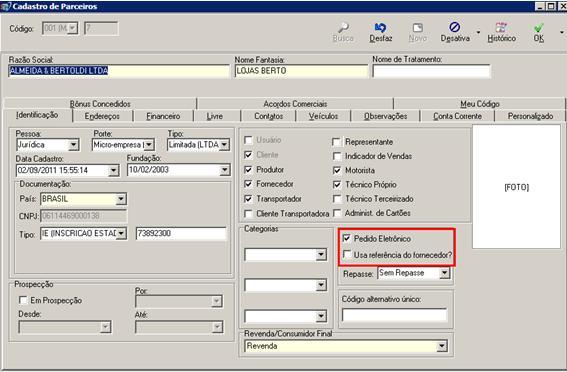
Ao finalizar este primeiro procedimento deverá ser verificado no cadastro do fornecedor está marcado as opções Pedido Eletrônico e Usa referência do Fornecedor, para isso deverá ser acessado o módulo Totali Backoffice, em Principal >> Parceiro >> Cadastro, aba Identificação.
Processo
Criar o Pedido
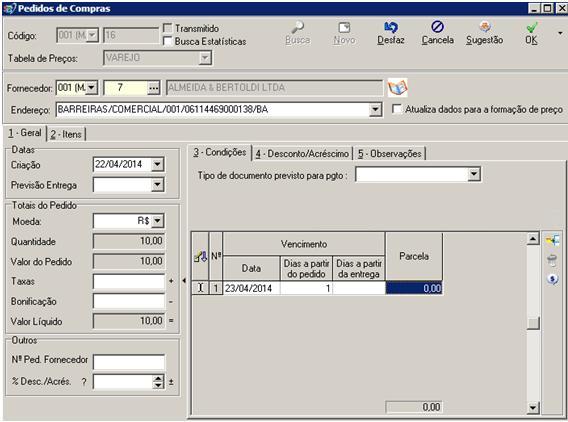
O cliente deverá realizar pedidos de compra para o fornecedor que foi configurado. Para isso no módulo Totali Backoffice em Principal >> Compras >> Pedido >> Registro, criar um novo Pedido de compra com a quantidade de itens necessárias para suprir a necessidade do estoque.
Autorizar o Pedido
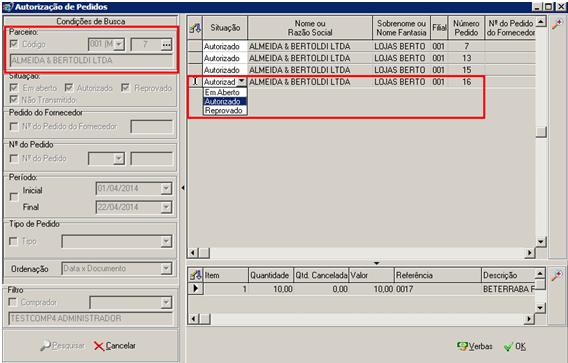
Ao finalizar o pedido de compra ele deverá ser autorizado, caso não seja autorizado não irá na tela de Exportação do Pedido Eletrônico. Para autorização acessar Principal >> Compras >> Pedido >> Autorizar, efetuar um dos filtros, no exemplo abaixo foi usado o filtro pelo código do fornecedor.
Pedido Eletrônico
Após efetuar processos de configuração, criar o pedido e autorizá-lo, poderá ser realizado a exportação dos dados, acessando Principal >> Compras >>
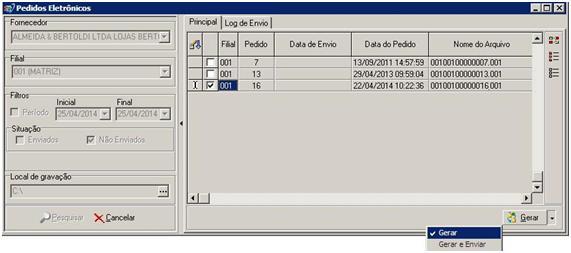
Pedidos >> Pedido Eletrônico. Ao entrar na tela do Pedido Eletrônico, será obrigatório o preenchimento do nome do fornecedor e filial para efetuar a Pesquisa.
Para facilitar a pesquisa poderá ser utilizado os filtros Período e Situação para uma pesquisa mais rápida e precisa.
E por último no campo Local de gravação, deverá ser preenchido o campo onde deverá ser salvo o arquivo.
Ao clicar no Botão Pesquisar, irá apresentar ao lado esquerdo da tela todos os Pedidos de compra para o fornecedor e foi colocado como filtro.
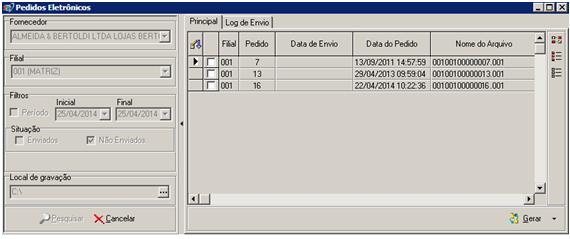
Conforme imagem abaixo poderá ser selecionado apenas um pedido em específico como todos os pedidos. Ao clicar na seta ao lado do botão Gerar, existe duas opções. Selecionar a primeira opção, Gerar.
Neste momento será criado um arquivo com o nome que apresenta na coluna Nome do Arquivo. No exemplo que estamos usando será gerado um arquivo do pedido 16 e será gerado com o nome 00100100000016.001 Caso seja selecionado todos os pedidos será gerado um arquivo para cada pedido no Local de gravação.