Conceito
O Totali Import é um sistema que tem por objetivo automatizar e facilitar a importação de dados, podendo ser configurado para registrar log. Pode ser configurado para importar apenas determinadas tabelas, variando de acordo com a necessidade de cada cliente.
O Totali Import possui dois executáveis:
- TTImport:
Funciona com alguns dados pré-configurados em arquivo ini + parâmetros passados para executável.
Ou funciona apenas com parâmetros, sem necessidade de gerar arquivo ini (desse modo possui algumas limitações nas suas funcionalidades).
- TTImportSrv:
Funciona como um serviço de Windows. Dependendo das configurações de ini realizadas com o TTImport.
Configuração
O Totali Import utiliza um arquivo de configuração no formato INI, este arquivo de configuração guardará os dados necessários para se conectar a base de dados a qual receberá o processo de importação.
Na primeira utilização do programa será requerido as informações para conexão na base de dados, posteriormente o sistema rodará automaticamente, pois os dados ficarão guardados em um arquivo de configuração do tipo "INI".
Abaixo as configurações disponíveis no arquivo ini (que terá o nome fixo de "TTImport.ini" e deve estar no mesmo diretório do aplicativo):
Configurações do Banco de Dados Commerce:
[Config] TipoBanco=Oracle (Oracle/PostgreSQL) Servidor=TTDB DataBase=totali Usuario=TOTALI134 Senha=1561FREGWE51569897875V (Criptografada)
Configurações do Banco de E-commerce (Customização específica para um cliente):
[Origem] TipoBanco= (Firebird) Servidor= DataBase= Usuario= Senha=
Configurações de Serviço (Utilizadas pelo TTImportSrv):
[Servico] Debug=0 (0-Não/1-Sim) Tabelas= (Separadas por vírgula) Intervalo= (Intervalo entre as importações em milisegundos)
Exemplo de aplicativo e arquivo de configuração:
C:\TotaliImport\TTImport.exe C:\TotaliImport\TTImport.ini
Propriedades
O aplicativo possui a opção de geração de log, que deve ser indicada pelo parâmetro "DEBUG".
O log é gerado no mesmo diretório do aplicativo com a extensão ".log".
Há também a opção de se importar somente algumas tabelas, abaixo está a lista das tabelas e os parâmetros que devem ser inseridos para realizar a importação:
Parâmetros Gerais:
| Nome do parâmetro | Função |
|---|---|
| DEBUG | Gerar log |
Parâmetros para Importar Tabelas do Commerce (não informar nenhuma fará com que importe todas):
| Nome do parâmetro | Função |
|---|---|
| CAM | Importar Câmbio |
| CFP | Importar CFP dos Produtos |
| CLI | Importar Parceiros |
| COM | Importar Compras |
| EAN | Referências de Venda |
| ICO | Importar Itens de Compras |
| IVE | Importar Itens de Vendas |
| LAN | Importar Movimentações |
| LIM | Importar Limites de CC |
| NAT | Importar Naturezas |
| PAG | Importar Pagamentos |
| PLA | Importar Planos |
| PRE | Importar Preços |
| PRO | Importar Produtos |
| REC | Importar Recebimentos |
| SAL | Importar Saldos |
| SER | Importar Séries |
| USU | Importar Usuários |
| VEN | Importar Vendas |
| LOT | Importar Lotes |
| SLT | Importar Saldo de Lotes |
| KIT | Importar Kits |
Importação de E-commerce:
| Nome do parâmetro | Função |
|---|---|
| PROI | Importar Produtos E-Commerce |
Parâmetros
A passagem de parâmetros pode ser feita de duas formas:
1. Direta: O aplicativo é executado de modo direto a cada importação.
Os passos são os seguintes:
- Clicar em Windows Inicioar >> Executar.
- Digitar o caminho do aplicativo, seguido dos parâmetros desejados.
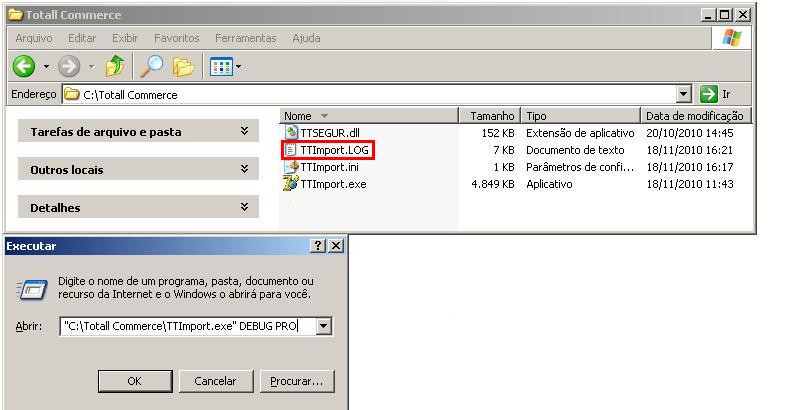
2. Agendamento: É criada uma tarefa no agendador de tarefas do Windows para que periodicamente o aplicativo seja executado.
Os passos são os seguintes:
- Acessar agendamento de tarefas no painel de controle do Windows.
- Criar novo agendamento com os parâmetros desejados.
- Informar os parâmetros que se adaptem a necessidade do cliente
Exemplo:
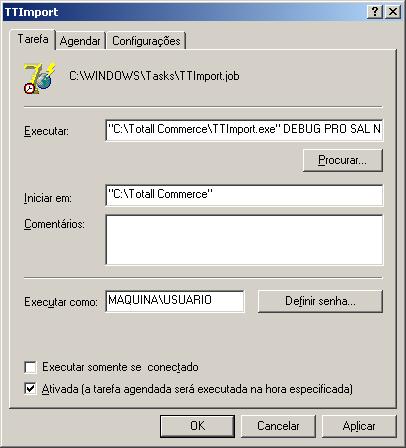
Observação: O uso mais comum deve ser juntamente com o agendador de tarefas do Windows, aonde o cliente acabará por definir um intervalo de tempo entre cada execução de importação (1 hora, 1 dia, etc.).
Parâmetros de conexão
O usuário pode optar por passar por parâmetros os dados para conexão, isso evita que a tela de login seja aberta e faz o sistema não verificar o arquivo (.ini), apenas os parâmetros.
| Prefixo | Nome do parâmetro |
|---|---|
| "-t" | ORA/PG |
| "-s" | Servidor |
| "-d" | Database/SID |
| "-u" | Usuário |
| "-p" | Senha |
Exemplo de conexão em Oracle:
DEBUG PRO CLI -t ORA -s TTDB -d ttdb -u TOTALI134 -p 112233
Exemplo de conexão em PostgreSql:
DEBUG PRO CLI -t PG -s TTDB -d totali -u TOTALI134 -p 112233
Parâmetros do Serviço
Para utilizar o Totali Import como um serviço do Windows, o usuário deverá configurar as propriedades referentes ao serviço no arquivo TTImport.ini e depois instalar o serviço.
Utilize os seguintes comandos para manipular o serviço.
Acesse CMD com privilégios de administrador e faça os seguintes comandos: Executar como administrador.
Instalar serviço:
TTImportSrv.exe /install
Iniciar serviço:
net start "Totali Import Service"
Parar serviço:
net stop "Totali Import Service"
Desinstalar serviço:
TTImportSrv.exe /uninstall