 Totali CheckOut, Totali CheckOutNF, Funcionalidades
Referenciado por: Produtos por Cartão de Combustível | SITEF |
Apresentação
Mostrar as configurações necessárias para ser possível realizar uma venda com este cartão.
Configurações
Instalação: Simulador SiTefClient SiTefMódulo EdenRed (Ex Accor Service)
Links úteis: Roteiro de Homologação
Versões utilizadas: Sitef 3.0.19.21 Client Sitef 4.0.2.41 (Instalador já possui LibEmv.dll que permite vender sem passar o cartão de combustível) Módulo EdenRed 3.1.4.5
Passos:
- Instalar Sitef.
- Instalar Client Sitef.
- Instalar Módulo EdenRed.
- Configurar o Módulo EdenRed no Configurador Geral Sitef.
- Configurar Client Sitef.
- Fazer carga das tabelas do TicketCar.
- Configurar Terminal EdenRed no Configurador Geral Sitef.
- Cadastrar Produto x Cartão no TTBackOffice.
- Fazer carga no TTServer.
- Importar produtos do HOST para o Checkout.
- Cadastrar produtos do checkout no HOST fazendo o vínculo.
Instalação
Fazer next > next > finish em todos eles.
Módulo EdenRed
Configurar Geral SiTef
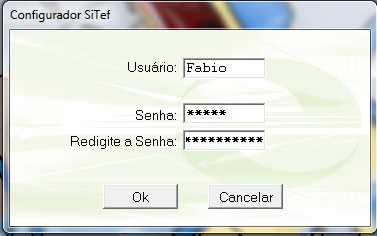
1. Entrar no programa. O usuário e senha são iguais ao usuário do Windows.
2. Escolher rede EdenRed.
Estabelecimento
Selecione a empresa que deseja configurar.
Informar os seguintes parâmetros:
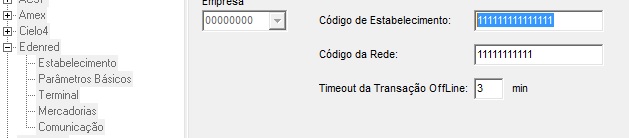
- Código do Estabelecimento: Informar o código de estabelecimento fictício com o tamanho de 15 dígitos. Exemplo: 1s.
- Código da Rede: Informar o código de rede fictício com o tamanho de 11 dígitos. Exemplo: 1s.
- TimeOut: Configurar o tempo máximo para uma transação OffLine. Exemplo: 3 min.
Parâmetros Básicos=
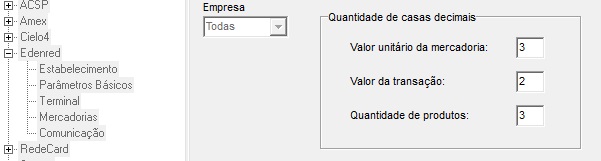
Informar as quantidades das casas decimais:
- Valor unitário da mercadoria: O checkout utiliza fixo 3.
- Valor da transação: O checkout utiliza fixo 2.
- Quantidade de produto: Configurável no checkout através da paQtdDec. E também na tela de Configurações de Ambiente.
Terminal
Ao entrar pela primeira vez nessa guia, será exibida a mensagem que é necessário realizar uma carga de tabelas. Ou seja, somente após ativarmos o SITDemo e realizarmos a carga de tabelas é que voltaremos aqui para configurar o terminal.Fazer essa configuração após fazer a carga e configurar os dois itens abaixo
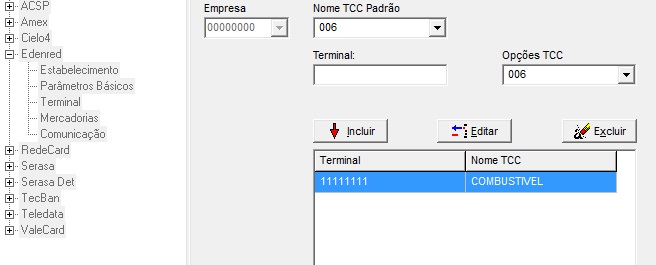
- Nome TCC Padrão: Selecionar o tipo de produto que será comercializado. (COMBUSTÍVEL).
- Opção TCC: Selecionar o produto.
- Terminal: Informar o código do terminal que vai realizar as vendas com o produto selecionado.
Clicar em Inserir e Salvar.
Mercadorias
Não é necessária alteração nesta guia.
Comunicação
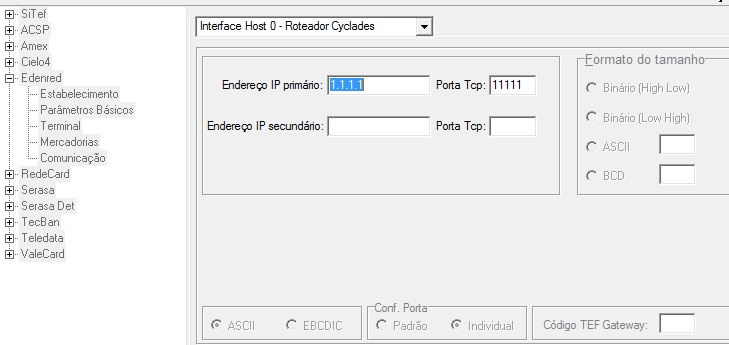
Selecionar a Interface Host utilizada:
Por se tratar de um ambiente Simulado, os dados da configuração comunicação são dados fictícios, não havendo a comunicação real com o Host/Autorizador, quem responde a comunicação é um simulador interno.
Escolher Interface Roteador Cyclades
- Endereço IP Primário: Informar endereço IP fictício. Exemplo: 1.1.1.1
- Porta TCP: Informar a porta "socket" fictícia. Exemplo: 11111
Client Sitef
Executar e colocar configurações padrão. Conforme Configuração do Client - SiTef.
O Client Sitef disponibilizado nesta página já vem com uma DLL (LibEmv.dll) própria para ambiente de desenvolvimento.Com o seu uso não é necessário digitar ou passar o cartão de combustível no pinpad.
Carga de Tabelas
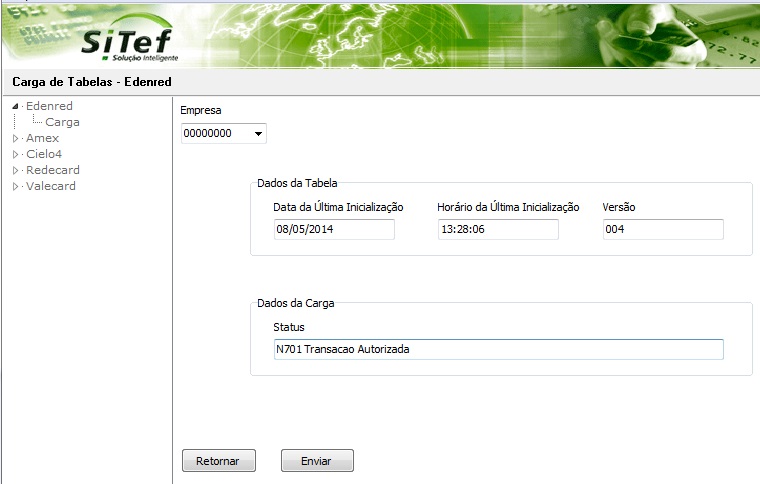
1. Abrir o Sitef Simulado e o Client Sitef.
2. Abrir "Carga de Tabelas".
3. Selecionar EdenRed clicar em Enviar. Se der tudo certo aparecerá "Transacao Autorizada" no campo Status.
Visualizador das Tabelas
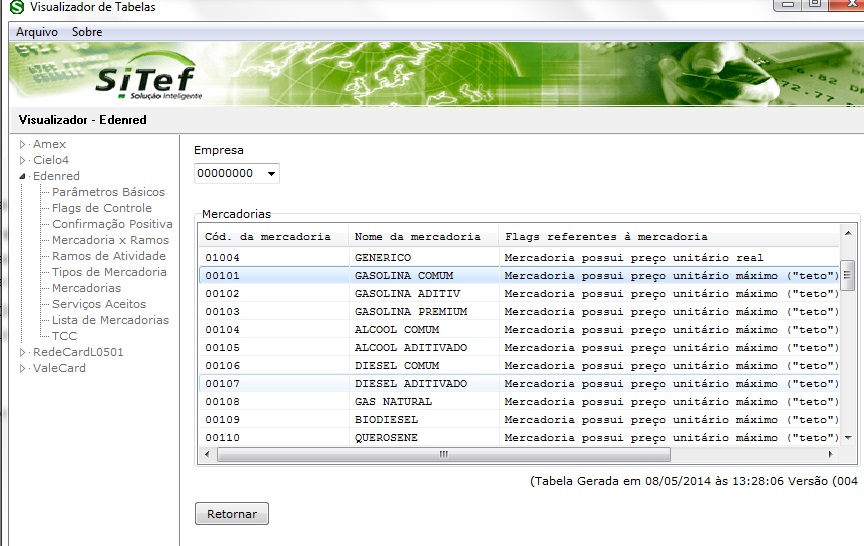
1. Abrir Visualizador de Tabelas.
2. Escolher EdenRed.
3. Tabela de Mercadorias: Aqui ficam os códigos dos produtos para a rede EdenRed. Cartão TicketCar. Estes códigos são utilizados no TTBackofice - Produtos_por_Cartão_de_Combustível.
Produtos por Cartão Combustível
Verificar página: Produtos_por_Cartão_de_Combustível.
Totali CheckOut
1. Faça a carga no Totali CheckOut.
2. Mantenha aberto o SiTef e o Client SiTef.
3. Faça as seguintes configurações no Checkout:
Consultar mercadorias do Host TicketCar
Caminho: F5 >>> F4 >>> T >>> 5 - Consulta produtos Host TicketCar
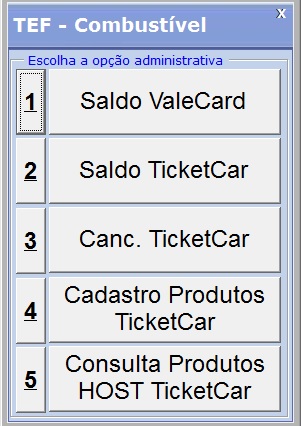
Neste procedimento, o TEF retorna a lista de produtos disponíveis para o cliente comprar utilizando o cartão TicketCar.
Estes produtos são cadastrados numa tabela local chamada TLITE-TK.DBF ou PROCOMBTEF.
Cadastrar mercadorias no Host TicketCar
Caminho: F5 >>> F4 >>> T >>> 4 - Cadastro de produtos TicketCar
Neste procedimento, o Checkout envia ao HOST os produtos que serão vendidos por ele, vinculando o código do Checkout ao código do TicketCar.
A tabela com os códigos do TicketCar é preenchida através da carga TT_GRAC.DBF.
Após executar o comando deste menu, o checkout preenche a tabela local TT_GRAXDCAR.DBF, vinculando os produtos.
Venda
De acordo com a Software Express, em ambiente de homologação, como é utilizado uma lib que simula o pinpad, apenas GASOLINA (00101) e ÁLCOOL (00104) estão liberados para transação.
1. Fazer carga completa no Totali CheckOut.
2. Abrir Cupom ou Nota.
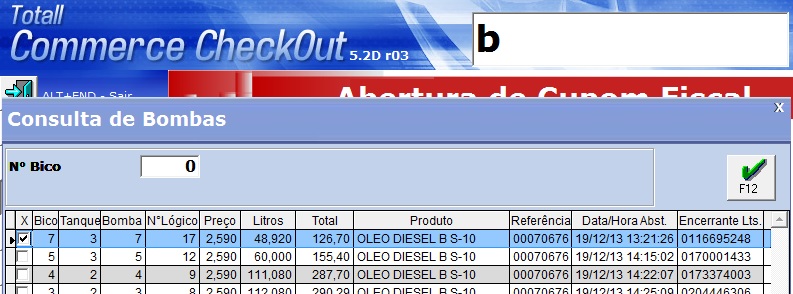
3. Digitar "B" para abrir a tela para escolher o abastecimento.
4. Escolher um abastecimento feito com um combustível disponível na tabela do TicketCar e configurado nos demais programas.
5. Na tela de caixa escolher a opção TEF.
6. Na tela de Tipo de Cartão escolher 2 - Ticket Car.
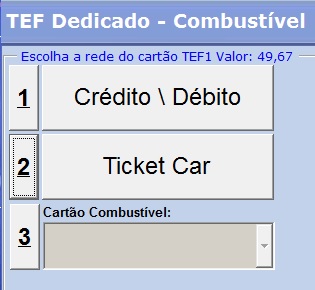
7. Após isso a transação é autorizada e a venda efetuada.
Rejeição
Possíveis erros durante a operação
N728 Cartao nao aceito
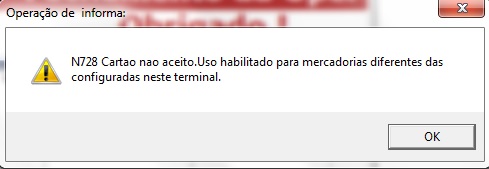
- Verifique se você cadastrou corretamente o código do TicketCar no produto usando a tela de Produtos por Cartão de Combustível.
- Verifique se no arquivo de carga TT_OUT.ARJ, na tabela TT_GRAC.DBF, o código veio correto.
- Verifique se, após a carga, o código ficou correto na tabela local TT_GRAC.DBF.
- Execute o processo de configuração do TicketCar#Checkout novamente.
- Em ambiente de testes, apenas os produtos Gasolina (00101) e Álcool (00104) estão liberados para transação.