 Projetos, Análise, Guia de análise
| Análise | |
| Projeto PJ5885 | |
| Data da Análise: 26/09/2019 |
Projeto
Desenvolver no Totali PoS opção para SELF CHECKOUT permitindo venda direto ao cliente sem caixa.
Para isto será utilizado equipamento da SC-0500 que não tem balança para controle de produtos.
Na abertura da Venda o PoS deverá perguntar se o cliente deseja informar o CPF na nota.
O PoS deverá ter uma tela mais simples, permitindo apenas as opções passar o produto, fechar a venda e escolher pagamento com cartão de débito ou crédito.
Ter uma opção para o supervisor poder passar uma senha a abrir demais opções do sistema.
http://gesti.eme4.inf.br/gesti/atendimento/chamado_detalhes.php?COD_CHAMADO=2019088870
Especificação Técnica
Configurações Necessárias
Sem definição.
Protótipo de Tela
Video de exemplo de operação em um Terminal do Tipo Self-Checkout.
https://www.youtube.com/watch?time_continue=66&v=nfFUyGNROfE
Sugestão de Tela de Inicialização da operação.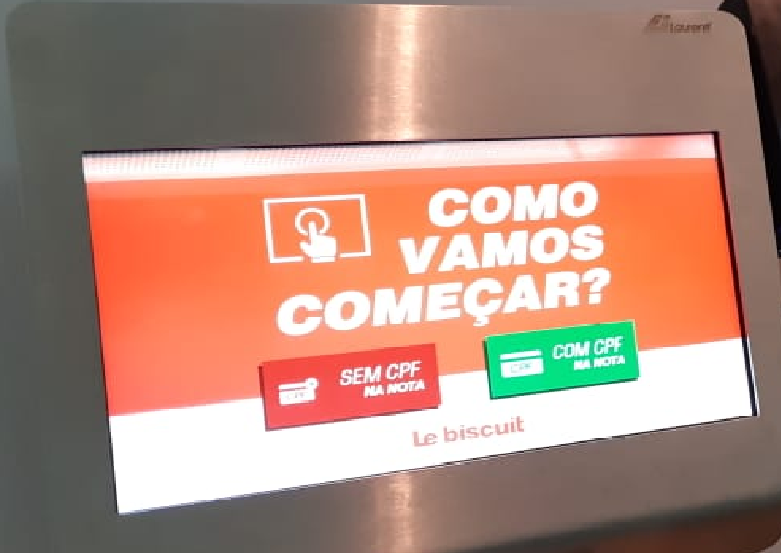
Sugestão de Tela de Leitura de Produtos.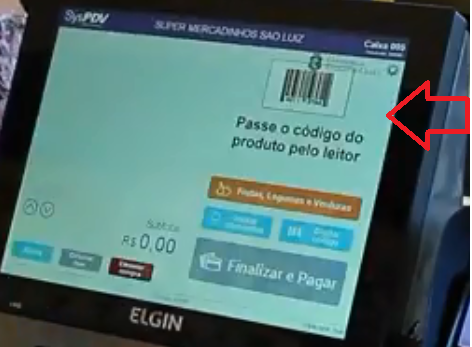
Sugestão de Tela de Finalização da Operação.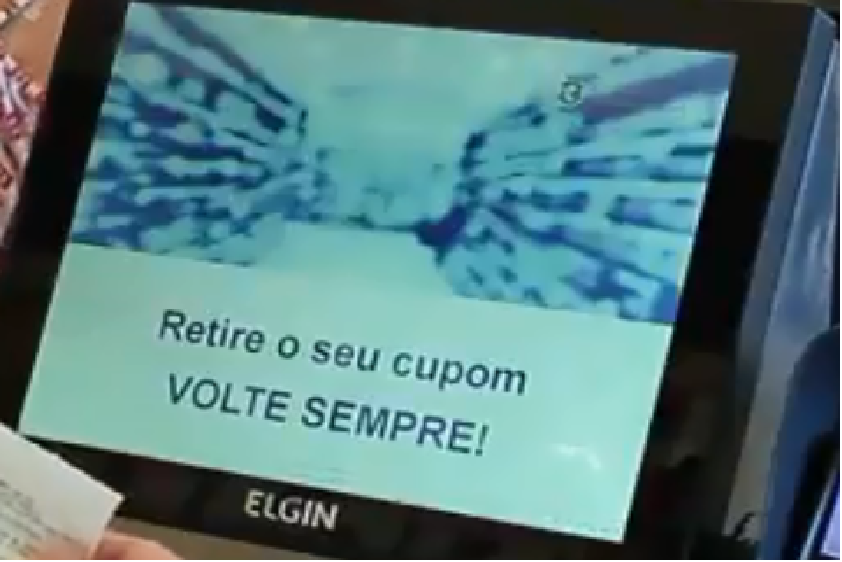
Mudanças por Módulo
Totali Middleware
- Adicionar coluna "Cfg_UsuarioAdministrador" no Carga "15 - Configuracao", origem "TT_IDF.USUADM".
Totali POS
Adicionar novo "TipoContexto" como "AutoService".
Adicionar novos "TipoTrn" - "812 - Acesso de Supervisor" e "813 - Saída do Modo Supervisor".
Adicionar Leitura do campo "Cfg_UsuarioAdministrador - Varchar(10)" na Carga "15 - Configuracao".
Alterar locais de "ConsultaPrecos" para indicar como "Consulta de Preços" e não como "Auto Service".
- Totali POS - Programa "Auto" - Função "Precos" - Página "Carregando".
Criar programa especifico como "ConsultaPreco" e utilizar para o contexto de Consulta de Preços no Totali POS.
- Nome do programa na URL é tratado sempre com letras minúsculas.
Alterar Programa "Auto" para inicilizar pelo Contexto como "AutoService" assim iniciando operações de Auto Atendimento.
- Utilizar processo semelhante ao processo de inicialização do contexto padrão do pos, controlando as telas como indicado nos itens abaixo destacados.
- Utilizar usuário Administrador "Configuracao.Cfg_UsuarioAdministrador" do sistema para inicialização e todos os processos automáticos do "AutoService".
Sistema não deve permitir inicialização quando estiver sem comunicação com TEF no "AutoService".
Sistema não deve obrigar novo login quando operando no "AutoService" devido a tempo de Inatividade do terminal.
Alterações para Todas as Telas
- Campos que devem ser desativados no "AutoService" quando não estiver com acesso de Supervisor.
- Botões "Ajuda, Alerta, SEFAZ, Servidor, TEF".
- Botão "Funções" deve apresentar apenas opção "812 - Acesso de Supervisor" no "AutoService".
- Quando informado o "812 - Acesso de Supervisor" deve alterar todas as telas e acessos como se estive-se em uma operação normal do terminal com todas as opções como de cancelamento e etc.
- Criar função "813 - Saída do Modo Supervisor" quando sistema iniciado no Modo "AutoService" para saída do modo de Supervisor retornando para modo de "AutoService", assim o ambiente de operação retorna com todas as caracteristicas do modo "AutoService".
- Campos que devem ser desativados no "AutoService" quando não estiver com acesso de Supervisor.
Alterações para Tela de Funções
- Campos que devem ser desativados no "AutoService" quando não estiver com acesso de Supervisor.
- Botões "Caixa, Atendimento, Recebimento, Nota Fiscal, Numerários, Preferidos".
- Botão "Outros" deve conter apenas a opção "812 - Acesso de Supervisor" no "AutoService".
- Autorização deve abrir todos os menus como uma operação normal do POS, até saída do modo Supervisor função "813 - Saída do Modo Supervisor".
- Campos que devem ser desativados no "AutoService" quando não estiver com acesso de Supervisor.
Tela Inicial do "AutoService" deve solicitar se deseja informar o CPF/CNPJ ou Venda sem identificação, verificar tela de sugestão para implementar nosso modelo.
- Quando identificado verificar se o documento pertence a algum cliente cadastrado vinculando a venda ao mesmo quando localizado ou apenas gravando a identificação na venda "TT_VEN.DOCNFP" da base do Commerce.
Alterações para Tela de Venda, verificar tela de sugestão para implementar nosso modelo para indicação do processo a ser realizado.
- Campos que devem ser desativados no "AutoService" quando não estiver com acesso de Supervisor.
- Botões "Cliente, Vendedor, Pré-Venda".
- Botões de Produto "Grupo, Lista".
- Botões da Venda "Venda, Itens".
- Campos que devem ser desativados no "AutoService" quando não estiver com acesso de Supervisor.
No campo de digitação de produtos deverá tratar apenas a chamada da função de "812 - Acesso de Supervisor" quando modo de "AutoService" e não estiver com acesso de Supervisor, demais funções serão permitidas quando utilizado modo supervisor.
Alterações para Tela de Meio de pagamento
- Pagamento deve ser apenas Via "TEF", não deve ser apresentado demais meios de pagamento.
- Campos que devem ser desativados no "AutoService" quando não estiver com acesso de Supervisor.
- Botões "Disponibilidade, Pendente, Indicador, Complemento"
- Label "Falta" destacado no canto inferior direito em vermelho.
Alterações para Tela de Plano de pagamento
- Campos que devem ser desativados no "AutoService" quando não estiver com acesso de Supervisor.
- Botões "Detalhes, Disponibilidade".
- Edit "Parcelas, Plano, Valor".
- Label "Falta" destacado no canto inferior direito em vermelho.
- Campos que devem ser desativados no "AutoService" quando não estiver com acesso de Supervisor.
Não devem ser solicitado permissões no fechamento da Venda no "AutoService", pois não deverá ter autorizações a serem realizadas no nesse modo de operação.
- Vendas com produtos sem estoque não devem pedir nenhum tipo de autorização pois se está sendo vendido nesse modo o cliente está de posse do produto, assim entendemos que é um problema de estoque no sistema e não fisico.
Quando produto utilizar lote poderá ser vendido no "AutoService"?
- Venda de produtos com lote será realizada normalmente, identificação do lote pode ser através das várias opções já existentes no sistema como pela leitura do código de barras do lote, rfid e etc.
Quando serviço poderá ser vendido no "AutoService"?
- Inicialmente não iremos implementar restrições para a venda se serviços.
Abertura e fechamento de caixa automático no "AutoService".
- Verificar na inicialização ou a cada transação no "AutoService"
- Se caixa aberto está expirado utilizando a função "CaixaExpirado", se sim realizar o fechamento automático sem interferência do usuário.
- Se não tiver caixa aberto realizar a abertura automática de um novo caixa. sem interferência do usuário.
- Impressão do comprovante de abertura/fechamento de caixa deve ocorrer apenas se operação executada na inicialização do sistema, assim evitamos confusão para o cliente que está utilizando o terminal para realizar suas compras.
- Verificar na inicialização ou a cada transação no "AutoService"
Instalador
- Alterar locais de "ConsultaPrecos" para indicar como "Consulta de Preços" e não como "Auto Service".
- Instalador - Totali POS e Totali Order Web - Alterar "Atalhos" e "Icones", utilizar o programa "ConsultaPreco".
- Nome do programa na URL é tratado sempre com letras minúsculas.
- Devemos controlar essa inversão pela chave de registro no windows quando tiver o modulo "AutoService" e não tiver o "ConsultaPreco" outra opção é pela versão que também é gravada no registro do windows.
- Instalador - Totali POS e Totali Order Web - Alterar "Atalhos" e "Icones", utilizar o programa "ConsultaPreco".
- Criar novo Atalho para instalação do "Auto Service" no instalador do "Totali POS".
Layout de Integração
Sem definição.