O Vale Presente é uma opção de venda, que possibilita atender as mais diversas necessidades. A sua empresa pode criar uma política de utilização do vale presente.
Configuração
Totali Config
Em Parceiros >> Conta Corrente crie um tipo de conta corrente que pode ser chamada de VALE PRESENTE. Deixe marcado a opção Complemento pois ele será útil no Totali CheckOut.
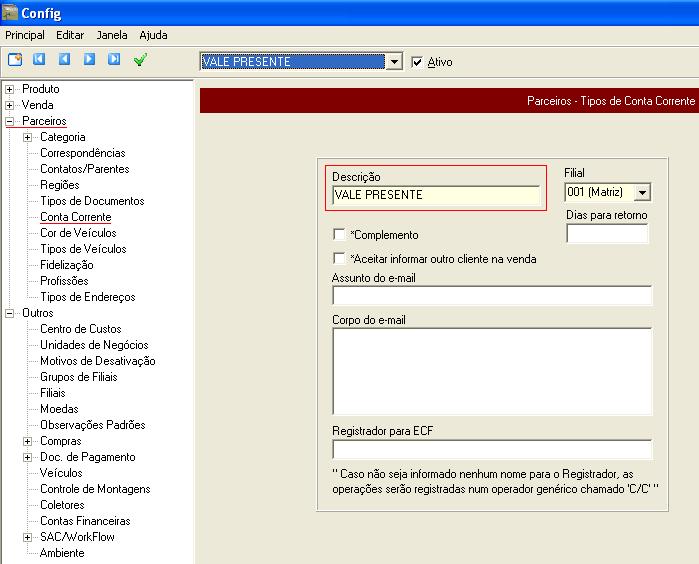
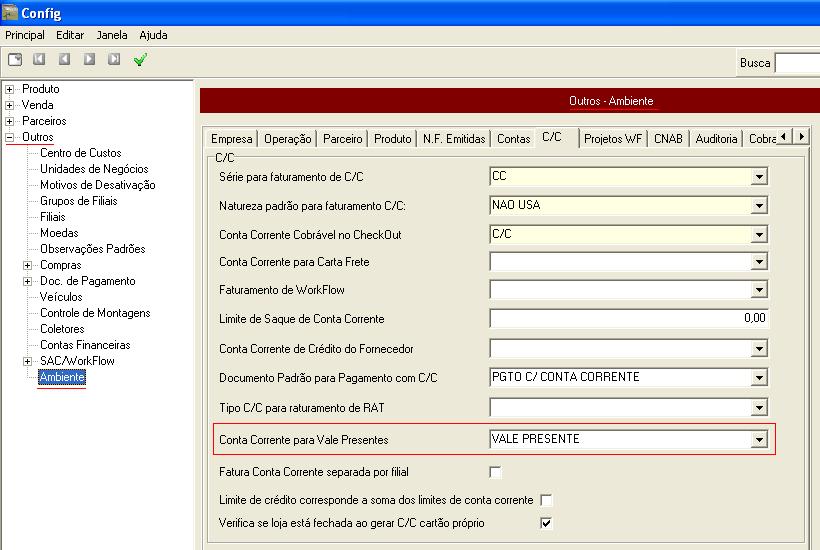
Em Outros >> Ambiente na guia C/C na opção 'Conta Corrente para Vale Presente' selecione o conta corrente que foi criado anteriormente: VALE PRESENTE.
Totali Backoffice
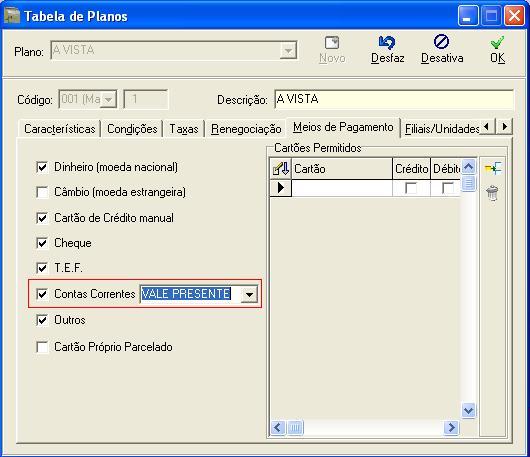
Em Tabelas >> Plano de Pagamentos deve-se ter um plano utilizando o Meio de Pagamento conta corrente. Selecione o tipo de conta corrente VALE PRESENTE ou se desejar crie um plano específico.
Totali CheckOut
Antes de iniciar a utilização do Vale presente, verificar nas configurações de ambiente (F5=>F8=>F=>Ambiente, Guia atendimento) se a configuração 04 - Numeração e Impressão automática Vale Presente. está marcada ou desmarcada.
Caso esteja marcada ela irá fazer a impressão automática do vale presente, ou seja irá gerar um número automático.
Caso a opção esteja desmarcada o sistema irá interpretar que o cartão vale presente já existe, solicitando que seja preenchida a numeração deste e fazendo assim somente o registro da operação.
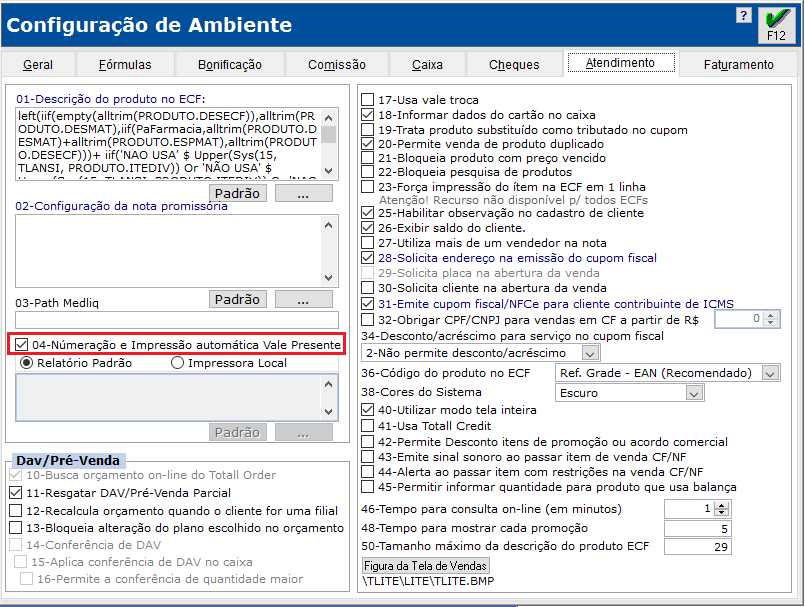
Após configurar a opção de gerar ou não o número automático do vale presente e imprimi-lo, deve-se configurar a forma de impressão.
Para configurar a impressão do vale presente na impressora fiscal ou não fiscal, selecionar a opção Impressora local e clicar em Padrão, para que seja preenchida as informações que sairão na impressão (as informações poderão ser customizadas por um consultor).
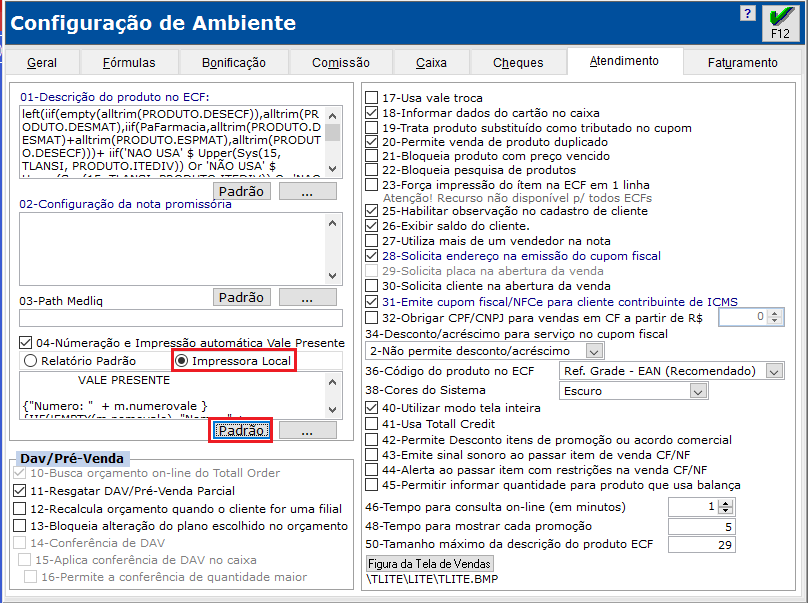
Selecionando a opção Relatório Padrão, a impressão será realizada por impressora convencional e o vale presente será customizável, conforme demonstração nas demais telas deste artigo.
Lançamento
Para criar um vale presente acesse F5 - Funções >> F7 - Vale Presente >> L - Lançamento.
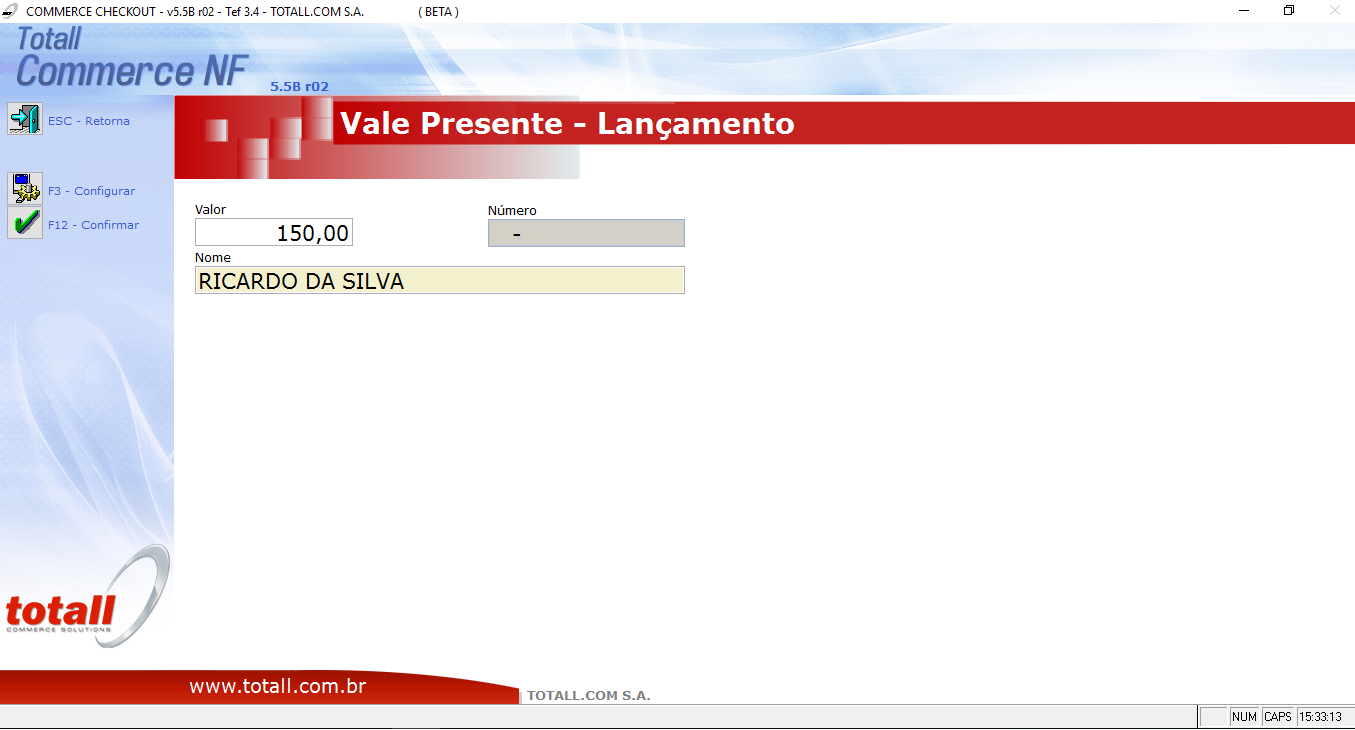
1. Valor: informe o valor do Vale Presente e, em seguida, clique em F12.
2. Nome: informe o nome do presenteado (será impresso no vale presente).
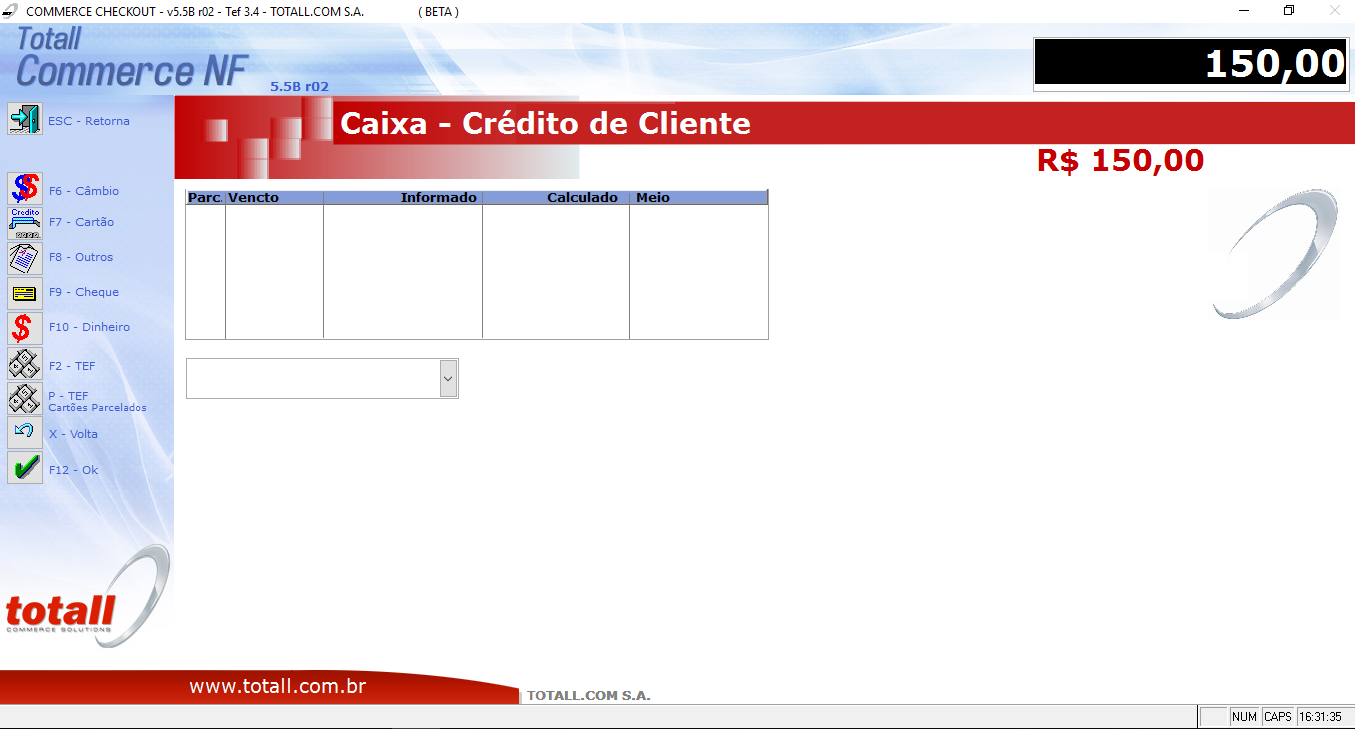
3. F12: ao clicar em F12 para confirmação, a tela para indicar a forma de pagamento será apresentada. Informe a(s) forma(s) de pagamento como de costume, e F12 para confirmar. Nesse momento, uma numeração sequencial será indicada para o vale presente.
Após confirmar o pagamento irá, aparecer a tela de impressão,pode-se imprimir ou verificar em tela (vídeo) o layout do vale presente.
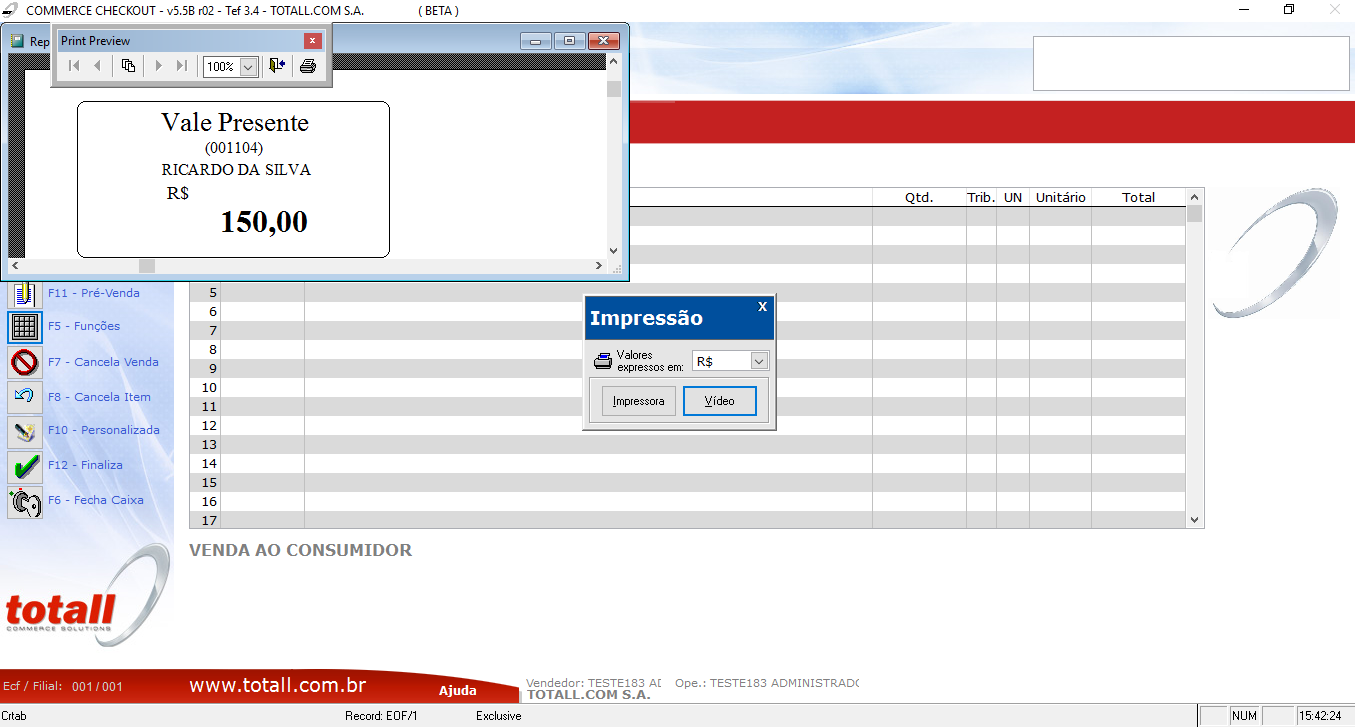
Importante O layout do Vale Presente poderá ser formatado para utilização do modelo desejado. Para isso, solicite um suporte ao atendente ponto focal ou consultor.
Consulta
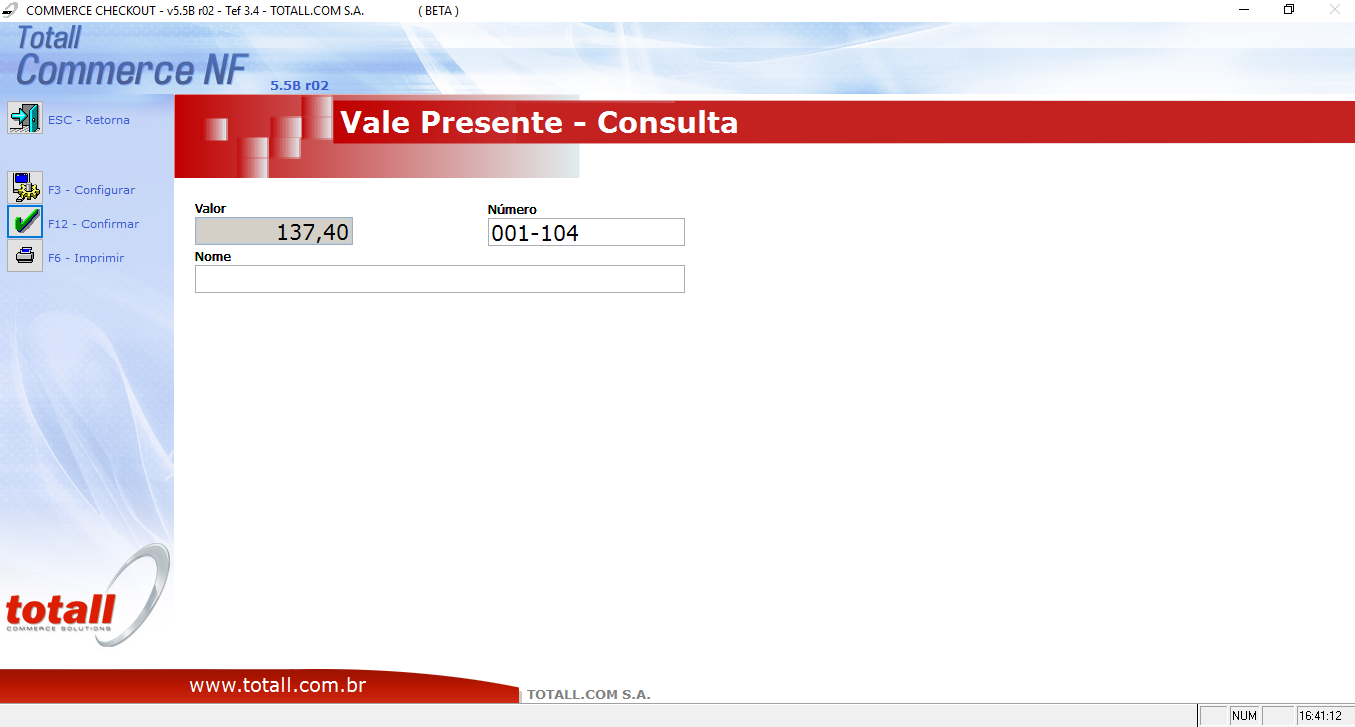
Para consultar um Vale Presente acesse F5 - Funções >> F7 - Vale Presente >> C - Consulta. Na consulta o cliente que ganhou o Vale Presente pode consultar o valor do mesmo, se desejar, informando o número do vale presente pressionando F12 em seguida, conforme demonstrado abaixo.
Estorno
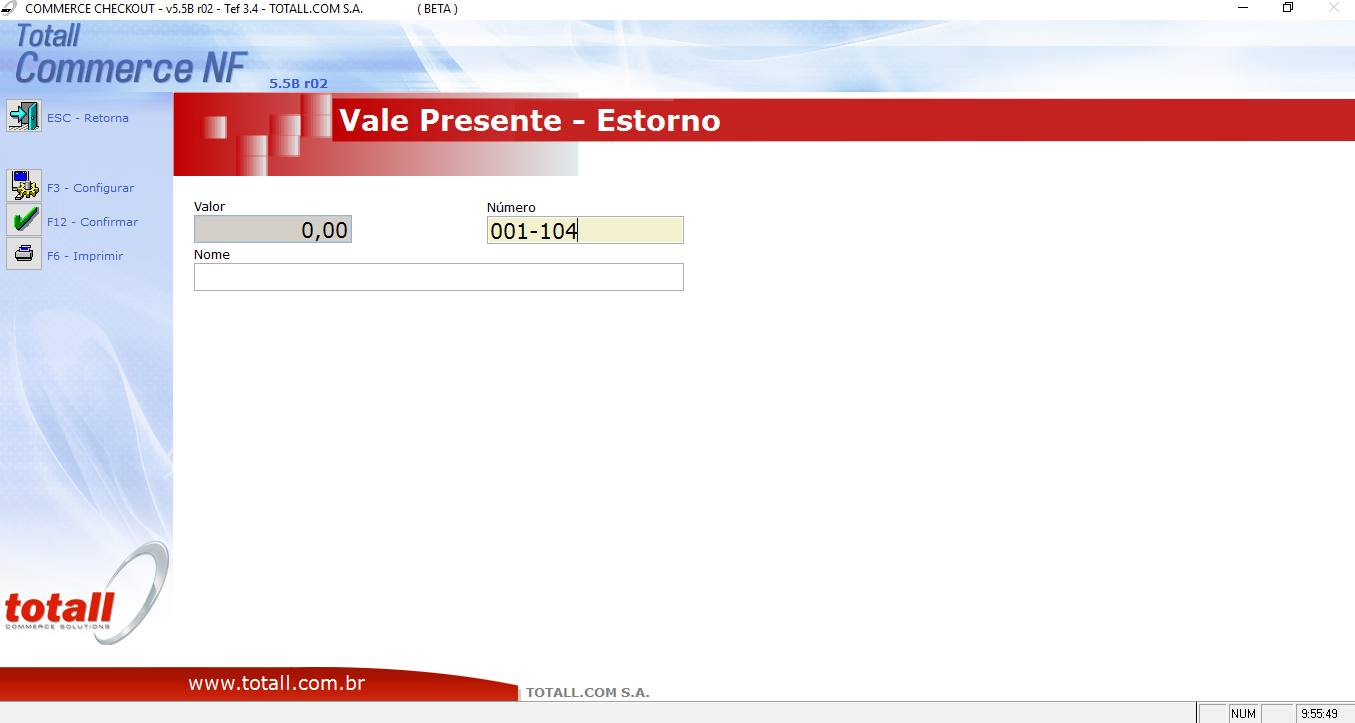
Para estornar um Vale Presente acesse F5 - Funções >> F7 - Vale Presente >> E - Estorno. Informe o número do Vale Presente e cliquem em F12.
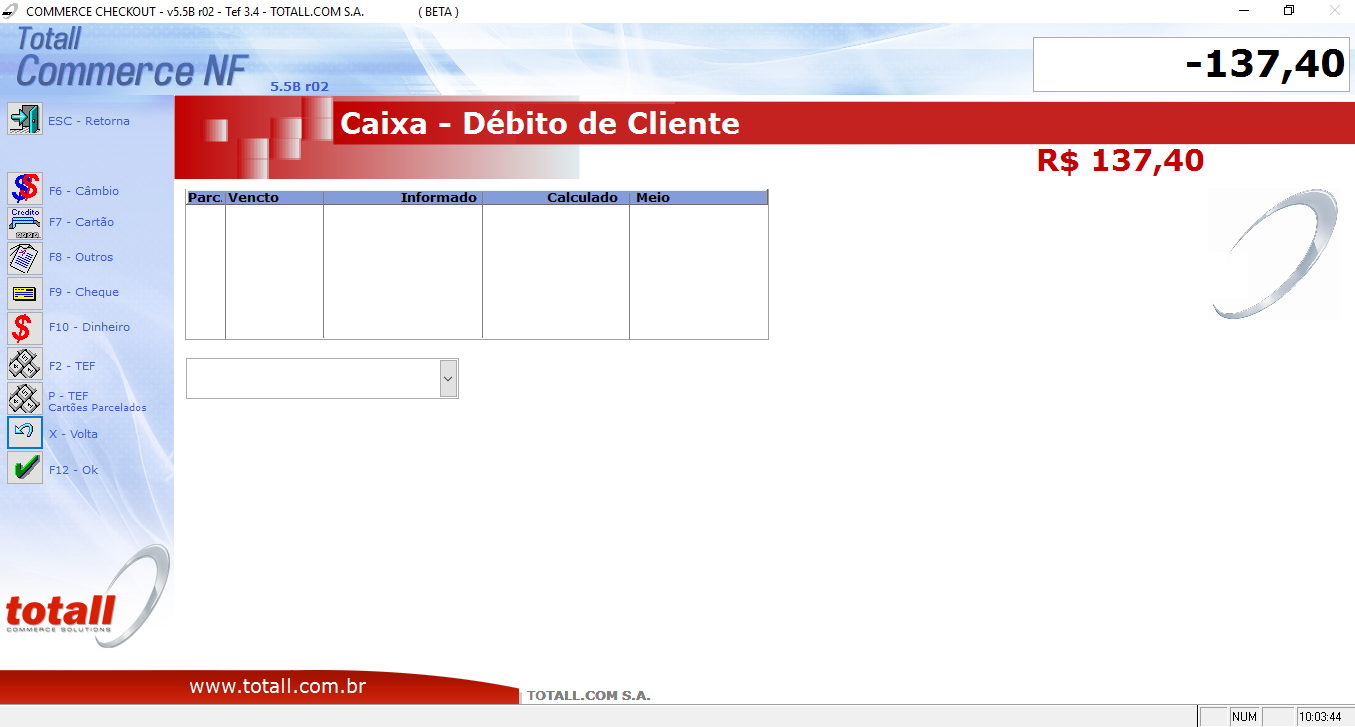
Surgirá a tela de forma de pagamento com o título de Débito do Cliente, e apresentará o valor do Vale Presente negativo, indique a forma de pagamento e na ECF será emitido um Comprovante Não-Fiscal de Recebimento e um Relatório Gerencial.
Venda NF
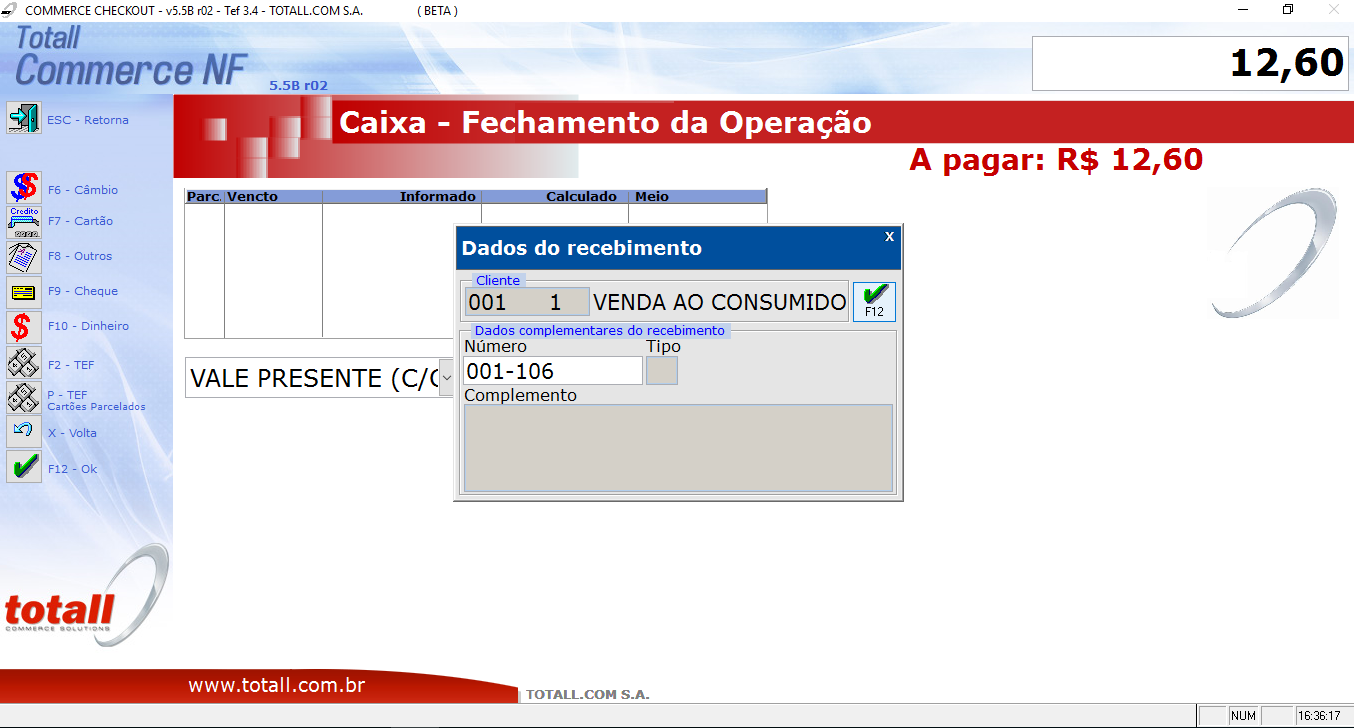
Uma venda utilizando o Vale Presente tem o procedimento de costume. A diferença está no meio de pagamento, onde deve-se utilizar a opção F8(Outros) e selecionar a Conta Corrente 'VALE PRESENTE' e pressionar F12.
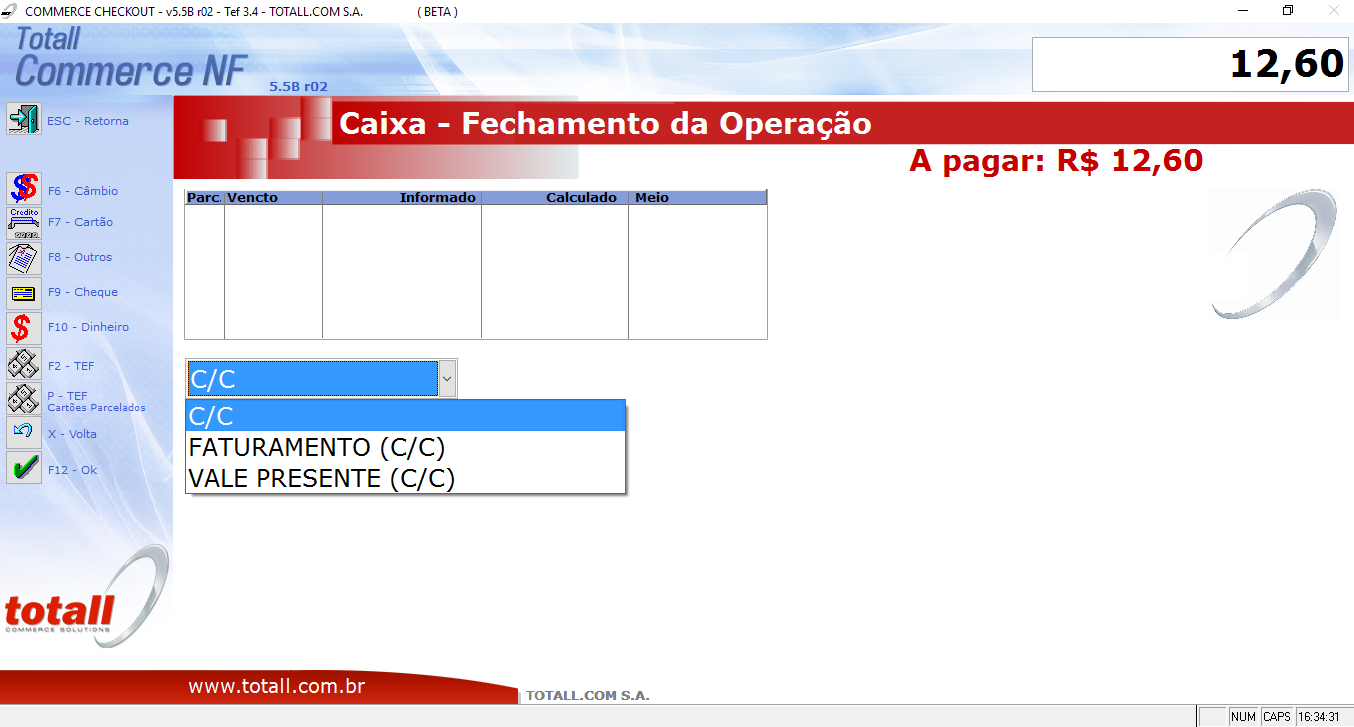
Então irá aparecer a tela para que seja informado o número do VALE PRESENTE, após informar os dados, pressionar F12.
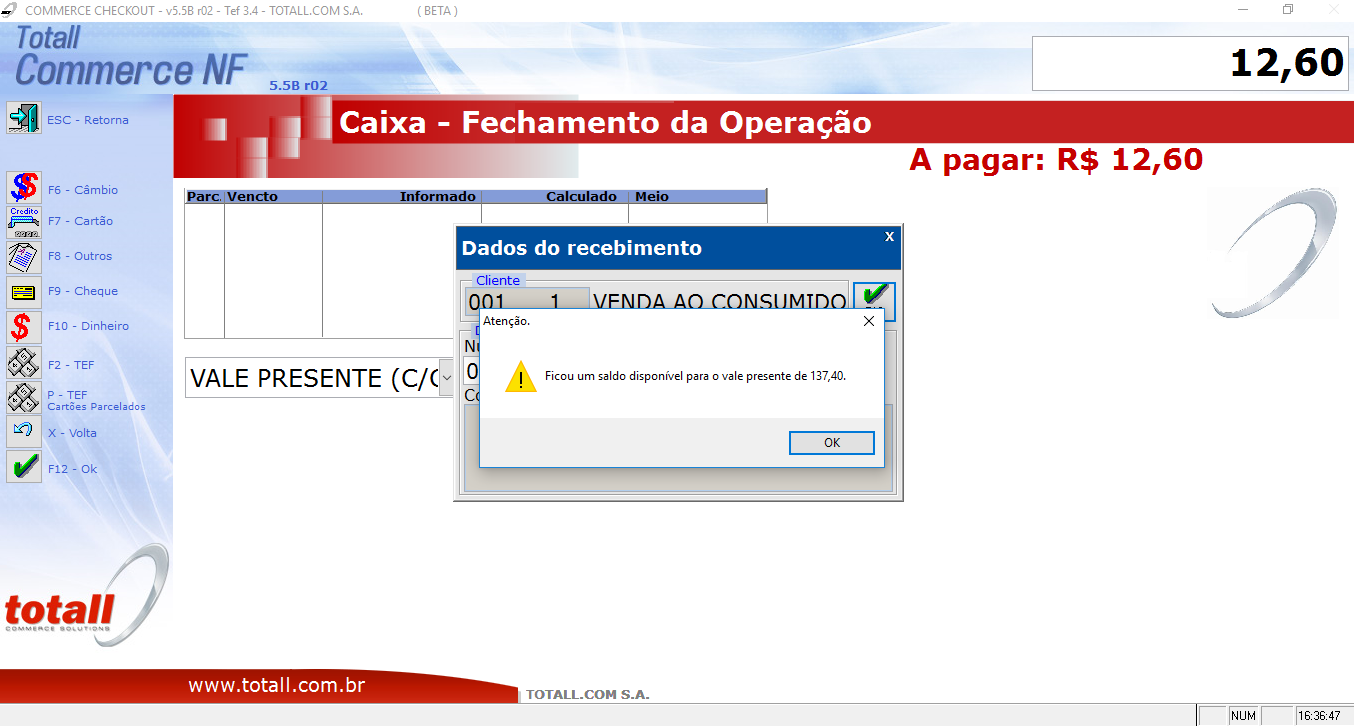
Caso sobre valor no vale presente o sistema irá apresentar uma mensagem e este valor ficará disponível para efetuar outras compras.
Fechamento de Caixa
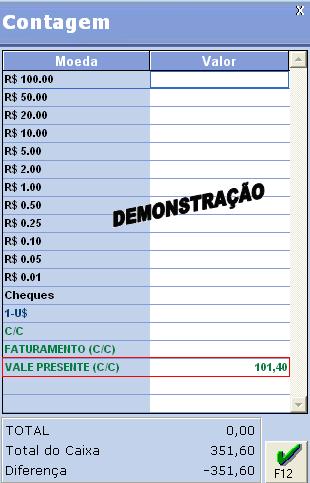
Para controle financeiro no fechamento de caixa os valores referentes ao conta corrente Vale Presente será apresentado separadamente.
Informações Técnicas No Totali Config TT_CFG coluna CC_VALE_PRESENTE. No Totali CheckOut Arquivos Vinculados: bases\valepre.frx, valepre.frt No Totali CheckOut a variável PaNumAutValePre deve estar setada como .T., para que seja gerado o vale presente, caso contrário o sistema irá solicitar que o número do vale presente seja inserido manualmente, pois desta forma será interpretado como vale presente já existente.
Referenciado por: Commerce CheckOut | Commerce CheckOutNF | Configurações de Ambiente - CheckOut | Documento de Liberação da Versão 4.7J | Funções | Meios de Pagamentos - Commerce Checkout |