 Protótipos
Referenciado por: Projeto Nota Blu |
Esta tela servirá para confirmar a existência das NFE-s criadas a partir dos RPS's e gravar eventuais dados obtidos no arquivo da NFE-s.
Requisitos para a implementação
- Tela deve permitir carregar apenas arquivos de retorno da filial logada.
- Tela deve validar se a Inscrição Municipal do Prestador indicada no arquivo (coluna 9) confere com a da filial (TD_FIL.INSMUN).
- Tela deve validar se o CPF/CNPJ do Prestador indicada no arquivo (coluna 10) confere com a da filial (TD_FIL.CGCFIL).
- Tela deve garantir que se a Situação da Nota Fiscal (coluna 23) vier como cancelada, a nota precisa ser cancelada primeiro no sistema, para depois fazer a conciliação.
- Verificar se existe a funcionalidade "NotaBlu" na TT_FUN antes de abrir a tela.
Limitações e Escopo da implementação
- Inicialmente, só será implementado o layout de Blumenau (Nota Blu) aplicado a empresas do Simples Nacional (caso da Totali Sistemas Ltda.).
Tela
O usuário selecionará um arquivo de NFE-s.
Para cada nota deste arquivo o sistema verificará o banco de dados a procura do registro na tabela de RPS's (TT_RPS).
A conciliação se dará a partir das informações Tipo de RPS, Série, Número, Data de Emissão, Situação do RPS, Inscrição Municipal e CPF/CNPJ do Prestador.
Conciliação indicará:
- se a NFE-s possui um RPS
- se a situação da NFE-s confere com a situação do RPS
- os dados que serão gravadas na tabela de RPS's referentes a identificação da NFE-s (código, data e hora de emissão e número).
Conciliação deve gravar a partir dos dados do arquivo na TT_RPS:
- Número da NFE-s -> NUMNFS
- Data e Hora da Emissão da NFE-s -> DATNFS
- Código de Verificação da NFE-s -> CODNFS
- Situação da NFE-s -> SITNFS
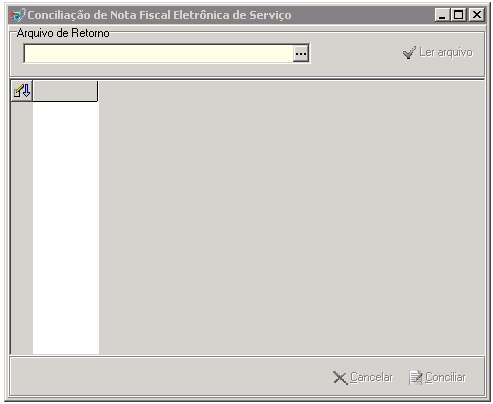
Figura 1 ? Tela Conciliação de Recibos Provisórios de Serviço (RPS).
Parâmetros
Arquivo de retorno: Permite indicar um arquivo de NFE-s.
Grid
Mostra as NFE-s contidas no arquivo e se foi encontrado o RPS para cada uma através das seguintes colunas:
Dados do Arquivo
- Nº NFS-e
- Data Hora NFE
- Código de Verificação da NFS-e
- Tipo de RPS
- Série do RPS
- Número do RPS
- Data de Emissão do RPS
- Inscrição Municipal do Prestador
- Indicador de CPF/CNPJ do Prestador
- Situação da Nota Fiscal
Mensagem
- Conciliação
- Encontrado: para o caso da NFE-s conferir com o RPS e não houver ainda informação do número da NFE-s.
- Ignorado: para o caso da NFE-s conferir com o RPS e já houver a mesma informação do número e situação da NFE-s.
- Não Encontrado: para o caso da NFE-s não conferir com nenhum RPS.
- Com Erros: para o caso da NFE-s conferir com o RPS mas algum campo não bater, ou qualquer outra situação não prevista nos itens anteriores. Ex.: situação diferente, valor que não confere, etc.
Botões
Ler arquivo: Carrega apenas um arquivo de NFE-s e mostra o resultado no grid da tela.
Cancelar: Desfaz a pesquisa e volta para a parte de filtros.
Conciliar: Gera um ou mais arquivos com até 50 RPSs das vendas filtradas.