 Totali Commerce Web
- Totali Commerce Web
- CNAB no Commerce Web
- Arquitetura do Totali Commerce Web
- Configurações do Commerce Web
Esse artigo tem por objetivo apresentar o processo para imprimir ou enviar por e-mail boletos bancários emitidos pelos sistemas Totali CheckOut ou Totali PoS.
Boleto
Aqui trataremos da emissão e impressão de boletos bancários e não o envio de arquivo de cobrança (CNAB). Disponibiliza-se a emissão e impressão de boletos bancários para as seguintes instituições financeiras:
Banco do Brasil
Bradesco
HSBC
Itaú
Sicoob
Caixa
Emissão e Impressão
Entende-se que a emissão dos boletos e impressão já estão devidamente configurados. Se desejar verificar a configuração para emissão de boletos, veja o artigo Configuração e Impressão de Boleto Bancário.
Da mesma forma a configuração para envio do boleto por e-mail e para impressão, as configurações no Totali Middleware, também estão prontas. Se desejar verificar a configuração da impressão e dados de e-mail acesse o artigo Configurações do Totali Middleware.
Commerce Web
Acesse o Totali Commerce Web, o supervisor/administrador deve acessar através do browser (Internet Explorer, Chrome, Firefox, etc.).
Para isso, informe o endereço onde está instalado o Commerce Web e use o mesmo usuário e senha utilizados no Totali Commerce.
Para mais detalhes veja o artigo Totali Commerce Web.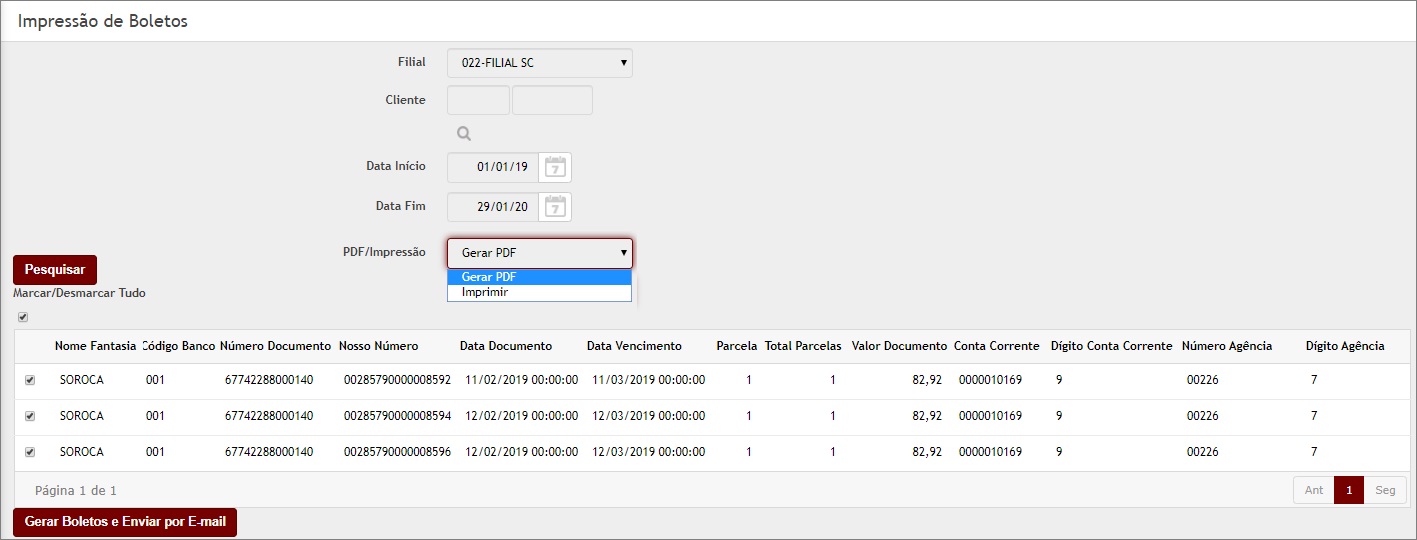
Impressão, Geração PDF e Envio Para E-mail
No Commerce Web faça o login e acesse a tela em Menu >>> A Receber >>> Geração de Boletos.
Filial: informe a filial que emitiu a venda;
Cliente para pesquisa de vendas de determinado cliente, informe filial e código do mesmo;
Data Início e Fim informe o período, no qual foram emitidas as vendas.
- Feito clique em Pesquisar.
Impressão e Geração do PDF Para que seja feito o envio por e-mail e impressão do boleto, habilite a opção PDF/Impressão.
1. Utilize as funções Marcar e Desmarcar para selecionar somente os registros desejados.
2. Feito clique em Gerar Boletos e Enviar por E-mail.
Nota:
Se a configuração para envio de e-mail estiver preenchida ao clicar em Gerar Boletos e Enviar por E-mail a geração do .pdf e envio para o e-mail do cliente serão executados.
A geração do pdf será feita sempre ao clicar em Confirmar.
Para Download do PDf do Boleto na opção PDF/Impressão? escolha Gerar PDF
Geração do PDF Para que seja executada somente a geração do boleto, a configuração do envio por e-mail não deve estar ativa no Totali Middleware.
1. Utilize as funções Marcar e Desmarcar para selecionar somente os registros desejados.
2. Feito clique em Confirmar.
3. Acesse o diretório C:\TotaliMiddleware\Arquivos\Boleto\PDF para localizar o pdf desejado.
Envio Para E-mail e Geração do PDF Para que seja feita a geração do pdf e o envio por e-mail, garanta que os dados de envio estejam configurados e principalmente que no cadastro do cliente o e-mail esteja informado.
1. Utilize as funções Marcar e Desmarcar para selecionar somente os registros desejados.
2. Feito, clique em Confirmar.
Referenciado por: Arquitetura do Totali Commerce Web | CNAB no Commerce Web | Configuração e Impressão de Boleto Bancário | Configurações do Commerce Web | Teste4 | Totali Commerce Web |