 Totali CheckOut, Funcionalidades
Referenciado por: Impressão em Grupo | Rotinas do Checkout |
Conceito
O Totali Commerce integrado com o Totali CheckOut possui a possibilidade da emissão de uma nota fiscal que indica as perdas e roubos de um determinado período. Estas perdas e roubos são registrados através de lançamentos avulsos no estoque, o que gera diferença entre o estoque físico e o estoque legal pelo fato do estoque legal somente considerar notas de vendas e compras. Para isto é avaliado:
Se a quantidade de estoque físico é menor do que a quantidade de estoque legal. Outra avaliação realizada é que a quantidade de estoque legal menos a quantidade de estoque físico deve ser diferente de zero. Somente serão considerados os produtos ativos. Os itens de Kit também são desconsiderados.
A nota fiscal será emitida em nome da Filial, ou seja, no caso de ser a filial 001, será emitida para o cliente 001-1. As informações da nota fiscal podem ser visualizadas através da opção Principal >>> Vendas >>> Consulta no Totali Backoffice.
Natureza
Para emissão da nota fiscal de perdas e roubos indica-se a natureza 5.927, pois representa ?Lançamento efetuado a título de baixa de estoque decorrente de perda, roubo ou deterioração?. Classificam-se neste código os registros efetuados a título de baixa de estoque decorrente de perda, roubou ou deterioração das mercadorias. A configuração indicada pode ser verificada na Figura 1 e é realizada no Totali Config em Vendas >>> Naturezas.
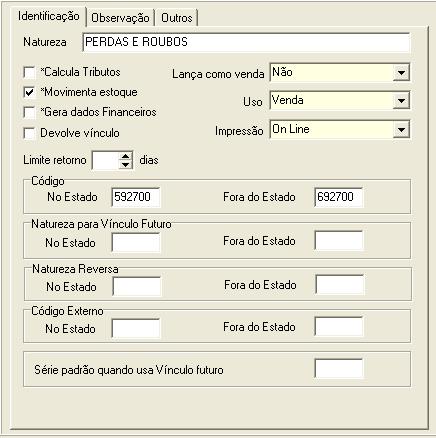 Figura 1. Indicação de configuração da natureza 5.927.
Acesso e Utilização
Após a configuração adequada para emissão da nota de perdas e roubos deve ser acessada a opção Registrar >>> Atendimento >>> Re-impressão >>> Impressão em grupo no Totali CheckOut ou utilizar o atalho F5+3. Será aberta a tela mostrada na Figura 2. Ao visualizar a tela deve ser escolhida a opção ?Perdas e roubos? no menu superior e teclar <<F4>> para que o Totali Checkout inicie a consulta dos produtos que necessitam constar na nota fiscal.
Nota de Perdas e Roubos2.jpg Figura 2. Impressão em grupo de notas de roubo e perdas.
Caso seja indicada a mensagem da Figura 3 deve ser realizado o cálculo do custo médio através do Totali Backoffice em Principal >>> Produtos >>> Custo Médio para que o custo médio de todos os produtos seja calculado para a filial onde está sendo emitida a nota fiscal.
Nota de Perdas e Roubos3.jpg Figura 3. Necessidade de cálculo de custo médio.
Caso o Totali CheckOut encontre algum produto que necessita ser inserido na nota fiscal serão habilitados os campos Série e Natureza que devem ser preenchidos corretamente, em seguida deve se teclar o botão <<F12>> que realizará a gravação da nota fiscal. Em seguida será solicitada a confirmação de impressão juntamente com a indicação da quantidade de notas que será emitida como indica a Figura 4.
Nota de Perdas e Roubos4.jpg Figura 4. Confirmação de geração.
Para seguir com a impressão tecle ?Sim?, caso deseje abandonar a impressão selecione ?Não?. Em seguida serão indicadas as informações da nota fiscal como indicado na Figura 5, para prosseguir utilize a opção ?Sim?.
Nota de Perdas e Roubos5.jpg Figura 5. Indicação das informações da nota fiscal.
Nesta etapa a nota fiscal já foi inserida no banco de dados, porém deve se determinar se a nota deve ser impressa como indica a Figura 6.
Nota de Perdas e Roubos6.jpg Figura 6. Indicação de impressão da nota fiscal.
A seguir é solicitado a confirmação da impressão correta da nota fiscal, caso ocorra algum problema na impressão deve ser indicada a opção ?Não? na tela da Figura 7 para que a nota seja impressa novamente, caso a nota seja impressa corretamente deve se confirmar com a opção ?Sim?.
Nota de Perdas e Roubos7.jpg Figura 7. Confirmação de impressão bem sucedida.
Exemplo
Um produto possui 80 unidades no estoque, porém foi realizado um lançamento avulso de 31 unidades decorrente de quebra acidental. O estoque legal deste produto após este lançamento continua com 80 unidades, porém o estoque físico está com 49 unidades. Desta forma será necessário emitir uma nota de perda com 31 unidades, para isto deve-se utilizar a opção demonstrada anteriormente, que fará com que o estoque físico continue com 49 unidades e o estoque legal também seja ajustado para a mesma quantidade. Será gerado um lançamento avulso no estoque que estará vinculado a nota fiscal emitida e com a descrição ?AJUSTE PERDAS/ROUBOS?, que pode ser verificado através da opção Principal >>> Produtos >>> Movimentação no Totali Backoffice.
Observações técnicas
Caso não seja atualizado o custo médio de algum produto pode ser feito o update do Quadro 1 para um determinado produto ou para uma filial específica.
Update tt_sal set cal_cm = null, atu_cm = ?F?, dummy = ?X?
Where
Codfil = ?001?
And filmat = ?001?
And codmat = ? 619?
And codcor = 0
And codtam = 0;
Commit;
Quadro 1. Update para indicar que o custo médio não foi calculado.
Cal_cm = Indica quando o custo médio foi calculado, formato de data.
Atu_cm = Indica se o custo médio está calculado, formato T ou F.
Dummy = X indica que não é para ser recalculado o estoque do produto, 0 (zero) indica que deve ser calculado.
O cálculo do custo médio pode demorar para ser calculado de acordo com o volume de movimentação dos produtos.
O CheckOut Server deve ser desativado para que não sejam registradas vendas após o cálculo do custo médio e antes da emissão da nota de perdas e roubos para que os produtos vendidos fiquem com o custo médio como não calculado.