Referenciado por: Análise de Interfaces | Como criar um novo form de cadastro no Backoffice | Como criar um novo form de pesquisa no Backoffice | Dicas Técnicas | Documentação em Fontes de Delphi | Estrutura de Pastas | Filosofias de Programação | Predefinição:Guia de programação | Padrões de Programação em Delphi | Padrões para uso de componentes em Delphi |
| Guia de programação | |
| Padrões Delphi | |
| Filosofias | |
| Interface Commerce | |
| Uso de componentes | |
| Mais sobre Interface | |
| Documentação em Fontes | |
| Estrutura de Pastas |
Padrões de Interface do Commerce
Este artigo define regras e padrões para criação de interface em aplicativos desktop (Executáveis Windows).
Os aplicativos desktop são os liberados no pacote Totali Commerce.
Padrões para Forms
Um form deve:
- Permitir sair com a tecla ESC;
- Ter teclas de atalhos para os botões principais (os que não ficam em grids);
- Mostrar HINTS nos botões e campos;
- Validar todos os campos obrigatórios no banco de dados (NOT NULL);
- Ao abrir o form deixar habilitado apenas os botões corretos;
- Utilizar SPLIT nos filtros.
- Ter ordem de navegação com TAB [TabOrder] de acordo com a posição dos seus campos;
- Telas só devem permitir ser diminuídas até certo ponto. Mantendo visíveis seus campos;
- Tela deve permitir ser maximizável a menos que ela pequena consiga mostrar todos os seus campos e grids;
- Quando se tratar de uma tela principal, acessada diretamente pelo menu principal, sistema deve permitir abrir várias e alternar entre elas;
- Quando se tratar de uma tela aberta a partir de uma tela principal, sistema não deve permitir acessar outra até que a primeira seja fechada;
- Ter mensagens acumuladas ao gravar, para que o usuário saiba todas as pendências da gravação.
Controle de Botões e Edição
Por padrão, o form deve controlar seus botões para manter habilitados somente os botões que podem ser utilizados naquele momento.
Em um form de cadastro, por exemplo, sistema deverá ter o seguinte comportamento:
- ao abrir um form, o usuário deverá ter a disposição somente o botão BUSCA e NOVO.
- ao registrar um novo registro, sistema deverá desabilitar BUSCA e NOVO. E deverá habilitar DESFAZ e OK.
- ao editar um registro, deverá desabilitar BUSCA e NOVO. E deverá habilitar ATIVO.
- ao modificar alguma coisa em um registro a editar, deverá habilitar DESFAZ e OK.
Ao sair de uma tela em que o registrou sofreu alguma alteração, é necessário confirmar com o usuário se ele deseja abandonar as alterações realizadas.
Título: Abandono de alteração Mensagem: Foram alterados dados do produto. Deseja abandonar as alterações? Botões: Sim / Não
Essa mensagem não deve aparecer se o usuário estiver fazendo uma simples consulta.
Ou seja, deverá aparecer após ocorrer efetivamente alguma alteração.
Padrões para Campos em Forms
Cuidados que são necessários em todos os campos de forms:
- LABEL e HINT devem estar sem erros de ortografia;
- Tipo de componente utilizado deve ser escolhido conforme os padrões para uso de componentes em Delphi;
- Deve obrigar preenchimento de campos obrigatórios;
- Campos obrigatórios devem estar em amarelo;
- Campo deve gravar corretamente as informações na coluna de banco descrita na tarefa;
- Campo numérico não pode aceitar outros tipos de caracteres;
- Campo numérico com casas decimais deve vir formatado;
- Tamanho do campo não pode ultrapassar o tamanho da coluna no banco de dados.
Form de Cadastro
Um form de cadastro (ou registro) por padrão possui campos para identificação do registro no topo à esquerda, botões no topo à direita e os campos da tabela no resto da tela.
Dessa forma, é possível ter uma interface bem rica com vários campos e tabelas dependentes.
Porém, é necessário construir uma tela de busca a parte quando for permitido ao usuário pesquisar registros já gravados.
Exemplos
As seguintes telas podem servir de guia e exemplo para o que se espera de um form de cadastro.
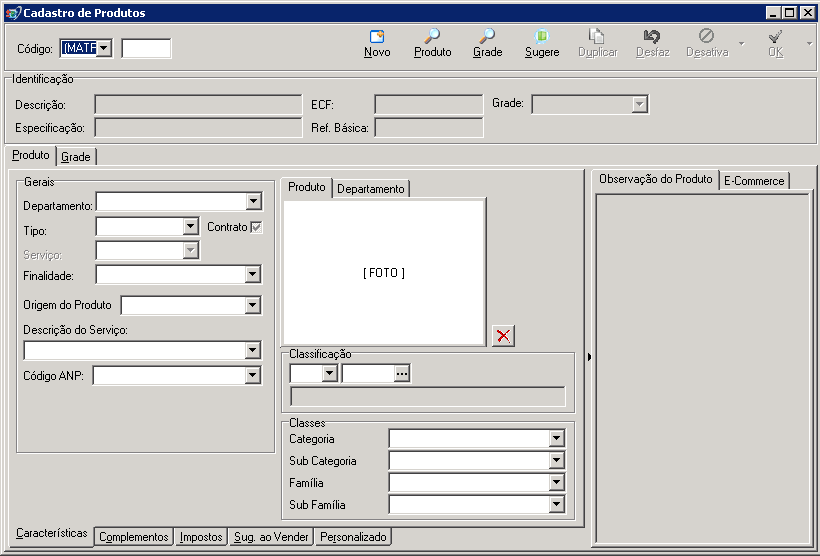
Cadastro de Produtos
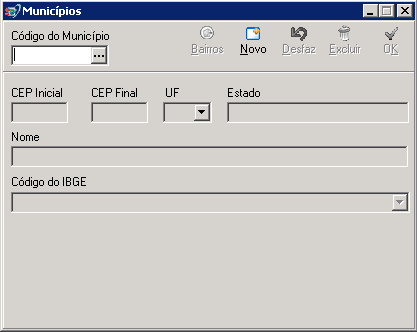
Cadastro de Municípios
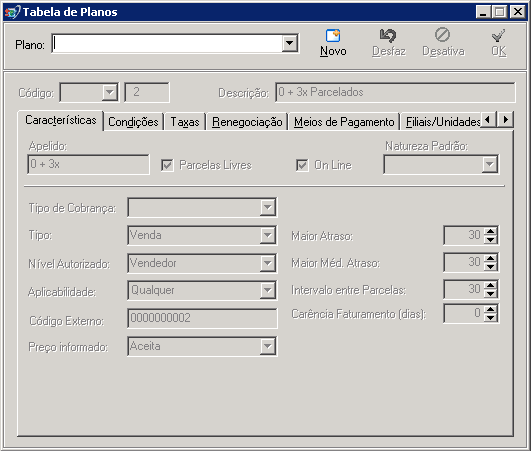
Tabela de Planos
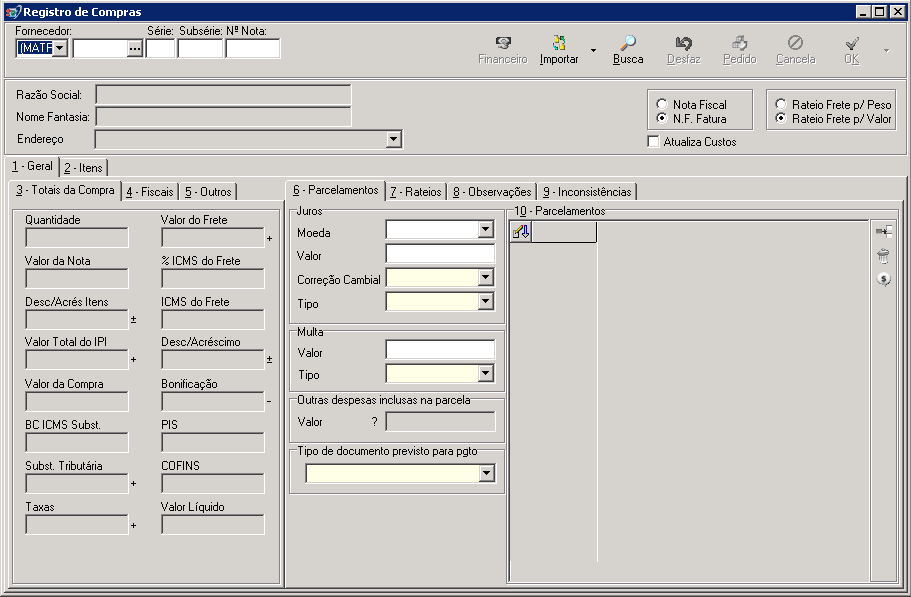
Registro de Compras
Elas podem ser encontradas no Backoffice nos caminhos abaixo.
Cadastro de Produtos: Menu >>> Produtos >>> Cadastro [TTFCDPRO.pas] Cadastro de Municípios: Menu >>> Tabelas >>> Municípios [TTFMUNIC.pas] Tabela de Planos: Menu >>> Tabelas >>> Planos de Pagamento [TTFCDPLA.pas] Registro de Compras: Menu >>> Compras >>> Registro [TTFCDCOM.pas]
Definição das Áreas
Área do Topo à Esquerda: Local para colocar a chave de identificação da tabela.
Deixar em branco para criar novo registro.
Em alguns casos bem específicos pode ser permitido ao usuário informar um código inexistente para um novo cadastro.
A validação e a transição para o modo de edição deve ser feito na saída no último campo da identificação.
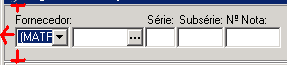
Os campos de identificação devem estar ancorados à esquerda, alinhados horizontalmente à esquerda e verticalmente no centro.
Nessa área, utilizar o label acima dos campos.
Área do Topo à Direita: Incluir botões para busca, edição e informações complementares do registro.
Alguns desses botões devem ser acessíveis por teclas de atalho. As teclas padrão são:
- F10: Novo;
- F4: Busca;
- Esc: Desfaz edição, voltando ao estado inicial da tela;
- F6: Cancela registro;
- F12: Grava.
Além das teclas padrão, os botões devem ser acessíveis via teclado através de atalhos (Alt + <Letra>).
As letras do atalho são sinalizadas com underline no nome do botão. Os atalhos padrão são:
- N: Novo;
- B: Busca;
- D: Desfaz edição, voltando ao estado inicial da tela;
- C: Cancela registro;
- K: Grava.

Os botões de edição devem estar ancorados à direita, alinhados horizontalmente à direita e verticalmente no centro.
Área dos Campos: Incluir os campos, grid, guias e tudo o mais que está condicionado ao modo de edição nessa área.
Resultado
Ao final da gravação, o sistema deverá manter os dados cadastrados visíveis ao usuário. Sistema deverá manter também os campos de identificação preenchidos de maneira que o usuário possa ter certeza de que o registro foi gravado com sucesso.
Isso também facilita ele entrar novamente no registro recém gravado para fazer qualquer eventual ajuste.
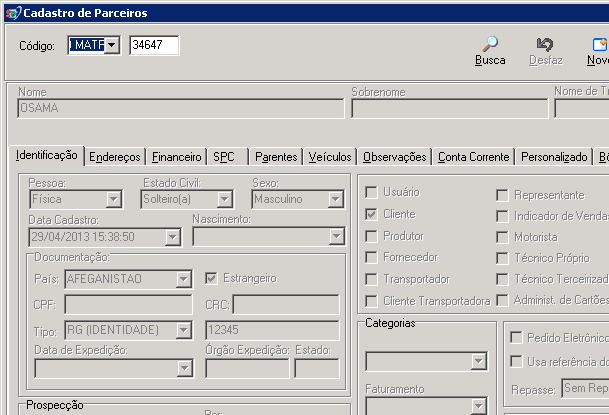
Cadastro de parceiros após inclusão
Form de Pesquisa
A tela de pesquisa existe para que o usuário possa encontrar um ou mais registros a fim de trazê-los para a tela que a chamou.
Ao abrir a tela de pesquisa, ela deverá trazer o resultado a última pesquisa, para facilitar a vida do usuário, no caso dele querer o mesmo registro anteriormente buscado.
Exemplos
As seguintes telas podem servir de guia e exemplo para o que se espera de um form de pesquisa.
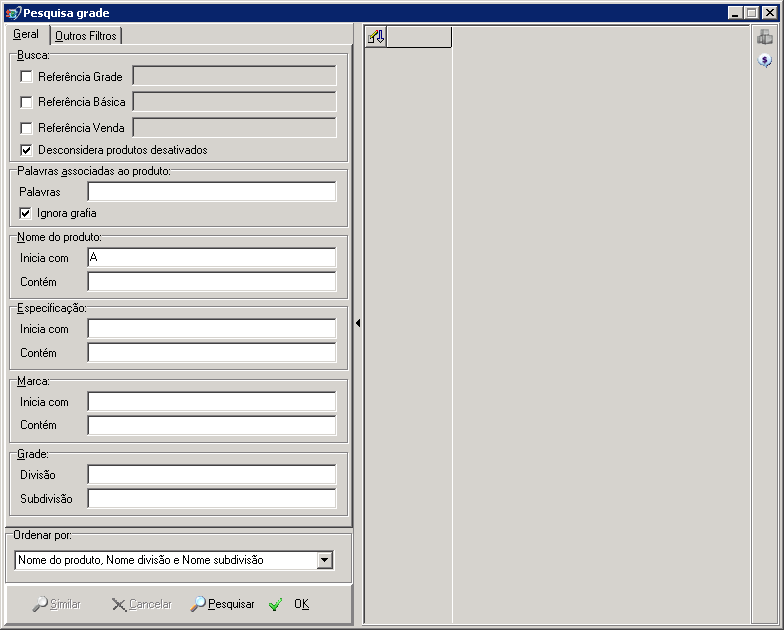
Pesquisa de Grades
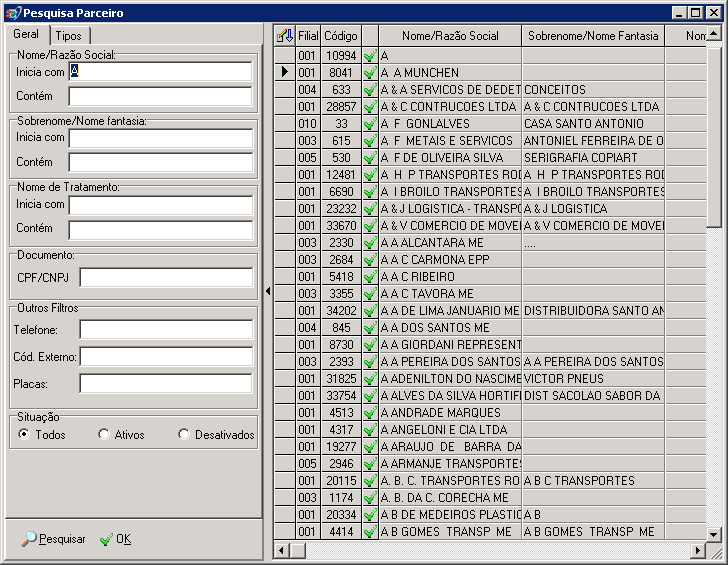
Pesquisa de Parceiros
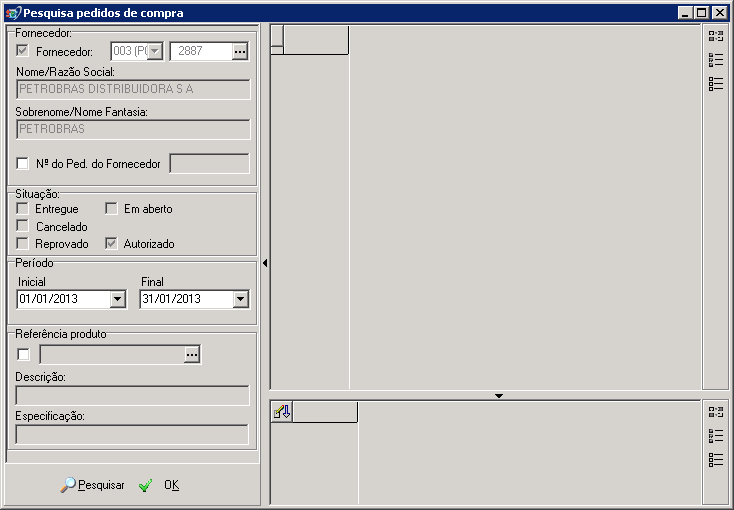
Pesquisa de Pedidos
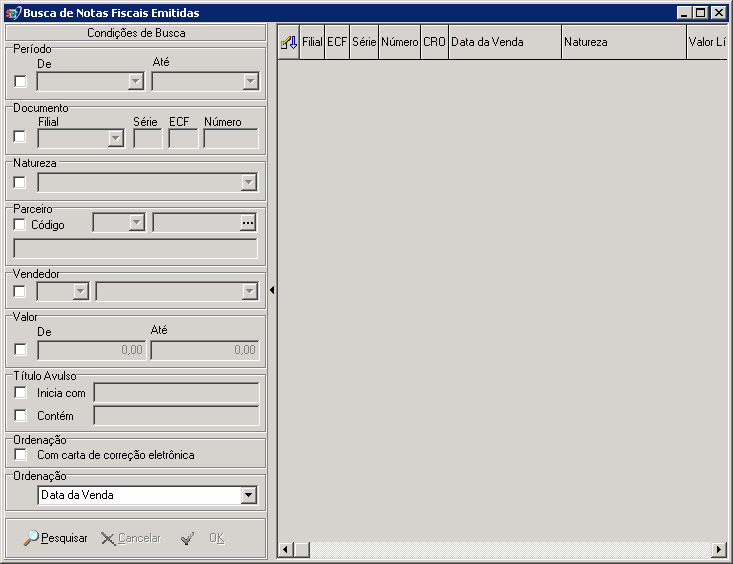
Pesquisa de Vendas
Elas podem ser encontradas no Backoffice nos caminhos abaixo.
Pesquisa de Grades: Menu >>> Produtos >>> Cadastro [TTFLCGRA.pas] Pesquisa de Parceiros: Menu >>> Parceiro >>> Cadastro [TTFLCPAR.pas] Pesquisa de Pedidos: Menu >>> Registro >>> Compras [TTFLCPED.pas] Pesquisa de Vendas: Menu >>> Vendas/Títulos >>> Manutenção [TTFLCNOT.pas]
Definição das Áreas
Área da Esquerda: Local para colocar os filtros.
Se utiliza um panel com as palavras "Condições de Busca" no topo da parte esquerda.
ÿ comum disponibilizar os seguintes botões na parte de baixo:
- F4: Pesquisar;
- Esc: Desfaz pesquisa, voltando ao estado inicial da tela;
- F12: OK.
Área da Direita: Onde fica o grid com o resultado da pesquisa.
Se for necessário visualizar também os itens de um registro desse grid, poderá haver outro grid aninhado na parte de baixo da área da direita.
Resultado
O objetivo de uma tela de pesquisa é trazer registros para a tela que a chamou.
Se a pesquisa é chamada em um formulário, só poderá trazer um registro de cada vez.
Nesse caso, não poderá ter múltipla seleção.
Se a pesquisa for chamada de um grid, poderá ter múltipla seleção para facilitar a vida do usuário.
Form de Manutenção
Um form de manutenção é utilizado para cadastros com poucos campos ou edição de registros.
ÿ um tipo de form prático para o usuário porque onde é feita a pesquisa, já é feito o cadastro.
E ainda permite que o usuário visualize e edite vários registros de uma só vez.
Por padrão possui campos para filtro à esquerda, com botões de pesquisa e novo.
E à direita possui um grid onde poderão ser incluídos e alterados os registros.
Ainda à direita, possui botões para gravar e desfazer a edição.
Dessa forma, é possível ter uma interface bem ágil e simplificada.
Exemplos
As seguintes telas podem servir de guia e exemplo para o que se espera de um form de manutenção.
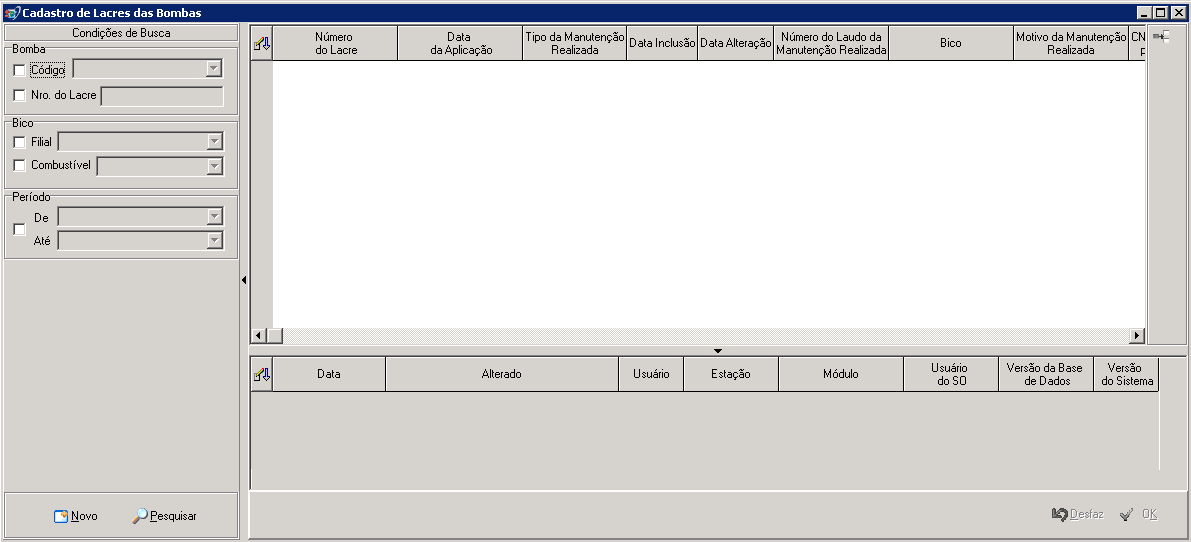
Cadastro de Lacres
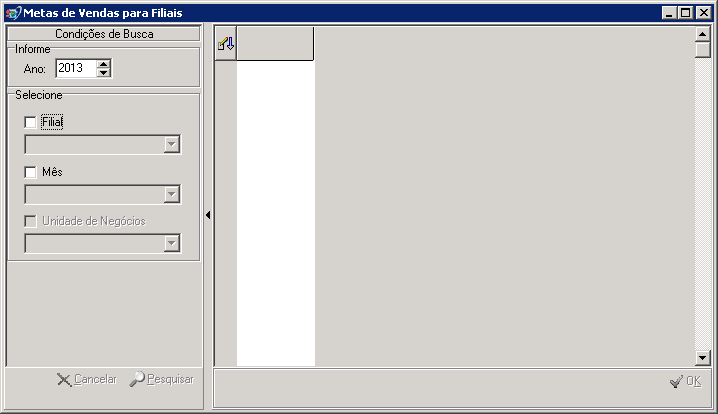
Metas de Vendas por Filial
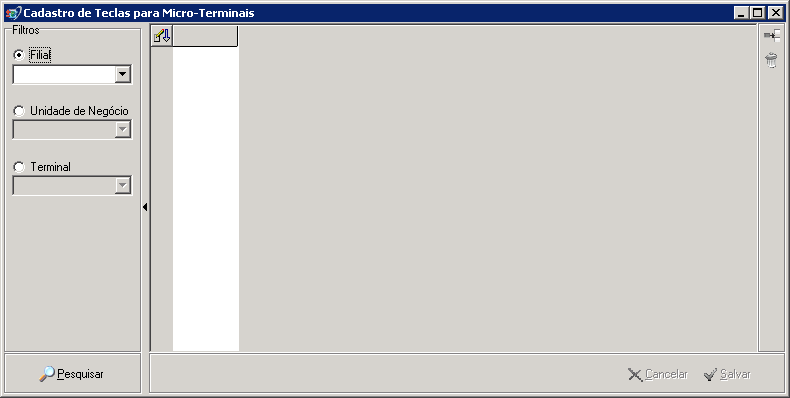
Teclas para Micro-terminal
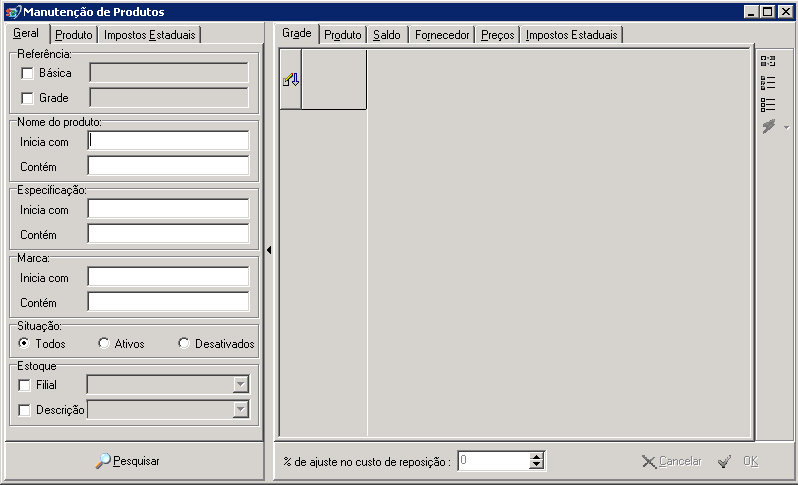
Manutenção de Produtos
Elas podem ser encontradas no Backoffice nos caminhos abaixo.
Cadastro de Lacres: Menu >>> Combustíveis >>> Cadastro de Lacres das Bombas [TTFCDLAC.pas] Metas de Vendas por Filial Menu >>> Tabelas >>> Metas de Vendas >>> Filiais [TTFMTFIL.pas] Teclas para Micro-terminal: Menu >>> Terminais >>> Teclas Personalizadas [TTFCDTEC.pas] Manutenção de Produtos Menu >>> Produtos >>> Manutenção [TTFMANPRO.pas]
Definição das Áreas
Área da Esquerda: Local para colocar os filtros e algumas informações obrigatórias para gravar registro.
Se utiliza um panel com as palavras "Condições de Busca" no topo da parte esquerda.
ÿ comum disponibilizar os seguintes botões na parte de baixo:
- F10: Novo;
- F4: Pesquisar;
Área da Direita: Onde fica o grid com o resultado da pesquisa e onde se pode incluir e editar registros.
Grid poderá ter botões auxiliares, inclusive um botão para incluir registro, já que o botão Novo (da área da esquerda) serve meramente para o usuário entrar em modo de inclusão sem ter necessidade de fazer nenhuma pesquisa. Normalmente possui os seguintes botões na parte de baixo:
- Esc: Desfaz edição, voltando ao estado inicial da tela;
- F12: Grava.
Resultado
Ao final da gravação, sistema deverá mostrar mensagem de que o registro foi gravado com sucesso e deverá voltar ao estado inicial.