 Totali BI
Referenciado por: Totali BI | Treinamento Novo Desenvolvedor |
Apresentação
O Totali BI Browser é uma ferramenta que substitui com vantagens os geradores de relatório, pois sem nenhuma necessidade de programação os usuários criam relatórios e/ou consultas completas e complexas (definindo filtros, ordem, totalizadores, quebras, fontes, função ABC e vários outros recursos) que depois podem gerar automaticamente planilhas de análises multidimensionais (cubo de decisão), gráficos e exportar para outros formatos.
Execução do Sistema
O Totali BI é configurado de acordo com o banco de dados da empresa. Esta configuração é um trabalho técnico e que foi feito na instalação do Totali BI. A partir desta configuração, o Totali BI 'reconhece' a estrutura do banco, suas regras de interligação, localização física das tabelas, nomes de campos e etc., ou seja, toda a parametrização técnica para acesso aos dados. Conheça os detalhes dessa tela.
Tela de Inicialização
Ao executar o sistema surgirá a janela principal de trabalho e sobre ela a janela de inicialização. Veja a figura abaixo.
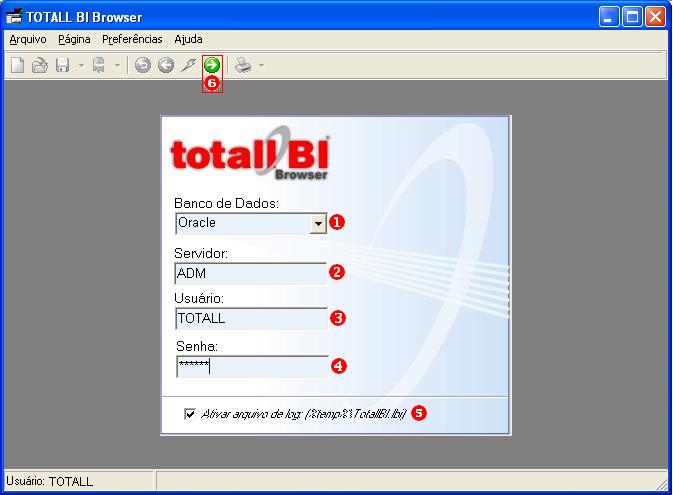
1. Banco de Dados: selecione o tipo de banco de dados da sua empresa, as opções são: Oracle, PostgreSQL, InterBase e SQL Server. Banco de dados é um conjunto de informações relacionadas entre si e organizadas de maneira útil, com o propósito de servir de base para que os usuários usem essas informações, tirem conclusões e tomem decisões.
2. Servidor ou Servidor/Database: de acordo com o tipo de banco selecionado a descrição do campo será alterada para informar o Servidor (máquina) ou o Servidor/Database (máquina/local do banco de dados).
3. Usuário: informe o nome do usuário. Para os clientes do Totali Commerce em Principal/Tabelas/Usuários cria-se o usuário e senha. Para os clientes do Totali BI cria o usuário e senha no Totali BI Usuário.
4. Senha: informe a senha que será verificada. Para preservar o segredo da senha, o sistema não a exibe enquanto for digitada, no lugar dos caracteres originais são apresentados asteriscos.
5. Ativar arquivo de log (%temp%\TotaliBI.lbi): se selecionado, as principais operações realizadas pelos usuários no sistema ficarão registradas no arquivo de log TotaliBI.lbi que se encontra no diretório temporário do Windows. O objetivo deste log é para análise, quando necessário, de eventuais inconsistências.
6. Confirma a escolha e avança a página: para confirmar o acesso do usário e senha, basta clicar em avançar ou teclar <Enter>.
Importante *Por padrão, o Totali BI não permite editar uma consulta no Windows 98. Para habilitação, abra o arquivo Totali BI.ini que fica no mesmo diretório do executável C:\Totali BI e insira o seguinte parâmetro CHECKNT=0 no grupo [Geral]. *Editar consultas pode estourar o limite disponível de recursos do Windows 98.
Tela Principal
Confirmada a senha o sistema apresenta a tela principal onde contém a árvore de consultas. Conheça mais detalhes dessa tela. Veja a figura abaixo.
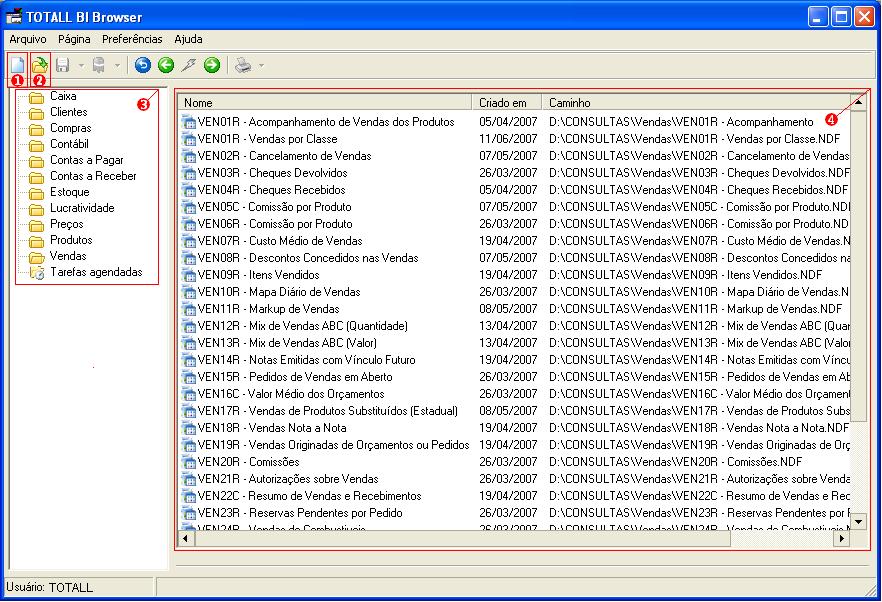
1. Criar Consulta: acessa a tela para criação de uma consulta. Veja detalhes em Criação de Consulta.
2. Editar Consulta: acessa a tela para edição de uma consulta. Para isso, selecione a consulta e clique no botão editar.
3. Árvore de Consultas: igual ao formato do Windows Explorer, a árvore de consultas facilita na visualização, busca e organização das consultas existentes. O diretório que conterá as consultas por padrão é C:\Totali BI\Consultas, porém, pode-se determinar um diretório que geralmente é o servidor onde está o executável do Totali BI.
4. Área de Consultas: ao selecionar uma pasta na árvore de consultas o conteúdo desta será apresentado na área de consultas para seleção e execução. Para editar e/ou executar uma consulta existente, basta selecioná-la e clicar no botão <Avançar>.
Criação de Consulta
No Totali BI Browser pode-se facilmente criar uma consulta, pois, em cada tela existe uma orientação para execução dos procedimentos. Para criação de uma consulta acesse Arquivo >> Novo ou clique no botão 'Novo Formato. Nessa tela informe os parâmetros indispensáveis para a criação de uma consulta para resultados consistentes.
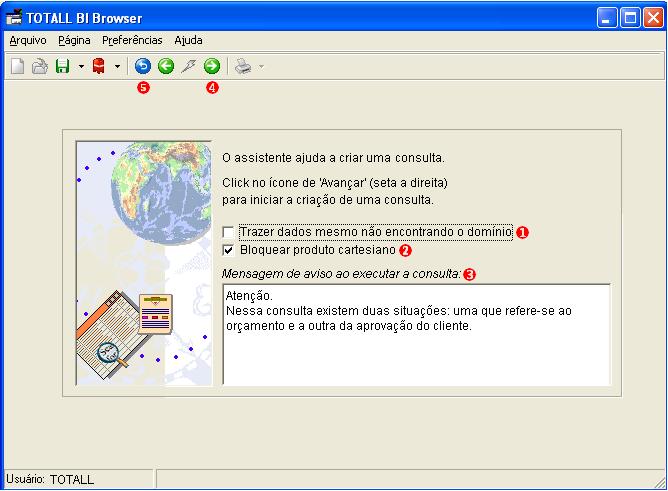
1. Trazer dados mesmo não encontrando o domínio: este parâmetro somente terá utilidade quando houver relacionamento entre uma tabela simples e uma tabela de domínio na consulta. Selecionar a opção desejada para apresentar na consulta todos os resultados, independente do campo de ligação da tabela simples, não encontrar um valor equivalente na tabela de domínio.
2. Bloquear produto cartesiano: selecione a opção, se desejar bloquear um produto cartesiano. O produto cartesiano combina duas relações, ao bloqueá-lo impede-se a apresentação de valores duplicados.
3. Mensagem de aviso ao executar a consulta: se necessário for, digite uma mensagem ou lembrete que surgirá toda vez que a consulta for executada. Para retirar a mensagem, basta acessar edição de consulta, deletar a mensagem e salvar no formato desejado.
Seleção de Tabelas
Nessa tela, inicia-se o processo de criação da consulta, informando quais tabelas farão parte. Veja a figura abaixo.
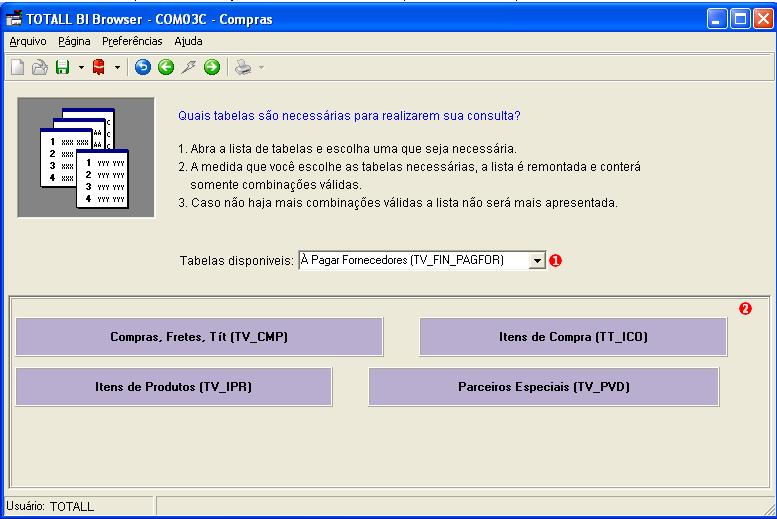
1. Tabelas disponíveis: selecione na lista a tabela desejada para criação da consulta, tecle <Enter> para confirmar, e nesse momento o sistema verificará quais as outras tabelas que se relacionam com a já escolhida, para uma nova seleção. Se a tabela desejada não aparecer na lista, volte à tela de execução e pressionando a tecla <SHIFT> retorne a tela de seleção de tabelas.
2. Tabelas escolhidas: as tabelas serão apresentadas na ordem da escolha, tendo total influência na execução do comando SQL, bem como na performance e resultado da consulta. obs.bmpImportante Se necessário for, pode-se selecionar uma tabela apenas por fazer vínculo com uma outra tabela indispensável para a consulta.
3. Botão <Avançar>: confirmar o procedimento e avançar para a próxima tela.
4. Confirma a escolha e avança a página: avançar uma tela para o próximo procedimento.
5. Retorna uma página: retornar a tela principal do sistema.
Seleção de Colunas
Aqui, são selecionadas as colunas (dados) que serão apresentadas na consulta.
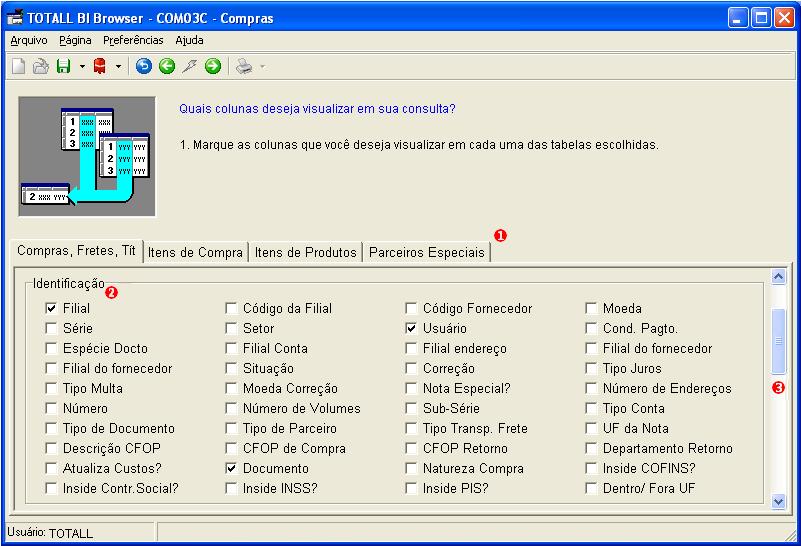
1. Tabelas escolhidas anteriormente: as tabelas escolhidas anteriormente são apresentadas em forma de guias, contendo todas as colunas que fazem parte da tabela para seleção.
2. Colunas da tabela selecionada: selecione as colunas desejadas e que serão apresentadas na consulta.
3. Barra de rolagem: a presença da barra de rolagem significa que existem colunas abaixo para serem verificadas.
Botão <Avançar>: confirmar o procedimento e avançar para a próxima tela.
Seleção de Filtros
Aqui são selecionados os filtros que serão apresentados para execução ou como parâmetros fixos na consulta. Igual a tela anterior as tabelas são apresentadas em forma de guia para seleção dos filtros da consulta.
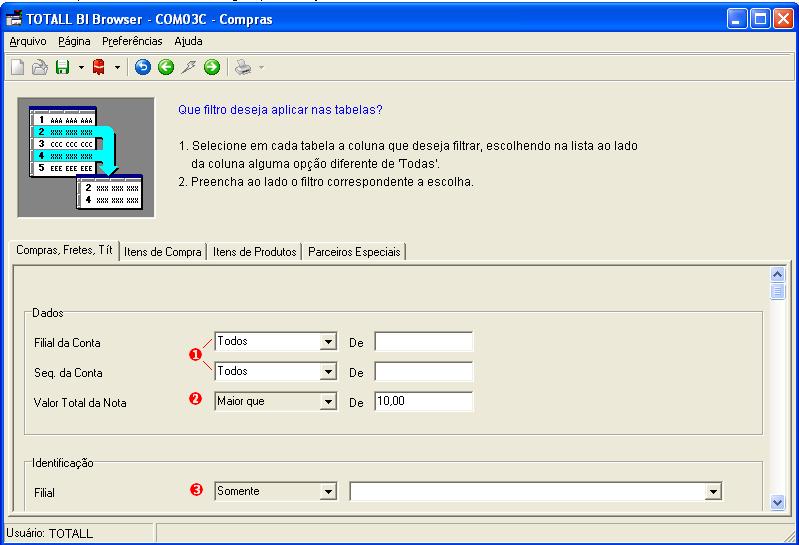
1. Filtros não selecionados: os filtros não selecionados não terão nenhuma opção específica indicada. Sendo assim, para que um filtro não seja considerado na consulta, basta deixá-lo com a opção "Todos".
2. Filtro Fixo: o filtro fixo é indicado quando na consulta precisa-se de uma informação (condição) fixa. Por exemplo, para uma consulta sobre "Vendas Canceladas" a condição fixa é apresentar somente as vendas canceladas, para isso, basta indicar na coluna Situação a opção Somente: Cancelada.
3. Filtro Selecionado: o filtro selecionado será apresentado para execução da consulta. Para que um filtro seja considerado deve-se indicar uma opção na lista diferente de "Todos", possibilitando a digitação da informação desejada. A consulta pode ser executada no final de sua criação e se for salva com os dados utilizados para execução, ao chamá-la novamente esses filtros virão preenchidos. Veja os Tipos de Filtros.
Botão <Avançar>: confirmar o procedimento e avançar para a próxima tela.
Ordenação das Colunas
Aqui é determinada uma ordem (crescente e decrescente) para visualização no relatório e também se defini as quebras para totalização no relatório.
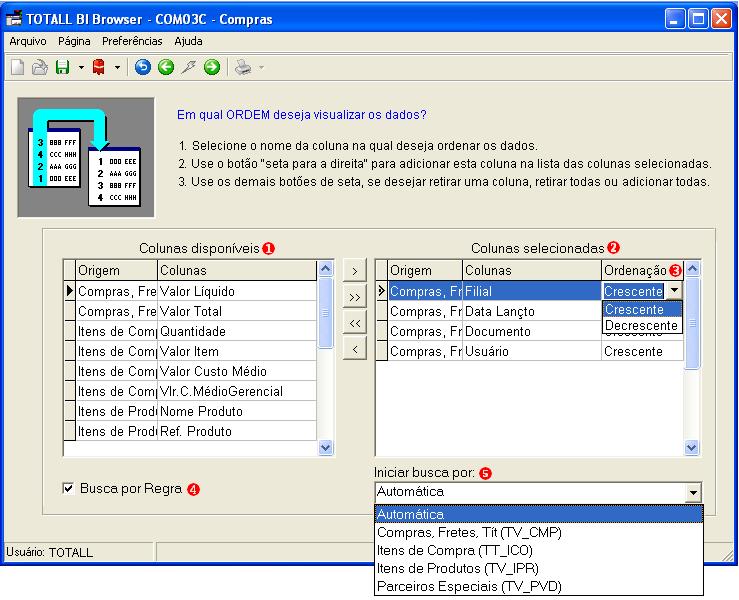
1. Colunas disponíveis: nessa área são apresentadas todas as colunas selecionadas anteriormente e sua origem (tabela), para criar uma ordenação, basta selecionar a coluna desejada e clicar em Seleciona 1.bmp ou todas as colunas em selecionada todos.bmp. A ordem das colunas será obedecida para a quebra de relatório. Mais detalhes em Visualizar Relatório.
2. Colunas selecionadas: nessa área ficam as colunas selecionadas. Se desejar retirar alguma coluna ou trocar a ordem, basta selecionar a coluna e clicar em Seleciona 1e.bmp ou todas as colunas em Seleciona todose.bmp.
3. Ordenação: informe o tipo de ordenação que o conteúdo da coluna será apresentado na ordem crescente ou decrescente.
4. Busca por regra (Somente para Banco de dados Oracle): ao selecionar esse parâmetro o banco de dados Oracle fará uma indexação interna chamada de "Regra", para tentar otimizar a performance da consulta.
5. Iniciar busca por: na lista de seleção serão apresentadas todas as tabelas que fazem parte da consulta. Para otimizar a performance da consulta, pode-se indicar a tabela mais populosa do banco de dados para iniciar o processo de execução por ela. É necessário um conhecimento do banco de dados para identificar qual seria essa tabela.
Botão <Avançar>: confirmar o procedimento e avançar para a próxima tela.
Totalização das Colunas
Aqui é determinada uma totalização ou síntese das colunas para resumir uma consulta e apresentar somente os totais para análise.
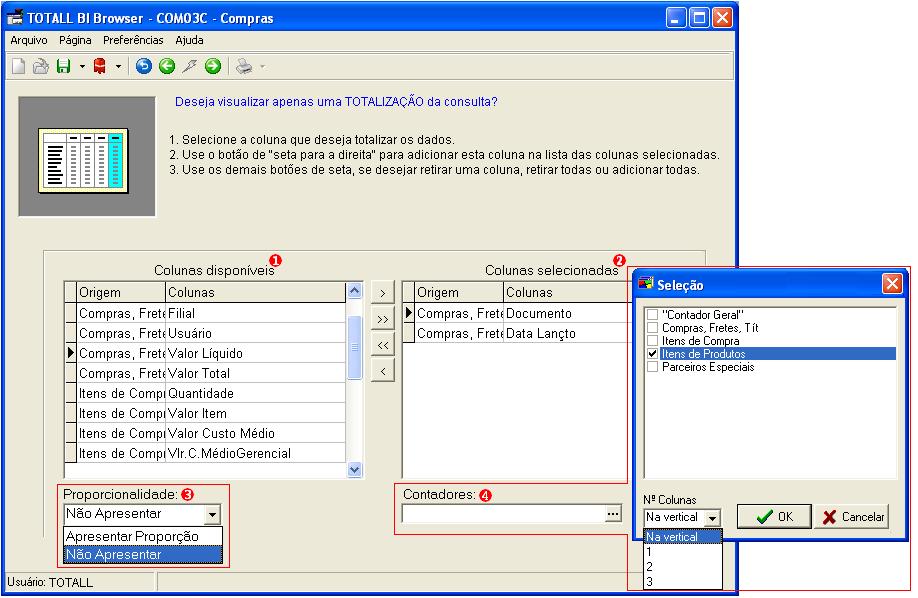
1. Colunas disponíveis: nessa área são apresentadas todas as colunas selecionadas anteriormente e sua origem (tabela).
2. Colunas selecionadas: nessa área ficam as colunas selecionadas, podendo retirar ou trocar a ordem das colunas.
3. Proporcionalidade: indica se deve ou não apresentar a proporcionalidade, que nada mais é que o valor calculado para um campo quando se tem um relacionamento entre tabelas "mestre-detalhe" como, por exemplo, Vendas e Itens de Vendas. Neste caso um campo como "Valor Total" da tabela de Vendas seria multiplicado tantas vezes quanto existissem itens, trazendo um total errado para a Grid. Nesse caso é possível apresentar um campo "Valor total proporcional" que apresentaria um valor calculado para cada linha e no qual a soma desse novo campo apresentaria um total correto.
4. Contadores: selecione quais os contadores desejados para análise. As colunas escolhidas estarão visíveis no relatório e conterão as mesmas propriedades existentes nas demais colunas, como: mudança de posição, largura, cor, alinhamento, título, criação de expressões e coluna virtual. Pode-se utilizar mais de uma coluna "Contador" nas consultas, na lista de seleção apresentará a opção "Contador Geral" e mais a lista de todas as tabelas envolvidas na consulta. Na opção <Nº. de Colunas>, pode-se indicar como dispor os campos na tela de Seleção de Contadores conforme apresentado no item 4 da figura 2.5.
Botão <Avançar>: confirmar o procedimento e avançar para a próxima tela.
Curva ABC
Aqui é criada a parametrização de uma consulta que será analisada em Curva ABC. Através da curva ABC, pode-se classificar os dados de maior importância ou impacto, os quais são normalmente em menor número.
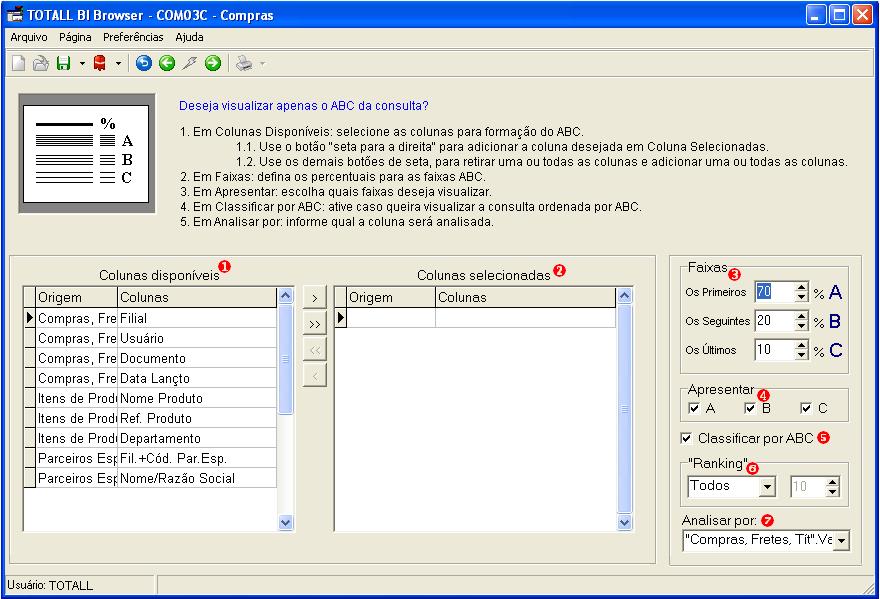
1. Colunas disponíveis: nessa área são apresentadas todas as colunas selecionadas anteriormente e sua origem (tabela), para criar uma análise em curva ABC.
2. Colunas selecionadas: nessa área ficam as colunas selecionadas, podendo retirar ou trocar a ordem das colunas.
3. Faixas: os parâmetros para determinar a faixa de percentual da curva ABC, não é uma regra matematicamente fixa, pois podem variar de empresa para empresa. O que importa, é que a análise destes parâmetros facilite no momento da decisão, baseada nos resultados obtidos pela curva ABC. As faixas para classificação dos resultados são:
3.1. Faixa A (Os primeiros): corresponde a maior importância, valor ou quantidade.
3.2. Faixa B (Os seguintes): com importância, quantidade ou valor intermediário.
3.3. Faixa C (Os últimos): corresponde a menor importância, valor ou quantidade.
4. Apresentar: por padrão as três faixas da curva ABC virão selecionadas para apresentação na consulta. Ao desabilitá-la não será considerada na apresentação da consulta.
5. Classificar por ABC: ao desabilitar a opção o sistema desconsidera o ABC apresentando o resultado na ordem decrescente.
6. Ranking: apresenta a classificação por ordem decrescente, ou seja, do maior para o menor e pode-se informar um ranking para:
6.1. Todos: apresentam todos os resultados.
6.2. Top e quantidade: Top (Alto), ou seja, apresentam os que estão no topo do ranking, os primeiros da quantidade informada.
6.3. Botton e quantidade: Botton (Baixo), ou seja, apresentam os que estão na base do ranking, os primeiros da quantidade informada.
7. Analisar por: o único contador que não será apresentado no campo "Analisar por:", será o "Contador Geral" que sempre irá aparecer no relatório ABC. Após selecionar os campos contadores na tela de Totalização, é possível selecionar somente um desses campos para que apareçam no ABC.
Botão <Gravar>: salvar a consulta criada. Botão <Avançar>: confirmar o procedimento e avançar uma tela. Botão <Ir para o Início>: não confirma o procedimento e retorna para a tela principal.
Edição de Consulta
O Totali BI Browser permite a edição de uma consulta desde que esteja no formato .NDF, o qual permite a edição. Para editá-la, basta selecionar a consulta que no formato .NDF. Clique no botão Editar para edição do formato selecionado ou no menu Arquivo na opção <Abrir>, localizados na parte superior da tela. Os passos a seguir são idênticos aos citados em Criação de Consulta.
Execução de Consulta
Executar uma consulta no Totali BI Browser é semelhante a navegar pelo Windows Explorer, basta selecionar o formato desejado, clicar em 'Avançar' ou teclar 'Enter'. Neste momento, o sistema apresentará uma tela formada por quatro palhetas distintas: Filtros, Ordem, Totalizar e ABC.