Este artigo tem por objetivo orientar de forma simples a instalação e configuração do Totali Terminais com Micro Terminais e balança.
Configurações no Micro Terminal
O primeiro passo é colocar os micros terminais em rede, ou seja, deve ser configurado os IPs para cada um deles. Vale lembrar que deverá ser especificado uma faixa de IPs que não conste no Servidor DHCP caso houver.
- Para acessar o menu Configurações, pressione a tecla DEL na tela inicial. A senha de acesso padrão de fábrica é 123456:
Wilbor Tech - V.2.17h - Terminal 2G DEL->Configurar
| Habilita COM0 | Nao |
| Habilita COM1 | Sim |
| Baud_Rate COM1 | 9600 * |
| Paridade COM1 | Sem * |
| Num. bit COM1 | 8 * |
| Stop Bits COM1 | 1 * |
| HandShake COM1 | Nenhum |
| Flag Serial COM1 | Nao |
| Timeout Serial 1 | 000 |
| Tipo de Teclado | Numer. 44 |
| Acionamento | Nenhuma_ *** |
| Leitor LCM | Nao |
| Interf. 2.4GHz | Nao |
| Conexao TCP | Client |
| Senha MAC: | _ (Vazio) |
| IP Local | 192.168.1.119 |
| Porta Local | 1001 |
| IP Remoto | 192.168.1.115 |
| Porta Remota | 5433 |
| Gateway | 0.0.0.0 ** |
| Subnet Mask | 255.255.255.0 |
| Timeout de Rede | 2000 |
| Num. de Retries | 5 |
| Veloc. de Rede Automatica | |
| Leitor Mifare | Nao |
| Protocolo | VT-100 |
| Impressora Default | Paralela |
| BackSpace | chr(08) |
| Valor do 'Del' | chr(27) |
| Polaridade AT | Subida |
| Boot Delay | 20 |
* Conforme configuração da balança que for utilizada. Ou seja, caso a balança estiver configurada em 2400 8N1, o micro terminal deve ser configurado da mesma forma.
** Necessário para os terminais que não estiverem ligados diretamente ao servidor.
*** Disponível a partir da V.2.20d
Versões Homologadas
A versão aparece na tela inicial do micro terminal quando este é ligado.
- V.2.17h
- V.2.20d
Configurações no Totali Config
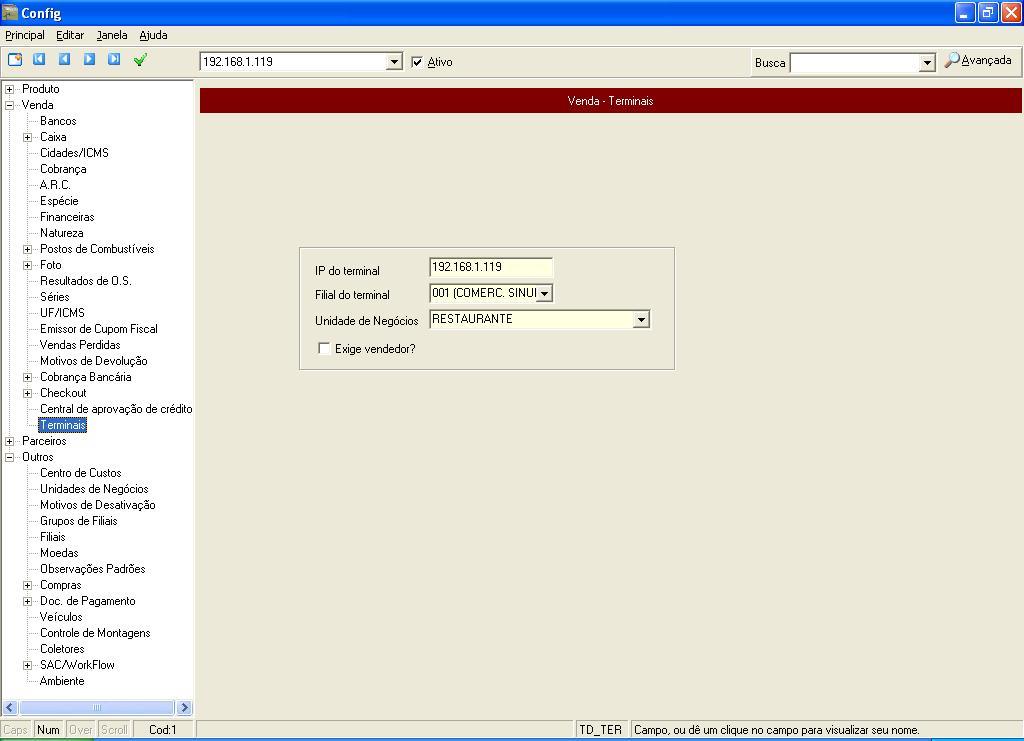
Inicie o TTConfig -> Vendas ? Terminais. Configure cada micro terminal conforme o exemplo da figura abaixo:
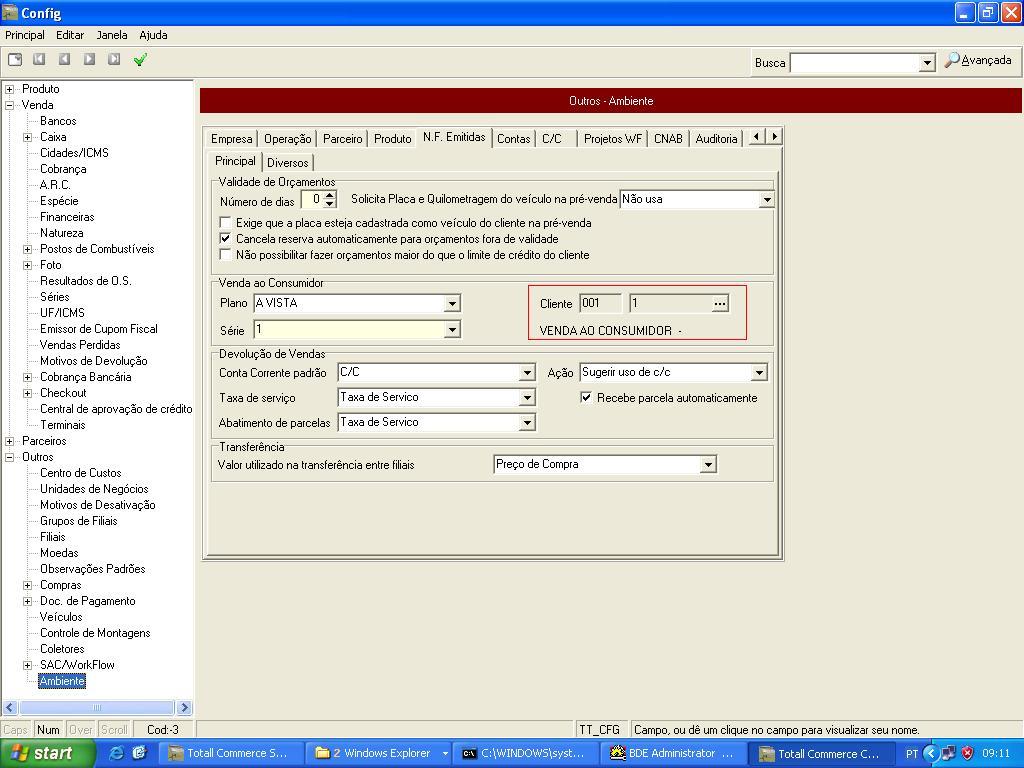
Vá para a sessão Outros -> Ambiente -> Aba N.F. Emitidas. Confirme se o campo Cliente está preenchido conforme a figura abaixo, caso contrário entre em contato com o Depto. De Suporte ou Depto. De Desenvolvimento.
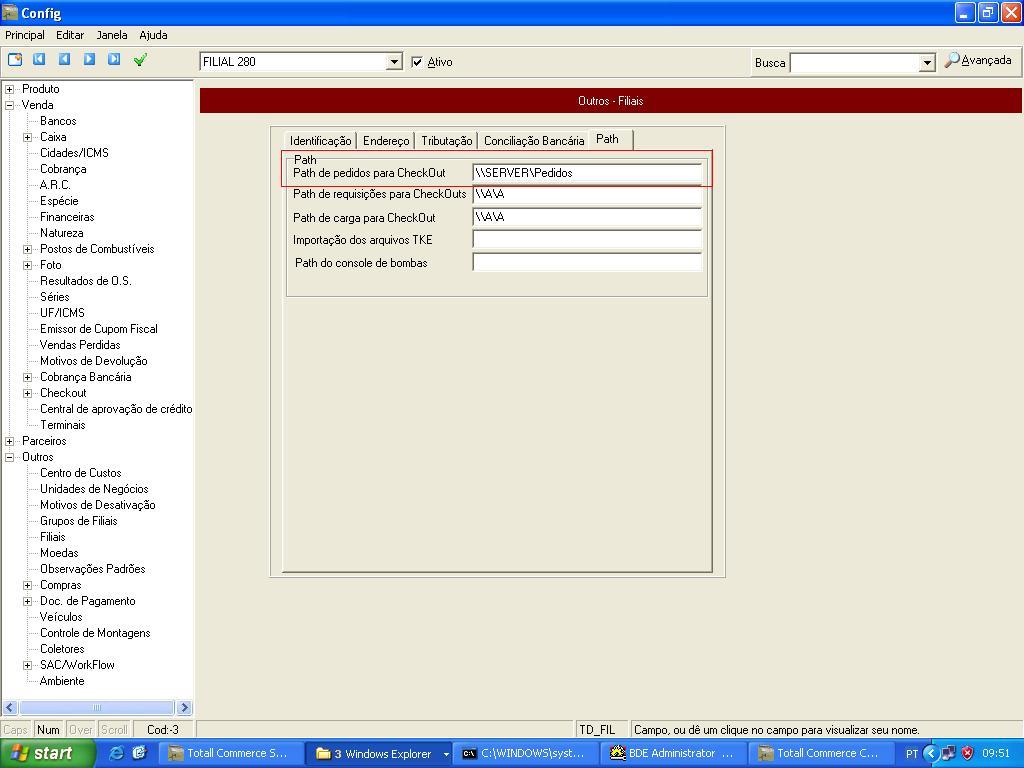
Clique em Outros -> Filiais -> Aba Path e especifique o Path de Pedidos. Caso o micro terminal seja configurado para uso em Unidade de Negócios é criada a uma pasta composta por: <Path de pedidos para o Checkout> + \ + "UNIDAD" + <Código da Unidade de Negócios>. Veja o exemplo abaixo:
Salve as alterações e feche o TTConfig.
Configuração no Config para Checkout
No Config, menu Venda \ Emissor de Cupom Fiscal, informar qual Unidade de Negócio será utilizado.
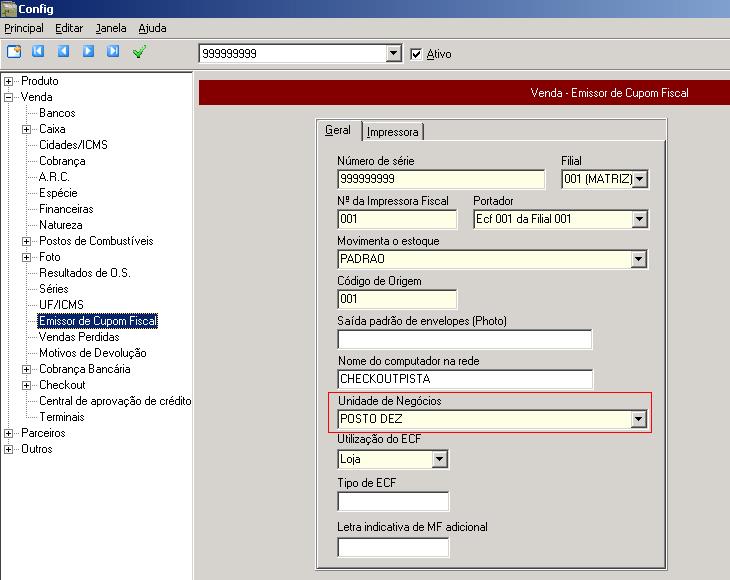
Após esta consfiguração ao realizar uma carga o Checkout irá utilizar uma variavel para verificar em que pasta deverá resgatar as pré-vendas. PACODCTR = '2' <- o número '2' corresponde a unidade de negócio utilizada. Caso não utilize micro terminal essa variavel do Checkout deve estar vazia.
Quando o existe configuração para micro terminal os orçamentos também serão salvos na mesma pasta que as pré-vendas. O sistema cria automaticamente uma pasta com a seguinte configuração.:
Caminho de pedidos+'Unidade'+ código da unidade de negócio. Exemplo.: \\Server\pedido\unidade2
Configurações no Totali Backoffice
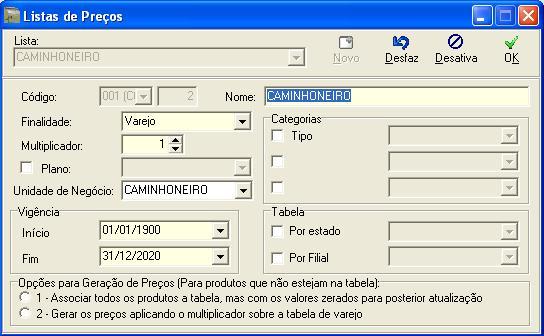
Inicie o Backoffice ?> Principal -> Tabelas -> Lista de Preços. Na tela Lista de Preços, o campo Unidade de Negócios deve estar preenchido de acordo para o funcionamento do micro terminal. Veja a figura abaixo como exemplo:
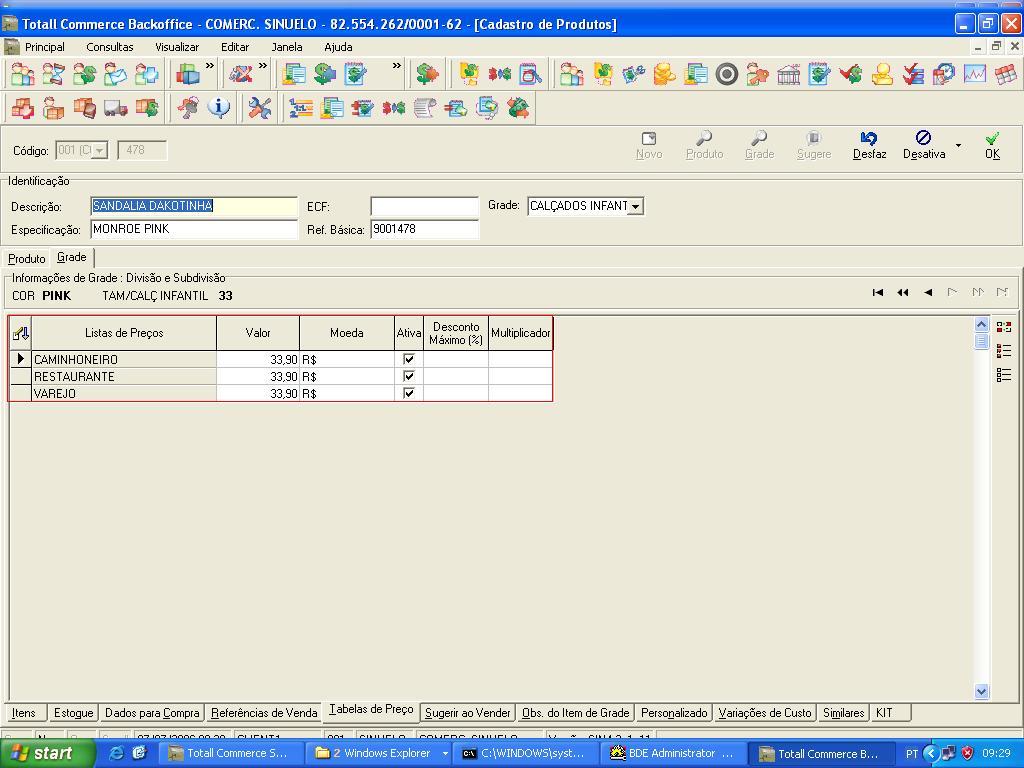
Vá em Principal -> Produtos e confirme se os produtos a serem comercializados possuem os preços cadastrados na Abra Grade - > Aba Tabela de Preços. Veja a figura abaixo como exemplo:
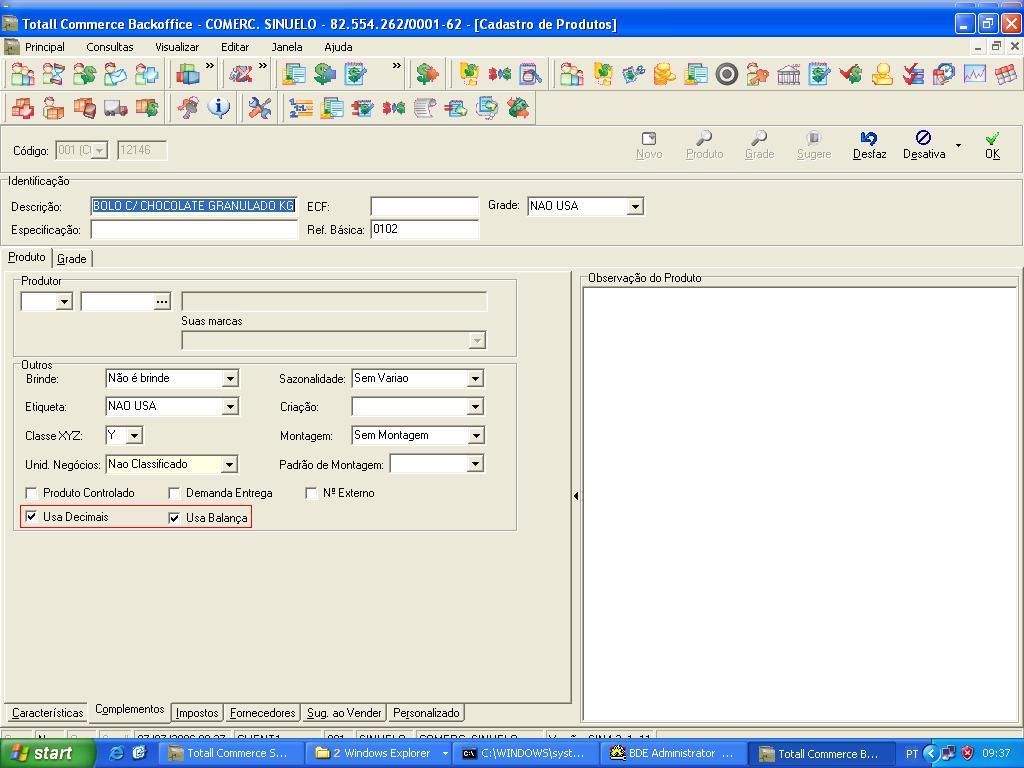
Para o funcionamento do Micro Terminal com Balança é necessário que no cadastro de Produto esteja marcado os campos Usa Decimais e Usa Balança. Veja a figura abaixo com exemplo:
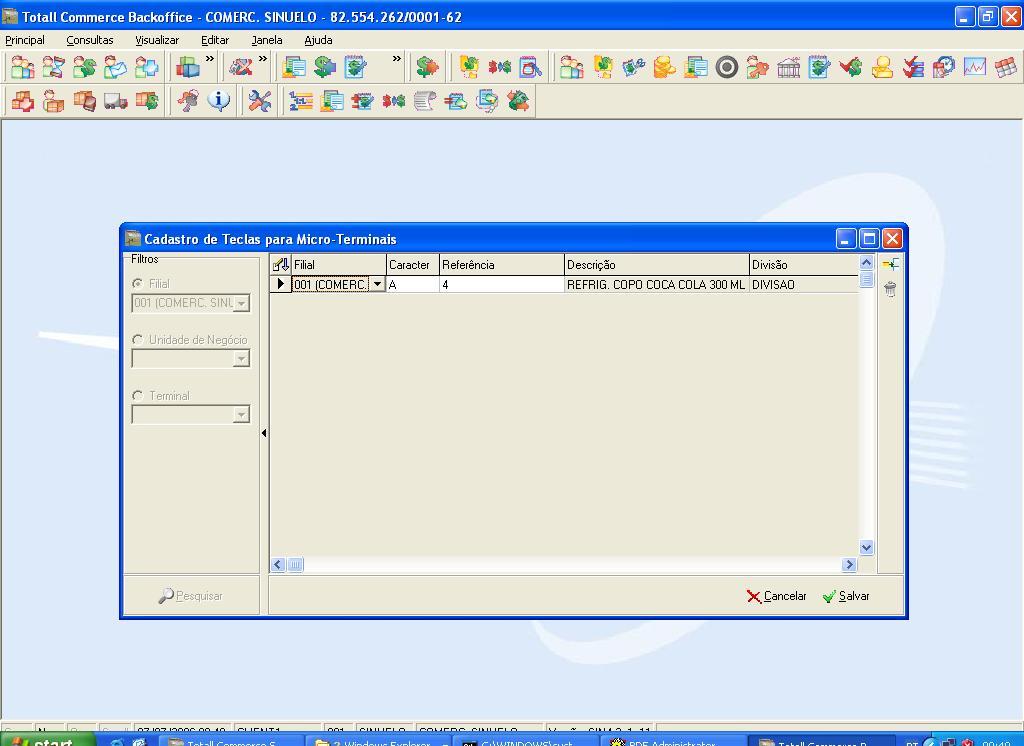
Clique em Principal -> Terminais -> Teclas Personalizadas para configurar as teclas do micro terminal. Vale lembrar que elas podem ser configuradas na seguinte ordem: Filial, Unidade de Negócio e Terminal. Veja o exemplo abaixo:
Configurações no Totali Backoffice para Checkout
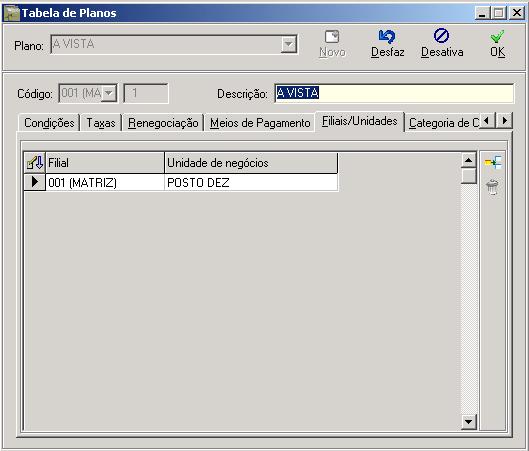
Em Principal \ Tabelas \ Planos de Pagamentos selecione o Plano que será liberado para o Checkout utilizar nas vendas, utilizando a guia Filial \ Unidades, informe a filial e Unidade de Negócio desejada.
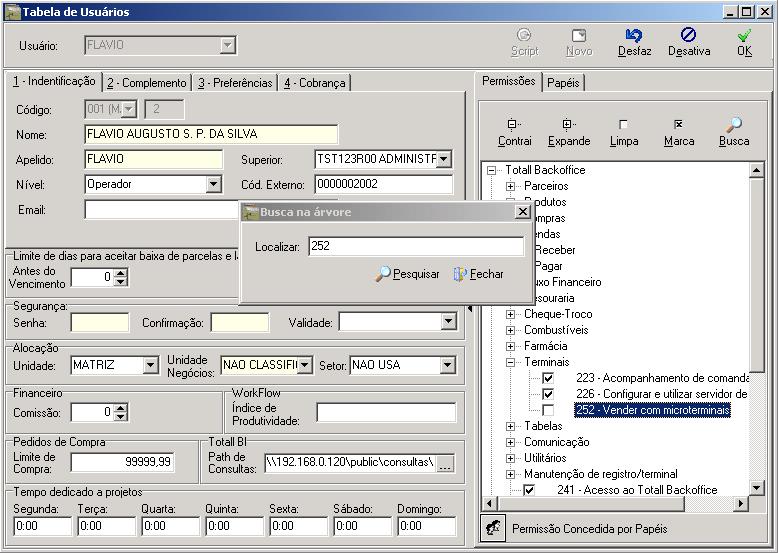
Em Principal \ Tabelas \ Usuários
Seleciona o Vendedor
Clique em Busca localize a permissão 252 (Marque com um "v")
Clique em OK
Então Clique em Gerar e Aplicar Scripts
Configurações no Totali Terminais
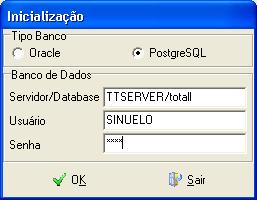
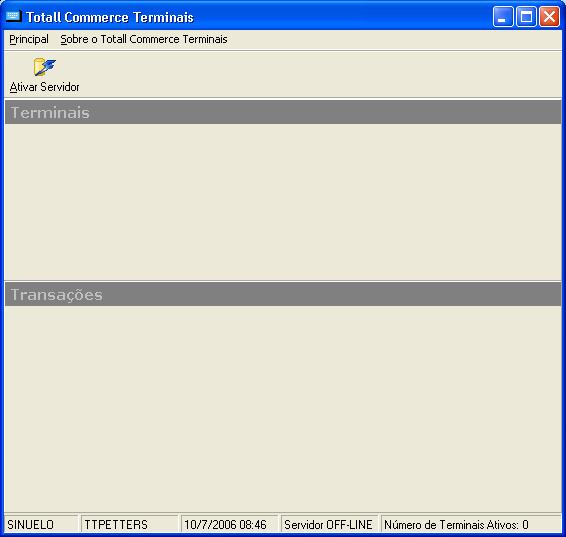
Para utilizar o Totali Terminais é preciso primeiramente informar Banco, Servidor, Usuário e Senha na tela de logon. Conforme exemplo abaixo:
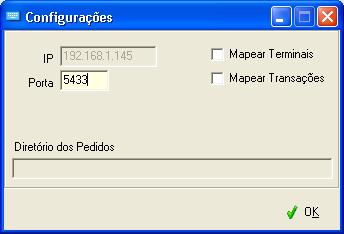
Após logar no Totali Terminais é preciso definer algumas configurações em Principal -> Configurações. A porta sugerida pela Totali é 5433. A opção Mapear Terminais e Mapear Transações devem ser ativadas apenas em caso de monitoração humana da rotina de terminais, porque os logs são gravados independentemente dessas opções.
O próximo passo é ativar o servidor, isto pode ser feito através do botão Ativar Servidor.
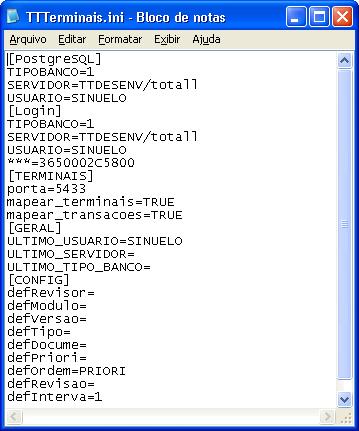
O servidor, usuário e senha ficam armazenados no arquivo .ini. Evitando assim que tenha que ser digitada cada vez que o servidor é iniciado.
Configurações na Balança
A balança é ligada ao micro terminal através da porta serial (RS232). Esse cabo precisa estar configurado conforme as especificações de cada balança:
Toledo
2Rx com 3Tx 3Tx com 2Rx 5Gnd com 5Gnd 7-8 com 7-8 Cts/Rts (jumper nas duas pontas)
Filizola
2 Tx com 2Rx 3 Rx com 3Tx 5 Gnd com 5Gnd 7-8 com 7-8 Cts/Rts (jumper nas duas pontas)
Balanças Homologadas
Para evitar problemas na hora de configurar a balança no micro terminal é importante utilizar balanças já testadas com o micro terminal. São elas:
- Toledo - Modelo Prix 3/14 - Utilizada pelo cliente Posto São Cristovão
- Filizola - BP e BP-S - Utilizada pelo cliente Posto Sinuelo
Login Automático (Atalho)
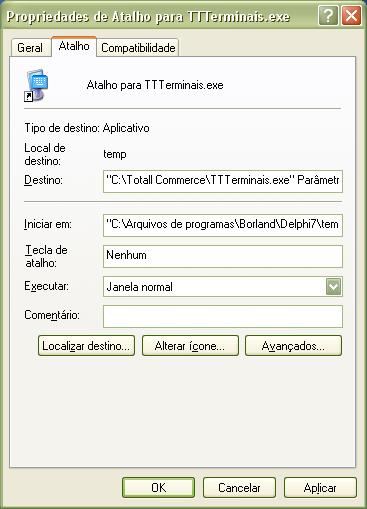
É possível criar um atalho para o executável do micro terminal passando como Parâmetros: Usuário Servidor/Database Senha Tipo-de-banco [0-Oracle, 1-PostgreSQL]
Exemplo Oracle: "TTTerminais.exe" TOTALI TTDB 112233 0 Exemplo PG: "TTTerminais.exe" TOTALI TTDB/totali 112233 1
Dicas
- Quando aparecer a mensagem Conectando no micro terminal, significa que o micro terminal Server está off-line;
- Quando aparecer a mensagem Desconectando, significa que de alguma forma ocorreu um problema físico. ÿ necessáro verificar toda a configuração e estruturação física do micro terminal; Se estiver tudo correto deve-se desligar e ligar novamente;
- Quando o micro terminal demorar a gravar o pedido pode ser porque o Path do Pedido não está sendo encontrado pelo servidor.
- Pode ser passado como parâmetro no executável Usuário Servidor Senha.
FAQ
Como testar o micro terminal?
Utilize o check-list disponível em: Check-list Terminais.
Como testar a porta serial do micro terminal?
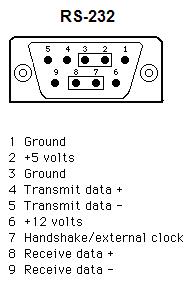
Para testar a porta serial do micro terminal é necessário pôr um jumper na 8-7 e na 2-3. Ao ligar o micro terminal pressione Backspace. Escolha a opção Serial (1). Pressione Enter. Deve aparecer RTS/CTS: Passou TX/RX: Passou.*
* Já houve casos em que o TX/RX não mostrou nada e mesmo assim o terminal funcionava com a balança!
Como testar o servidor de micro-terminais sem ter um terminal?
Pode-se usar o programa telnet*. No windows, em Executar (Run), digite cmd. Em seguida utilize a seguinte linha de comando:
telnet <ip do servidor dos terminais> <porta configurada no servidor dos terminais>
* O ambiente telnet duplica na tela todos os caracteres teclados.
Links externos
Gradual - Empresa que faz o micro terminal
Filizola - Para obter manuais de balança
Toledo - Para obter manuais de balança
Referenciado por: Análise para terminais de pré-venda web | Check-list Terminais | Melhorias para Mesclagem de Comandas | Micro Terminal | Predefinição:Produtos | Página principal | Terminais | Teste2 | Teste5 | Totali Commerce |