Referenciado por: Instalação TEF |
Conceito
A Redecard é responsável pela captura e transmissão das transações com os cartões de crédito das bandeiras MasterCard® e Diners Club International®, e dos cartões de débito MasterCard® Maestro® e RedeShop®. A empresa credencia e promove o relacionamento com os estabelecimentos, além de ser parceira de negócios de bancos e diversos segmentos do varejo. Desenvolvedora de tecnologia de ponta, a Redecard cuida também da instalação e manutenção de uma rede eletrônica que oferece rapidez e segurança na captura das mais de 1,8 bilhão de transações realizadas por ano.
Mais informações em: RedeCard
Empresa Homologadora SOFTWARE EXPRESS
Arquivos para Baixar
Guia Tecnico Gerenciador Padrao 2.1_31102000 Clique para baixar
Manual Redecard 3.4.0 Clique para baixar
Simulado Redecard Clique para baixar
Tef Discado - pgto com dois ou mais cartões Clique para baixar
Roteiro Redecard Pre Homologação TEF Clique para baixar
Tabelas - Clique para baixar
Para realizar a homologação deve ser realizado um cadastro na página da Software Express após isso é liberado um link aonde podemos baixar os simuladores atualizados.
Instalação
Os procedimentos necessários para a instalação do módulo Redecard são os seguintes:
o Fazer um backup das pastas \tef_dial\Redecard e \TefRd.
o Desinstalar a versão anterior (3.3.9), removendo as pastas \tef_dial\Redecard e \TefRd.
o Descompactar os discos, extraindo os arquivos em um diretório temporário;
o Executar o SETUP.EXE;
o Prosseguir a instalação clicar em NEXT;
o Campo ?User Name? digite o nome do responsável;
o Campo ?Organization? digite o nome da Empresa;
o Selecionar a opção ?Anyone who uses this computer (all users)?.
o Reiniciar o micro quando solicitado pelo instalador.
Caso não habilite a bandeira da REDECARD no Gerenciador Padrão, verifique em C:\Tef_dial o arquivo chamado "tef_dial.ini"
[REDE] RedeCard=ATIVO Amex=ATIVO Visanet=ATIVO
Acesso ao Módulo Redecard
1. Selecionar a opção Administrativa. No menu do Checkout clique em .: REGISTRAR >> TEF >> OUTRAS REDES - 1 - REDECARD
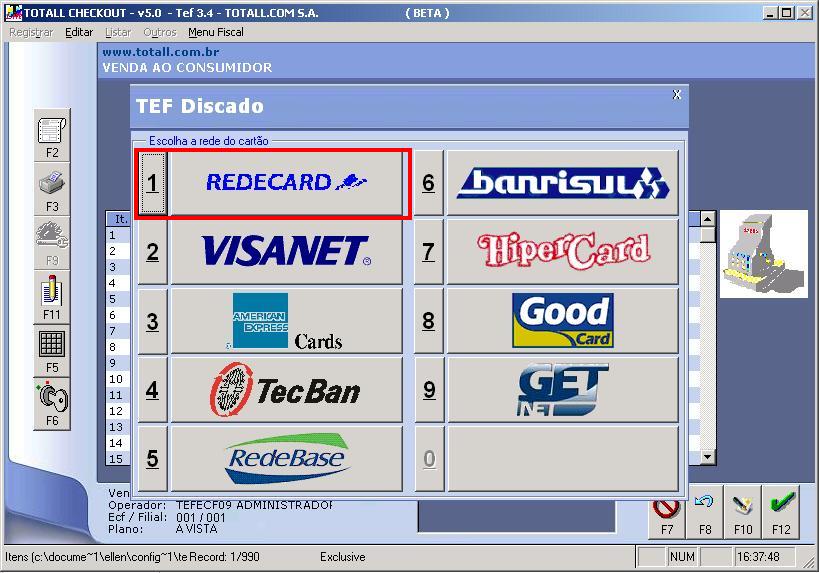
2. Clicar no botão REDECARD.
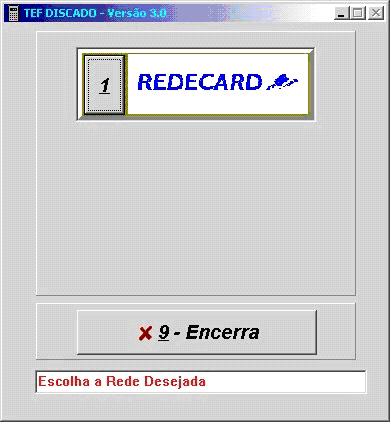
Configurando o Modulo REDECARD
Configuração Lojista
1.Selecionar a opção ADMINISTRATIVA.
2.Selecionar o módulo REDECARD.
3.Selecionar a guia Geral (F3).
4.Clicar na opção CONFIGURAÿÿES LOJISTA.
5.Digitar a sigla e a senha conforme o módulo (Simulado ou Produção). Para a versão simulada, a sigla é REDECARD e a senha é 11111111 (8 vezes o número 1). Na versão de produção, a senha é fornecida pela Redecard.
6.Clicar na opção LOJISTA.
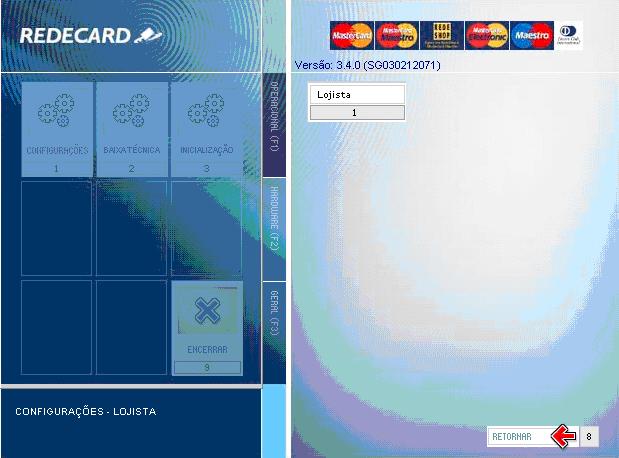
7.Preencher os campos: Nome do estabelecimento, Endereço, Identificação do terminal, Código do estabelecimento, ID Internacional de Rede (NII). Para a versão simulada, esses campos podem ser preenchidos com dados quaisquer. Para a versão de produção, os dados são fornecidos pela Redecard.
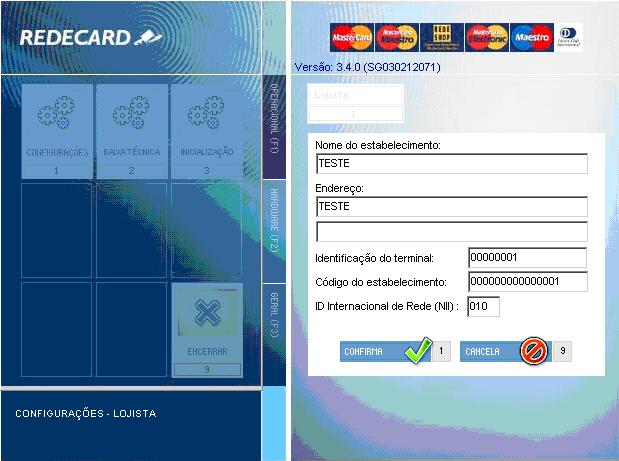
8.Clicar em Confirma para efetivar a configuração do lojista.
Configuração PinPad
1.Selecionar a opção ADMINISTRATIVA.
2.Selecionar o módulo REDECARD.
3.Selecionar a guia Hardware (F2).
4.Clicar em CONFIGURAÿÿES.
5.Selecionar a opção PINPAD.
6.Digitar a sigla e a senha conforme o módulo (Simulado ou Produção). Para a versão simulada, a sigla é REDECARD e a senha é 11111111 (8 vezes o número 1). Na versão de produção, a senha é fornecida pela Redecard.
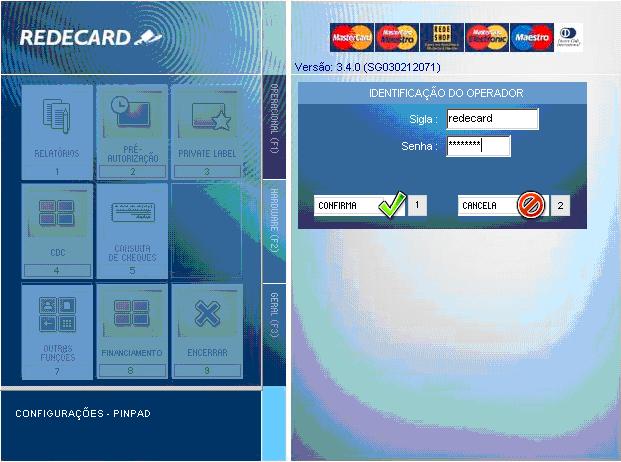
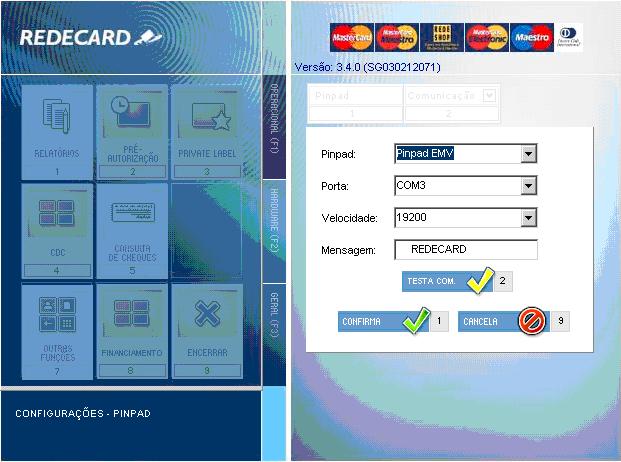
7.O modelo do PinPad selecionado deve ser PinPad EMV<b>(independente da marca ou modelo do pinped).
8.Selecionar a <b>porta em que o PinPad está conectado.
9.Selecionar a velocidade 19200.
10.Escrever a mensagem que irá aparecer no display do Pinpad.
11.Clicar em CONFIRMA para gravar a configuração.
12.Clicar em TESTA COM. para verificar se a configuração está correta.
13.Confirma a mensagem.
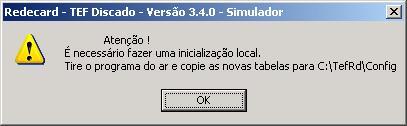
Caso ocorrer algum problema com o funcionamento do REDECARD descompactar o arquivo Tabelas.Zip em C:\TefRd\Config
Cartões para teste
Para realização dos testes no simulador devem ser utilizados cartões válidos, sempre informe sem espaços.:
MasterCard 5500 0000 0000 0004 -5500000000000004 5424 0000 0000 0015 -5424000000000015 Redecard - 376400000000016
Cuidado com valores repetidos, pois o simulador não irá validar!
Cancelamento de TEF
No sistema de cartão execute os passos abaixo para realizar um cancelamento de Cartão.
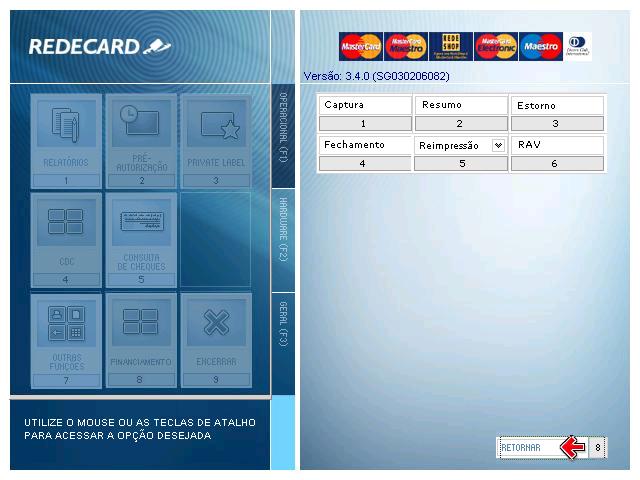
1.Outras Funções-7
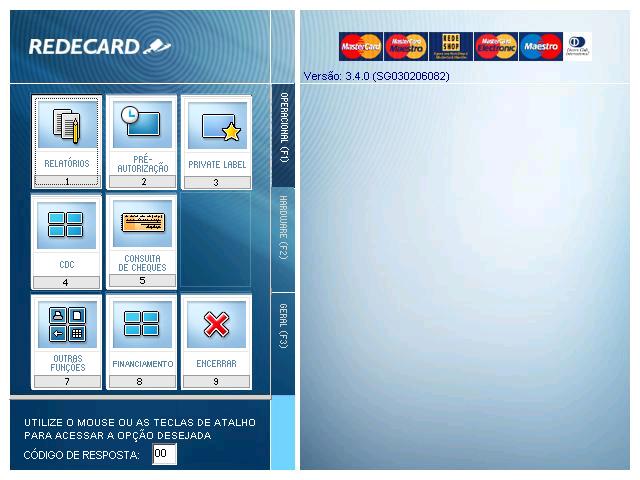
2.Estorno - 3
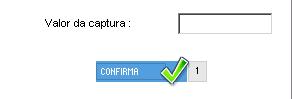
3. Valor da transação a ser estornada
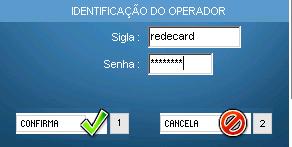
4- Sigla .: REDECARD e Senha 11111111
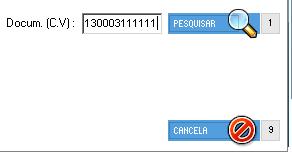
5- Informar o CV impresso no comprovante de Debito e Credito.:
6- Sem cartão caso não tenha Pinpad
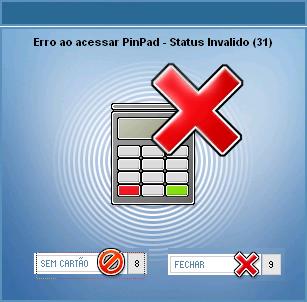
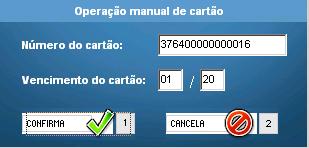
7- Informe o número do Cartão e data de validade
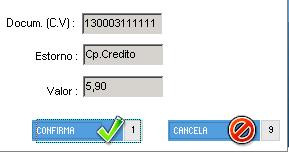
8-Apresentará as seguintes informações "Confirme"
9-Após a Mensagem de Transação efetuada com sucesso. Clique em Encerrar.
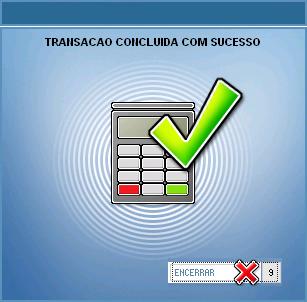
Aguarde a impressão do Cupom de transação