Totali PoS – Versão 15.1Ar44 e 15.1Br30 | Permite criar grupos de produtos com ou sem suas respectivas imagens. As mesmas configurações são usadas no Order Web para uso nas pré-vendas.
Banco de dados na versão 6.1 em diante.
Configuração
Totali Commerce Web
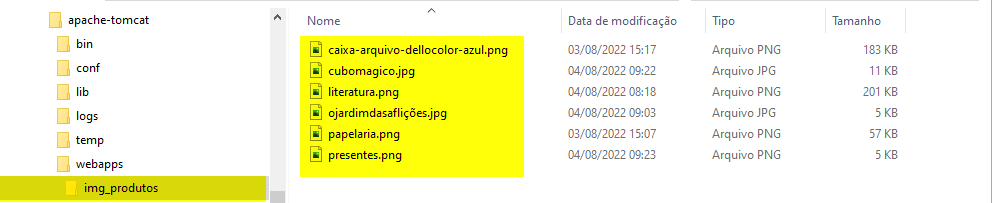
Faça a instalação do Totali Commerce Web na estação que será usada como servidor de imagens. Dentro da pasta [Webapps] crie um pasta chamada onde serão salvas as imagens dos produtos e dos ícones representativos de casa grupo de produto.
As imagens dos ícones usarão uma imagem padrão de sistemas ou podem ser criadas a partir de imagens personalizadas obtidas na internet ou criadas por um designer. Formatos de arquivos aceitos: “bmp”, “jpg” e preferencialmente “png”.
Exemplo da estrutura:
C:\TotaliCommerceWeb\apache-tomcat\webapps\img_produtos
Totali Config
Produtos > Grupos de Imagens
Defina os nomes dos grupos a serem usados, conforme seu segmento comercial. Os ícones representativos personalizados deverão ser disponibilizados na pasta e informado caminho no formato de URL para ser exibido no Totali PoS e Order Web. Caso queira usar o ícone padrão de sistemas, preencha esse campo o mesmo nome campo [Descrição].
- Descrição: Nome escolhido para o grupo do produto;
- URL ou Nome do Arquivo “Personalizado”: Caminho da URL onde se encontra o arquivo. http://ip do servidor de imagens:8082/img_produtos/papelaria.bmp;
- Letra: Escolha uma letra pra ser usado como atalho.
IMPORTANTE: Repare que o caminho possui apenas o IP do servidor de imagens, porta de acesso, seguido no nome da pasta onde se encontram as imagens. Exemplo:
- http://192.168.1.100:8082/img_produtos/papelaria.bmp
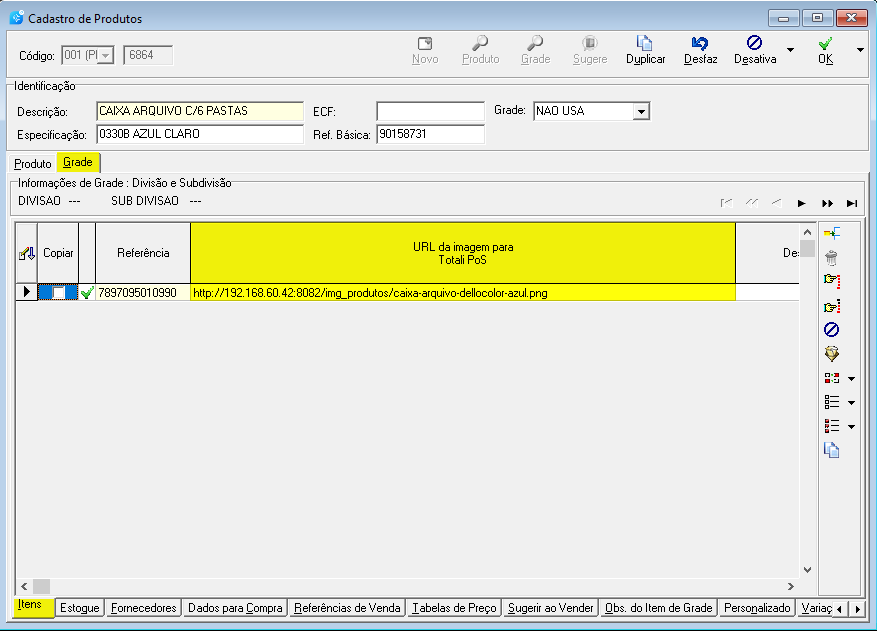
- http://192.168.1.100:8082/img_produtos/caixa-arquivo-dellocolor-azul.png
Totali Backoffice
Principal > Produtos > Cadastro
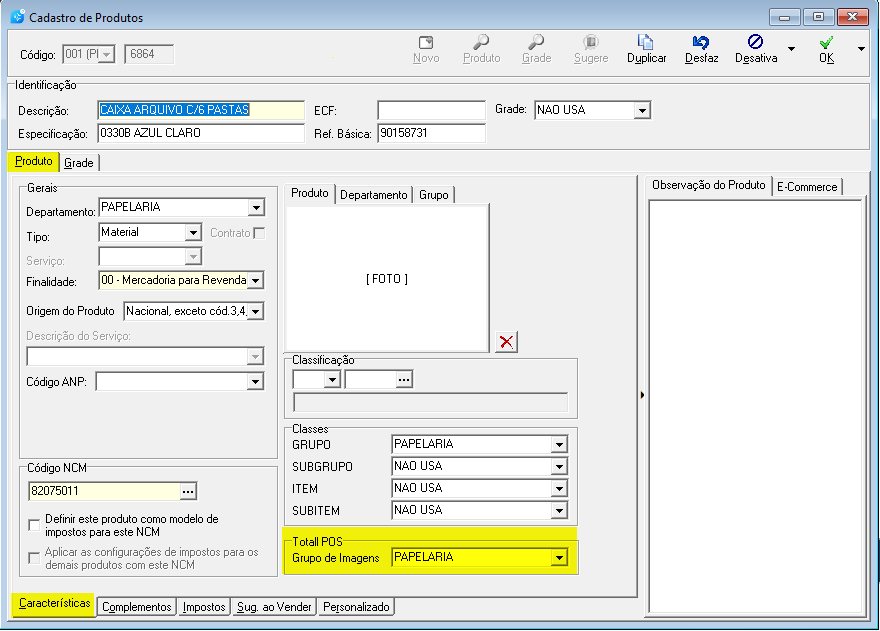
Abra o cadastro do produto, guia [Geral ], aba [Caraterísticas ] e informe o [Grupo de Imagens] ao qual o produto pertence.
Na guia [Grade], coluna [URL da imagem para o Totali PoS] e informe o endereço no qual a imagem do produto está salvo.
Utilização
Totali PoS
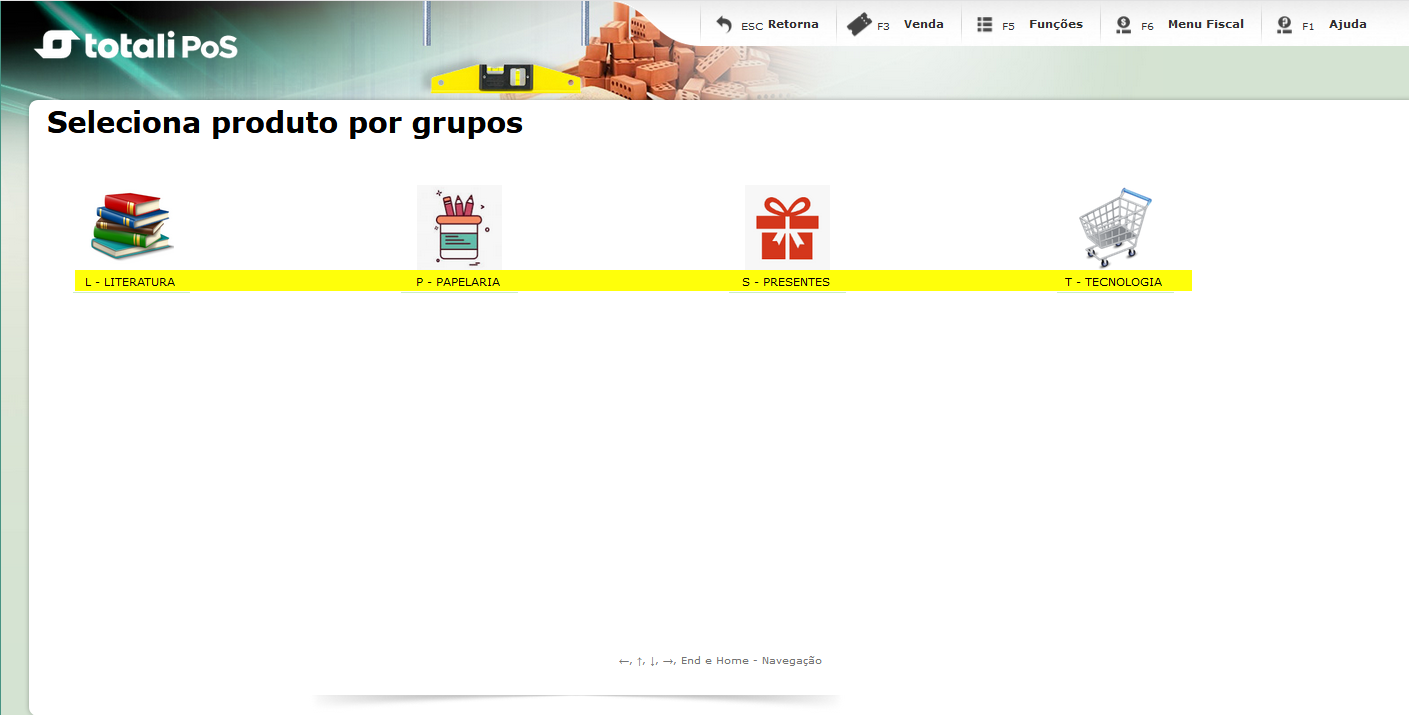
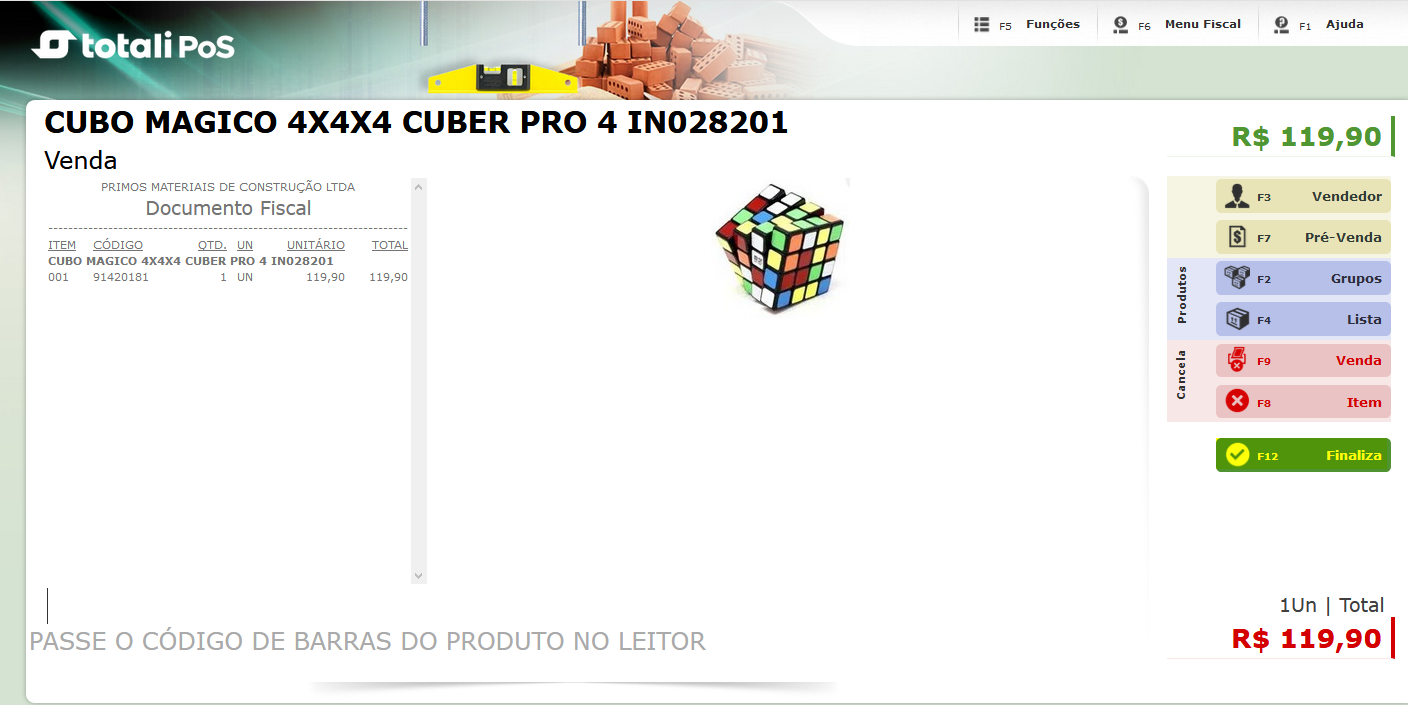
Em uma operação de venda, clique em [F2 Grupos], clique no grupo desejado e clique sobre o produto desejado.
Os ícones dos grupos, neste exemplo, foram personalizados, exceto o grupo [TECNOLOGIA], que ficou representado por um ícone padrão do sistema.
Totali Order Web
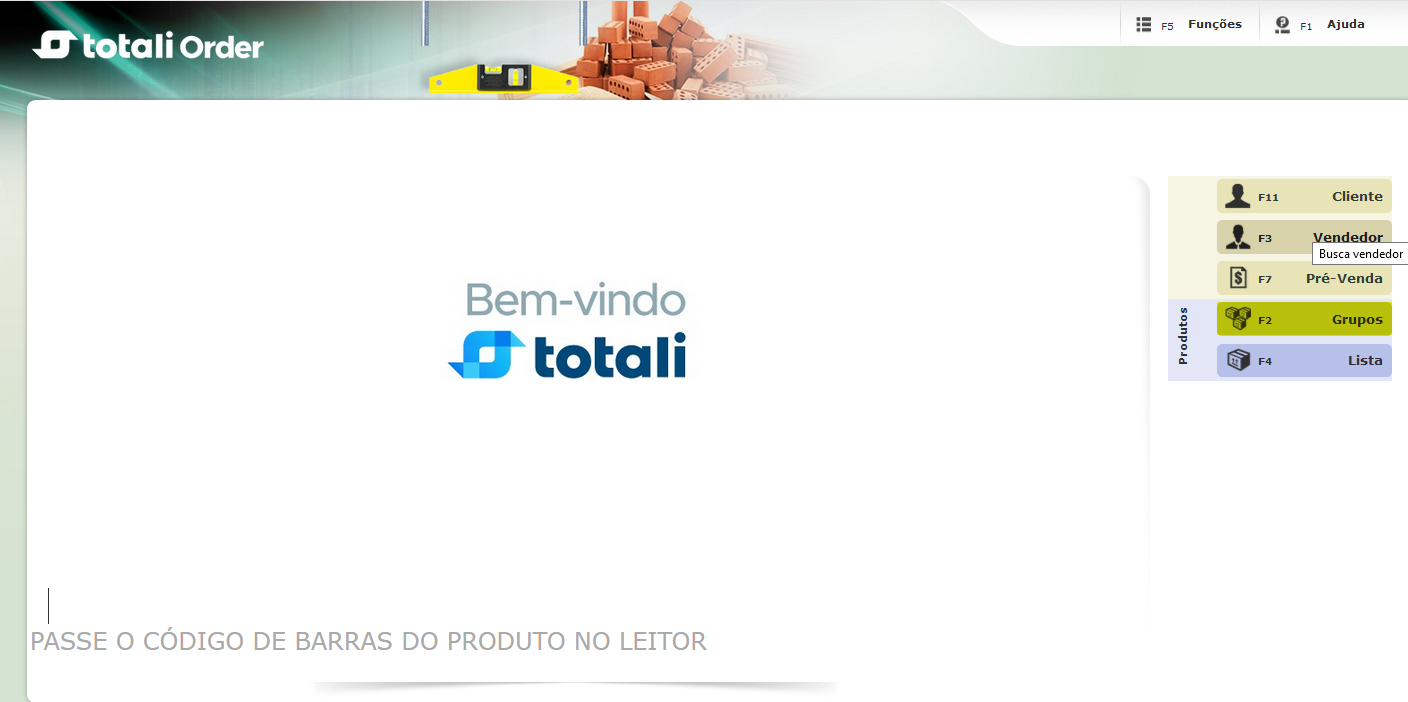
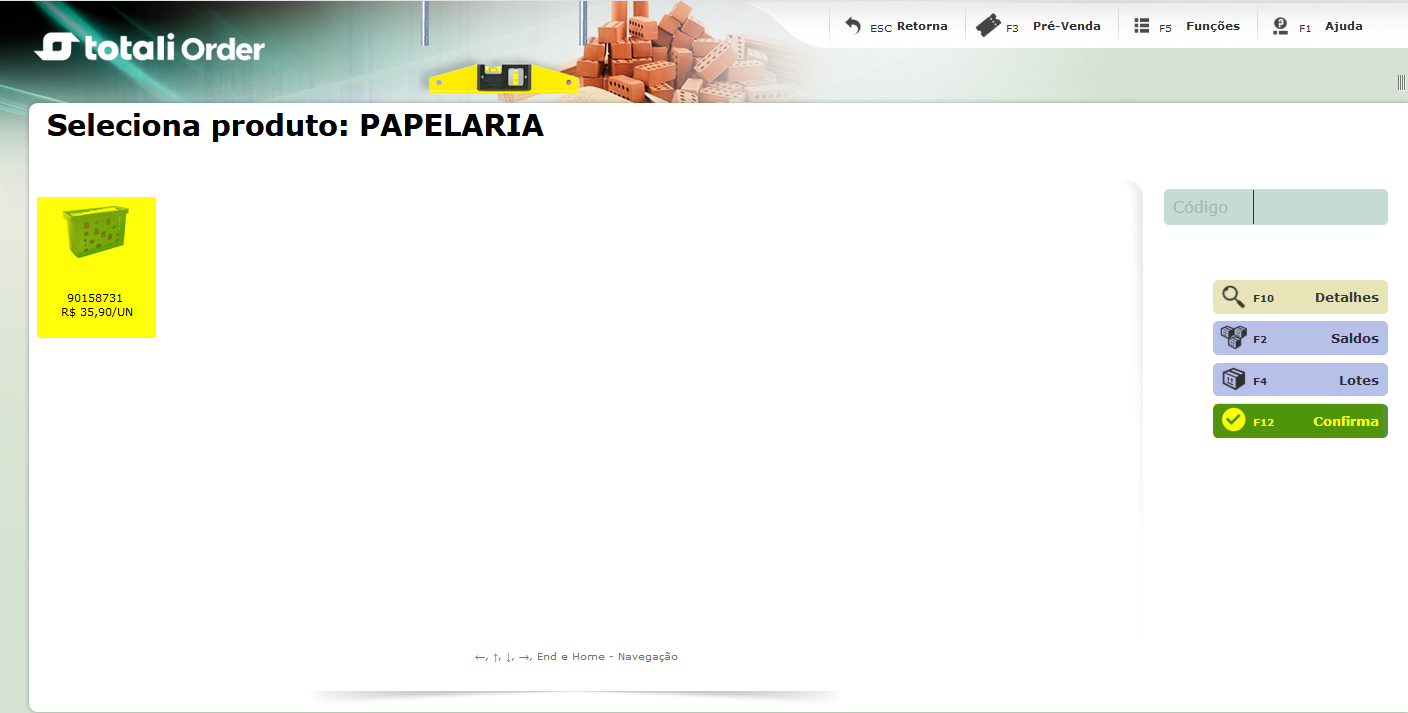
Para fazer uma pré-venda, clique em [F2 Grupos], clique no grupo desejado e clique sobre o produto a ser inserido.
Os ícones dos grupos, neste exemplo, foram personalizados, exceto o grupo [TECNOLOGIA], que ficou representado por um ícone padrão do sistema.
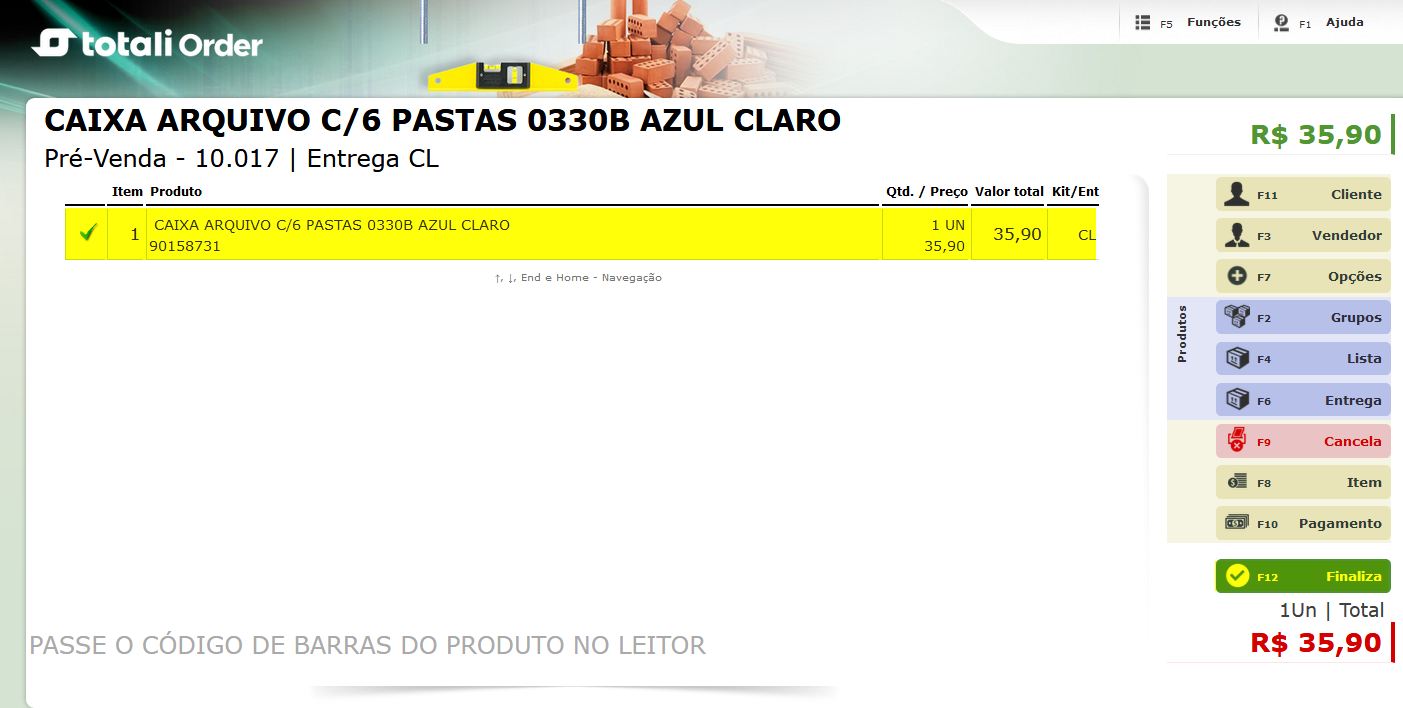
Clique em [F12 Finaliza] para gravar o DAV.
