 Instalação, Totali NFe
Referenciado por: Dicas Técnicas | FAQ Totali NFe | Implantação Integração SelfColor | Instalação do Totali Credit | Instalação do Totali Nfe | Instalação e Manutenção do ShotColor na Totali | Integração Tintométrico e Commerce CheckOut | Integração Tintométrico e Totali Order | Tintométrico | Totali Credit |
Este artigo define como deve ser feita a instalação padrão de Apache Tomcat para que funcione de maneira adequada com os módulos web da Totali.
Pré-requisitos
Instalação do Java
Caso o Java não esteja instalado faça a instalação a partir do site www.java.com.
Para certificar-se de que o Java está instalado configura se existe a pasta Java nos arquivos de programa.
Importante: É necessário que o Java seja 32 bits.
Ou seja, em máquinas que são 64 bits ele precisa estar instalado em /Program Files (x86)/.
Instalação do Apache Tomcat
É necessário instalar e configurar o Apache Tomcat para ele rodar como um serviço na porta 8082.
No site tomcat.apache.org procure na última versão disponível pelo arquivo que seja Windows Service Installer.
O sistema está homologado para funcionar com a versão 7.0 a partir da release 39
Instalação
1. Apontar para um Java que seja 32 bits.
2. Escolher porta "8082" ao invés de "8080".
3. Customizar a instalação para que seja Service e Native.
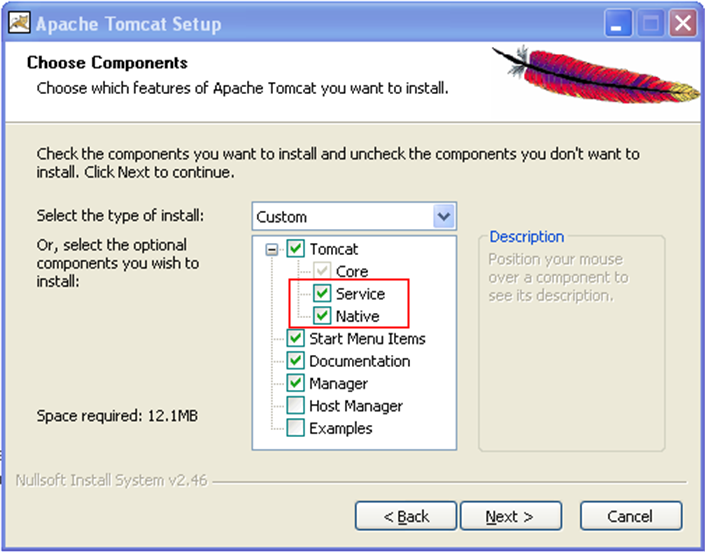
Configurações
1. Incluir os seguintes jars no lib do Tomcat.
- jna.jar
- log4j-1.2.15.jar
- TotaliMD5.jar
- TotaliNatives.jar
- TotaliUtil.jar
- TotaliUtilGX.jar
- xpp3-1.1.4c.jar
- GXScanner.jar
2. Incluir as DLLs TTSEGUR.dll e libeay32.dll também no diretório /lib/ do Tomcat para que TotaliNatives.jar funcione.
Configurações Especiais
Memória
É possível aumentar a utilização de memória pelo Tomcat, o que em alguns casos é essencial para que o se possa agendar serviços no Totali Launcher.
Pelo menu iniciar do Windows, entre no programa Apache Tomcat 7.0 >>> Configure Tomcat.
Na guia Java, defina e memória inicial e a máxima de acordo com a capacidade do servidor, e a necessidade das aplicações utilizadas por ele.
O padrão é
Initial memory pool: 32MB Maximum memory pool: 64MB
- Existe uma recomendação informal de que a memória inicial seja a metade da memória máxima.
- A memória máxima deve ser múltiplo de 8 (ex.: 64, 128, 256, 512, 1024 ou 2048).
- É necessário reiniciar o Tomcat após essas configurações.
Porta
Se você esqueceu de mudar a porta do Tomcat de 8080 para 8082 na instalação, é possível fazer isso depois modificando a tag Connector no arquivo server.xml da pasta conf do Tomcat.
<Connector port="8082" protocol="HTTP/1.1" connectionTimeout="20000" redirectPort="8443" />
- É necessário reiniciar o Tomcat após essa configuração.
Working Path
Tivemos problema em um cliente que por esse campo estar vazio, o Totali Launcher não conseguia encontrar o ttlauncher.properties. Normalmente deixamos ela do jeito que vem na instalação. Mas caso precise ser editada, utilize a pasta básica do Tomcat (catalina_home).
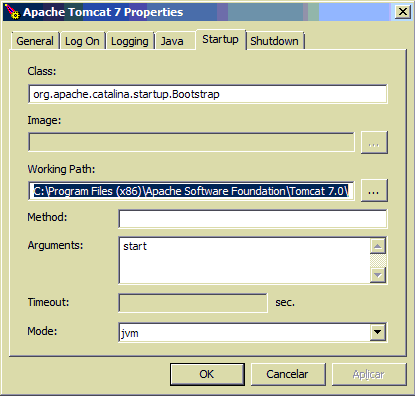
Atualização do Tomcat 7.0 para o Tomcat 8.0
1. Acesse o site para baixar o Tomcat. http://tomcat.apache.org/
2. Em Download, selecione Tomcat 8.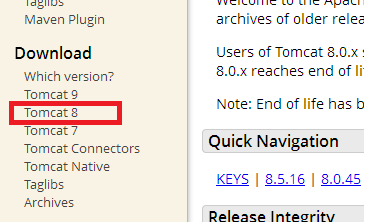
3. Selecionar Windows Service Installer da 8.0.
Atenção para o fato de existirem duas versões: a 8.5 e a 8.0.
A correta é a 8.0.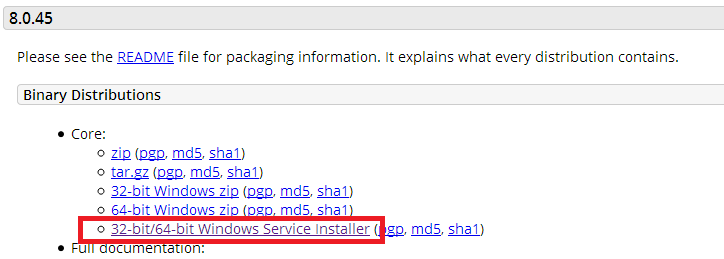
4. Realizar a instalação como se fosse uma instalação nova.
C:\Program Files (x86)\Apache Software Foundation\Tomcat 8.0
5. Proceder com as atualizações dos aplicativos que estão no Tomcat 7.0, transferindo-os para o Tomcat 8.0.
6. Quando tudo estiver funcionando e testado, pode desinstalar o Tomcat 7.0.
7. Verificar se toda a pasta do Tomcat 7.0 foi removida.