O Totali Commerce permite aplicar as comissões de uma venda para: um vendedor; vários vendedores e um indicador. Uma venda terá o seu valor rateado aplicando os percentuais configurados para cada um e podendo ser aplicado de várias formas.

- O rateio das comissões é aplicado para a venda, ou seja, é rateado sobre o valor da venda e não por item. Por exemplo: Se a empresa trabalha com percentuais de comissão diferentes por produto, o sistema ainda não contempla esse tipo de rateio. Esse procedimento será desenvolvido para as futuras versões.
Configurações
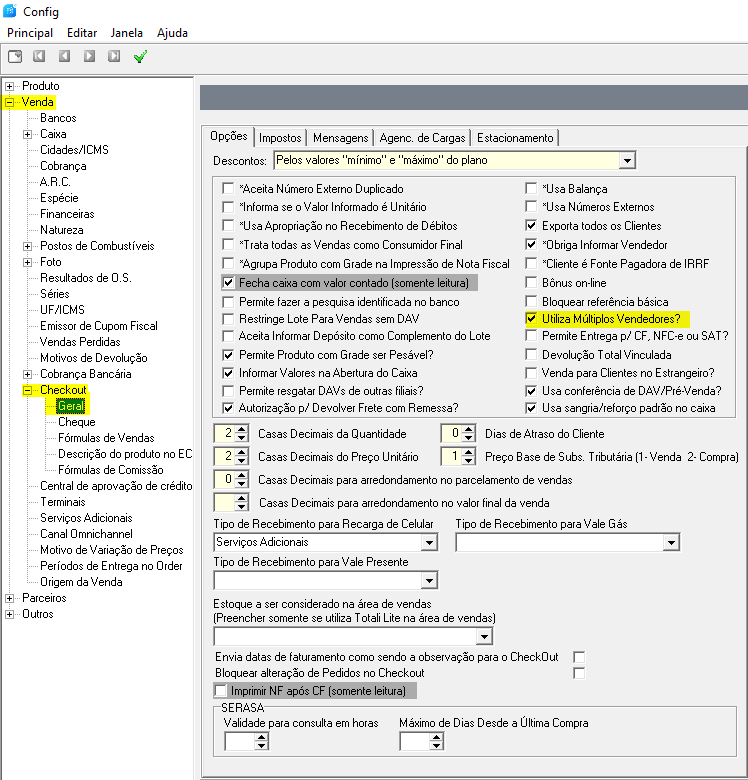
Para que sua empresa possa aplicar comissão para vários vendedores e um indicador, no Totali Config, acesse:
Vendas > Checkout > Geral e habilite a opção “Utiliza Múltiplos Vendedores?”. Essa opção apresentará no Totali Pos Pro, Totali Order e Totali Backoffice, opções para aplicação da comissão para múltiplos vendedores na venda.
No Totali Backoffice, em: Principal > Usuários > Cadastro, foram criadas as permissões abaixo para serem aplicadas aos usuários que poderão acessar essa funcionalidade:
273 – Alterar Valor Comissão
274 – Autorizar Comissão
277 – Gerenciar Comissões
No Totali Backoffice, em: Principal > A Pagar > Comissões, o usuário com as permissões acima, poderá fazer o gerenciamento dos valores das comissões dos vendedores.
Comissionados
Pode-se aplicar um ‘% de comissão’ para um vendedor principal, para os vendedores que participaram da venda e para um indicador. O ‘% de comissão’ pode ser praticado no produto, no plano de pagamento e por vendedor, sendo todos configuráveis.
Vendedor Principal
Para informar um vendedor principal para um determinado cliente, no Totali Backoffice, acesse:
Principal > Parceiros > Cadastro > guia Financeiro > subguia Vendas, selecione o ‘Vendedor’ na lista e indique um ‘% de comissão’ no campo: ‘% de comissão para vendedor principal’.
Indicador
Para configurar um Indicador, no Totali Backoffice, acesse:
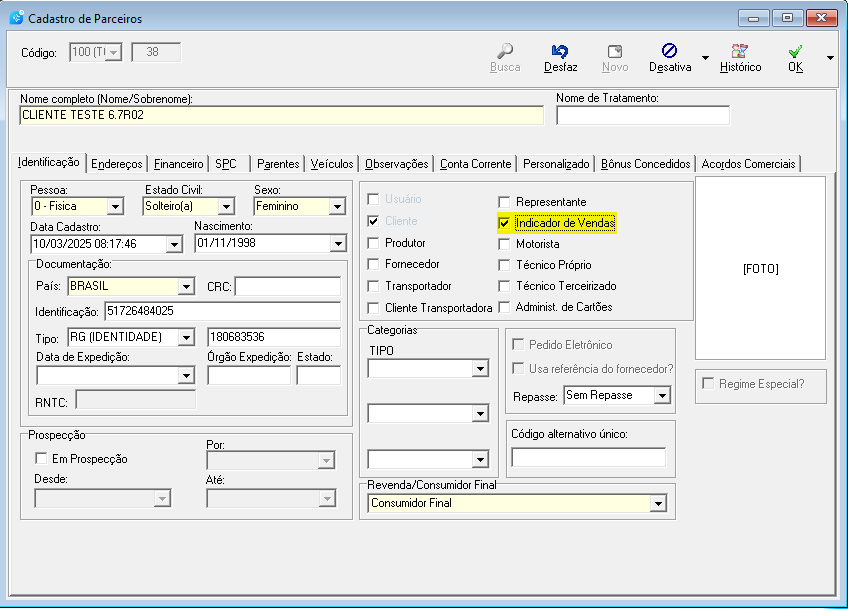
Principal > Parceiros > Cadastro e informe o tipo de parceiro: ‘Indicador de Vendas’.
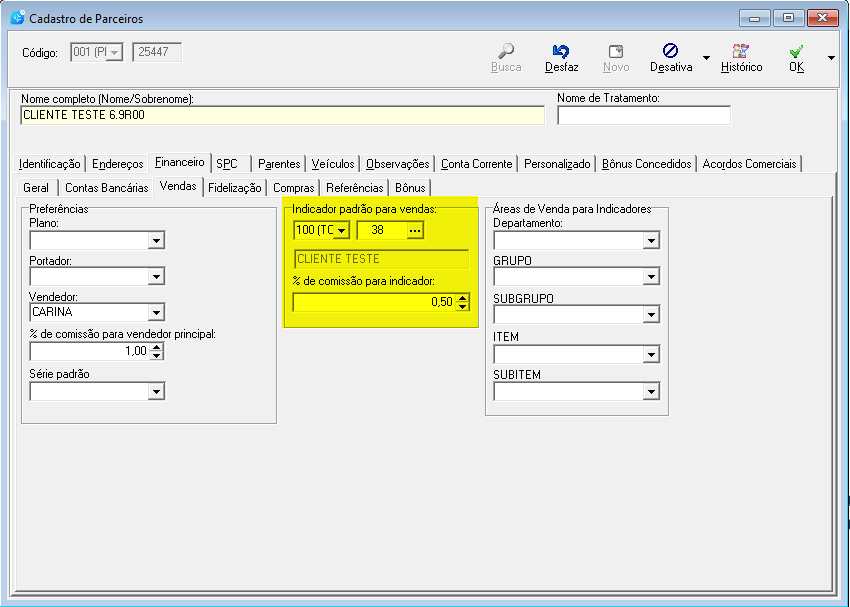
Na guia Financeiro na subguia Vendas, preencha o % de comissão na opção: ‘% de Comissão para indicador’. O indicador deve ser vinculado ao cadastro do cliente indicado para que esse indicador seja considerado na venda feita para um determinado cliente.
No Totali Backoffice, em: Principal > Vendas > Manutenção, pode-se informar ou alterar um indicador e seu percentual de comissão com uma venda efetivada. Para isso, basta selecionar o indicador ou o percentual de comissão e salvar.
Pode-se calcular um % de comissão para indicadores, por produto. Veja mais detalhes em Comissão de indicadores.
Vendedores Participantes
Somente no orçamento, pode-se indicar quais os vendedores participantes da venda e que receberão um ‘% de comissão’ que será rateado.
Aplicar Comissão
As comissões poderão ser aplicadas por:
- Produto
- Plano de Pagamento
- Vendedor
Comissão por Produto
No Totali Backoffice, acesse: Principal > Tabelas > Planos de Pagamento e na guia Taxas, informe os percentuais nos campos de Entrada e Demais. Pode-se informar um % de comissão para o valor de entrada e um outro para as demais parcelas.
São campos obrigatórios e terão total influência no cálculo da comissão a Fórmula e Sobre:
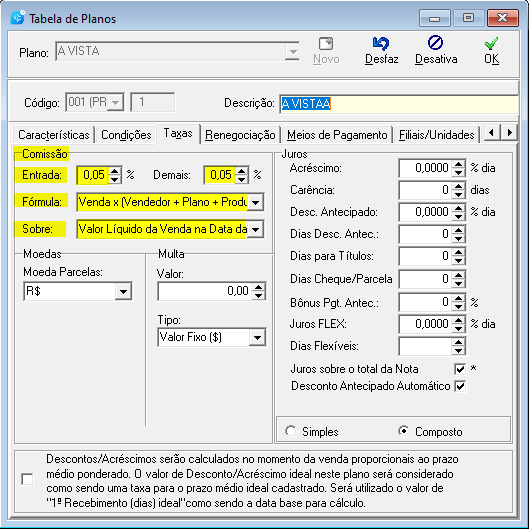
% Entrada e % Demais: pode-se aplicar percentuais diferentes para o valor de entrada e para os valores das demais parcelas. Informe o % desejado.
Fórmula: selecione a fórmula para aplicação da comissão. Se for considerado a fórmula Venda x (Vendedor + Plano + Produto) significa que o rateio será feito pela Venda aplicando os % de Comissão informados para o Vendedor + Plano + Produto. Fórmulas:
- Venda x Vendedor
- Venda x Plano
- Venda x Produto
- Venda x (Vendedor + Plano)
- Venda x (Vendedor + Produto)
- Venda x (Plano + Produto)
- Venda x (Vendedor + Plano + Produto
Considerações:
Se não tiver um %comissão informado, este não será considerado no cálculo.
Sobre: selecione sobre qual valor deseja aplicar a fórmula selecionada. Por exempl0: Para a fórmula “Venda x (Vendedor + Plano + Produto)”, pode ser Sobre o Valor Recebido na Data da Compensação de Cheque, ou seja, as comissões serão pagas somente quando o cheque do cliente for compensado. Cada opção contém a sua regra.
Regras:
- Valor Líquido da Venda na Data da Venda
- Valor Bruto da Venda na Data da Venda
- Valor a Receber na Data do Vencimento
- Valor Recebido na Data do Recebimento
- Valor a Receber na Data do Recebimento
- Valor Recebido na Data da Compensação de Cheque
- Valor a Receber na Data da Compensação de Cheque
- Comissão sobre Markup
O que é Markup? Markup é o conjunto de taxas que representam a condição comercial que sua empresa pretende utilizar para formar um preço de venda. Essas taxas, aplicadas nas fórmulas matemáticas, serão as responsáveis pela determinação dos preços de venda à vista e a prazo, respeitando as condições comerciais informadas.
Comissão sobre Markup
Ao praticar a comissão sobre Markup, a empresa libera seus vendedores para praticarem os descontos desejados para as negociações. Como o % de comissão será sobre o Markup, esse vendedor deve ter conhecimento dos valores de custo e lucro que a venda representa, pois vai influenciar fortemente sua comissão. No Totali Order, em Orçamentos, existe um botão chamado Lucratividade que apresenta os cálculos de Markup baseados na condições que a empresa estabeleceu para formação do preço de venda e desta forma o vendedor pode avaliar antes de fechar a venda, um desconto que poderá ser praticado sem prejudicar sua comissão.
Comissão por Vendedor
No Totali Backoffice, acesse: Principal > Tabelas > Usuário e na guia Identificação na área Financeiro, informe o % no campo comissão.
Orçamento
No Totali Order, acesse: Principal > Orçamento para que seja habilitado o ambiente para informar os vendedores participantes de uma determinada venda. Deve-se ter habilitada a opção de Múltiplos Vendedores no Totali Config, conforme citado em Configurações desse documento.
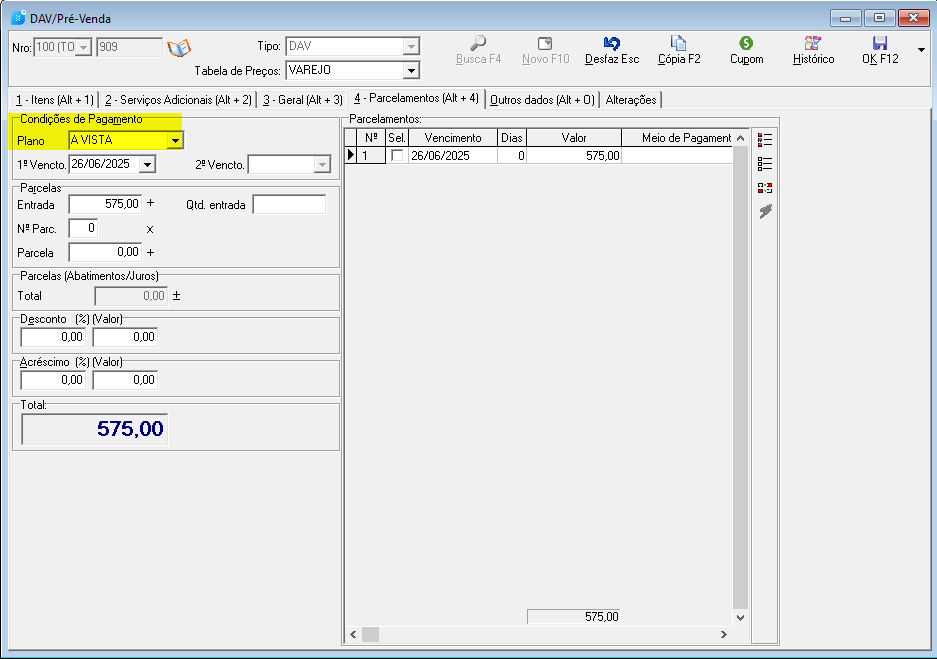
Plano: Indique o plano de pagamento que será usado na venda e lembrando que dependendo da fórmula utilizada nesse plano o “% de comissão” informado no plano, será levado em consideração.
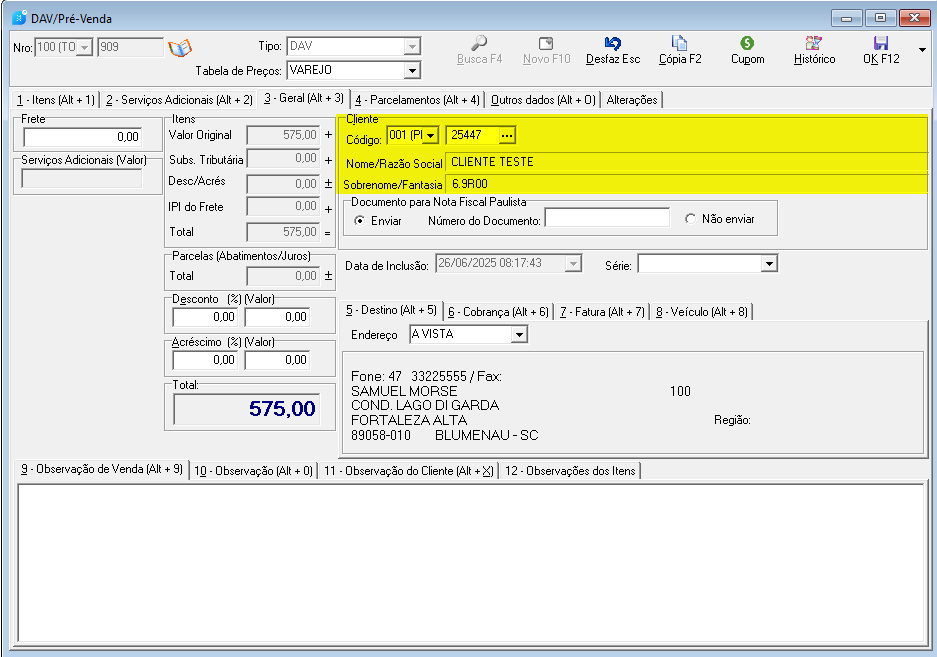
Cliente: Informe o cliente indicado que deverá conter no seu cadastro, o cadastro do indicador, conforme comentado anteriormente.
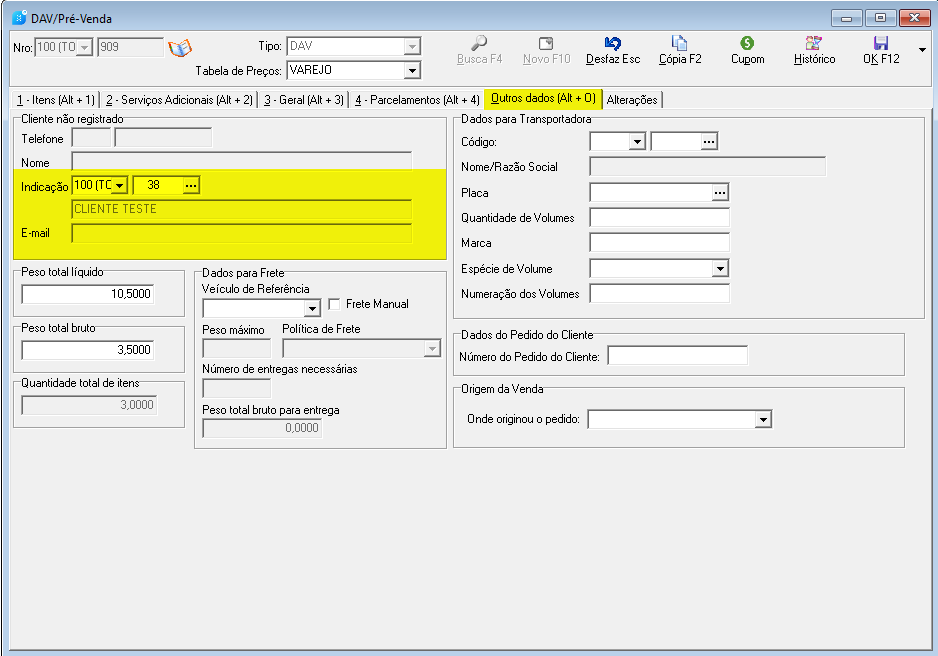
Indicação: se o cadastro do indicador estiver vinculado será apresentado na guia Outros Dados.
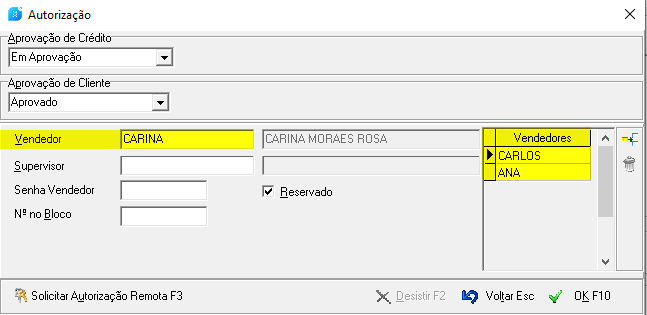
Vendedor: na imagem, a vendedora Carina será a vendedora única, caso esse orçamento não tenha itens vendidos por outros vendedores.
Vendedores: Nesse campo, selecione os demais vendedores que participarão da venda.
Vendedor: O vendedor informado no Orçamento será poderá ser alterado na tela de manutenção.
Indicador: Será apresentado o indicador configurado para esse cliente e seu percentual de comissão.
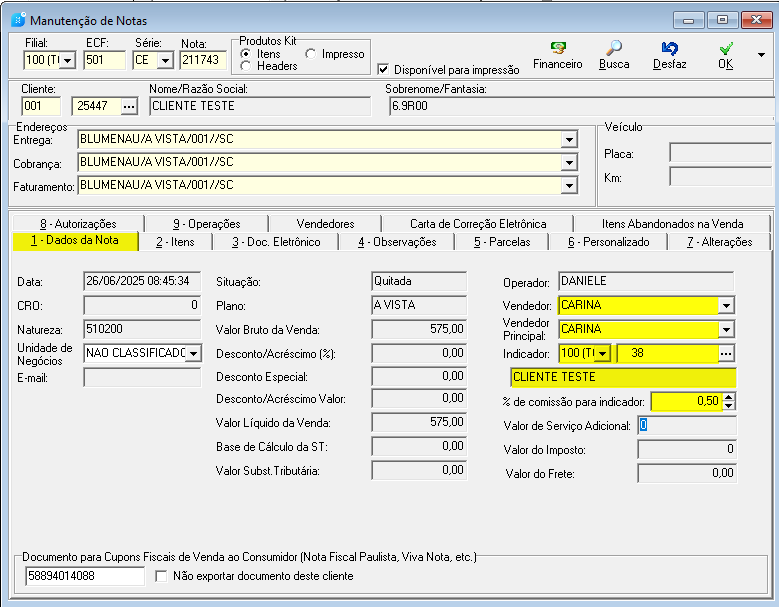
Vendedor Principal: esse vendedor é informado no cadastro do cliente, conforme citado antes nesse documento e também pode ser alterado.
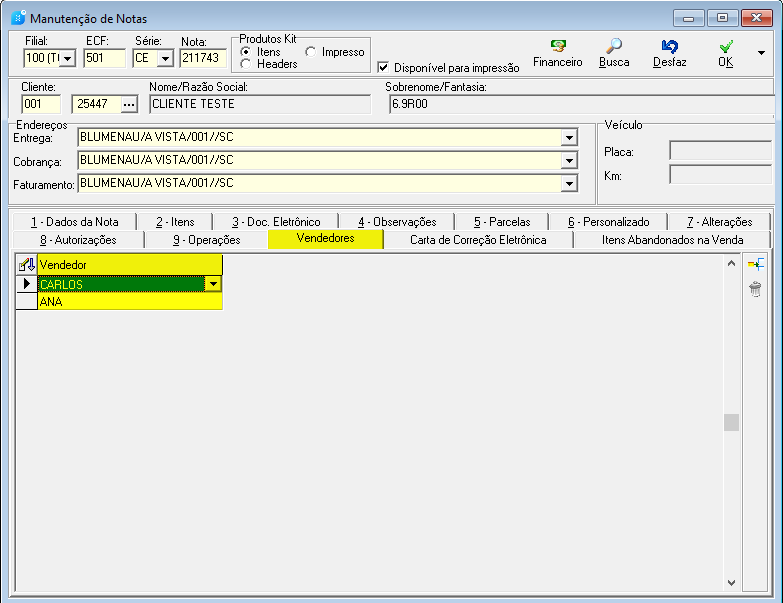
Vendedor: Conforme indicado no Totali Order, nessa guia serão apresentados os vendedores participantes da venda.
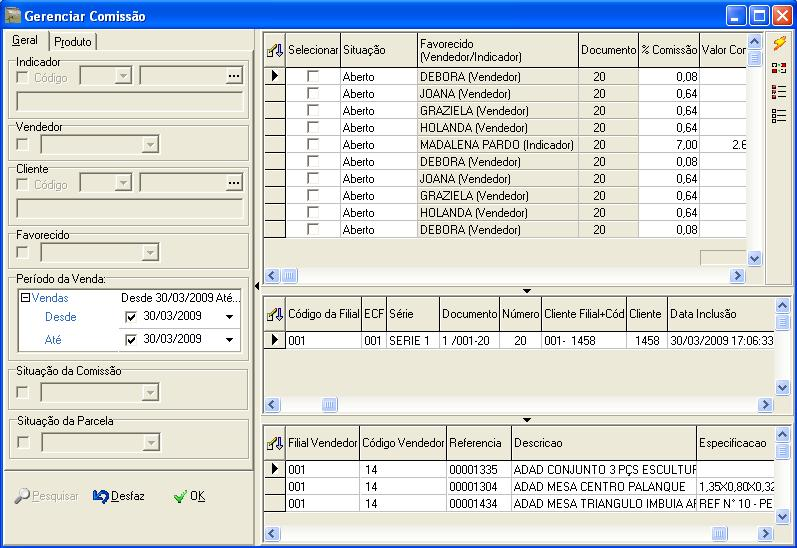
Gerenciar Comissão
No Totali Backoffice, acesse: Principal > A Pagar > Comissões para consultar, pagar, autorizar, estornar, cancelar e principalmente gerenciar os pagamentos das comissões efetivadas pela sua empresa.
Não será permitido o recalculo quando um registro estiver como Autorizado ou Pago. Para isso, o usuário, além de ter as permissões necessárias, deverá colocar o registro para Aberto e, a partir desse momento fazer as alterações para recálculo.
Vários filtros foram disponibilizados para a pesquisa dos registros das comissões. Quanto mais informações forem disponibilizadas nos filtros, mais refinada será a pesquisa.
Existem 3 grades para apresentação dos dados. A primeira como principal e as outras trazendo todas as informações do produto e venda de um determinado registro. Basta navegar pelos registros da grade principal que serão apresentados os dados referentes nas outras grades.
Conheça cada coluna da grade principal.
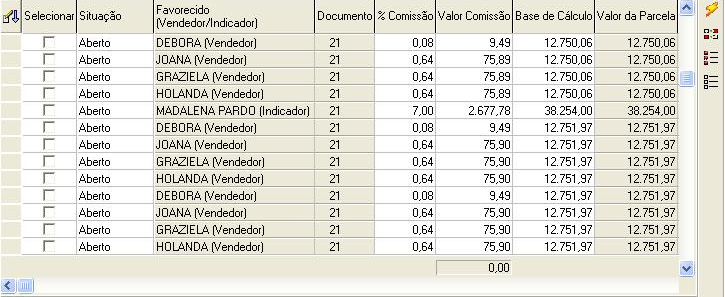
Selecionar: deve selecionar qual registro deseja alterar a situação. Ao selecionar os registros a coluna ?Valor Comissão? fará a soma dos valores selecionados.
Situação: as comissões terão 4 tipos de situação, são elas:
- Aberto
- Autorizado
- Pago
- Cancelado
Favorecido (Vendedor/Indicador): constará o primeiro nome do usuário vendedor e usuário indicador com a devida identificação junto ao nome.
Considerações:
Para a venda feita com um plano com mais de uma parcela o valor da comissão do indicador será informada integralmente na primeira parcela.
Documento: número da nota fiscal.
% Comissão: esse percentual representa o percentual rateado
Valor Comissão: apresenta o valor da comissão rateada e de acordo com os percentuais de comissão informados nas configurações determinadas.
Base de Cálculo: por qual valor foi usado como base para o cálculo do rateio da comissão. No exemplo acima são os valores das parcelas e no caso do indicador o valor líquido da venda.
Valor da Parcela: apresenta o valor da parcela.
Data: apresenta da data da venda.
Nr. Parcela: apresenta o número da parcela
Série: apresenta a série da venda.
Plano: a descrição do plano utilizado na venda
Tipo de Comissão: qual o tipo de comissão que foi determinado no plano de pagamento, conforme citado anteriormente nesse documento.
Processo de Gerenciamento
No gerenciamento das comissões, existe um fluxograma para efetivação do processo de forma consistente. Acompanhe no fluxograma abaixo o processo de gerenciamento das comissões.
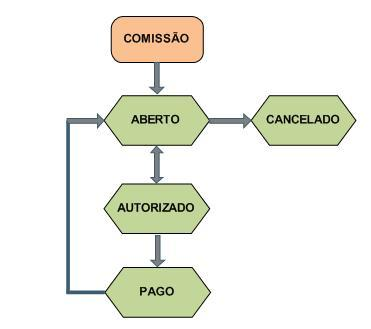
O registro será apresentado na tela de Gerenciar Comissão com a situação: Aberto. A partir deste status pode-se indicar somente duas situações:
- Aberto > Cancelado
- Aberto <> Autorizado
Aberto > Cancelado: o registro ficará desabilitado não permitindo nenhuma alteração, ou seja, uma vez confirmado o cancelamento não tem como retornar para a situação Aberto.
Aberto < > Autorizado o pagamento da comissão deve ser autorizada, somente pelo usuário com a permissão devida. Quando uma comissão está com a situação: Autorizado está pronta para efetivar o pagamento ou voltar para a situação de Aberto.
- Autorizado > Pago
- Pago > Aberto
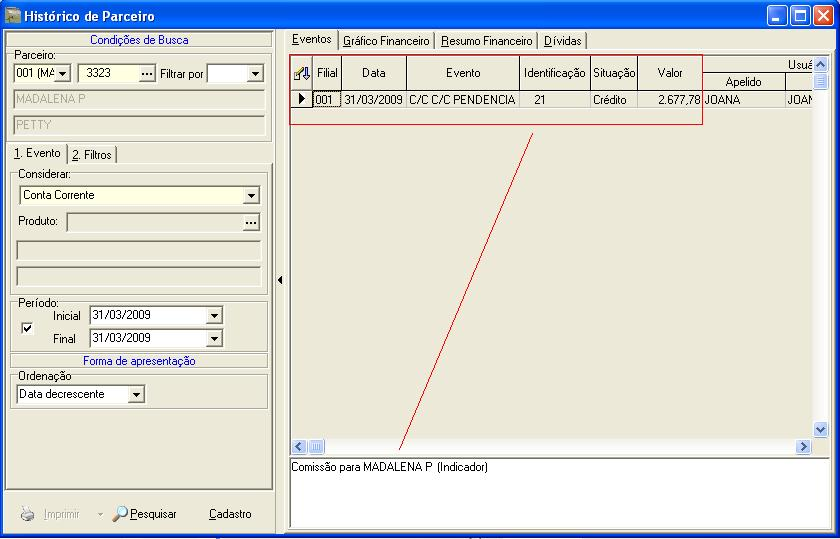
Autorizado > Pago: para efetivar o pagamento da comissão deve-se alterar a situação de Autorizado para Pago e nesse momento o valor será lançado o valor na Conta Corrente do vendedor e do indicador.
Considerações:
Pode ser gerado um cheque avulso por Vendedor ou Indicador do valor lançado na conta corrente. No Totali Backoffice, acesse: Principal > A Pagar > Cheques > Avulsos e, em seguida, pode-se imprimir o cheque avulso em: Principal > A Pagar > Impressão.
- Ao se alterar o vendedor de uma venda que tenha comissão calculada, mas ainda não paga, deverá ser recalculada a comissão.
Pago > Aberto: Ao executar essa situação caracteriza-se um estorno da comissão, nesse momento será feito um contra lançamento no conta corrente do vendedor e/ou indicador.
Consideração:
Não será permitido alterar o vendedor ser a comissão estiver paga.
No Totali Backoffice, acesse: Principal > Parceiros > Histórico e acompanhe os lançamentos na Conta Corrente.
Relatório Comissão de Vendas
Acompanhe as vendas comissionadas, por filial e Período, através do Relatório Comissão de Vendas, emitido pelo Totali Commerce Web.
PARÂMETROS RELACIONADOS:::