Totali Order, Totali Commerce Web, Commerce CheckOut
Referenciado por: Implantação Integração SelfColor | Instalação e Configuração do Apache Tomcat | Instalação e Manutenção do ShotColor na Totali | Integração Tintométrico e Totali Order | Tintométrico |
- Tintométrico no Commerce Web
- Instalação SelfColor
- Instalação ShotColor
- Instalação e Configuração do Apache Tomcat
- Integração Tintométrico e Totali Order
Direto ao Assunto! Você pode acessar os artigos complementares ou correlacionados desse artigo, através do Menu Lateral.
Resumo
O objetivo desse artigo é descrever a funcionalidade do Totali CheckOut juntamente com os orçamentos emitidos no Totali Order, fazendo assim, se possível o faturamento dos Dav/PréVendas geradas com tintas.
Pré-requisitos:
Commerce Web implantado em um servidor apache para cada máquina de fabricação de tinta.
Ter executado as configurações necessárias para emissão de um DAV com Tintas.
Venda do DAV com Tinta
1. No Commerce CheckOut resgate o DAV de Tinta. Veja o artigo DAV.
Importante:
- Será apresentado o código do produto padrão que foi configurado, porém cada tinta é formada por diversos componentes, Exemplo: colorantes, Vernizes etc. No Commerce CheckOut ao invés de vender uma única lata de tinta, é vendida toda a composição para formar a cor desejada.
Por exemplo : Ao informar a tinta amarela no Totali Order, ao invés de vender no Commerce CheckOut "Lata de tinta amarela", são vendidos todos os componentes necessários para formar a cor da lata, isso porque não existe um produto específico para cada tinta. Veja a imagem abaixo de como funciona cada produto.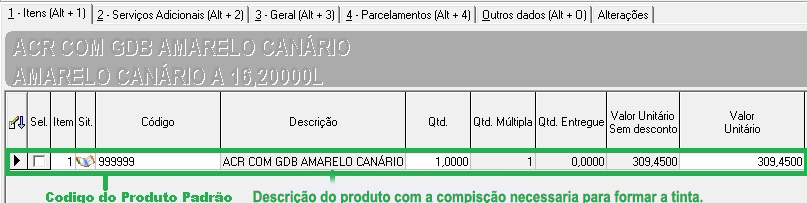

2. Após ter efetuado a busca do DAV no Totali CheckOut, confira se está tudo certo e depois tecle F12 para confirmar. Selecione a opção se deseja faturar como nota ou Cupom, (neste caso foi utilizado Cupom Fiscal) irá fazer a impressão dos itens no cupom e trazer em tela os componentes da tinta.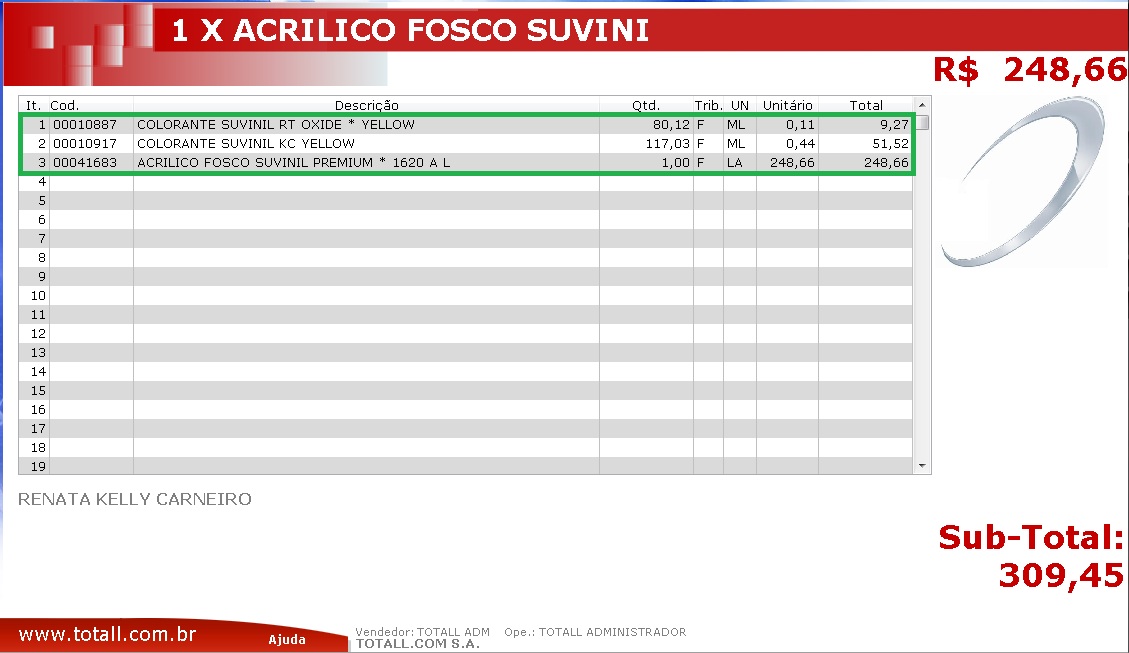
3. Após selecionar a opção e apresentar os itens na tela de venda, tecle F10 para conferir o cliente e por fim F12 para Finalizar a venda, selecione a forma de pagamento e confirme novamente. Após esse processo, será impresso o cupom.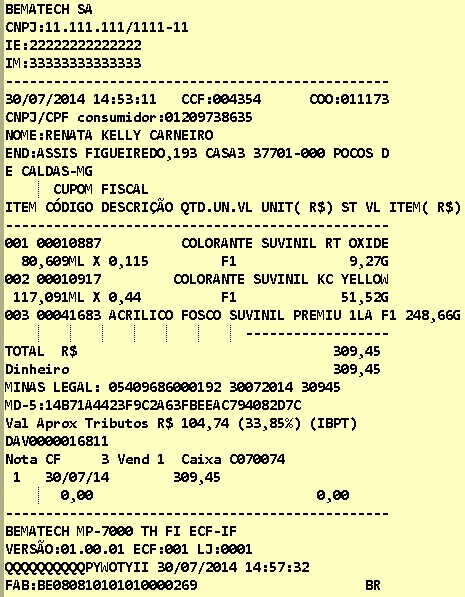
Quantidade de Tinta e seus Componentes
Uma vez informada a quantidade da tinta no DAV no Totali Order, não será possível alterar no Commerce CheckOut. Isso porque a quantidade apresentada na tela venda no CheckOut é calculada por Mililitros, ou seja, é uma quantia exata para formar a cor necessária. Por esse motivo, não se pode alterar a quantidade, pois ao informar a compra de duas latas no Totali Order, o sistema irá efetuar o cálculo para que seja possível gerar a quantia precisa para duas latas com as tonalidades das cores sejam exatas.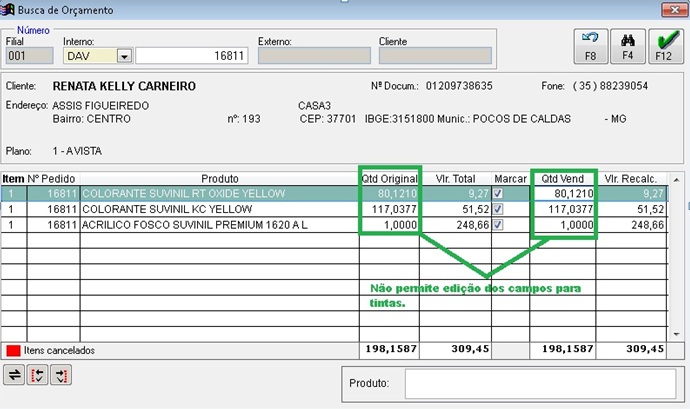
Importante:
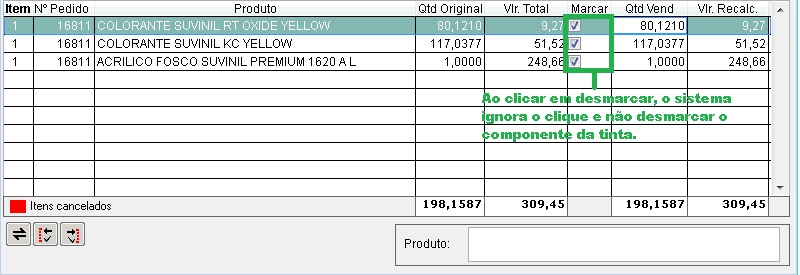
- Como todos os componentes são necessários para formar a cor desejada, não poderá ser removido nenhum item da tinta, portanto ao tentar desmarcar algum item que compõem a tinta, o sistema não irá permitir que seja desmarcado.