 Totali PoS
Esse artigo apresenta o processo de emissão de uma pré-venda pelo App Web e o seu resgate no Totali PoS para emissão do RPS - Recibo Provisório de Serviço.
Configurações
- Primeiramente, garanta que os serviços com seu valor hora e os impostos municipais estejam cadastrados.
Série SE
Uma série específica para emissão do RPS, deve ser configurada. Acesse o Totali Config >>> Vendas >>> Séries e preencha os campos:
(td_ser.codser) Código: informe o código padrão para RPS (SE).
(td_ser.modnot) Modelo da Nota: informe 0.
O preenchimento dos próximos campos podem ser de acordo com a imagem abaixo: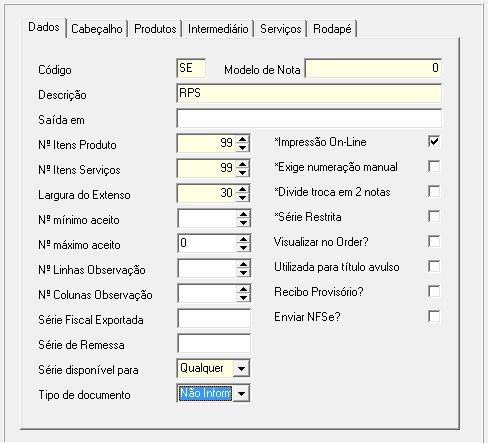
Parâmetros
Para que ocorra a comunicação com o App Web ative os parâmetros abaixo no Totali Commerce Web >>> Configurações >>> Parâmetros Gerais
Web Service Local do Totali POS descriptografado: DESLIGACRIPTOWS
Endereço para servidor de Order Web externo (Integração): SERVIDOR_ORDER_WEB
Veja o artigo Parâmetros de Configuração.
App WEB
Emissão de Serviço Externo
Iniciar Brincadeira
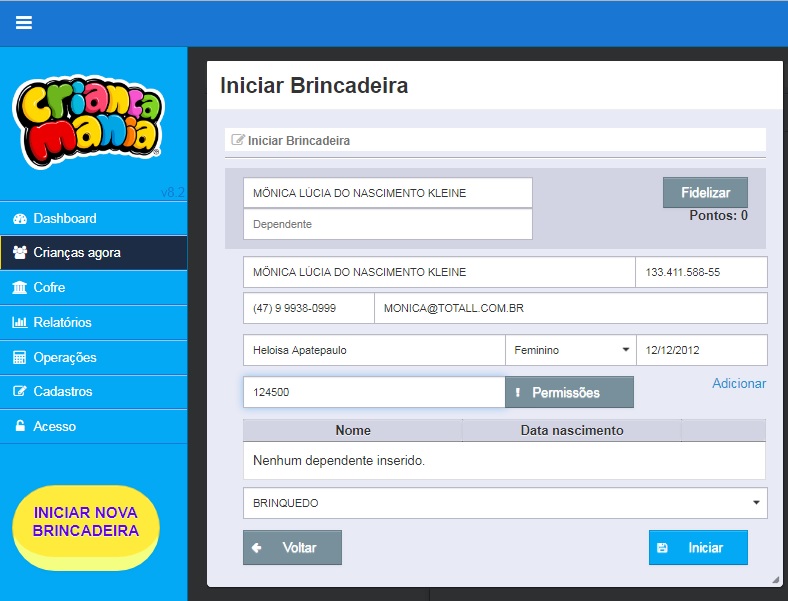
Para criação de uma PV - Pré-venda (serviço externo), primeiro deve-se iniciar uma brincadeira. Acesse App Web >>> Iniciar Brincadeira.
1. No primeiro campo da tela, pesquise o nome do cliente pelo nome ou cpf. Se o cliente estiver cadastrado, selecione no combo de pesquisa. Novo cliente preencha os dados indicados na tela.
2. O dependente (criança) é obrigatório o gênero e data de nascimento. Informe o número da pulseira de identificação e clique em Adicionar. Para uma criança já cadastrada ao indicar o responsável, selecione o dependente localizando por nome.
3. Feito. Clique em Iniciar.
Considerações: *Se o responsável tiver 2 dependentes, deve-se iniciar uma brincadeira para cada criança. *Serão apresentados somente os dependentes vinculados ao responsável. *O cadastro do cliente pode ser feito pelo Totali Backoffice e Totali PoS. Para isso, veja os artigos: Cadastro de Parceiros e Clientes - Totali POS.
Crianças Agora
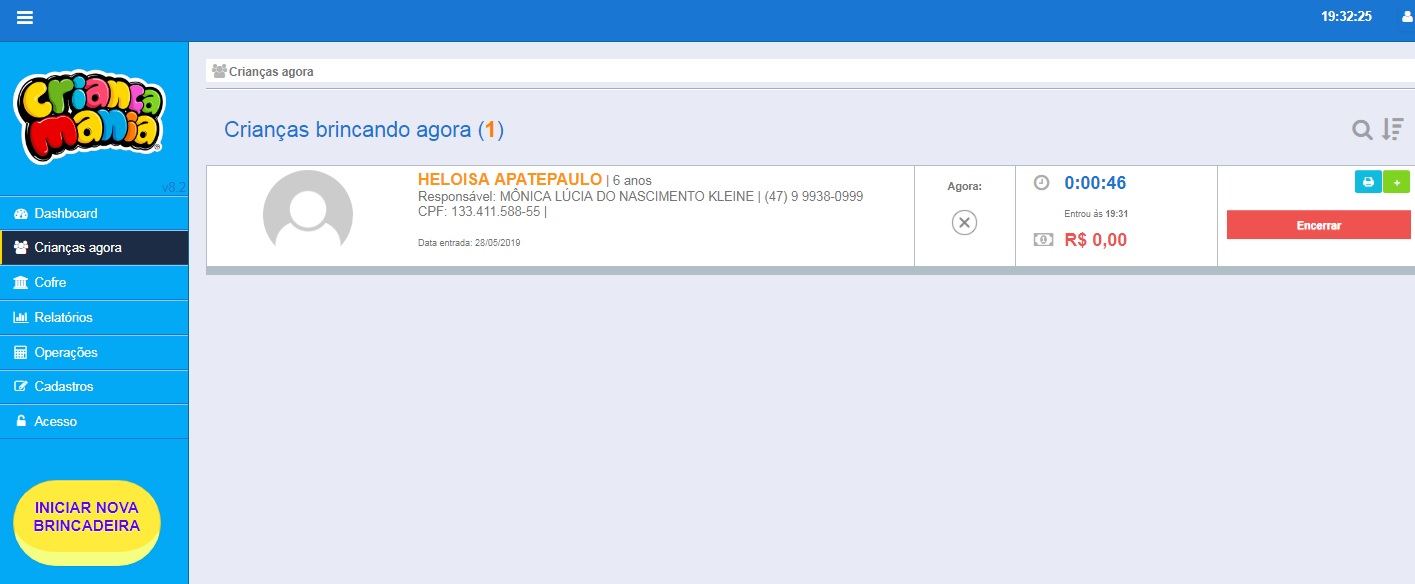
Para acompanhar uma brincadeira em andamento, acesse Criança Agora.
São apresentadas todas as PVs em andamento.
A contagem de uma brincadeira iniciará somente após 5min que o tempo de tolerância. A partir dos 5min inicia-se a contagem da hora cheia. O valor hora do Brinquedo deve ser cadastrado no Totali Backoffice. Para isso, veja os artigos: Cadastro de Produtos e Listas de Preços.
 e
e 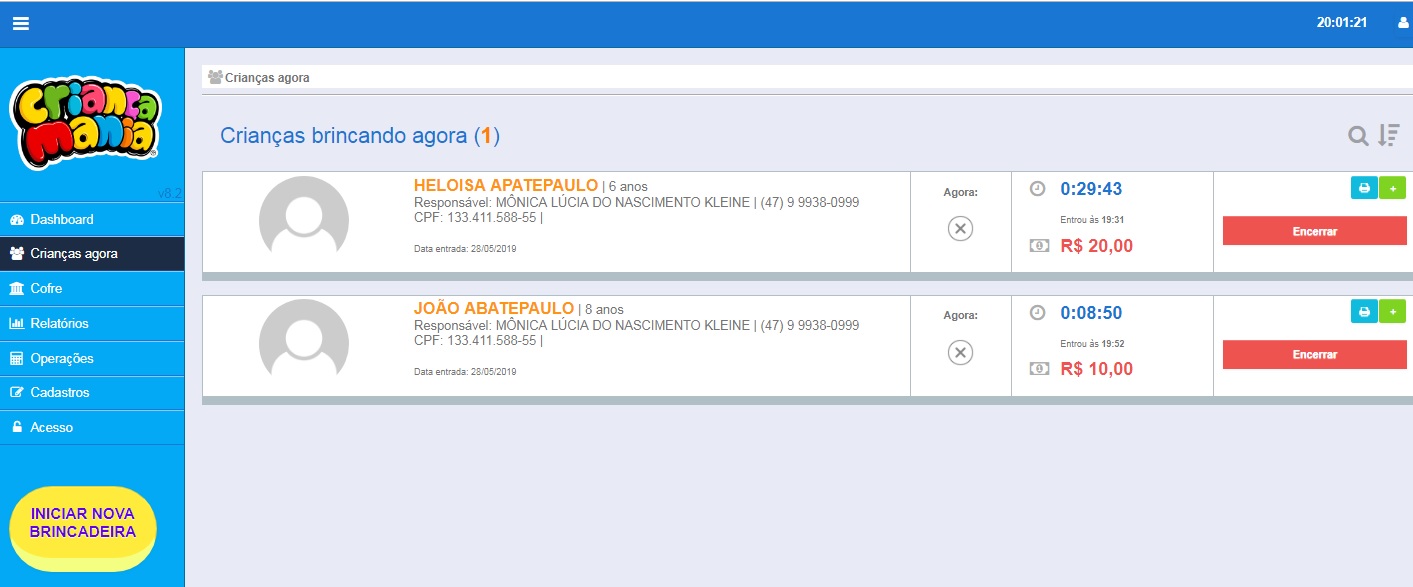
Encerrar Brincadeira
Selecione a criança e clique em Encerrar.
Considerações: *Faça um encerramento por criança. *Somente as PVs encerradas serão apresentadas para resgate no Totali PoS. *Uma brincadeira cancelada não é apresentada no Totali PoS.
Totali PoS
Abertura de Caixa
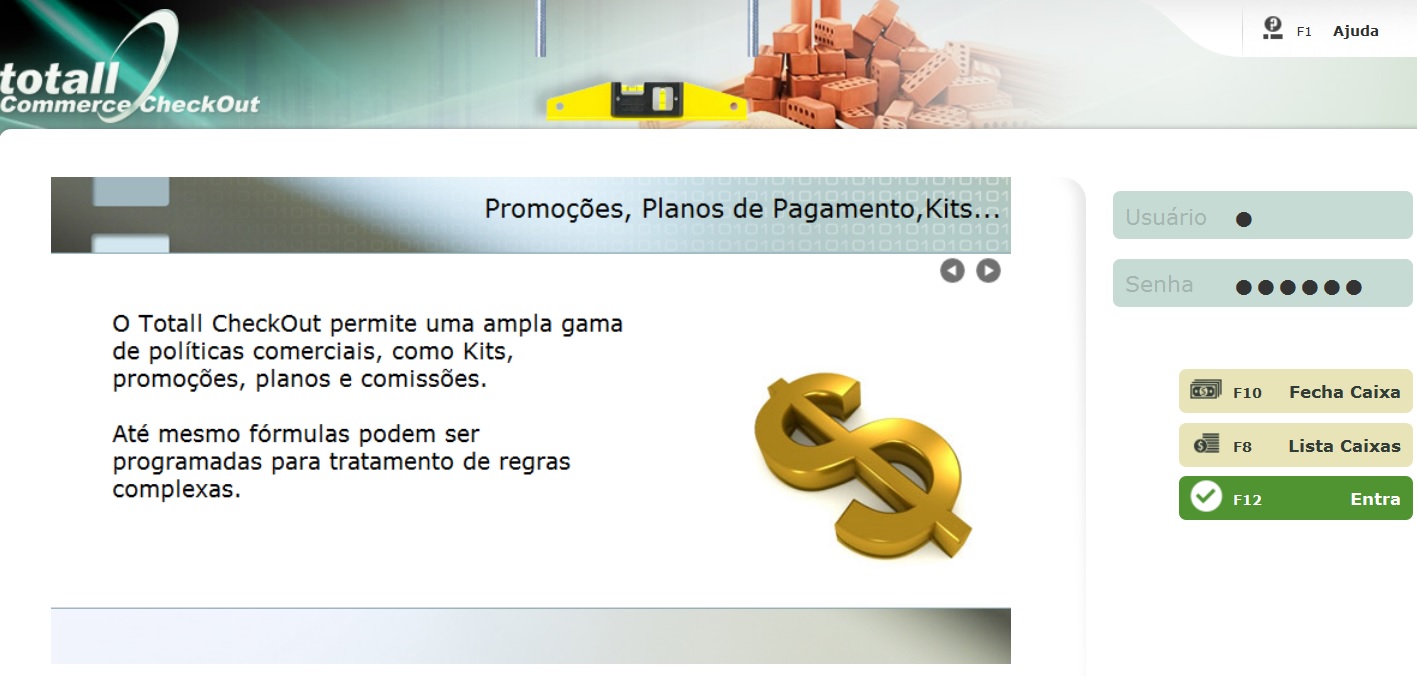
1. Informe seu usuário e senha. Somente o usuário com a permissão PER0178 pode abrir o caixa.
- Os papéis e permissões são definidos no Totali Backoffice >>> Principal >>> Usuários >>> Cadastro.
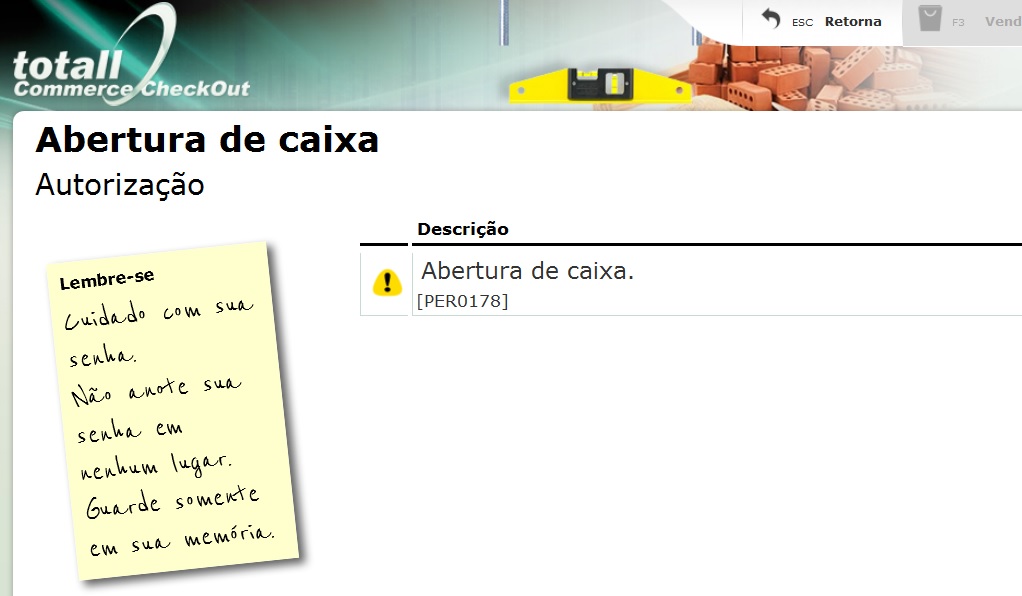
Aviso!
O usuário que faz a abertura de caixa, independente do nível ou papel de permissão: administrador, caixa ou vendedor é obrigatório conter uma conta de diferença de caixa.
Abertura de Caixa com Reforço Identificado
Para informar valores na abertura de caixa, configure o Reforço Identificado. Veja o artigo Sangria.
Feita a configuração, ao acessar o sistema pela primeira vez no dia o Totali POS automaticamente acessará a tela de Reforço.
O Reforço é identificado pelo código de barras do lançamento financeiro, campo com 24 caracteres. Basta passar pelo leitor de código de barras ou informar o código manualmente.
Sem o Reforço (entrada de dinheiro no caixa), entende-se que o caixa iniciará zerado.
Considerações! Na primeira abertura de caixa do dia, o sistema efetuará as cargas das tabelas do PinPad (TEF) conectado na máquina e a do banco de dados, trazendo as informações de banco lançadas na noite anterior. No caso da carga do banco de dados você pode informar F9 e iniciar as atividades no POS, o sistema continuará executando a carga. O ideal é que as cargas sejam feitas no início do dia, período no qual geralmente tem menos movimento.
Resgate da PV para Venda
No terminal de emissão das vendas, acesse Totali PoS >>> F7-Pré-Venda.
1. Selecione a PV para emissão do RPS - Recibo Provisório de Serviço.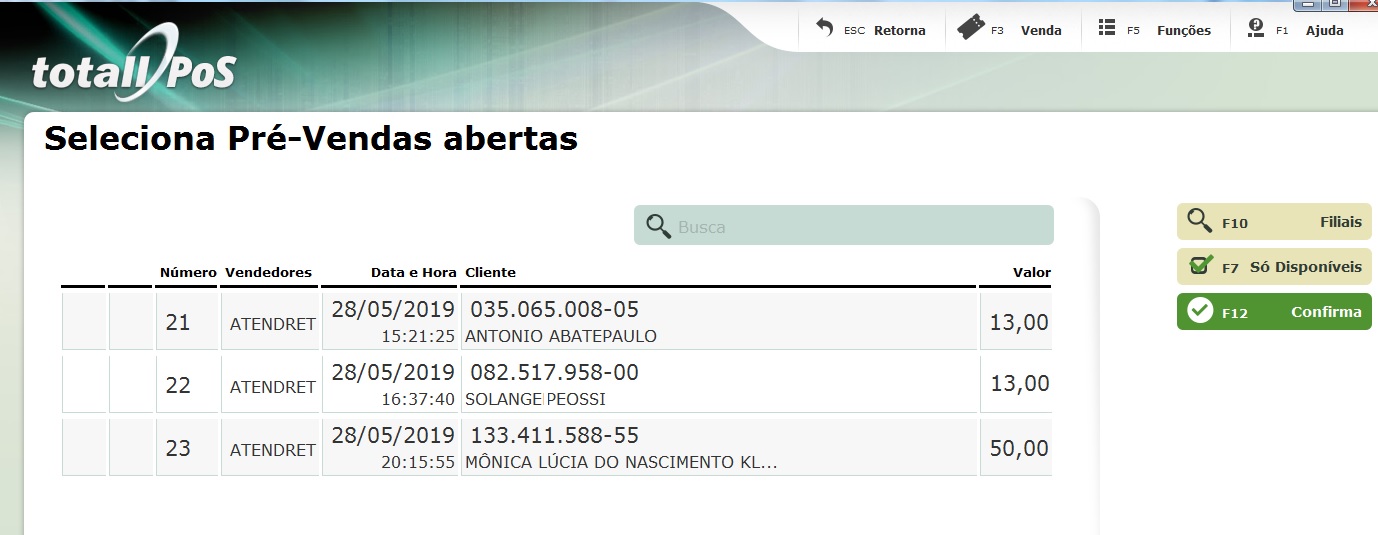
2. Ao selecionar a PV clique em F12-Confirmar.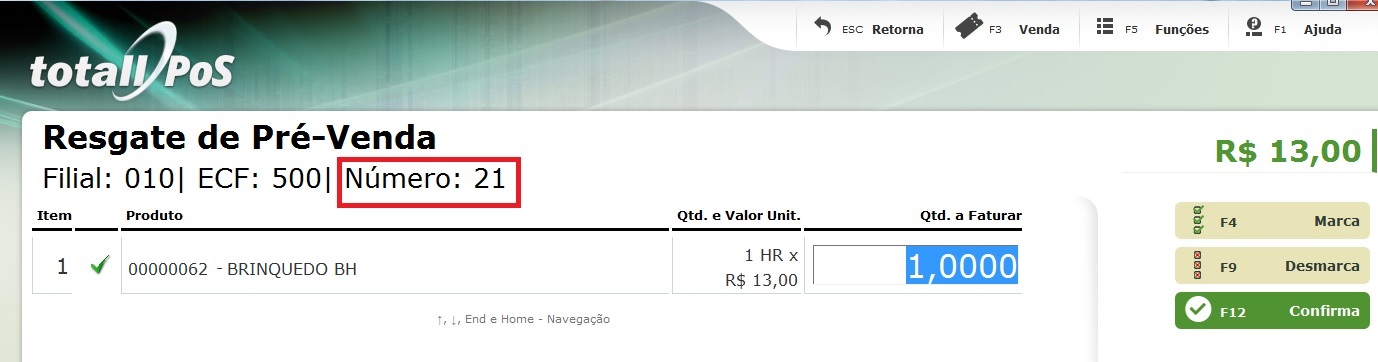
3 A bobina de vendas será aberta. Outros serviços que não estão na PV poderão ser informados para esse RPS.
Veja o artigo Vendas de Serviços
Informe a forma de pagamento, o plano e clique em F12-Confirmar.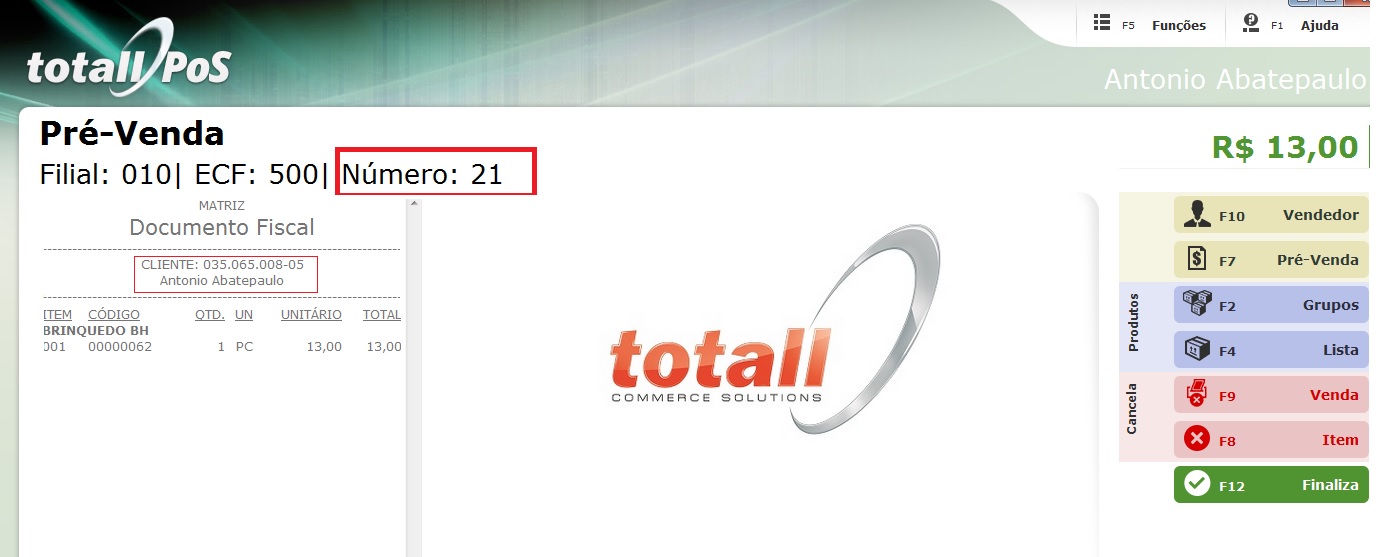
O RPS - Recibo Provisório de Serviço será gerado, apresentando a forma de pagamento e troco.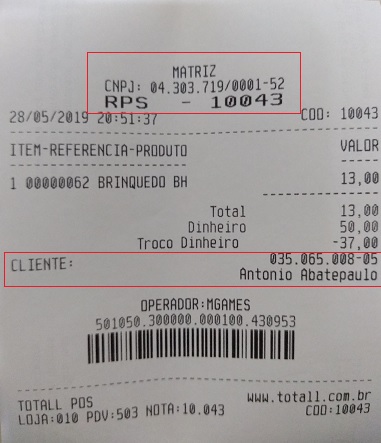
Cancelamento de Venda
No Totali PoS >>> F5-Funções >>> F9-Atendimento >>> 300-Cancelamento ou estorno de transações ou informe o número da função 300 na tela de vendas.
**1.**Selecione a venda que será cancelada e informe a justificativa do cancelamento a permissão PER0030 será solicitada.
Acompanhamento das Vendas
No Totali Backoffice >>> Principal >>> Vendas >>> Manutenção você poderá acompanhar as vendas emitidas.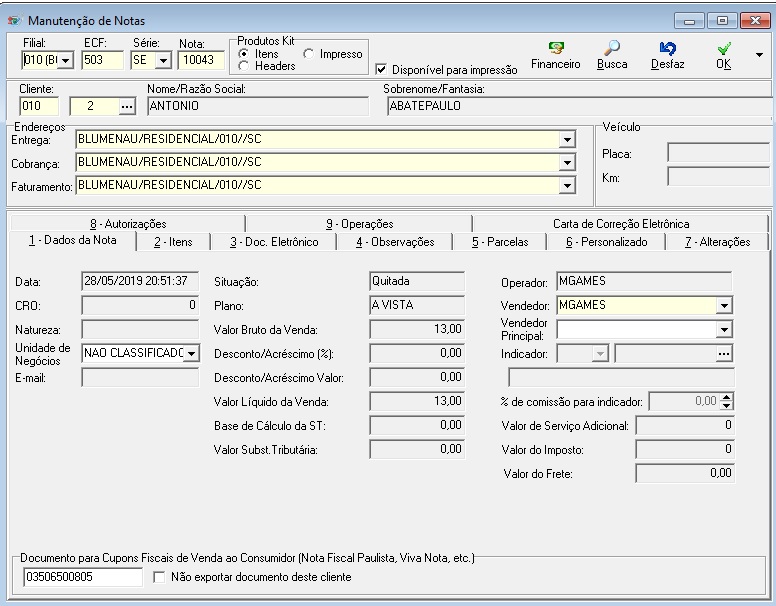
Fechamento de Caixa
Além do registro do saldo de abertura de caixa, se houver, registre os meios de pagamentos que constam no seu caixa.
**1.**Informe a contagem de cédulas, digite a quantidade de notas ou moedas de cada valor.
**2.**Informe a contagem de meios, digite o valor referente a cada meio de pagamento conforme os comprovantes que estão no caixa.
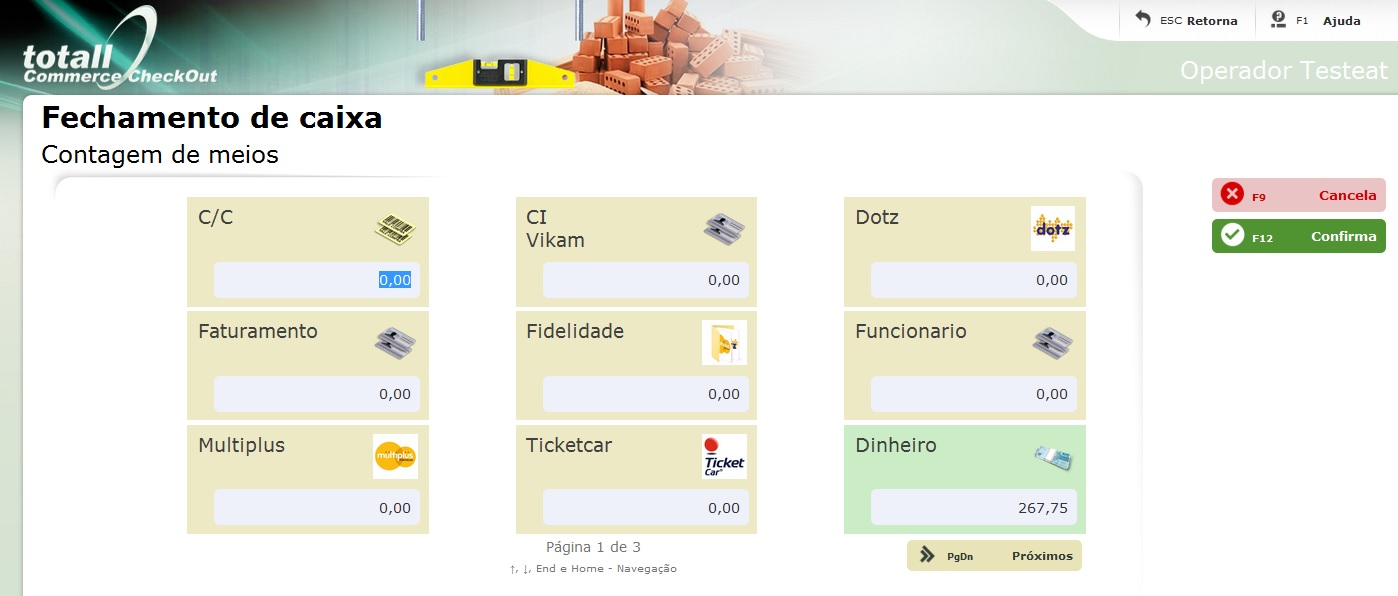
Contagem de Meios
Considerações!
O caixa deve ser fechado todo dia, no final do expediente ou turno do Operador de Caixa.
Caso não seja efetuado o fechamento e no dia seguinte o operador tentar utilizar o mesmo caixa, o sistema apresenta a mensagem:
Seu caixa está aberto desde o dia XX/XX/XXXX às 00:20:00. É necessário fazer o fechamento do caixa todos os dias.
Feche seu caixa atual e abra um outro para continuar as atividades.
Todas as pendências de TEF (Transferência Eletrônica de Fundo) devem ser efetuadas, caso fique em aberto, o sistema apresenta um alerta em vermelho, no rodapé;
Se a o cartão que possuir a pendência for com chip o cliente deve estar presente.
F8 - Listar Caixas
Você pode imprimir o relatório de lançamentos dos caixas já fechados.
1. Informe o nome do operador ou número do caixa ou matrícula e selecione o registro para impressão.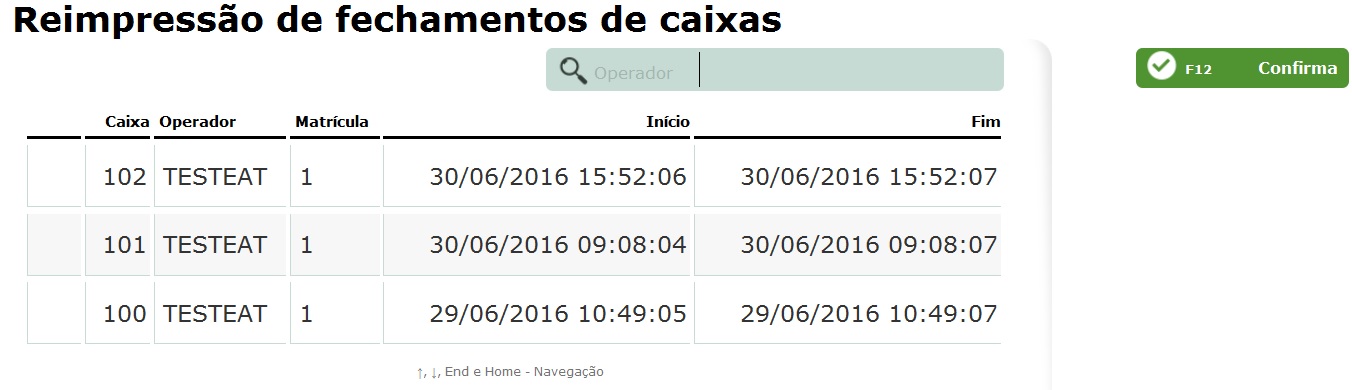
Relatório de Lançamentos de Caixa - Caixa Fechado
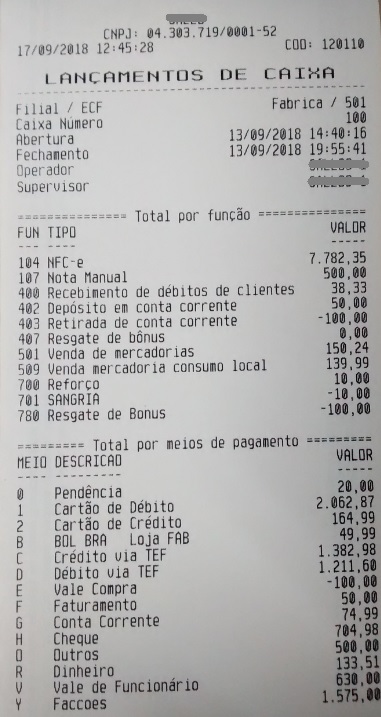
Cada ação lançada no sistema será registrada e no fechamento de caixa o Totali PoS fará os cálculos necessários. As operações descritas nesse relatório são:
Totais por função
Totais por meio de pagamentos
Lançamento individual das operações que envolveram caixa
Total de lançamentos
Total de cancelamentos
Totais por função
Cada função contém um código de operação, como por exemplo:
400 refere-se ao Recebimento de débitos de clientes.
700 refere-se Reforço.
104 (interno) refere-se as vendas com NFC-e ou CF-e SAT.
501 refere-se as vendas com NF-e, por tipo de natureza.
300 refere-se as vendas canceladas.
E assim por diante.
Totais por Meio de Pagamento
Cada ação que envolve meio de pagamento será listada nesse relatório. Os códigos dos meios são as letras configuradas para chamada do meio de forma simplificada como por exemplo:
V - vale de funcionários, conforme configurado na banco de dados.
1 - refere-se ao total de lançamentos feitos com o meio cartão de débito manual.
D - refere-se ao total de lançamentos feitos com o meio cartão de débito via TEF.
B - boleto bancário.
Lançamentos
Cada lançamento será apresentado individualmente e a ordenação é por hora e documento.
Acompanhe o descrição da função ou meio de pagamento detalhados nas áreas acima.
Se no relatório for apresentado um lançamento com dois meios, sendo um positivo e outro negativo, o negativo refere-se ao troco.
Se na operação foi informado 2 ou mais meios de pagamentos, será informado um lançamento para cada meio, repetindo o número do documento.
Totais de Lançamentos
Veja que boleto bancário e pendência (venda que ficou pendente de pagamento), esses lançamentos são subtraídos do valor total do caixa.
O vale compra troco não está negativo, pois não saiu valor em espécie do caixa.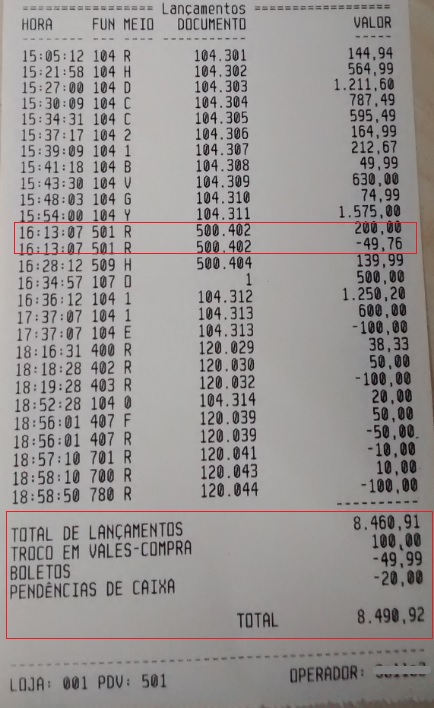
Nome Empresa no Relatório
Para identificar os relatórios gerenciais emitidos na filial, pode ser usado um parâmetro específico por Filial chamado Nome Empresa - NOME_EMPRESA.
Esse parâmetro facilita o financeiro da sua empresa para identificar os relatórios gerenciais de cada filial.
Veja como incluir um parâmetro no Commerce Web Parâmetros de Configuração.
Relatório de Lançamentos de Caixa - Caixa Aberto
Esse relatório conterá o mesmo conteúdo explicado na seção: Relatório de Lançamento de Caixa - Caixa Fechado desse artigo.
Porém, essa função permitirá a emissão dos lançamentos do caixa em aberto. Mantendo a informação de Fechamento: Ainda Aberto no cabeçalho do relatório.
Acesse em F5-Funções >>> F8-Outros >>> 811-Lançamentos de Caixas.