Tutorial Report Builder
Introdução
Esse material tem por objetivo facilitar o desenvolvimento de relatórios personalizados utilizando se da ferramenta Report Builder.
Visão Geral
O construtor de relatório, retratado na figura 1, é a aplicação que você usará para construir relatórios.
O Report Builder contém três áreas de trabalho: cálculo, desenho, e visualização.
Quando aberto o Report Builder mostrará a área de desenho já que é esta a área onde trabalhará a maior parte do tempo de criação de relatório.
Como pode-se perceber a área desenho é muito semelhante a outros aplicativos windows, como Word, por exemplo.
A grande diferença é que ele não contém um documento e sim um leiaute que servirá para a geração de vários documentos, todos baseados em dados previamente selecionados.
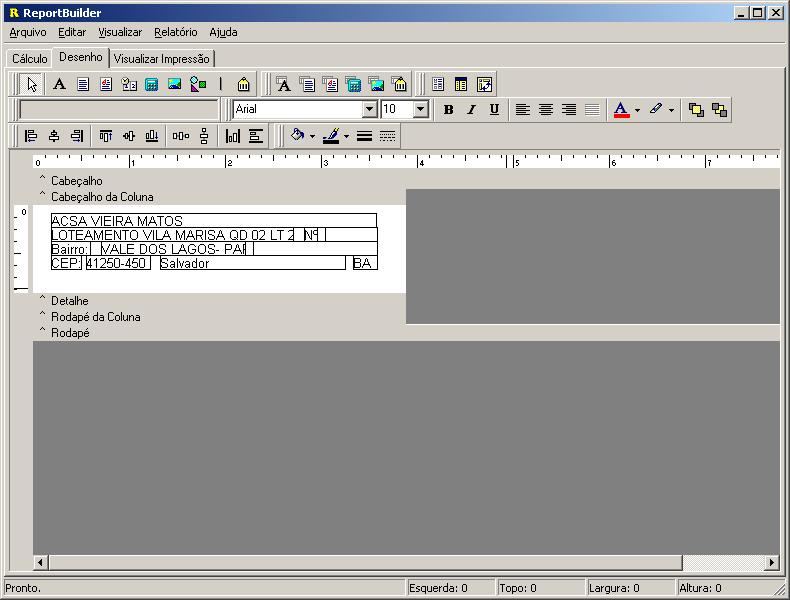
Figura 1 - Área de desenho
A área de desenho é onde criam-se os leiautes de relatório.
Ela é subdividida entre as barras de ferramentas onde ficam os componentes e regras a serem inseridos no leiaute e o canvas onde é criam-se leiautes de relatórios.
No canvas são inseridas as faixas (bandas) e os componentes que controlarão o índice de cada página do relatório.
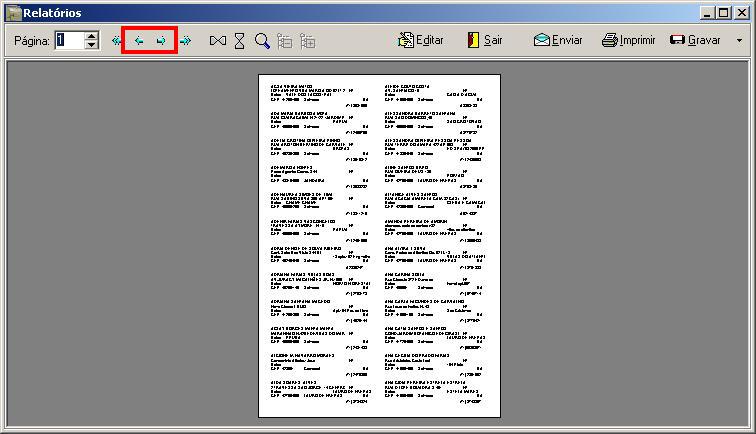
Figura 2 - Visualizador de relatórios da Totali
É possível editar qualquer relatório do Totali Commerce simplesmente clicando no botão editar destacado na figura 2.
A tela do Report Builder abrirá.
Divisões do relatório
A primeira coisa que você necessita saber a fim de criar ou editar um relatório são suas divisões.
O relatório é dividido em seções chamadas faixas ou bandas.
Uma faixa é rotulada no divisor da seção imediatamente abaixo dela, assim, a primeira faixa é chamada cabeçalho, a segunda é chamada detalhe, e a terceira de rodapé.
Existem ainda outros tipos diferentes de faixas, mas para agora usaremos apenas essas três principais.
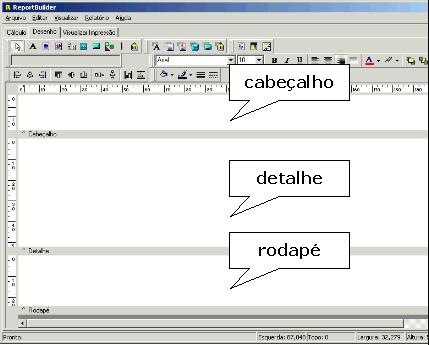
Figura 3 - Áreas do relatório
Inserindo um Componente
Podemos adicionar alguns componentes as faixas.
Um componente é um elemento usado controlar como o relatório se parecerá.
Inserir um novo componente em um relatório é muito simples.
1. Clique no ícone  para inserir um label.
2. Clique sobre a área branca da faixa cabeçalho.
As propriedades do label podem ser setadas na barra de ferramentas na área superior da tela.
Para alterar ou setar o texto do label escreva o texto desejado na caixa de texto da barra de ferramentas.
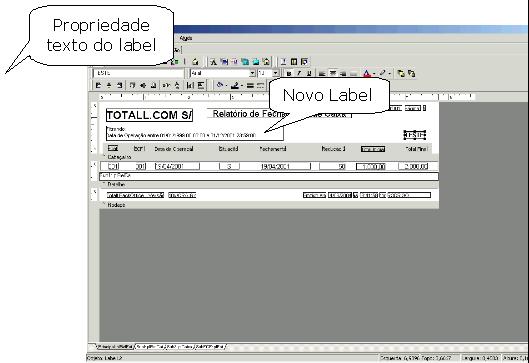
Figura 4 - Inserindo Componente
Você pode usar o processo de clicar sobre o componente, e então clicar em uma faixa para criar qualquer tipo de componente.
Definindo a altura de uma faixa
Podemos aumentar ou diminuir a altura de uma faixa. Para isso devemos seguir as seguintes etapas:
1. Encontre a régua no lado esquerdo da área de trabalho.
2. Coloque o cursor sobre um divisor de faixa. O cursor mudará para  .
.
Mantenha a tecla esquerda do mouse pressionada e mova para cima e para baixo. Observe as duas linhas pequenas que aparecem na régua vertical à esquerda do divisor. Estas linhas são chamadas guias porque representam a nova posição do divisor.
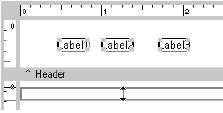
Figura 5 - Definindo altura de faixa
Barras de Ferramentas
Barras de ferramentas são usadas para ajustar as propriedades de um componente. Estão aqui alguns exemplos dos tipos das propriedades que um componente pode ter: tamanho da fonte, cor, e estilo de fonte. Antes que nós possamos usar barras de ferramentas eficazmente, nós devemos primeiramente aprender como posicioná-las dentro do editor do relatório.
Para inicializar uma barra de ferramentas vá ao Menu Visualizar|Barras de Ferramentas e selecione a barra de ferramentas desejada. A barra de ferramentas deve aparecer no canto superior esquerdo do editor de relatórios sobre a régua horizontal.
Você pode personalizar sua área de trabalho movendo suas barras de ferramentas dentro do editor de relatório. Para isso clique sobre a área  no canto esquerdo da barra de ferramentas e arraste para qualquer lugar do editor de relatórios.
Tamanho, posicionamento e alinhamento de componentes
Tamanho
Clique sobre o componente que deseja modificar o tamanho.
Coloque seu cursor sobre uma das pequenas caixas pretas que envolverão o componente, seu cursor mudará para uma seta.

Clique e arraste até alcançar o tamanho desejado.

Esse processo pode ser repetido para todas as dimensões do componente. Para maior controle do tamanho do componente você pode seleciona-lo, segurar a tecla SHIFT e definir o tamanho utilizando as setas do teclado.
Alinhamento
Certifique-se de que a barra de ferramentas Alinhamento esteja habilitada, selecionando-a no Menu Visualizar >>> Barras de Ferramentas >>> Alinhamento ou Espaçamento
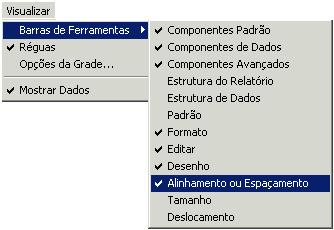
Figura 6 - selecionando barra de ferramentas alinhamento

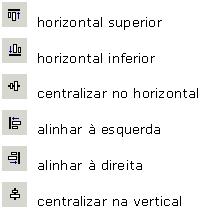
Figura 7 - Barra de Ferramentas Alinhamento
Alinhar componentes é muito simples clique sobre o componente no qual você quer basear o alinhamento, em seguida segure a tecla SHIFT e clique sobre outros componentes a serem alinhados. Agora clique sobre uma das opções de alinhamento da Barra de Ferramentas.
Opções de alinhamento:
Posicionamento
Existem duas formas de mover um componente no editor de relatórios. Você pode clicar sobre um componente e arrasta-lo ou ainda seleciona-lo segurar a tecla CTRL e move-lo com as setas do teclado.
Definindo unidade de medida
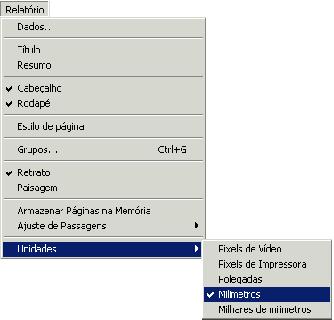
No menu Relatório >>> Unidade é possível selecionar a unidade de medida do relatório a unidade setada será utilizada nas réguas e em algumas propriedades do relatório.
Posicionamento e Tamanho Avançado
Para setar a posição e o tamanho de um componente clique o com botão direito do mouse e selecione Posição... aparecerá um formulário semelhante a este. A unidade de medida pode ser setada.
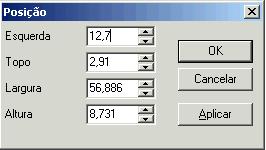
Figura 8 - Fomulário de Tamanho/Posição
Movendo componentes para frente e para trás
Comumente temos componentes sobreposto como no exemplo abaixo:

É possível mudar esta ordem selecionando um desses componentes, clicando com o botão direito do mouse e ajustando com as opções Trazer para frente e Enviar para trás.
Utilizando as opções citadas acima chegaremos à inúmeras configurações:
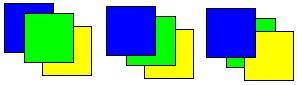
Figura 9 - disposições de componentes
Adicionando novos campos
Para adicionar novos campos ao relatório é necessário que se exiba a barra de ferramentas Estrutura de dados. Para isso vá ao menu Visualizar|Barra de Ferramentas e selecione estrutura de dados.
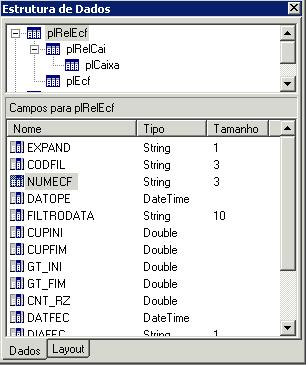
Figura 10 - Barra de Ferramentas estrutura de dados
Para inserir um novo campo clique sobre o campo desejado na barra de ferramentas estrutura de dados e arraste até a área desejada do relatório.
Clicando em Layout na barra de ferramentas estrutura de dados é possível configurar algumas das propriedades do campo a ser inserido do relatório como seu estilo (tabular ou vertical) e a fonte da legenda e do campo.

Figura 11 - Mostra um campo com estilo tabular e depois vertical
Para inserir mais de um campo no relatório clique segure a tecla CTRL e clique sobre os campos desejados selecionando-os, depois arraste para a área desejada do relatório.
A opção grade do layout serve para que ao inserir-se mais de um campo no relatório seja criada uma tabela ao redor desses campos.
Adicionando um campo calculado
Clique no botão  na barra de ferramentas Componentes Padrão clique com o botão direito sobre o componente selecione calculo, aparecerá uma tela como a demonstrada abaixo onde pode-se fazer qualquer tipo de cálculos.
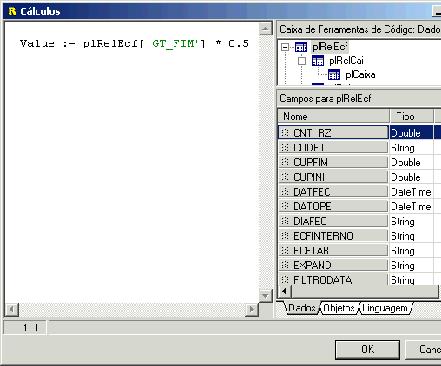
Figura 11 - Tela de cálculos
Os campos ficam disponíveis no canto direito da tela e podem ser arrastados para efetuar um calculo.
Adicionando um campo com funções de calculo
Clique no botão  na barra de ferramentas Componentes de dados é possível fazer uma série de cálculos com qualquer campo totalizável.
Selecione o campo que deseja inserir um cálculo, na barra de ferramentas, depois clique com o botão direito sobre o campo calculado e escolha o tipo de calculo.
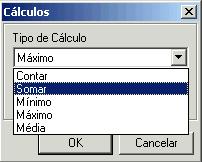
Figura 12 - Tipos de cálculos