Aviso: Este artigo ainda é um rascunho!
Instalação e utilização
Instalador do Sistema de Controle de Fontes JediVCS v2.40 client está disponível em: \tt2000\Backups\publico\Instaladores\totali.com\Totali 2000\Instalador\Novo CD
Programadores\02_Programas_Utilitarios\JVCS
Utilizando o instalador do JediVCS, será apresentado um guia (wizard) que irá conduzi-lo. Clique em Next para iniciar.
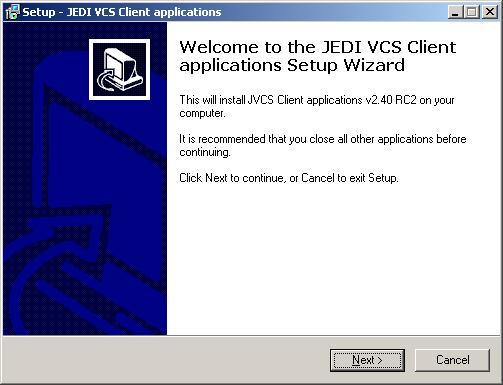
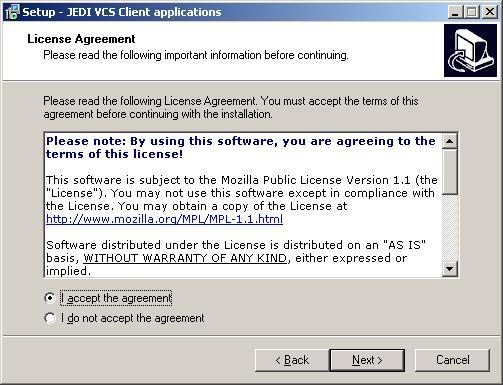
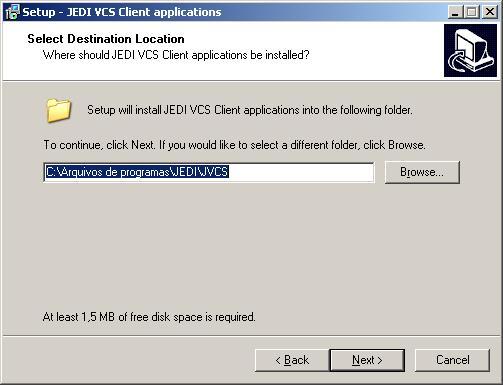
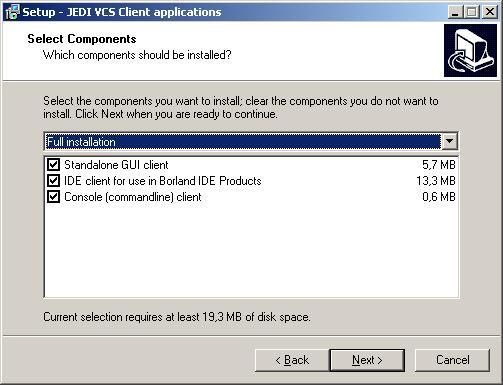
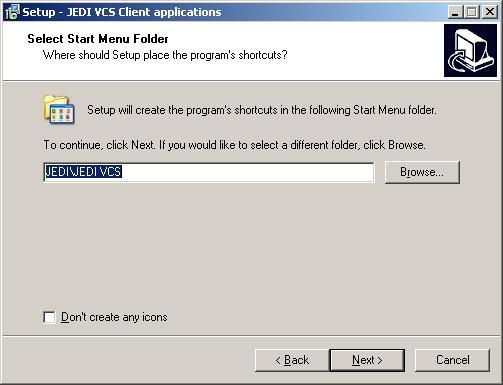
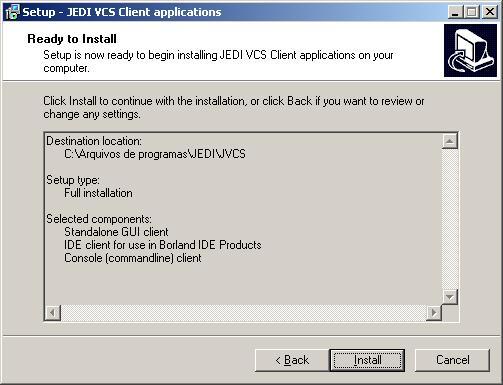
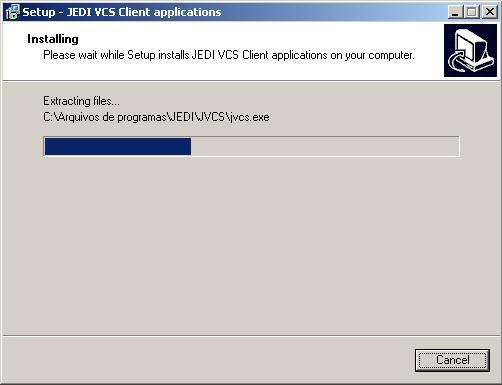
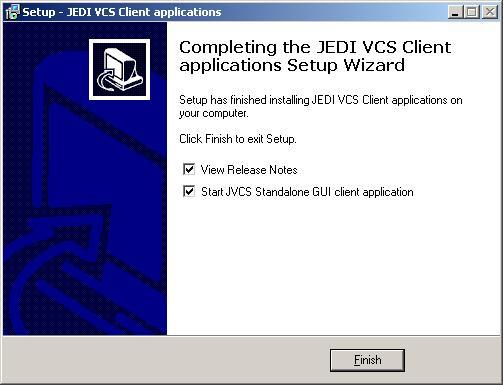
Clique em Finish para concluir a instalação. Em seguida será apresentada a tela de login para informar os dados de Host, Port, User e Password, conforme figura 1.
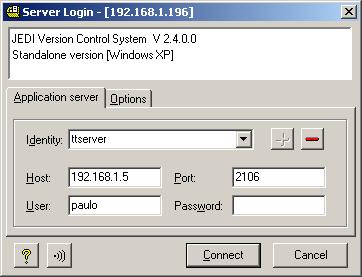
Figura 1 - Login
Após efetuar o login será apresentada uma árvore com os projetos em que o usuário tem permissão de acesso, conforme figura 2.
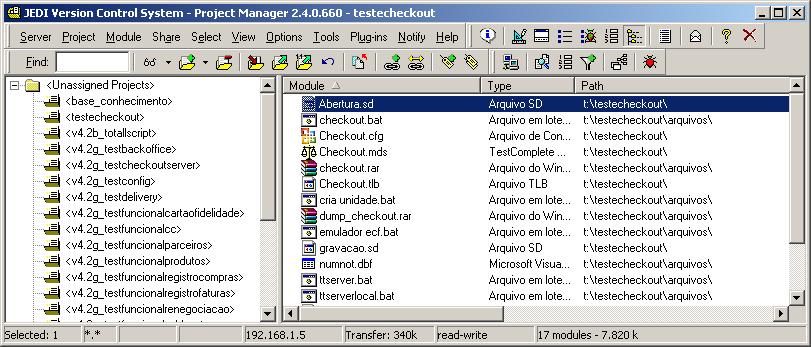
Figura 2 - Projetos
Na figura 3 é mostrada a barra de ferramentas e os menus do JediVCS.

Figura 3 ? Menu de Ferramentas
Botões mais utilizados:
 Add Modules - Inserir arquivo no projeto.
 Remove Modules - Remover arquivo do projeto.
 Check in - Devolver arquivos.
 Check out - Baixar arquivos para alteração.
 Synchronize/Restore - Sincronizar arquivos.
Para melhor entender a utilização da ferramenta JediVCS, será feito um passo a passo utilizando o projeto de testes do checkout <testecheckout> como exemplo.
O primeiro passo será montar a unidade ?T:\? utilizando o PGPdisk. Para maiores informações de como proceder, acessar o documento auxiliar:
...\Base de Conhecimento\PGPdisk\Criando uma unidade PGPdisk.doc
Com a unidade montada entre no JediVCS e acesse o projeto <testecheckout>. Ver figura 4.
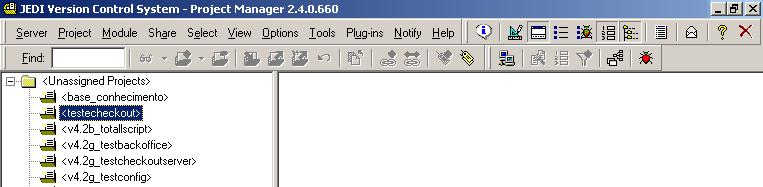
Figura 4 ? Projeto <testecheckout>
Para baixar uma cópia dos arquivos em modo somente leitura ou apenas atualizar os arquivos no seu diretório ?T:\?, clique no botão Synchronize/Restore e na tela que aparecer clique no botão Sync, conforme mostra a figura 5.
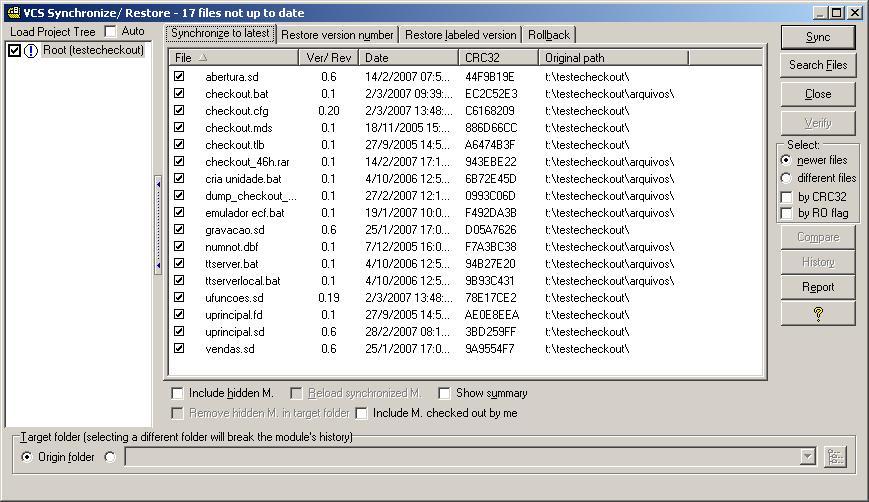
Figura 5 ? Tela de Sincronização
Caso queira baixar os arquivos para alteração, você deverá selecionar os arquivos e clicar no botão Check out, feito isso será apresentada uma tela solicitando uma observação, para efetivar clique no botão Check Out. Ver figura 6.
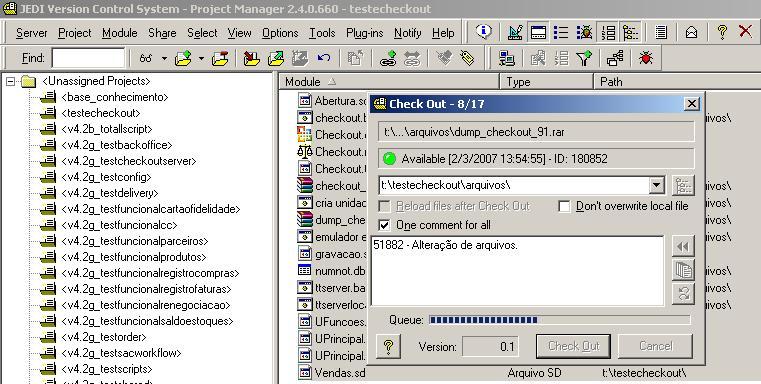
Figura 6 ? Check Out.
Após efetuar o Check Out os arquivos ficarão em vermelho, assim indicando que só poderão ser baixados para alteração, depois de serem devolvidos. Ver Figura 7.
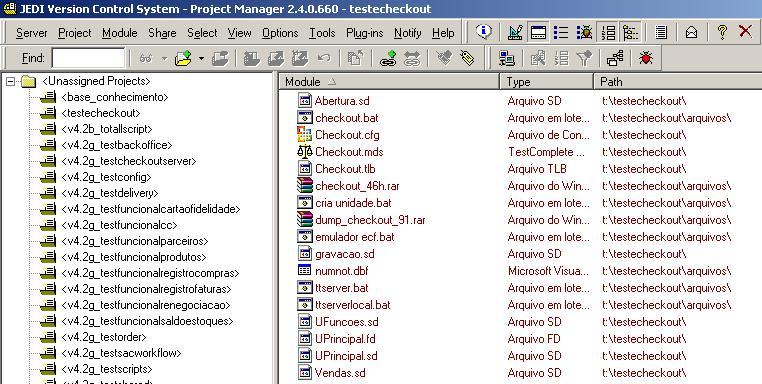
Figura 7 ? Arquivos baixados.
Com os arquivos baixados em modo de alteração, você poderá editá-los com seus respectivos programas.
Para devolver os arquivos, você deverá selecionar os arquivos que estão em vermelho e clicar no botão Check in, feito isso será apresentada uma tela solicitando uma observação, para efetivar clique no botão Check in. Ver figura 8.
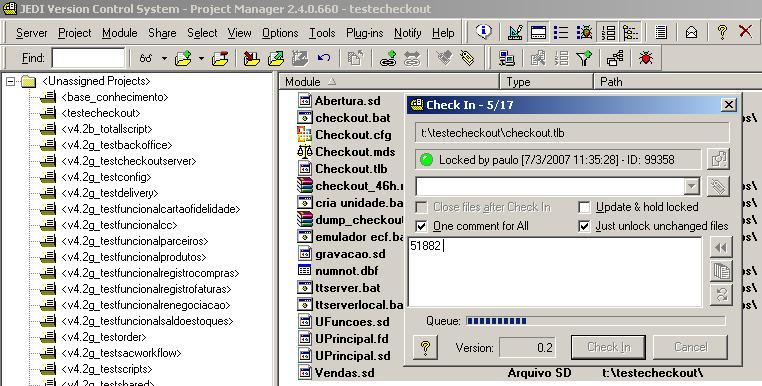
Para inserir um novo arquivo no projeto, clique no botão Add Modules e será solicitado o caminho do arquivo e em seguida uma descrição. Conforme mostra as figuras 9 e 10.
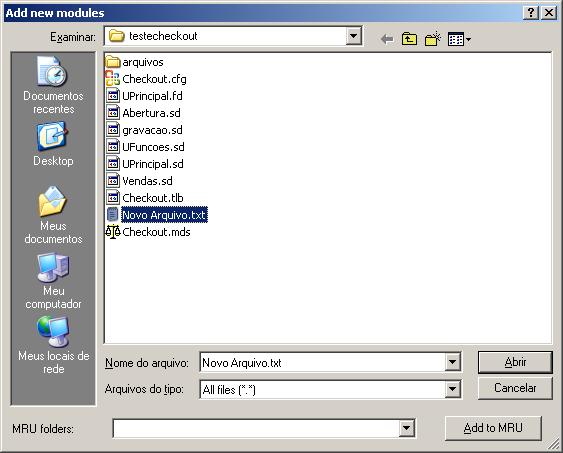
Figura 9 ? Selecionar Arquivo.
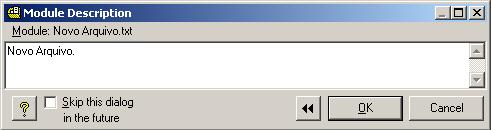
Figura 10 ? Observação do Arquivo.
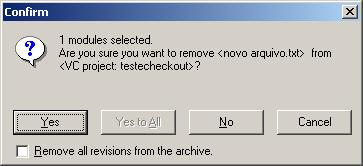
Para remover um arquivo do projeto, clique no botão Remove Modules, será solicitada a confirmação e clicando no botão Yes o arquivo será removido. Ver figura 11.
Figura 11 ? Confirmação.
Documento
Criado em: 07/03/2007
Criado por: Paulo Luiz Fachini