Este artigo apresenta as configurações necessárias para o cadastro de produtos com grade.
Totali Config
Cadastre o nome da divisão e subdivisão.
Primeiro a divisão em Produto >>> Grade >>> Divisões - (td_div.nomdiv) Nome: por exemplo: COR.
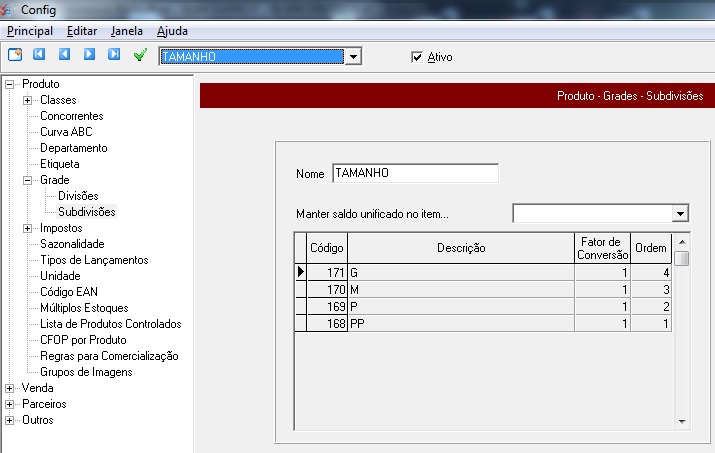
Depois a subdivisão em Produto >>> Grade >>> Subdivisões - (td_sb.nomsub) Nome: por exemplo: TAMANHO.
Salve as configurações acima.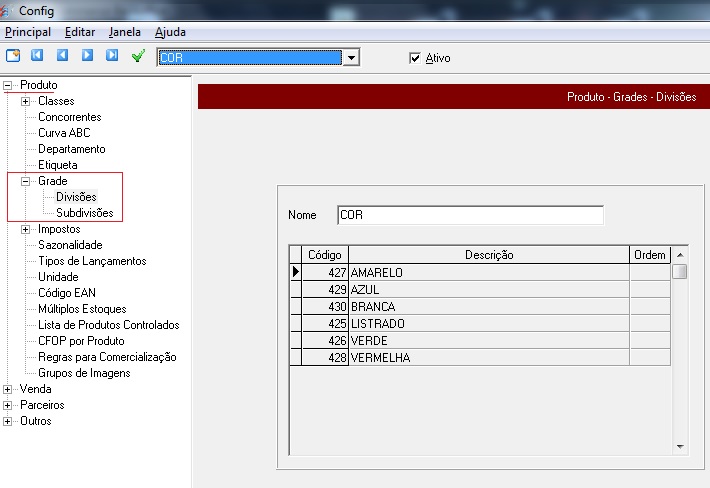 -
- 
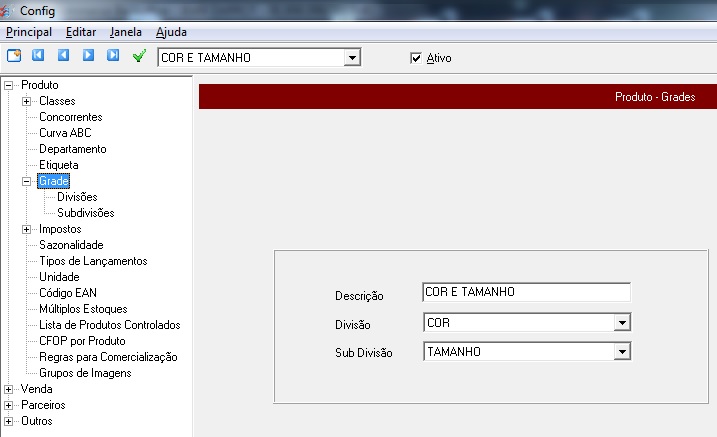
Cadastre a grade informando a divisão e subdivisão criados em Produto >>> Grade, informe:
(td_gra.nomgra) Nome da Grade: por exemplo: COR E TAMANHO
(td_gra.coddiv) Divisão: selecione a divisão criada. No exemplo: COR
(td_gra.codsub) Subdivisão: selecione a subdivisão criada. No exemplo: TAMANHO
Totali Backoffice
Cadastre o conteúdo das divisões e subdivisões, conforme o exemplo a tabela de COR e TAMANHO.
Acesse Tabelas >>> Grade >>> Itens de Divisão e configure o conteúdo da tabela divisão, que no exemplo são as cores: amarelo, preto, branco, vermelho e etc.
No campo ordenação, informe por numeração de ordem crescente a posição das cores na grade.
Em seguida, cadastre o conteúdo das subdivisões, ou seja, os tamanhos: PP, P, M, G e etc. em Tabelas >>> Grade >>> Itens de Subdivisão.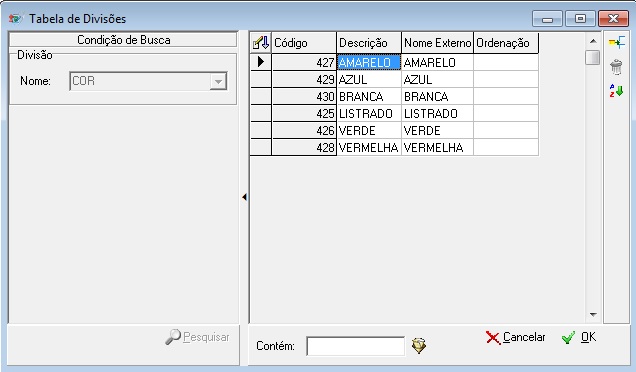
Referenciado por: Cadastro de Produtos | Grade de Produtos |