Protótipos, Requisitos
Referenciado por:
Conceito
O sistema será customizado para atender ao registro de requisitos e ao envio de propostas comerciais de forma automática.
Cenário do processo de proposta:
- O cliente envia e-mail para o suporte solicitando uma customização.
- O atendente gera tarefa de customização.
- (P1)A tarefa é detalhada com os seguintes itens:
- Requisitos de cliente;
- Requisitos de sistema;
- Vínculo dos requisitos de cliente aos do sistema;
- Associa os requisitos de sistema a um ou mais modelos de tarefas;
- Cálculo do tempo para desenvolvimento baseado nos modelos (podendo ser alterado);
- Define-se o tempo para desenvolvimento para proposta normal e urgente;
- Define-se os prazos de entrega e condições de pagamento;
- (P2)A proposta é gerada e enviada ao cliente por e-mail, o chamado original é transferido para o comercial (de forma automática). São copiadas as tarefas do modelo para um novo nó de projeto (tarefas canceladas).
- O cliente aprova a proposta.
- A tarefa de proposta é colocada como aprovada.
- (P3)São gerados os lançamentos de conta corrente para cada parcela (data futura)
- A proposta é entregue.
- (P4)ÿ inserido na conta corrente o % da proposta a ser pago no término da mesma.
P1 - Criação da nova tela de Controle de Requisitos
Esta tela deve ser chamada do form de Workflow e deve permitir:
- Registrar os requisitos;
- Definir a versão dos requisitos;
- Vincular os mesmos;
- Definir as tarefas modelo necessárias para implementar os requisitos;
- Definir o tempo para desenvolvimento, prazo de entrega, validade da proposta e forma de pagamento.
Importante:
- Se um requisito estiver nas situações "Aprovado", "Rejeitado" ou "Enviado" não permitir alterar para um estado que não seja um desses 3.
- Um requisito nas situações "Aprovado", "Rejeitado" ou "Enviado" não pode ser alterado. Deve-se criar uma nova versão.
- O processo de criação de nova versão deve:
- Aumentar a versão de proposta na tarefa.
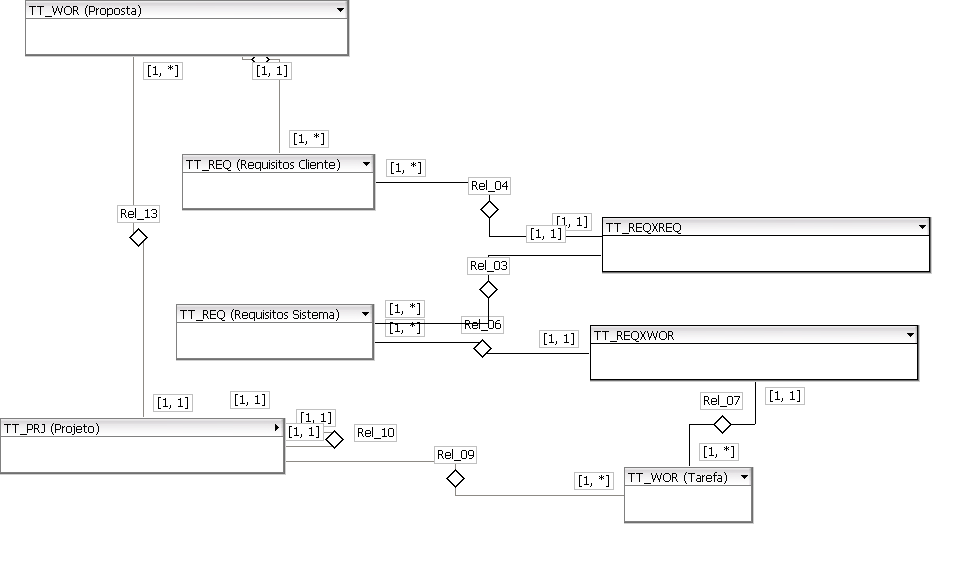
- Dar update em TT_REQ.VERMAX passando para a versão em TT_WOR.VERPRO em todos os requisitos que a versão anterior estiver entre o VERMIN e VERMAX.
- Duplicar os registros de TT_REQXREQ criando linhas para a nova versão.
- Alterar os registros de TT_REQXWOR para a última versão.
Seção 1 - Cadastro de requisitos
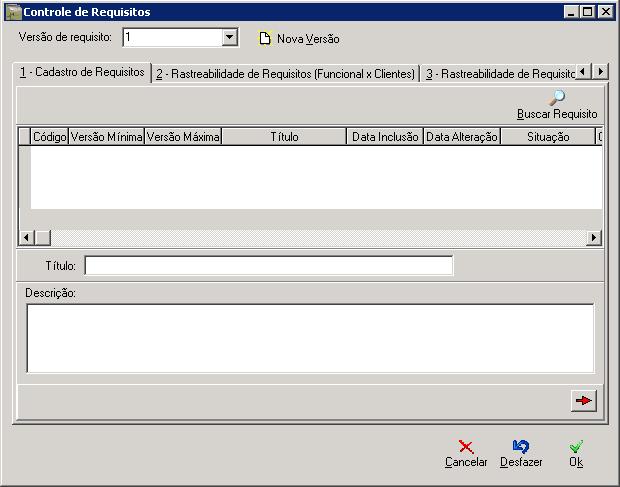
Figura 1 ? Tela de Controle de Requisitos - Seção 1.
Quando é realizada alguma modificação nos campos de alguma seção, deve perguntar se deseja gravar as alterações antes de mudar a aba de seções clicando nas guias ou pelos botões de setas => e <=, para evitar erros de violação de chave estrangeira entre tabelas dependentes.
Tela de busca de Requisitos
Ao Clicar no Botão "Buscar Requisitos", abre a tela para buscar um requisito para reaprovação. Conforme figura abaixo.
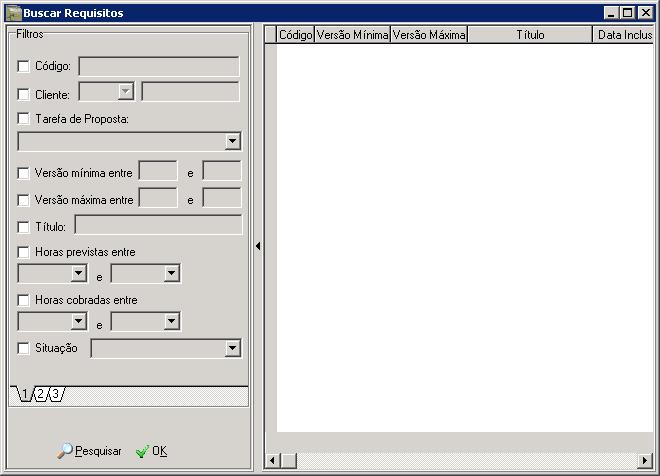
Figura 2 ? Tela de Busca de Requisitos - Filtros página 1.
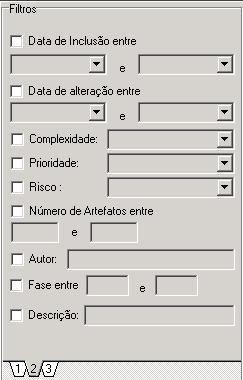
Figura 3 ? Tela de Busca de Requisitos - Filtros página 2.
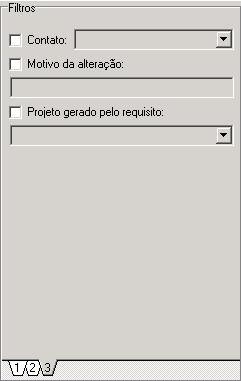
Figura 4 ? Tela de Busca de Requisitos - Filtros página 3.
Seção 2 - Ratreabilidade de requisitos (Funcional X Cliente)
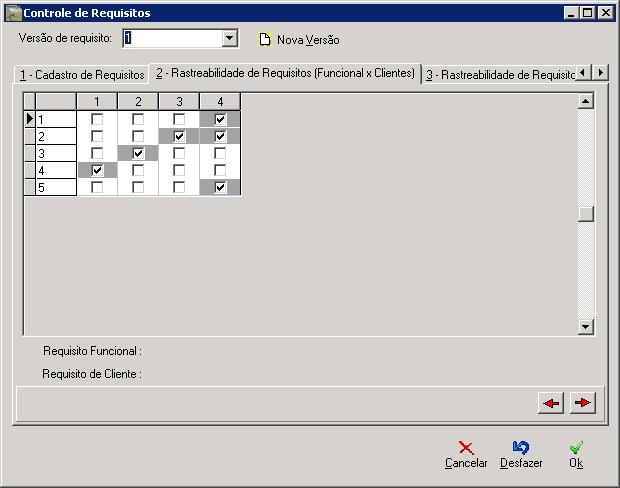
Figura 5 ? Tela de Controle de Requisitos - Seção 2.
Na seção 2, é relacionado o Requisito Funcional (Coluna Vertical) com o Requisito de Cliente (Coluna Horizontal). Ao se clicar na célula que identifica o "Requisito Funcional" (no exemplo de 1 a 5), é apresentada sua descrição no campo "Requisito Funcional" e ao se clicar na célula que identifica o "Requisito de Cliente" (no exemplo de 1 a 4), é apresentado seu nome no campo "Requisito de Cliente". Quando seleciona uma célula de marcação de CheckBox, é atualizado os campos correspondentes de acordo com o endereço da célula.
Seção 3 - Ratreabilidade de requisitos (Funcional X Não Funcional)
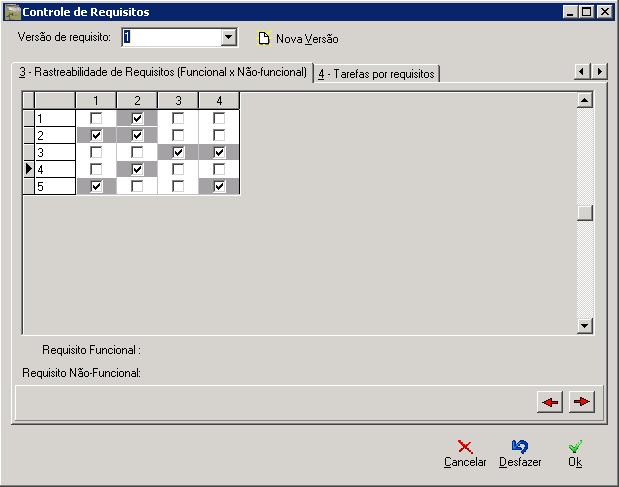
Figura 6 ? Tela de Controle de Requisitos - Seção 3.
Na seção 3, é relacionada o Requisito Funcional (Coluna Vertical) com o Requisito Não-Funcional (Coluna Horizontal). Ao se clicar na célula que identifica o "Requisito Funcional" (no exemplo de 1 a 5), é apresentado sua descrição no campo "Requisito Funcional" e ao se clicar na célula que identifica o "Requisito Não-Funcional" (no exemplo de 1 a 4), é apresentado seu nome no campo "Requisito Não-Funcional". Quando seleciona uma célula de marcação de CheckBox, é atualizado os campos correspondentes de acordo com o endereço da célula.
Seção 4 - Tarefas por Requisitos
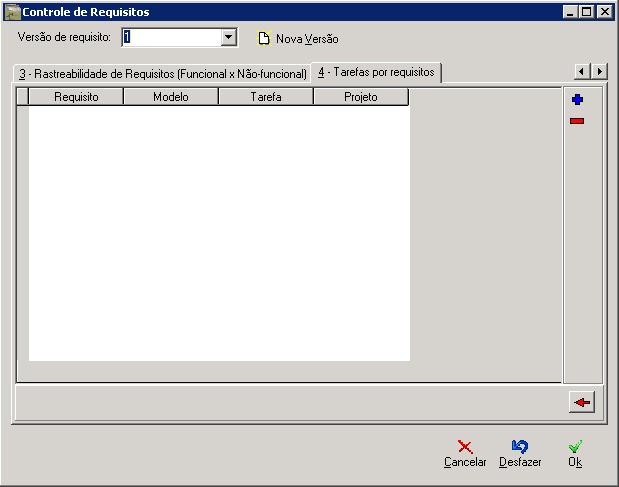
Figura 7 ? Tela de Controle de Requisitos - Seção 4.
Obs: Ordenar por Requisito e Tarefa. Ao gravar serão copiadas as tarefas do modelo para um novo nó de projeto (tarefas canceladas).
Alterações na tela de Workflow
Na tela Principal >>> Workflow deve-se criar interface par as seguintes colunas:
- MODELO - Tarefa Modelo?
- ARTEFA - Número de Artefatos
- PERART - % sobre as horas por artefato
- FILMOD/SEQMOD - Tarefa Modelo (Deverá ser mostrado o CODFIL||SEQUEN||TITWOR
- MODSIM - Horas cobradas para tarefas simples (somente editável para tarefas com MODELO='T' neste caso colocar zero neste campo de MODELO='F' sempre gravar nulo)
- MODMED - Horas cobradas para tarefas médias (somente editável para tarefas com MODELO='T' neste caso colocar zero neste campo de MODELO='F' sempre gravar nulo)
- MODCOM - Horas cobradas para tarefas complexas (somente editável para tarefas com MODELO='T' neste caso colocar zero neste campo de MODELO='F' sempre gravar nulo)
- VERPROP "Versão da proposta" (read-only).
Colunas para dados financeiros da proposta (criar grupo no BI para estas colunas):
- VLRPRO - Valor Total
- LIQPRO - Valor da proposta com desconto
- VLRENT - Valor Entrada
- VLRPAR - Valor Parcelas
- NROPAR - Número Parcelas
- VLRETG - Valor na Entrega
- PERETG - % Valor na entrega
- PROAPR - Data de Aprovação da Proposta
- PRZNOR - Número de semanas para entrega da proposta
- PRZURG - Número de dias úteis para entrega da proposta em regime de urgência
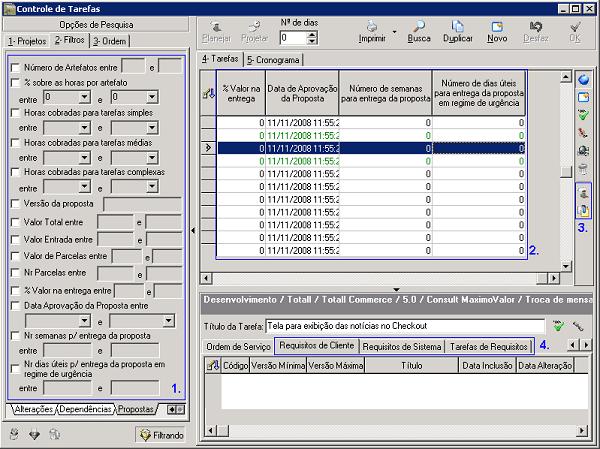
Figura 8 ? Implementações na Tela de Workflow (Controle de Tarefas).
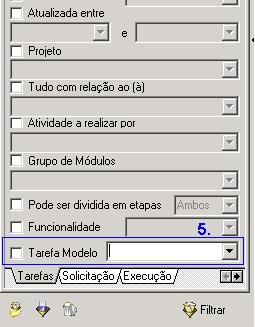
Figura 9 ? Filtro para Tarefa Modelo em Workflow (Aba tarefas).
Descrição das áreas da tela:
1. Deve conter uma nova guia para filtrar os campos da Proposta: "Número de Artefatos", "% sobre as horas por artefato", "Horas cobradas para tarefas simples", "Horas cobradas para tarefas médias", "Horas cobradas para tarefas complexas", "Versão da proposta", "Valor Total", "Valor Entrada", "Valor Parcelas", "Número Parcelas", "Valor na Entrega", "% Valor na entrega", "Data de Aprovação da Proposta", "Número de semanas para entrega da proposta" e "Número de dias úteis para entrega da proposta em regime de urgência ".
2. Acrescentar os Campos na Grid de Tarefas.
3. Acrescentar no Painel de botões um botão para a chamada da tela de "Controle de Requisitos" e um botão para a chamada da tela "Gerar Proposta".
4. Acrescentar as guias "Requisitos de Cliente", "Requisitos de Sistema" e "Tarefas de Requisitos".
5. Acrescentar os Filtros para "Tarefa Modelo", informando se é uma "tarefa modelo" ou qual o número da "tarefa modelo".
P2 - Geração de Proposta via WorkFlow
Requisito:
- Criar a proposta através de Report Buider e enviar a mesma por e-mail (anexada no email de resposta do chamado).
Na tela de Workflow colocar um botão que fique habilitado caso uma tarefa esteja como "Gerar Proposta" Ao pressionar este botão a tela deverá ter uma tela com opção de fechar a versão de requisitos e visualizar proposta ou visualizar propostas com versões diferentes de requisitos.
- Fechar versão de requisitos
Obrigar que se escolha um estado para os requisitos que informe os mesmos como enviados (TD_STR.FLGSTR='E')
- Visualização e envio de proposta:
Permite visualizar o report builder da proposta e enviar a mesma via chamado ao cliente. O chamado deverá ser alterado para o comercial. Colocar um combo para se escolher a versão dos requisitos que será visualizada. Enviar uma cópia do chamado para o atendente de suporte (WOR.FILREG/CODREG, gerente de serviços (DMOD.FILSAC/CODSAC), Diretores (CFG.FILPAP_DIRETORIA/CODPAP_DIRETORIA) e atendente comercial (DMOD.FILCOM/CODCOM).
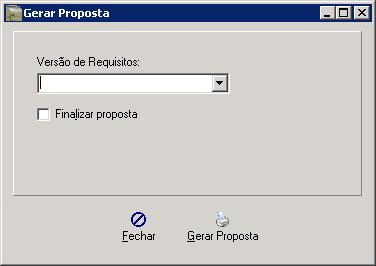
Figura 10 ? Tela Gerar Proposta.
- No form de report builder colocar um botão de envio por SAC.
Este botão deverá enviar a proposta via SAC e alterar o chamado para o comercial.

Figura 11 ? Botão de Envio por SAC.
Definição do plano para uma proposta
WOR.VLRTOT<CFG.VLRMIN_WOR_PROP deve ser o plano a vista (CFG.VC_FILPGT e CFG.VC_CODPGT). WOR.VLRTOT>=CFG.VLRMIN_WOR_PROP deve ser o plano padrão do cliente ou o plano para propostas (FILPGT_WOR_PROP/CODPGT_WOR_PROP).
Regras preenchimento dos valores padrão da proposta
WOR.VLRETG: round(WOR.VLRPRO * WOR.PERETG) WOR.VLRENT: round((WOR.VLRPRO-VLRETG) * TT_PLA.PRIIDE / 100,2) WOR.VLRPAR: round((WOR.VLRPRO - VLRETG - WOR.VLRENT) / TT_PLA.PARIDE,2) WOR.VLRENT: round(WOR.VLRPRO - VLRETG - (WOR.VLRPAR*TT_PLA.PARIDE),2)
Novas Configurações Necessárias
Tabela de configuração: VLRMIN_WOR_PROP - Valor mínimo para propostas a prazo
FILPGT_WOR_PROP e CODPGT_WOR_PROP - Plano para propostas acima do valor mínimo
CC_WOR_PROP - Conta Corrente para propostas
PERURG_PROP - Percentual de acréscimo em propostas urgentes.
FILPAP_DIRETORIA e CODPAP_DIRETORIA - Papel da diretoria
P3 - Lançamento de Valores de Propostas em Conta Corrente
Alterações de Estrutura
- Situação que gera lançamento em CC
Criar na tabela "Dom. Situações" (TD_SIT) uma marcação para informar se a mesma gera CC. GER_CC Sim/Não - Gerar conta corrente
- Vinculo entre Conta corrente e Workflow
Criar um vínculo entre a conta corrente (TT_CCC) e a tabela de tarefas (TT_WOR)
Processo de geração de CC
Regras criação dos lançamento na conta corrente:
- Ao colocar a tarefa para um estado com GER_CC='T':
Gravar a coluna WOR.PROAPR como agora() e inserir as contas correntes da entrada:
CCC.DATOPE=trunc(agora()) + TT_PLA.PRAIDE CCC.VLRLAN=WOR.VLRENT CCC.FILCLI=WOR.FILCLI CCC.CODCLI=WOR.CODCLI CCC.FILWOR=WOR.CODFIL CCC.SEQWOR=WOR.SEQUEN
Inserir as contas correntes das parcelas:
CCC.DATOPE = "Data Anterior" + TT_PLA.PERIOD CCC.VLRLAN=WOR.VLRPAR CCC.FILCLI=WOR.FILCLI CCC.CODCLI=WOR.CODCLI CCC.FILWOR=WOR.CODFIL CCC.SEQWOR=WOR.SEQUEN
P4 - Lançamento em CC na entrega da proposta
Ao colocar a tarefa como "Sugestão/Customização entregue" (TD_SIT.FLGSIT='1'):
CCC.DATOPE=trunc(agora()) CCC.VLRLAN=WOR.VLRENT CCC.FILCLI=WOR.FILCLI CCC.CODCLI=WOR.CODCLI CCC.FILWOR=WOR.CODFIL CCC.SEQWOR=WOR.SEQUEN
Estorno de CC ao desfazer o processo
- Ao alterar o estado de uma tarefa de uma situação com GER_CC='T' para outra com GER_CC='F':
Lançar contra-lançamento na CC.
Tratamento Financeiro para Proposta
Criar conta financeiras (TD_CTA) abaixo:
- Conta gerencial para "Propostas Aprovadas"
- Conta numerária interna para "Propostas a receber"
No financeiro quando uma CCC tiver FILWOR e SEQWOR preeenchidos: Fazer com que o lançamento financeiro fique de: Entrada:
"Propostas Aprovadas" >>> "Conta CCC" ocorrendo na data da aprovação da proposta "COALESCE(WOR.PROAPR,CCC.DATFIS,CCC.DATOPE)"
Demais Parcelas e valor na Entrega:
"Propostas Aprovadas" >>> "Propostas a receber" ocorrendo na data da aprovação da proposta "COALESCE(WOR.PROAPR,CCC.DATFIS,CCC.DATOPE)" "Propostas a receber" >>> "Conta CCC" ocorrendo na data do lançamento da CCC "COALESCE(CCC.DATFIS,CCC.DATOPE)"
Relacionamento Entre As Tabelas Envolvidas