 Instalação
Referenciado por: Small Commerce | Small Commerce CheckOut | Small Commerce Server |
Criação de Arquivo Dados do PAF-ECF
Deve-se criar um arquivo chamado 'dadospafecf.txt' na pasta C:\smallc\server no formato especificado a seguir.
* Os campos devem ser separados pelo caracter ";" (ponto e vírgula). * Os campos deverão ser preenchidos sem os separadores de milhar, sinais ou quaisquer outros caracteres especiais (tais como: "." "," "-" "/"). * Considere a quantidade máxima de caracteres do campo.
Exemplo: filial;empresa;endereço;... 014;EBAL SA LOJA ITAPITANGA;RUA BASILIO DE JOSE DE SOUZA SN;...
Importante Informe uma linha para os dados de cada filial, para que seja enviado para cada Loja apenas um arquivo.
| Campo | Tipo | Tamanho | Descrição | Observação' |
|---|---|---|---|---|
| filial | Caracter | 3 | Número da Filial | . |
| empresa | Caracter | 60 | Razão Social | Sem informar caracteres especiais como: (. ; / ^ ~ ...). |
| endere | Caracter | 60 | Endereço da filial com número | Sem informar caracteres especiais como: (. ; , / ^ ~ ...). |
| bairro | Caracter | 60 | Bairro da filial | Sem informar caracteres especiais como: (. ; / ^ ~ ...). |
| cidade | Caracter | 60 | Cidade da filial | Sem informar caracteres especiais como: (. ; / ^ ~ ...). |
| codcep | Caracter | 8 | Número do CEP | Sem informar caracteres especiais como: (. ; / ^ ~ ...) ou espaços. |
| estado | Caracter | 2 | Estado de federação da filial | Sem informar caracteres especiais como: (. ; / ^ ~ ...). |
| numdoc | Caracter | 15 | Número do CNPJ da filial | Sem informar caracteres especiais como: (. ; / ^ ~ ...) ou espaços. |
| insest | Caracter | 15 | Inscrição estadual | Sem informar caracteres especiais como: (. ; / ^ ~ ...) ou espaços. |
| numfon | Caracter | 10 | Número do telefone com DDD | Sem informar caracteres especiais como: (. ; / ^ ~ ...) ou espaços |
| doctot | Caracter | 15 | ? | Sem informar caracteres especiais como: (. ; / ^ ~ ...). |
| nompaf | Caracter | 60 | Commerce Checkout | Nome do executável homologado para o PAF-ECF. |
| md5paf | Caracter | 50 | Número de identificação do PAF homologado e que consta no laudo. | |
| con_nome | Caracter | 64 | Nome do Contador | . |
| con_numdoc | Caracter | 15 | Número CPF contador | . |
| con_codcrc | Caracter | 15 | Registro Contador CRC | . |
| con_codcep | Caracter | 5 | CEP do endereço contador | Endereço comercial |
| con_codlog | Caracter | 3 | São os três último dígitos do cep | . |
| con_endere | Caracter | 60 | Endereço do contador | Pode ser o endereço comercial |
| con_numero | Caracter | 15 | Número do endereço do contador | . |
| con_comple | Caracter | 40 | Complemento do endereço do contador | . |
| con_bairro | Caracter | 40 | Bairro do contador | |
| con_codddd | Caracter | 2 | Código DDD do telefone do contador | . |
| con_numfon | Caracter | 10 | Número do telefone do contador | . |
| con_dddfax | Caracter | 2 | Código ddd do número do fax do contador. | . |
| con_numfax | Caracter | 10 | Número do fax do contador | . |
| con_e_mail | Caracter | 40 | E-mail do contador | . |
| con_codibg | Caracter | 10 | Código do IBGE Município do contador | . |
| fil_insmun | Caracter | 15 | Inscrição Municipal da Filial | . |
| fil_faxfil | Caracter | 8 | Telefone Fax da filial | . |
| fil_e_mail | Caracter | 40 | E-mail da Filial | . |
| fil_sufram | Caracter | 9 | Código no SUFRAMA | . |
| fil_codibg | Caracter | 10 | Código IBGE do município da Filial | . |
| fil_contat | Caracter | 40 | Pessoa de contato da Filial | . |
| fil_faxfil | Caracter | 8 | Telefone Fax da filial | . |
| fil_comple | Caracter | 40 | Complemento do endereço da Loja | . |
Processos de Instalação
Para realizar a instalação do Small Commerce Server deve-se copiar o instalador para o computador, no qual será feita a instalação e prosseguir com a sequencia de passos.
O instalador está disponível em: [[1]](http://www.totall.com.br/ftp/Lite-Checkout/ebal\)
Instalação Small Commerce Server Base Existente
ATENÿÿO
"ATENÿÿO" Antes de qualquer processo de instalação siga os seguintes passos imprescindíveis:
- O caixa no Small Server deve ser fechado;
- Feche o Small Server;
- Garanta que os PDVs estejam fechados;
- Faça um backup manual de toda a pasta C:\SMALLC.
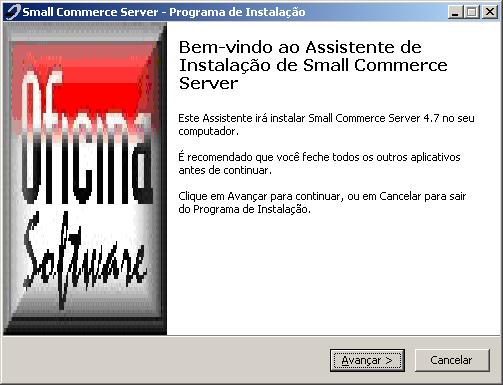
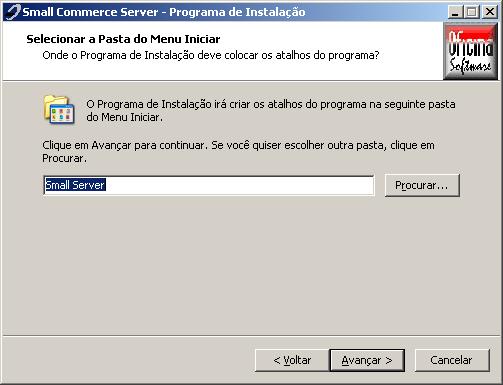
1. Execute o instalarss47R23.exe e siga com os passos de instalação;
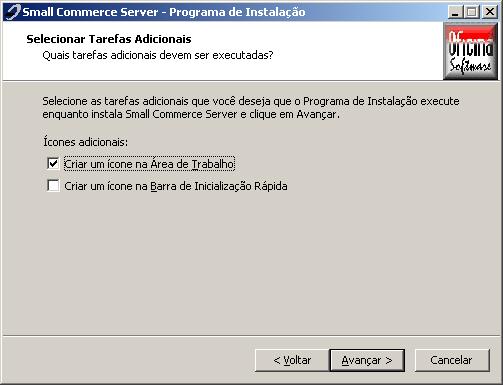
2. Deixe selecionada a opção de criação do ícone na Área de Trabalho. O nome do atalho é Small Commerce Server.
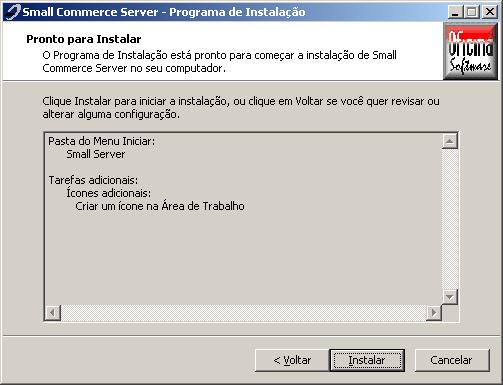
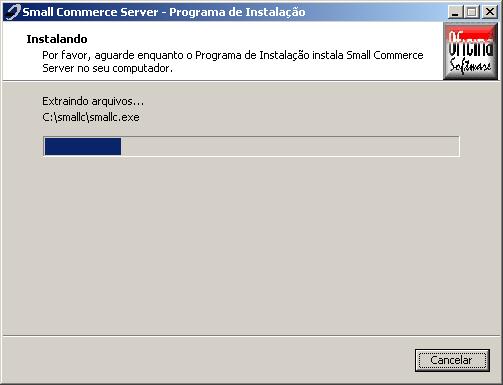
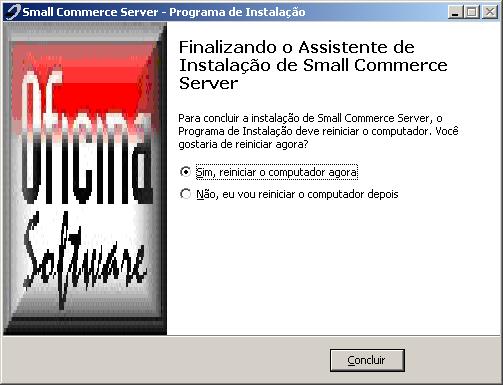
3. Execute os passos de atualização.
Processos de Atualização
Importante: Se a base utilizada para testes é de uma Loja que está na versão 4.7Cr23 então basta seguir os passos abaixo. Porém, se a base é de uma Loja que está na versão 4.7Cr18 ou anterior a r23 deve-se seguir os passos de atualização enviados juntamente com a versão 4.7Cr23.
Para o sucesso da atualização é imprescindível que sejam seguindo os passos citados abaixo sequencialmente.
Os arquivos necessários para essa atualização são: ? atualizarnews47cR24.exe
1. Apagar o diretório BASES do C:\SMALLC\SERVER\;
2. Copiar o diretório BASES e EXTERNOS do backup de uma Loja para o diretório C:\SMALLC\SERVER\;
3. Copiar o arquivo atualizarnews47cR24.exe para o diretório C:\SMALLC\SERVER\BACKUP\;
4. Executar o Small Server; Nesse momento, o sistema MENSAGEM DE PERSONALIZAR BASE fechará e iniciará a atualização da release 24;
5. Executar o Small Server e verificar se está na versão 4.7Cr24.
6. Compartilhe a pasta C:\Smallc\ para futura configuração dos PDVs da Loja.