 Totali PoS
- Totali POS
- Funções
Resumo
Este artigo apresenta os processos para Serviço Adicional que pode ser contemplado em um produto ou agregado a um serviço, como por exemplo: garantia legal, contratual ou estendida, seguros, prestação de serviços como: montagem de móveis, instalação de equipamentos entre outros.
Serviço Adicional
Configurações!
1. No Totali Config >>> Principal >>> Vendas >>> Serviços Adicionais crie o serviço adicional.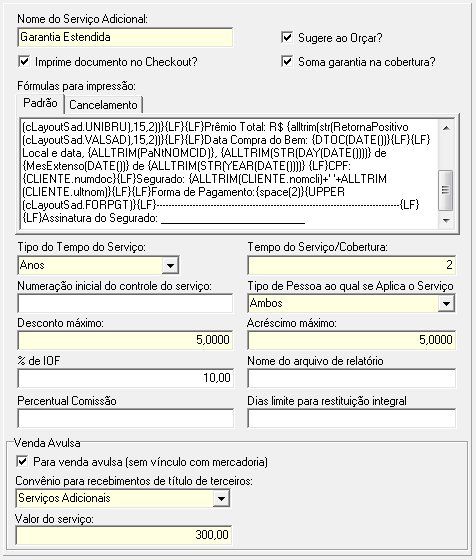
Permissões!
1. No Totali Backoffice >>> Principal >>> Usuário >>> Cadastros o usuário que fará o processo deve ter um seu papel as permissões abaixo:
Totali Backoffice >>> Produto >>> Estoque: 362 - Acessar e cadastrar serviços adicionais no Totali Backoffice;
Totali Backoffice >>> Parceiros >>> Contratos: 365 - Acessar tela de consulta de serviços adicionais pós-venda;
Totali Order >>> DAV/Pré-venda: 363 - Modificar termos dos serviços adicionais ao orçar e vender;
Totali Order >>> DAV/Pré-venda: 364 - Acessar tela de venda de serviços adicionais avulsos;
Contrato Pessoa Física ou Jurídica
No Totali Config >>> Vendas >>> Serviço Adicional tem a opção Tipo de pessoa, a qual se aplica o serviço, selecione o tipo de pessoa para um determinado tipo de serviço.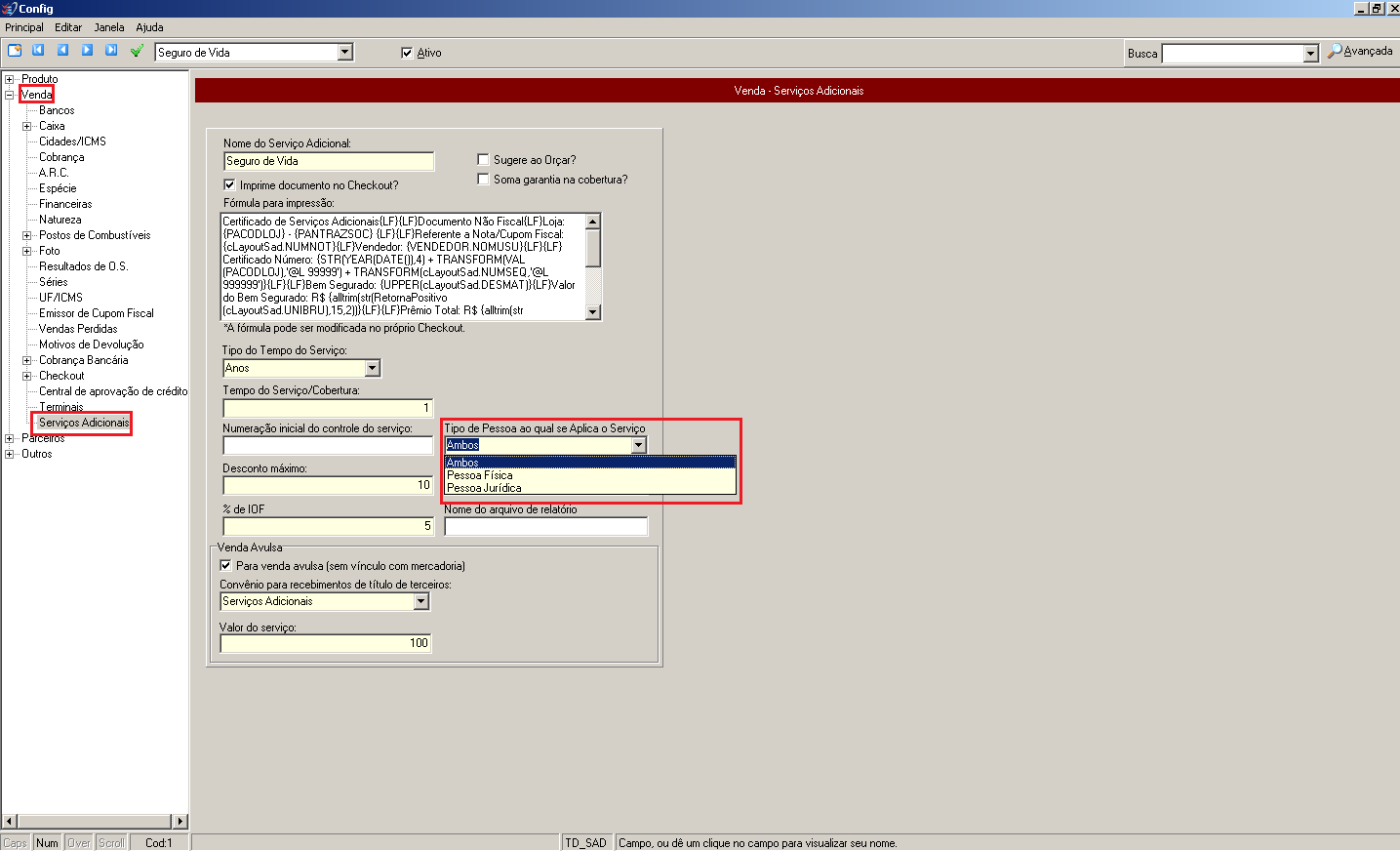
Produto com Serviço Adicional
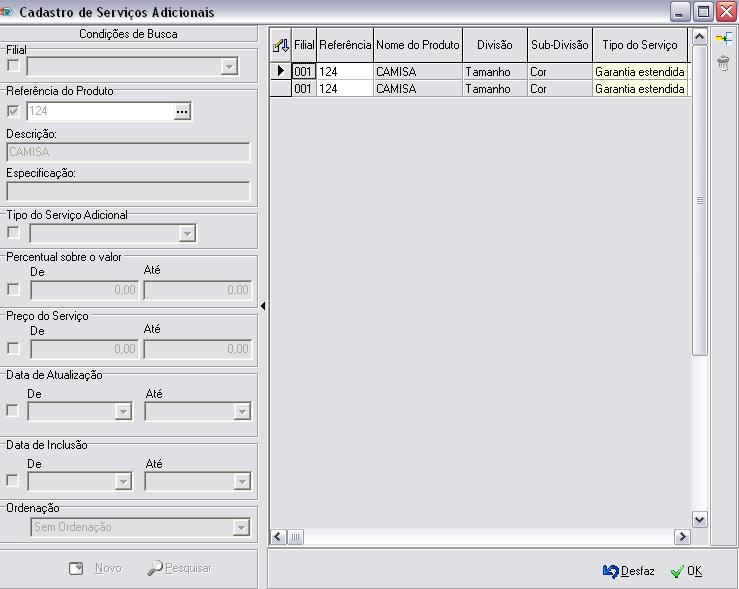
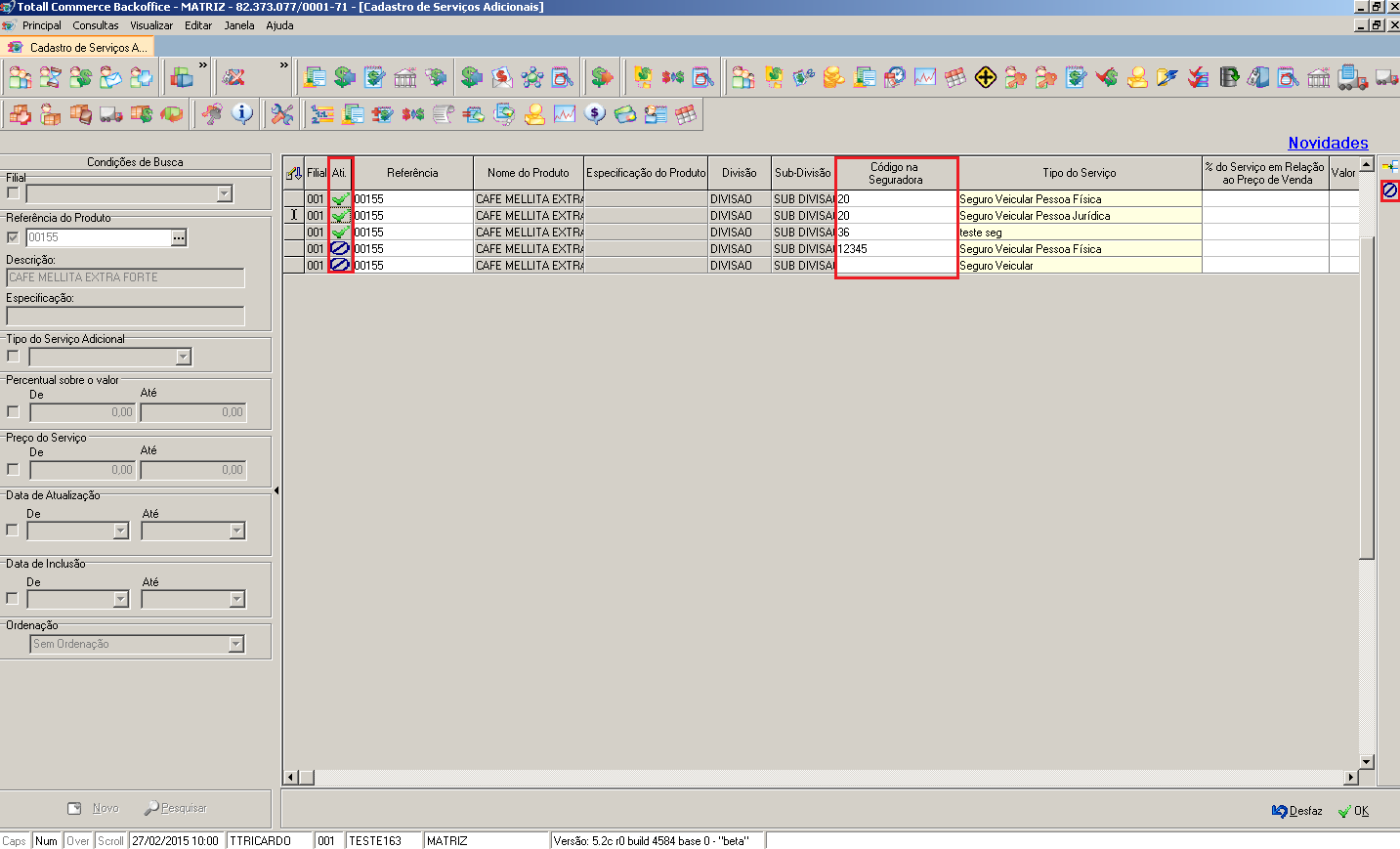
No Totali Backoffice >>> Principal >>> Produtos >>> Serviços Adicionais, pode-se vincular o serviço adicional ao produto. O campo % do Serviço em Relação ao Preço de Venda deverá ser preenchido quando o valor do serviço adicional será cobrado em percentual sobre o produto, e o campo Valor do serviço será estipulado um valor fixo para ser cobrado o serviço adicional sobre o produto. Deve-se optar por um dos dois tipos de cobrança. Você pode desativar e ativar os serviços adicionais e informar o código da seguradora.
DAV/Pré-venda com Serviço Adicional
No Order >>> Principal >>> Dav/Pré-venda, ao criar um Dav/Pré-venda com produtos que possuam serviços adicionais, o sistema irá apresentar a tela de Sugestão de Serviços Adicionais, desde que no Config esteja habilitada a opção Sugere ao Orçar". Pode-se acessar a tela de sugestão através do botão na tela do DAV/Pré-venda. Caso o produto tenha mais de um serviço adicional, basta selecionar o desejado.
Na tela de Sugestão de Serviços Adicionais, além de visualizar dados sobre o serviço adicional pode-se também alterar a quantidade de serviços adicionais. Para isso, basta alterar a coluna quantidade.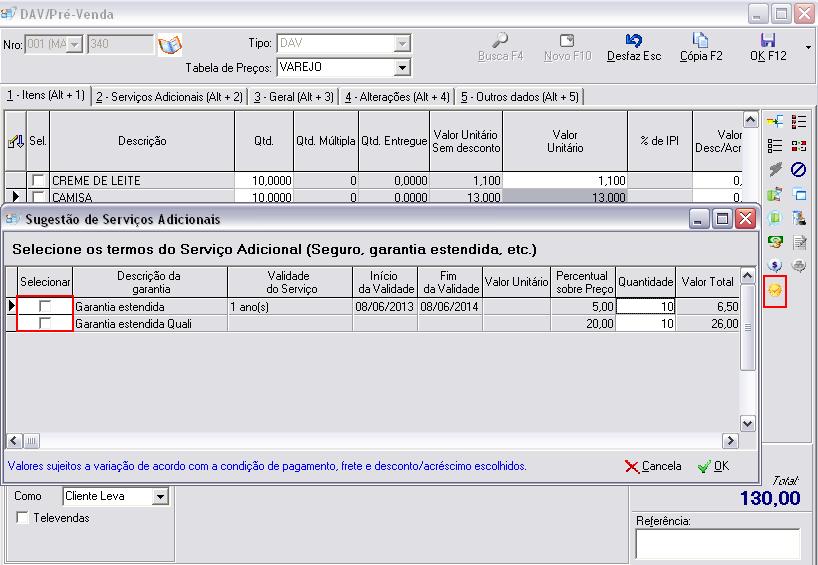
Na aba Serviços Adicionais, ficará gravado o serviço adicional para cada item separadamente. Mostrando o percentual ou valor cobrado para cada serviço adicional e um totalizador no final da tela. Poderá ser preenchido o Número de Série e Observação também apresenta a qual serviço adicional que se refere e o Número sequencial do contrato. Esse número é atualizado depois da venda. Se cancelado o serviço adicional, somente em próxima consulta não será apresentado na tela.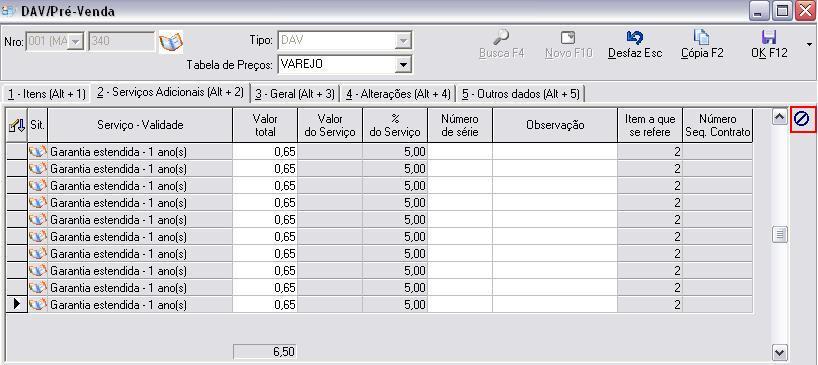
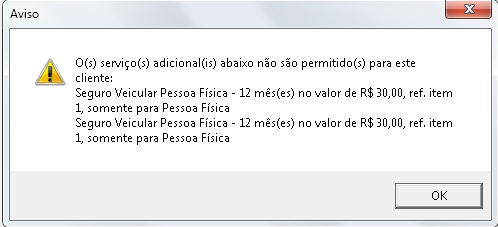
A coluna tipo de pessoa também será apresentada o o sistema validará se o tipo de pessoa condiz com o cliente informado, ou seja caso o cliente seja pessoa jurídica e o serviço adicional for pessoa Física, o sistema irá apresentar uma mensagem informando que serviço não pertencer ao cliente informado.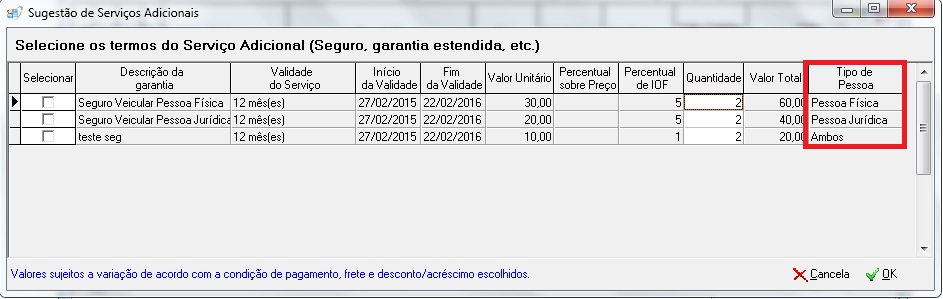
Emissão Serviço Adicional
Após as configurações, poderá ser criado um DAV/Pré-Venda no Order e resgatado no Totali CheckOut em F11 - Pré-Venda. Poderá pesquisar qual DAV/Pré-venda teclando F4 ou digitar o número DAV/Pré-venda. Poderá ser emitido tanto em NF-e como em Cupom Fiscal o Serviço Adicional.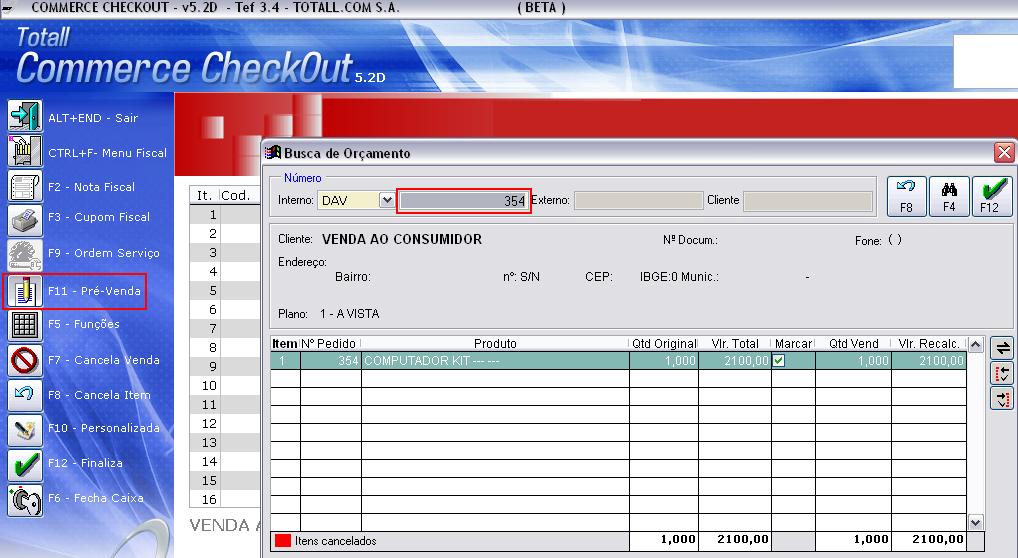
Confirmando as informações de venda na tela para informar o plano de pagamento, poderá ser visualizado o Total do Serviço Adicional.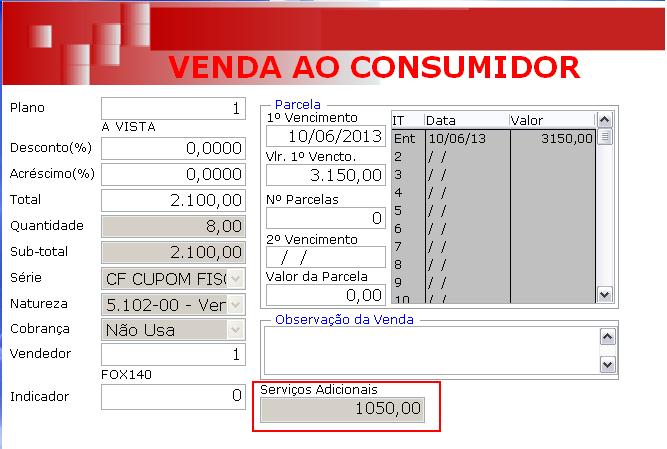
Ao finalizar a venda irá imprimir automaticamente o cupom com os dados da venda, um cupom não fiscal e por último um relatório Gerencial que irá conter as informações do Serviço Adicional.
Cupom fiscal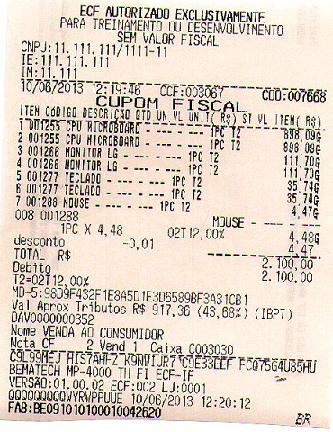
Comprovante Não-Fiscal, somando valor da venda mais o serviço adicional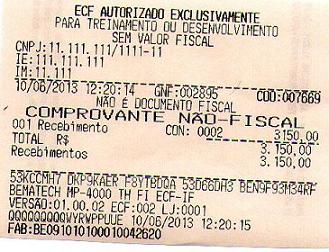
Documento de garantia ou Serviço Adicional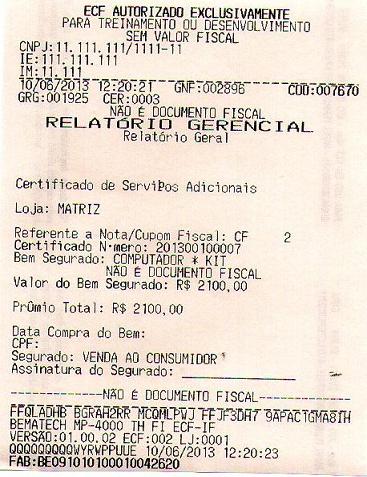
Comissão
- Pode informar comissão para a venda de um serviço adicional. Acesse o artigo Comissão de Serviços e Sugestão.
Cancelamento e Restituição de Serviço Adicional
Se o cliente comprou algum serviço adicional e queira cancelar esta compra, poderá ter o valor correspondente restituído.
Obs: esta opção permite restituir inclusive Serviços Avulsos.
Para isso, acessar F5 - Funções >>> Padrão (F2) >>> Restituição de serviços adicionais.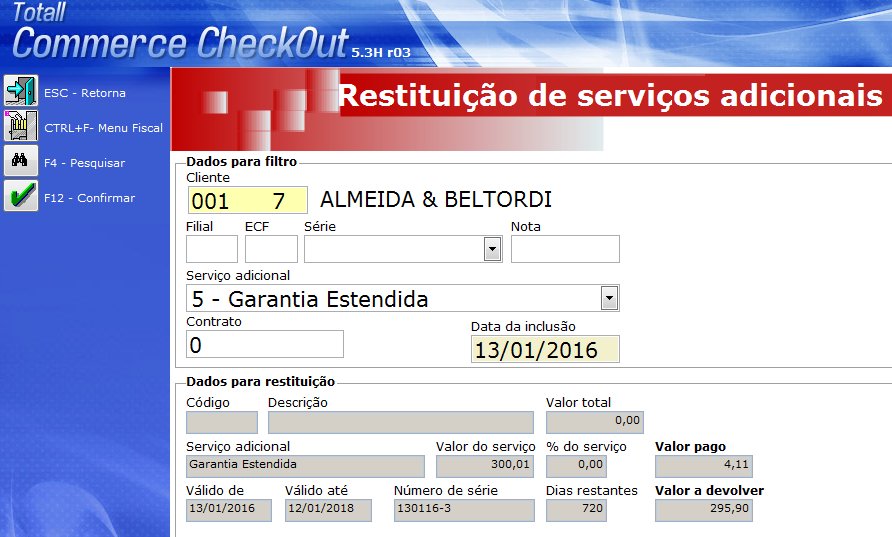
Nesta tela, basta preencher alguns dados para filtro (o cliente é obrigatório), executar a consulta na retaguarda (F4), selecionar o serviço adicional que vai ser restituído, e confirmar com Enter.
Obs: a pesquisa na retaguarda é necessária porque a restituição pode ser feita dias, semanas, ou até meses após a compra. Portanto, o Server deve estar ativo.
Os dados correspondentes ao serviço adicional selecionado serão apresentados, e o valor da restituição será calculado considerando a seguinte regra:
1. Se a data corrente ainda está dentro do prazo permitido para a restituição integral (cadastrado no Totali Config, na opção Principal >> Vendas), o valor a restituir será total.
2. Caso contrário, será calculado o valor pró-rata correspondente ao número de dias restantes da validade.
Ao finalizar a operação, basta selecionar no caixa a forma de devolução do valor, e na sequência serão impressos o cupom não fiscal com o valor restituído, e um relatório gerencial com o termo de cancelamento do serviço adicional.
Cupom não fiscal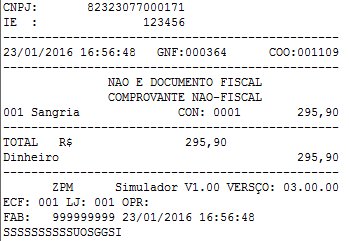
Relatório gerencial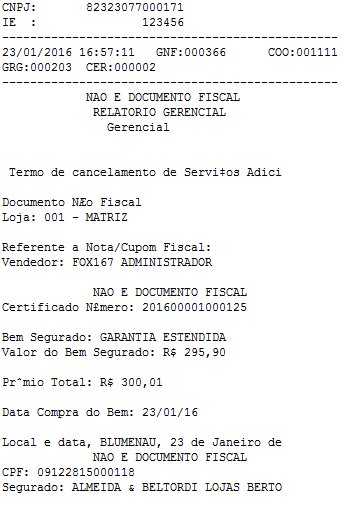
Consulta da Venda
No Backoffice >>> Principal >>> Parceiros >>> Consulta de Serviços Adicionais Pós-Venda, após a venda dos serviços adicionais poderá ser consultado a qual cliente e as informações que foram vendidas.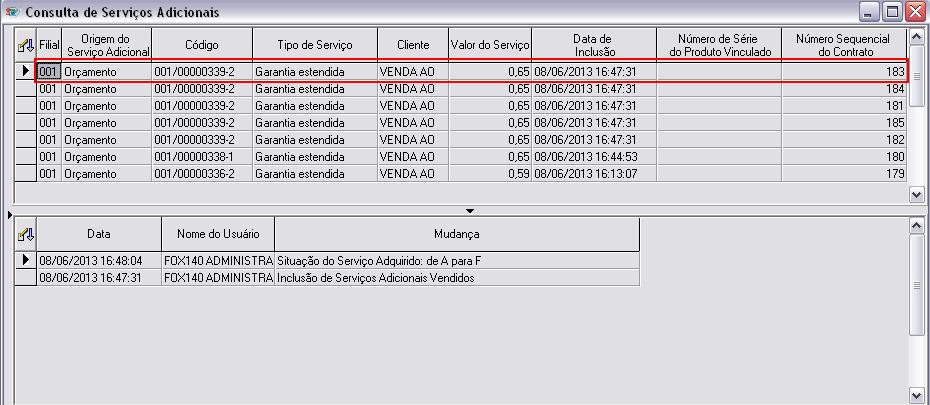
Referenciado por: Comissão de Serviços e Sugestão | Totali POS |