 Totali PoS
Resumo
Importante!
Esse artigo apresenta o processo de instalação do Totali POS e não deve ser publicado ou compartilhado.
Recomendamos que a instalação do sistema seja feita por um de nossos consultores ou técnicos de suporte e poderá ser feita de forma presencial ou virtual.
Requisitos de Hardware e Software
Nessa seção apresentamos os requisitos mínimos de hardware e de software para instalação ou execução do Totali POS.
Mínimos
Sistema Operacional: Windows 10 64 bits
Espaço em Disco: 10 GB SSD
Memória RAM: 4 GB
CPU: Processador Intel I3 ou superior
Monitor: resolução 1280 x 768
Recomendados
Sistema Operacional: Windows 10 Professional 64 Bits
Espaço em Disco: 20 GB SSD
Memória RAM: 8 GB
CPU: Processador Intel I5 ou superior
Monitor: resolução 1280 x 768
Ambientes
Máquina - Offline
O sistema não será instalado completamente em uma máquina sem internet.
1. Em uma máquina online, crie uma pasta e copie o instalador para execução.
2. Use a opção "Download de pacotes para Instalação Off-line".
3. Finalizado o download, copie a pasta com o instalador e seus pacotes para a máquina offline.
4. Na máquina offline execute o instalador. Veja a seção Processo de Instalação desse artigo.
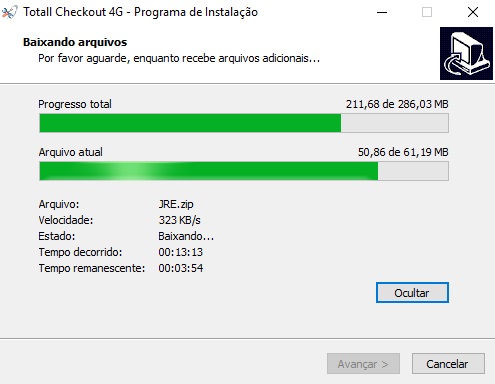
Momento do download dos pacotes - Máquina Online.
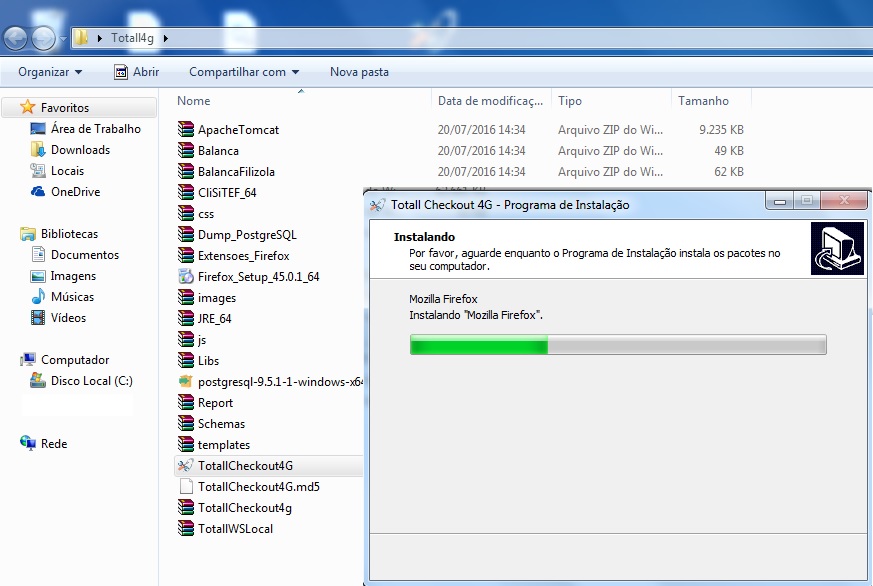
Momento da instalação - Máquina Offline.
Processo de Instalação
Essa é a primeira etapa do processo de instalação ou atualização.
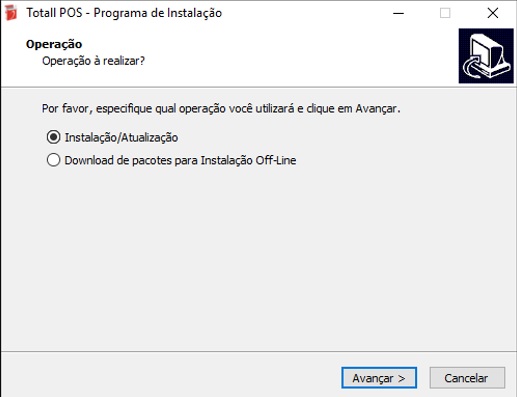
- Ao informar a primeira opção o instalador faz as verificações para atualizar ou instalar o sistema e seus componentes.
- O instalador vai parar os serviços necessários para executar as atualizações ou instalações necessárias.
- A segunda opção deve ser habilitada quando a máquina não tiver conexão com a internet. Veja na seção Máquina - Offline desse artigo.
A segunda etapa é a instalação dos componentes, os quais você não poderá selecionar e são obrigatórios como o navegador FireFox que é de uso obrigatório para operar o sistema.
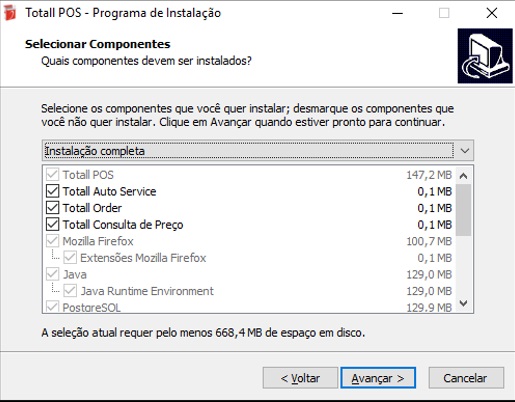
- Como padrão o instalador traz habilitado para instalação ou atualização todos os componentes e o local de destino é C:\TotaliPoS.
- Abaixo seguem os componentes selecionados:
Totali POS
Mozila Firefox e Extensões Mozila Firefox
Java e Java Runtime Enviroment
PostgreSQL, Serviço do PostgreSQL e Dump do PostgreSQL
Apache Tomcat Server
Cliente SITEF
Balança e Balança Filizola
Middleware e Middleware WSLocal
Aqui você vai optar por instalar os outros módulos:
- Totali Order
- Totali Consulta de Preços
- Totali Auto Service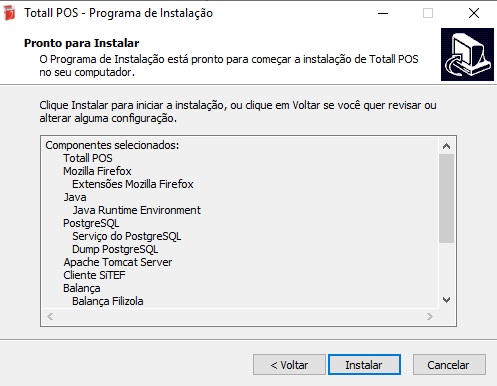
As próximas etapas farão a instalação efetivamente e você acompanhará quais componentes estão sendo instalados.
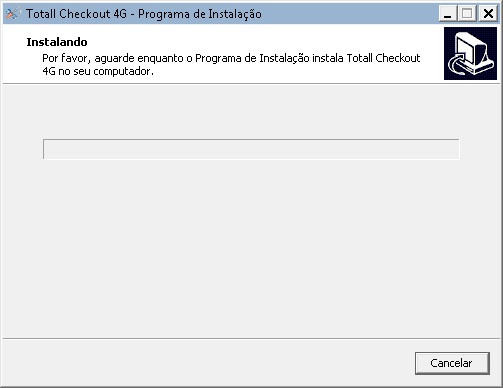
-A preparação da instalação refere-se ao controle de MD5, que é realizado utilizando um arquivo externo gerado pelo MD5summer, com o nome TotaliPOS.md5. O Totali POS validará apenas os arquivos utilizados e se existe o MD5 no arquivo. Nessa etapa a barra de progresso não aparece.
Considerações! O MD5 é um tipo de "impressão digital" do arquivo. TotaliPOS.md5, usado para determinar, por exemplo, se um arquivo baixado do ftp não se alterou ao chegar ao micro ou se não ocorreu alguma tentativa de alteração.
Após a preparação caso não encontre algum pacote junto ao instalador o processo de download do mesmo será realizado para a correta instalação.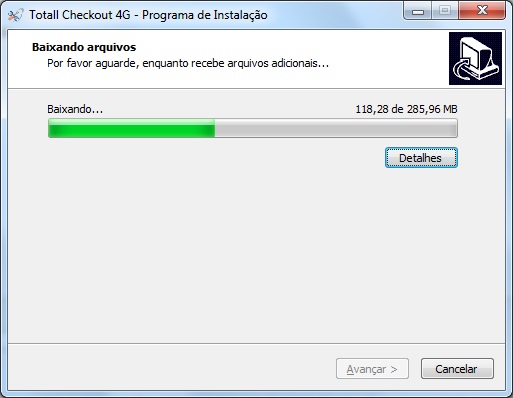
Durante a instalação do componente Mozila Firefox e Extensões Mozila Firefox será apresentado a janela para que alguns dados de configuração do navegador sejam criados instalação ira aguardar a configuração e finalização do navegador para continuar o processo de instalação, operação é necessária para que as Extensões possam ser instalados.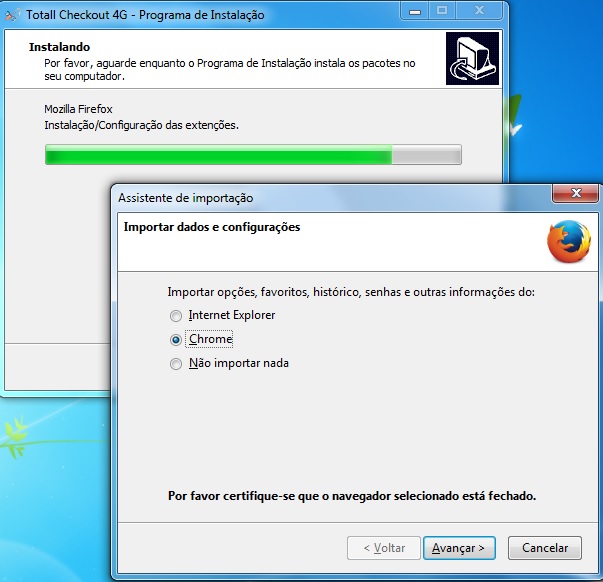
Conclusão
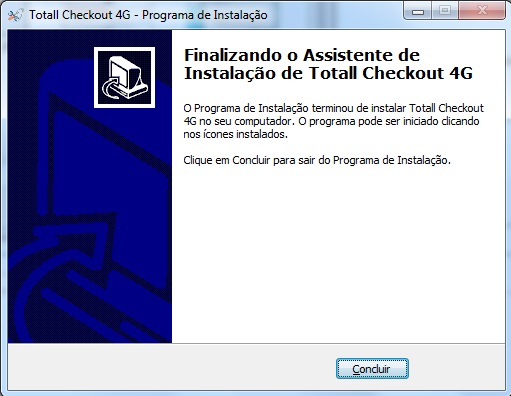
Finalizado o processo de instalação do Totali POS acesse o artigo Configurações de Acesso para executar as configurações necessárias para execução da carga de dados e para acessar o sistema.
Processo de Atualização Manual
1. Para atualizar somente o executável do Totali POS, pare o serviço do Apache Tomcat 8;
2. Apague o conteúdo da pasta C:\TotaliPOS\apache-tomcat\webapps\TotaliPOS\;
3. Descompacte o TotaliPOS.zip no diretório acima;
4. Reinicie o serviço do Apache.
Inconsistência na Instalação
Se o instalador encontrar erro durante o processo de instalação, apresentará a mensagem e não continuará o processo de instalação.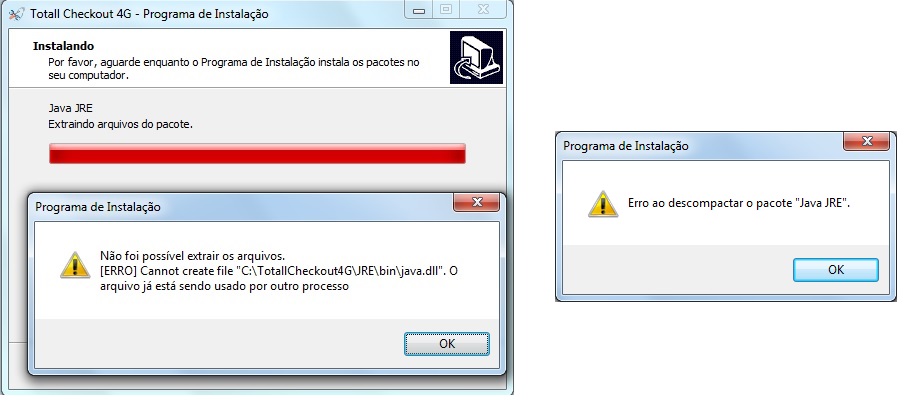
Referenciado por: Configurações - Totali POS | Desinstalação - Totali POS | Instalação do Totali Middleware | Instalação do Totali Middleware (Instalador) | Totali Order Web | Totali POS |